













🌍 Kuidas muuta geolokatsiooni Chrome'is ja Firefoxis: täielik juhend
Kui avate Chrome'i või Firefoxi, teab brauser juba, kus te asute. Mitte teie linna, tänavat ega majanumbrit. See vaatab teie IP-aadressi, skannib läheduses olevaid Wi-Fi-võrke ja söödab need andmed igale saidile, mis geolokatsiooni küsib.
Mõned saidid kasutavad seda kahjutult, täites ilmaprognoosi jaoks teie linna. Teised näitavad hindu „teie" vääringus (sageli ülespuhutult). Kolmandad lihtsalt blokeerivad sisu: „See video pole teie piirkonnas saadaval."
Kuid asukohta saab võltsida. Brauser ei kontrolli teie passi, see usaldab numbreid, mille te talle ette söödate. Selles juhendis neli meetodit: alates lihtsast VPN-ist kuni kirurgiliste muudatusteni about:config-is ja laiendusteni nagu Location Guard. Lisaks, mida teha WebRTC leketega ja miks tasuta VPN-id on ohtlikumad, kui paistab.
💡 Kiirülevaade:
- Installige VPN ja ühenduge soovitud riigi serveriga, teie IP muutub, kuid HTML5 geolokatsioon võib Wi-Fi kaudu „läbi murda"
- Avage Firefoxis
about:config, lülitagegeo.enabledvälja ja määrake koordinaadid läbigeo.wifi.uri - Vajutage Chrome'is Ctrl+Shift+I, minge Sensors, valige Other ja sisestage laius- ja pikkuskraad
- Installige Location Guard, lubage Fixed Location ja asetage nõel kaardile
- Lülitage WebRTC välja
about:config(Firefox) või laienduse (Chrome) kaudu, et vältida teie tegeliku IP lekkimist
Kuidas brauserid teie asukohta teavad
Mehhanism on kolmeastmeline. Esimene ja lihtsaim on IP-aadress. Igale internetiseadmele määratakse unikaalne numbrikomplekt ja osa sellest aadressist on seotud geograafilise piirkonnaga. Võltsige IP-d, võltsite riiki. Täpselt nii VPN-id töötavadki.
Kuid brauserid ei piirdu IP-ga. Teine aste on teie ümber olevad võrgupunktid. Chrome ja Firefox skannivad läheduses olevate ruuterite ja Wi-Fi pääsupunktide MAC-aadresse ning võrdlevad neid Google'i geolokatsiooni andmebaasiga. Isegi kui olete Wi-Fi välja lülitanud, on olemas Bluetooth, mobiilimastid ja lauaarvutitel ilma Wi-Fi adapterita juhtmega IP.
Kolmas aste on HTML5 geolokatsiooni API. Sait küsib JavaScripti kaudu koordinaate, brauser koondab kõik saadaolevad allikad (GPS-moodul, Wi-Fi andmed, IP) ja tagastab laius- ja pikkuskraadi 10-30 meetri täpsusega. Võite keelduda, kuid siis keeldute ka saidi geoteenustest.
Seepärast ei piisa ainult VPN-ist: see varjab teie IP-d, kuid teie ümber olevad Wi-Fi-võrgud jäävad samaks ja brauser võib nende põhjal asukohta „korrigeerida".
1. Meetod: geolokatsiooni muutmine VPN-i kaudu
VPN loob krüpteeritud tunneli teie seadme ja vaheserveri vahel. Saidi vaatenurgast istute seal, kus server asub. Lisaks on liiklus krüpteeritud, teie internetiteenuse pakkuja näeb ainult VPN-ühenduse fakti, mitte sisu.
Oluline: brauseri VPN-laiendus ilma põhirakenduseta ei krüpteeri liiklust, see ainult võltsib geolokatsiooni brauseris. Täielik kaitse nõuab töölaua VPN-rakenduse installimist, kusjuures laiendus töötab kaugjuhtimispuldina.
Millist VPN-i valida
Olles testinud tosinat teenust kiiruse, stabiilsuse ja geoblokeeringutest möödahiilimise võime osas, leppisime kolmega:
NordVPN, 7400+ serverit 118 riigis, hakkama saab Netflix US, BBC iPlayer, Hulu'ga. Rakendus Windows/macOS/Linux/iOS/Android jaoks. Chrome'i ja Firefoxi laiendused sünkroniseerivad brauseri geolokatsiooni automaatselt serveriga, käsitsi seadistamist pole vaja. 256-bitine krüpteering, lekke kaitse, kill switch. Hind alates 3,39 $/kuus aastapaketiga.
ExpressVPN, vähem servereid (3000+ 105 riigis), kuid stabiilsem ülekoormatud kanalitel. Chrome'i/Firefoxi laiendused võtavad serveri geolokatsiooni automaatselt üle.
Surfshark, soodne variant piiramatu arvu seadmetega ühel kontol. 3200+ serverit 100 riigis, hakkama saab suuremate voogedastusteenustega.
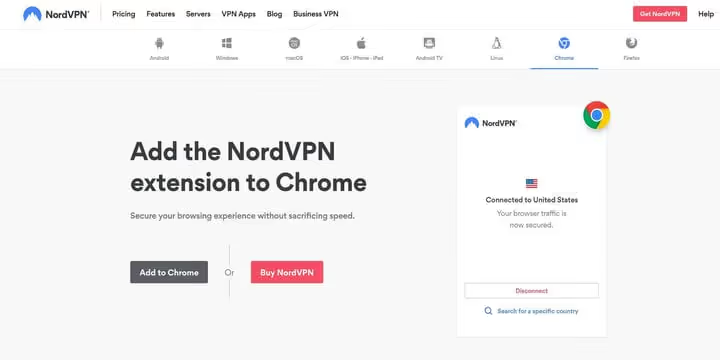
Samm-sammuline seadistamine
- Valige teenusepakkuja, pakett ja registreeruge.
- Laadige alla rakendus oma operatsioonisüsteemile (Windows, macOS, Linux, iOS, Android).
- Logige sisse, valige soovitud riigis asuv server ja ühenduge.
- Automaatse brauseri geolokatsiooni sünkroonimise jaoks installige VPN-laiendus Chrome'ile või Firefoxile.
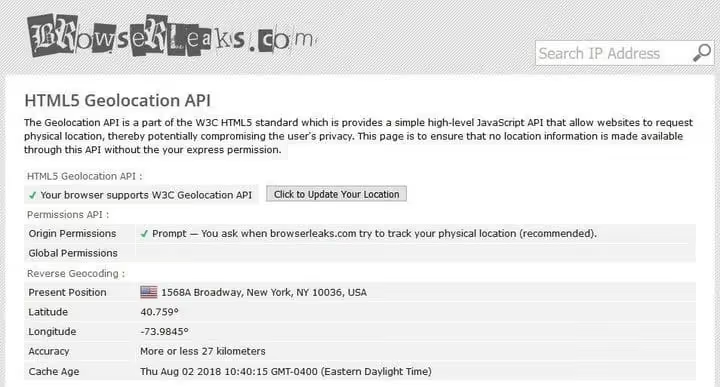
Pärast USA-s asuva serveriga ühendumist muutub teie IP ameerikalikuks. Asukohamuutust saate kontrollida BrowserLeaks Geo kaudu, mis näitab, milliseid koordinaate sait „näeb".
2. Meetod: käsitsi geolokatsiooni võltsimine Firefoxis
Firefox võimaldab peidetud seadete kaudu täpset geolokatsiooni juhtimist. Meetod töötab globaalselt, seadistage üks kord ja kõik saidid näevad määratud asukohta.
- Tippige aadressiribale
about:configja vajutage Enter. - Hoiatuse peal klõpsake „I accept the risk!"
- Sisestage otsinguribale
geo.enabled. - Topeltklõpsake real, et muuta väärtus
true->false. See lülitab tegeliku geolokatsiooni jälgimise välja.
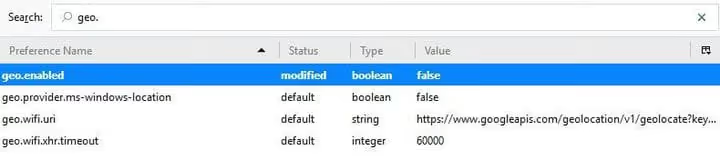
Nüüd määrake uus asukoht:
- Samas
about:config-is leidke parameetergeo.wifi.uri. - Asendage selle väärtus stringiga, mis sisaldab soovitud koordinaate. Vorming:
1 data:application/json,{"location": {"lat": 40.7590, "lng": -73.9845}, "accuracy": 27000.0}

lat ja lng on laius- ja pikkuskraad (näites Times Square, New York). Muuda suvalisteks. Täpsus (accuracy) on mõistlik jätta 20-30 km kanti, sest liiga täpsed koordinaadid ilma ümbritsevate WiFi-võrkudeta tunduvad kahtlased.
Kontrolli tulemust BrowserLeaksi geolokatsiooni testiga. Erinevalt Chrome'ist säilitab Firefox võltsasukoha kõigis akendes ja kaartides, DevToolsi ei pea lahti hoidma.
Meetod 3: Geolokatsiooni võltsimine Chrome'is
Chrome ei paku püsivat seadistust lippude kaudu, kuid DevToolsil on Sensorite paneel, mis võltsib geolokatsiooni lennult. Miinuseks on see, et DevToolsi aken peab olema avatud.
- Vajuta Ctrl + Shift + I (Windows) või Cmd + Option + I (Mac).
- Vajuta Esc, avaneb alumine paneel.
- Alumise paneeli vasakust menüüst vali vahekaart Sensors.
- Rippmenüüs Geolocation vali Other.
- Sisesta laius- ja pikkuskraad.
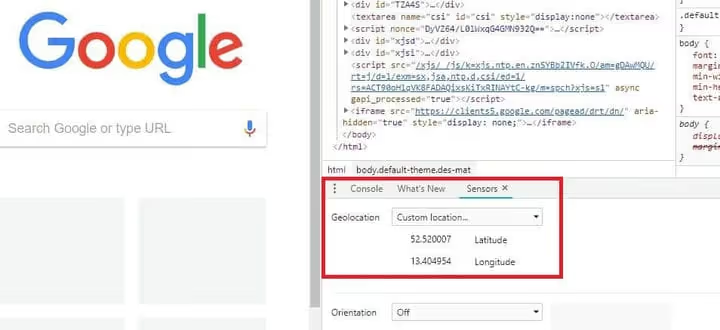
Valida saab ka eelseadistatud linnu: Berliin, Mumbai, San Francisco.
Oluline: geolokatsiooni võltsitakse ainult praeguses aknas. Uue akna avamisel taastub tegelik asukoht. Ja DevTools peab lahti jääma. Püsivaks võltsimiseks kaalu Location Guardi või Firefoxi.
Meetod 4: Location Guardi laiendus ja alternatiivid
Kui käsitsi about:config ja Sensorite seadistamine tundub tülikas, on olemas laiendused, mis teevad sama paari klõpsuga.
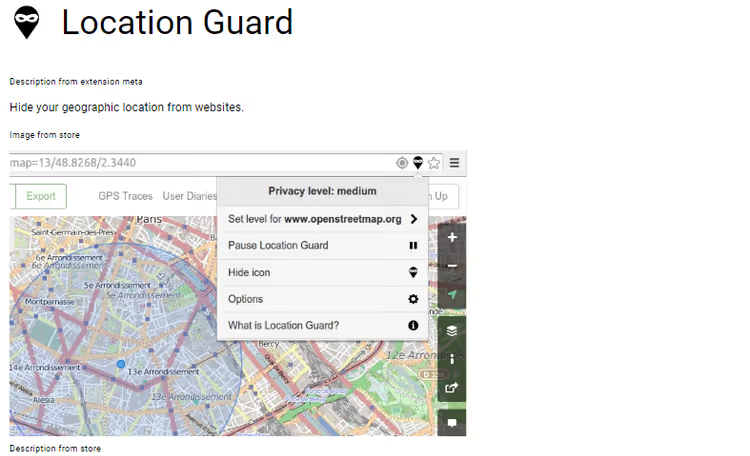
Location Guard, tasuta avatud lähtekoodiga laiendus Chrome'ile, Firefoxile ja Edge'ile. Kaks töörežiimi:
Mürarežiim (Privacy Level). Laiendus lisab tegelikele koordinaatidele juhusliku nihke. Oled endiselt „oma linnas", kuid mitte konkreetses majas. Sobib, kui vajad geolokatsiooni kohalikuks otsinguks või kaartide jaoks, kuid ei soovi oma täpset aadressi avaldada.
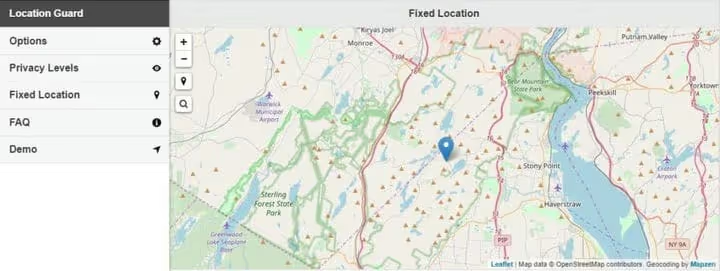
Fikseeritud asukoht (Fixed Location). Asetad kaardile nõela ja brauser teatab saitidele, et asud seal. Täielik analoog käsitsi võltsimisele, lihtsalt visuaalse liidesega.
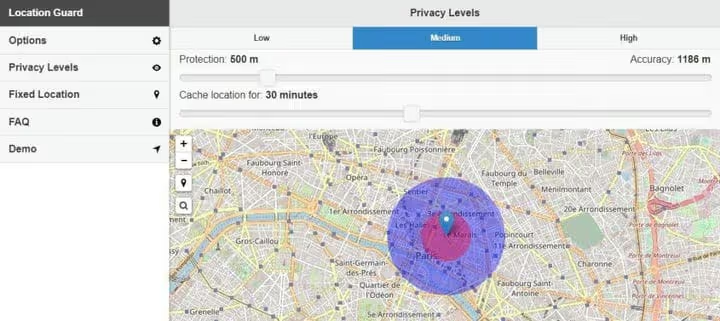
Peamine valikute ekraan, siin saad režiime vahetada ja müra taset seadistada. Ja allpool, kaardiliides fikseeritud asukoha jaoks:
Seadistamine minutiga
- Paigalda Location Guard Chrome'i veebipoest või Firefoxi lisadest.
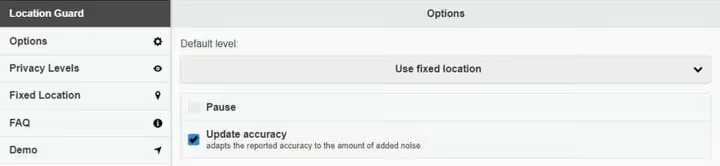
- Valikutes lülita Default Level valikule Use Fixed Location.
- Vahekaardil Fixed Location klõpsa kaardil või sisesta otsingusse aadress.
- Veendu, et marker on seatud, see lukustub pärast klõpsamist paika.
Alternatiivid. Kui Location Guard konkreetsel saidil ei tööta: GeoSpoof (võltsib asukoha, ajavööndi ja WebRTC korraga, Chrome/Firefox/Safari) ja Spoof Geolocation (Chrome, minimalistlik, ainult laius- ja pikkuskraad).
WebRTC lekked: miks asukoht võib ka VPN-iga lekkida
WebRTC (Web Real-Time Communication) on protokoll heli- ja videokõnedeks otse brauseris. See on sisse ehitatud Chrome'i, Firefoxi, Edge'i ja Safari brauserisse. Probleem on selles, et WebRTC võib paljastada sinu päris IP-aadressi isegi aktiivse VPN-i korral, sest STUN/TURN päringud lähevad tunnelist mööda.
Enamik lauaarvuti VPN-rakendusi blokeerib WebRTC lekked süsteemi tasemel. Kuid brauseri VPN-laiendused (ilma põhirakenduseta) seda kaitset ei paku.
Kuidas WebRTC Firefoxis välja lülitada
- Ava
about:config. - Otsi üles parameeter
media.peerconnection.enabled. - Topeltklõpsuga muuda
trueväärtuseksfalse.
Chrome'il puudub seadistus WebRTC väljalülitamiseks. Appi tulevad laiendused: WebRTC Leak Prevent ja WebRTC Leak Control. Pärast paigaldamist kontrolli BrowserLeaks WebRTC kaudu, raport ei tohiks sisaldada sinu päris IP-d.
DNS-proxy: miks see ei asenda VPN-i
DNS-proxy (Smart DNS) muudab ainult DNS-päringuid, neid, mis teisendavad domeeni IP-aadressiks. DNS-põhise geoblokeeringuga saitide puhul sellest mõnikord piisab. Aga:
- DNS-proxy ei krüpti liiklust. Sinu internetiteenuse pakkuja näeb kõike, mida sa edastad.
- Asukohta võltsitakse ainult kindlate saitide puhul teenuse toetatud nimekirjast. Iga teine sait saab sinu päris IP.
- Ranged proxy-tuvastajad nagu Netflix ja BBC iPlayer lähevad enamikust DNS-proxydest kehvasti mööda.
Kui sul on vaja ühekordset striimingu blokeeringu eemaldamist, on DNS-proxy odavam kui VPN. Kui vajad konfidentsiaalsust ja stabiilsust, siis ainult VPN.
Tasuta VPN-id: miks need on ohtlikud
Tasuta VPN-e ilmub otsingutulemustesse kümnete kaupa, kuid sa ei maksa raha, vaid andmetega. The Verge'i uuring näitas: 283 testitud tasuta Androidi VPN-ist sisaldas 38% pahatahtlikku koodi ja 84% ei krüptinud liiklust korralikult.
Kolm peamist probleemi tasuta VPN-idega:
- Andmete müük. Skeem on lihtne: sina kasutad VPN-i, teenusepakkuja kogub sirvimisajaloo ja müüb selle edasi reklaamivõrgustikele. Sina oled toode.
- Piirangud. 500 MB, 2 GB kuus, mille järel kiirus langeb sissehelistamistasemele. Striimivideot jätkub 15-20 minutiks.
- Vähe servereid, need on ülekoormatud. Sellised teenused ei lähe striimingu geoblokkidest mööda.
Erandiks on tasuta paketid tasulistelt teenusepakkujatelt: Proton VPN (piiramatu liiklus, kuid 1 seade ja 3 riiki) ja Windscribe (10 GB kuus). Need ei müü andmeid, ärimudel on panna sind tasulisele paketile üle minema.
⁉️🤔 Korduma kippuvad küsimused
Kas ma saan hakkama ainult VPN-iga ilma käsitsi asukoha seadistamiseta?
Enamasti jah. Kui sait määrab asukoha ainult IP järgi (veebipoed, uudisteportaalid, otsingumootorid), siis VPN-ist piisab. Aga kui sait kasutab HTML5 geolokatsiooni API-t (kaardid, ilmateenused, kohaletoimetamine), võib tegelik asukoht Wi-Fi võrkude kaudu „läbi murda" isegi võltsitud IP-ga. Geoteenuste puhul on vaja kas käsitsi võltsimist
about:config/Location Guard'i kaudu või VPN-laiendust geolokatsiooni automaatse sünkroonimisega (NordVPN ja ExpressVPN oskavad seda).
Location Guard lakkas Chrome'is töötamast, mida teha?
Chrome'is lõppes 2024. aasta juunis Manifest V2 tugi uutele laiendustele ja alates 2025. aastast on vanad MV2 laiendused täielikult keelatud, vastavalt Google'i tegevuskavale. Location Guard on uuendatud versioonile V3 koos Manifest V3-ga ja töötab praeguses Chrome'is. Kui laiendus ei tööta, kontrolli, et sul on paigaldatud Location Guard V3, mitte vana 2.x. Alternatiiv, GeoSpoof, samuti Manifest V3-l, lisaboonusega ajavööndi võltsimine.
Kas saidid suudavad geolokatsiooni võltsimist tuvastada?
Sõltub meetodist. Brauseripoolne võltsimine (DevTools, about:config, Location Guard) edastab saidile koordinaadid ausalt, sait ei näe vahet võltsitud ja tegeliku geolokatsiooni vahel. VPN-i tuvastamine on keerulisem: suured striimiteenused (Netflix, BBC iPlayer) blokeerivad VPN-teenusepakkujate teadaolevaid IP-vahemikke. Üks NordVPN-i server võib Netflixi avada viiele inimesele ja mitte kuuendale, Netflix uuendab musti nimekirju pidevalt. Käsitsi geolokatsiooni võltsimine on päris asukohast eristamatu.
Kas about:config muutmine Firefoxis on ohutu?
Jah, kui puudutad ainult
geo.enabledjageo.wifi.uriparameetreid.about:configon Firefoxi analoog Windowsi registrile: sadu seadeid, millest mõned on brauseri stabiilsuse jaoks kriitilised. Need kaks nimetatud parameetrit juhivad eranditult geolokatsiooni ja on täielikult tagasipööratavad: paremklõps → Lähtesta taastab vaikeväärtuse. Teisi parameetreid on parem mitte puudutada ilma arusaamiseta.
Mida teha, kui sait näeb endiselt mu linna Wi-Fi kaudu?
See juhtub aktiivse Wi-Fi mooduliga sülearvutitel: isegi võltsitud IP ja geolokatsiooniga „näeb" brauser ümbritsevate ruuterite MAC-aadresse ja võib asukohta korrigeerida. Lahendus: lülita Wi-Fi välja ja mine üle Ethernetile. Lauaarvutitel ilma Wi-Fi adapterita seda probleemi ei eksisteeri. Alternatiiv: lülita sisse „Lennukirežiim" ja jäta alles ainult juhtmega ühendus.
Mida oma ülesande jaoks kasutada
Ei ole ühte „parimat" meetodit, kõik sõltub stsenaariumist.
Kui sul on vaja üks kord blokeeritud YouTube'i videot vaadata, piisab tasuta laiendusest nagu Location Guard, millel on fikseeritud asukoht soovitud riigis. Kümme sekundit seadistamist ja video on avatud.
Kui sa regulaarselt kasutad striimiteenuseid (Netflix, Hulu, BBC iPlayer), hangi NordVPN või ExpressVPN. Laiendus sünkroonib geolokatsiooni automaatselt ja kiirus võimaldab vaadata 4K-s ilma puhverduseta. Kuu aega testimist 30-päevase raha tagasi garantii kaudu, risk null.
Kui sul on vaja täielikku anonüümsust, kasuta kombinatsiooni: VPN (lauaarvuti rakendus) + Firefox väljalülitatud WebRTC-ga (media.peerconnection.enabled = false) + Location Guard fikseeritud asukohaga VPN-serveri riigis. Nii ei tea brauser sinu tegelikku geolokatsiooni kui ka liiklus on krüptitud tunnelis.
Vali oma ülesandest lähtuvalt ja kontrolli tulemust BrowserLeaksi geolokatsiooni kontrollimise teenuse kaudu. See peaks võtma kolm minutit ja geoblokid lakkavad olemast.

Professionaalne kirjanike ja toimetajate meeskond, kes on spetsialiseerunud kvaliteetse sisu loomisele.