













Kuidas luua ühendust SSH-serveriga Windowsist, macOSist või Linuxist
Kaugserver ilma SSH-ta on nagu auto ilma võtmeta. Füüsiliselt on see olemas, aga sisse ei pääse. SSH (Secure Shell) ongi see võti, mis avab ukse serveri käsureale ükskõik kust: kodust, kontorist või kohvikust teisel pool maakera.
Algajaid hirmutab sageli must terminaliaken vilkuva kursoriga. Tundub, nagu oleks ühenduse loomiseks vaja süsteemiadministraatori kraadi. Tegelikult mahub põhikäsklus kolme sõna sisse ja kogu sisselogimisprotsess võtab aega umbes poolteist minutit. Peamine on teada, millist tööriista sinu operatsioonisüsteemis kasutada.
💡 Kiirülevaade:
- Ava Terminal (macOS/Linux) või PowerShell (Windows) ja trüki
ssh user@server, see on põhikäsklus SSH-serveriga ühenduse loomiseks pordi 22 kaudu - Kui server kuulab mittestandardsel pordil, lisa
-plipp:ssh user@server -p 2222ja oledki sees - Esimesel ühendusel küsib terminal serveri sõrmejälje kinnitust, trüki
yes, see on normaalne ja juhtub iga uue serveri puhul täpselt ühe korra - Igapäevaseks tööks seadista SSH-võtme autentimine:
ssh-keygengenereerib paari,ssh-copy-idlaadib avaliku võtme serverisse ja parooli pole enam vaja
Mis on SSH ja millal seda vaja läheb
SSH on krüpteeritud protokoll, mis loob turvalise tunneli sinu arvuti ja kaugserveri vahele. Kogu tunnelis liikuv andmeliiklus on krüpteeritud: sa trükid oma masinas käskluse, see lendab serverisse, server täidab selle ja tagastab vastuse. Keegi vahepeal ei näe sinu käske ega paroole.
Praktikas on SSH-d vaja kolmel juhul. Esiteks ja eelkõige serveri haldamine: rentisid veebisaidi jaoks VPS-i, logisid SSH kaudu sisse, paigaldasid Nginxi ja MySQL-i. Teiseks Gitiga töötamine: git push käsklus liigub SSH kaudu GitHubi või GitLabi. Kolmandaks failiedastus: scp ja sftp utiliidid kopeerivad andmeid läbi sama SSH-tunneli, ilma et oleks vaja eraldi FTP-serverit.
Kaasaegne veebiarendus on ilma SSH-ta võimatu. Aga selle kasutamiseks ei pea olema DevOps-insener, piisab, kui jätta meelde kümmekond käsklust ja valida oma operatsioonisüsteemile sobiv klient.
Windows: sisseehitatud OpenSSH ja PuTTY
Pikka aega oli Windows ainus süsteem, kus SSH polnud „karbist võttes" olemas, mistõttu PuTTY tekkiski. Olukord muutus 2018. aastal: alates Windows 10 versioonist 1809 ja kõigis Windows 11 väljalasetes on OpenSSH klient vaikimisi sisse ehitatud.
Sisseehitatud OpenSSH klient
Kontrolli, kas OpenSSH Client on paigaldatud. Ava Settings → Apps → Optional features, trüki otsingukasti "OpenSSH" ja veendu, et komponent on olemas. Kui ei ole, klõpsa "Add a feature" ja vali "OpenSSH Client".
Järgmiseks PowerShell või Windows Terminal. Käsklus on sama mis Linuxis:
1 ssh username@server.com
Esimesel ühendusel küsib terminal sõrmejälje kinnitust, trüki yes. Seejärel sisesta serveri kasutaja parool ja oledki sees. Pole vaja kolmanda osapoole tarkvara, kõik töötab Windowsi sisseehitatud tööriistadega.
PuTTY: kui on vaja graafilist liidest
Mõned arendajad eelistavad graafilist kasutajaliidest käsureale. PuTTY on tasuta avatud lähtekoodiga klient, mis selle vajaduse täidab. Praeguse versiooni 0.84 (mai 2026) saab alla laadida ametlikult veebisaidilt eraldiseisva putty.exe-na (kaasaskantav käivitus) või MSI-paigaldajana.
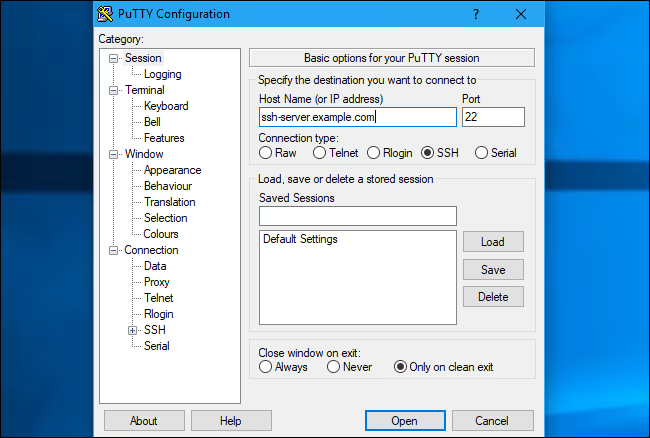
Liides on minimalistlik: väljale Host Name sisesta serveri IP või domeen, vaikimisi port on 22 ja klõpsa Open. See on kõik. SSH-võtme autentimiseks mine Connection → SSH → Auth → Credentials ja määra privaatvõtme faili asukoht .ppk formaadis. PuTTY ei mõista tavalisi OpenSSH võtmeid, seega pead need teisendama sisseehitatud PuTTYgeni utiliidiga.
Mida valida: OpenSSH või PuTTY? Kui töötad serveritega pidevalt terminali kaudu, kasuta sisseehitatud OpenSSH-d, see on kiirem ega vaja lisasamme. Kui ühendud kord kuus ja soovid visuaalset „meeldetuletust" salvestatud sessioonidega, on PuTTY mugavam. Mõlemad variandid töötavad 2026. aastal.
MacOS: terminal ja sisseehitatud ssh-käsk
macOS-is on kõik eelinstallitud. Terminal asub aadressil Finder → Rakendused → Utiliidid → Terminal ja ssh käsk on kohe saadaval ilma ühegi lisasammuta.
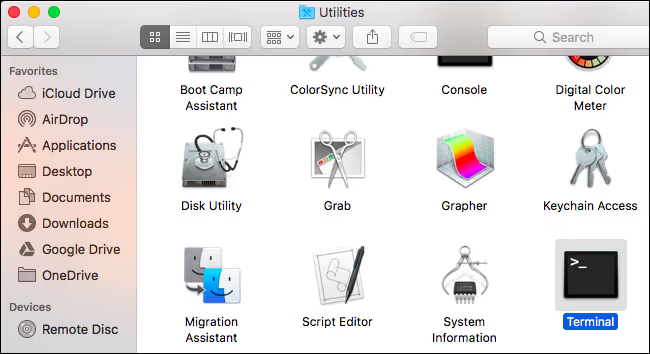
Ava Terminal ja käivita:
1 ssh username@server.com
Kui SSH-server kuulab mittestandardset porti, lisa -p lipp:
1 ssh username@server.com -p 2222
Süsteem küsib serveri kasutaja parooli. Sisestamisel tähemärke ei kuvata, ei tärne ega punkte. See pole viga, vaid turvafunktsioon: keegi ei saa parooli pikkust pilguga hinnata. Sisesta pimesi ja vajuta Enter.
Linux: lisatööriistu pole vaja
Igas Linuxi distributsioonis on OpenSSH klient kas eelinstallitud või paigaldatav ühe käsuga:
1 sudo apt install openssh-client # Debian/Ubuntu 2 sudo dnf install openssh-clients # RHEL/CentOS/Fedora
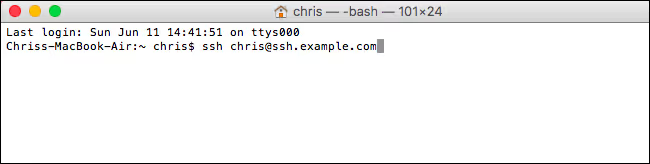
Pärast seda on käsk täpselt sama ssh user@server. Ei mingit erinevust macOS-ist.
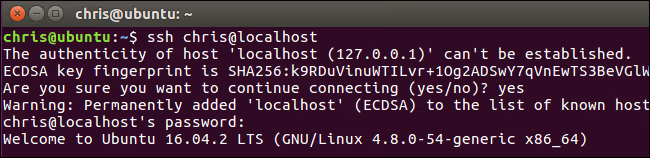
Pärast parooli sisestamist autendib süsteem sind ja avab serveris sessiooni. Sa näed kaugmasina käsurea viipa ja nüüd saad käske täita täpselt nii, nagu istuksid selle ees füüsiliselt.
Sessiooni sulgemiseks sisesta exit või vajuta Ctrl+D. See on universaalne kõigis kolmes operatsioonisüsteemis.
Mida teha sõrmejälje hoiatuse korral
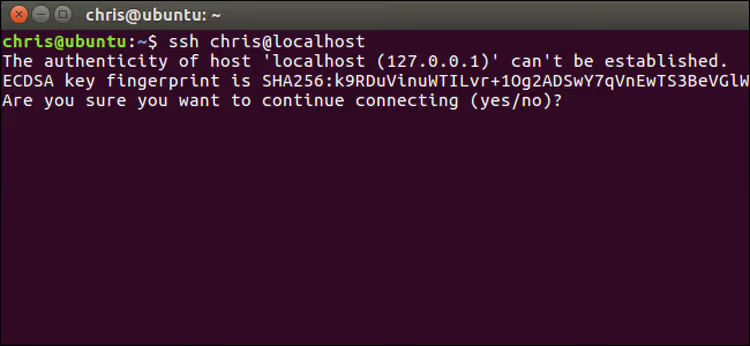
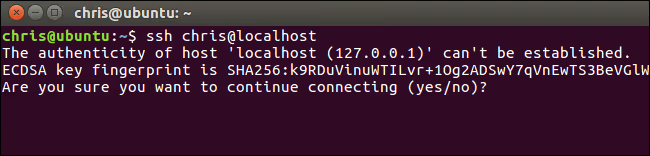
Esimesel ühendusel uue serveriga kuvab SSH teate:
1 The authenticity of host 'server.com (192.168.1.1)' can't be established. 2 ECDSA key fingerprint is SHA256:... 3 Are you sure you want to continue connecting (yes/no)?
See on normaalne. Klient hoiatab sind: „Ma pole seda serverit varem näinud, kas oled kindel, et ühendud sellega, kellega arvad?" Sisesta yes ja vajuta Enter. Sõrmejälg salvestatakse faili ~/.ssh/known_hosts ja küsimust järgmistel ühendustel ei esitata.
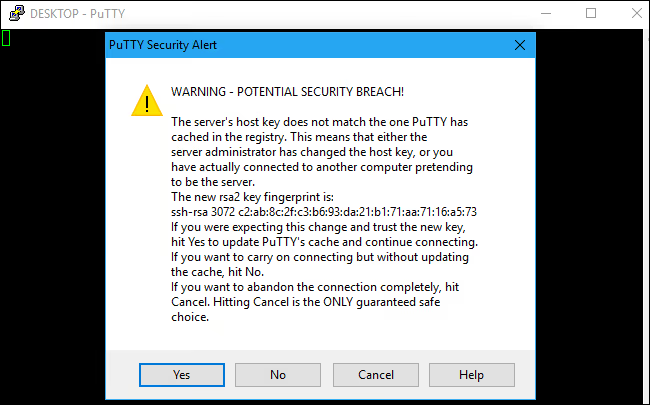
Millal häirekella lüüa. Kui oled serveriga varem ühendunud, kuid näed nüüd hoiatust WARNING: REMOTE HOST IDENTIFICATION HAS CHANGED!, peatu. See tähendab ühte kahest: serveri administraator paigaldas SSH uuesti ja vahetas võtit (õiguspärane) või keegi üritab sinu liiklust vahendusründe (MITM) kaudu pealt kuulata. Esimesel juhul võta administraatoriga ühendust ja selgita välja. Teisel juhul ära sisesta oma parooli ja katkesta ühendus.
Kasulikud nipid: võtmed, konfig ja ajalõpp
SSH-võtmed parooli asemel
Parooliga autentimine on sagedaste ühenduste puhul ebamugav. SSH-võtmed lahendavad probleemi: genereerid võtmepaari, laadid avaliku võtme serverisse ja server tunneb su ära ilma parooli küsimata.
Võtme genereerimine (oma kohalikus masinas):
1 ssh-keygen -t ed25519 -C "your_email@example.com"
Avaliku võtme kopeerimine serverisse:
1 ssh-copy-id username@server.com
Pärast seda laseb ssh username@server.com sind sisse ilma paroolita. Hoia privaatvõtit (~/.ssh/id_ed25519) saladuses, see on sinu digitaalne pass.
Konfiguratsioonifail ~/.ssh/config
Kui sul on mitu serverit, loo fail ~/.ssh/config ja defineeri lühikesed alias’ed:
1 Host production 2 HostName 203.0.113.5 3 User root 4 Port 2222 5 IdentityFile ~/.ssh/production_key 6 7 Host staging 8 HostName staging.example.com 9 User deploy
Sellise konfiguratsiooniga taandub iga ühendus lühikeseks alias’eks: ssh production asendab automaatselt hosti, kasutaja, pordi ja võtme asukoha.
Sessiooni elus hoidmine
Ühenduse katkemine pärast mitut minutit tegevusetust on klassikaline probleem. Lisa faili ~/.ssh/config:
1 Host * 2 ServerAliveInterval 60
Klient saadab iga 60 sekundi järel elusoleku paketi, mis takistab serveril sessiooni sulgemast.
Ülaltoodud video on lühike ja selge SSH õpetus algajatele. 10 minutiga näitab autor täistsüklit: alates kliendi paigaldamisest kuni võtmepõhise ühenduseni Windowsis, macOS-is ja Linuxis.
⁉️🤔 Korduma kippuvad küsimused
Kas ma saan serveriga ühenduda ilma paroolita?
Jah, ja tootmisserverite puhul on see standardpraktika. Seadistage SSH-võtme autentimine käsuga
ssh-copy-id, mille järel sisselogimisel parooli ei küsita. Kaitske privaatvõtit paroolifraasiga juhuks, kui teie sülearvuti varastatakse.
Mille poolest PuTTY erineb OpenSSH-st?
PuTTY on graafiline klient, millel on oma võtmeformaat (
.ppk), sessioonide salvestamine ja sakid. OpenSSH on konsooliutiliit, mis töötab identselt PowerShellis, macOS Terminalis ja igas Linuxi emulaatoris. Algajale on PuTTY visuaalsem; professionaalile on OpenSSH kiirem ja paindlikum. Mõlemad toetavad porti 22, mittestandardseid porte, võtmeautentimist ja tunneldamist.
Millise pordi peaksin ühendumisel määrama?
Vaikimisi kuulab SSH porti 22. Kui serveriadministraator muutis pordi mõneks muuks (levinud praktika toore jõu rünnete vastu), küsige neilt numbrit ja lisage käsule
-plipp:ssh user@server -p 2222. PuTTY-s määratakse port põhiakna vastaval väljal.
Kas esimesel ühendumisel on sõrmejälje kinnitamine kohustuslik?
Jah, see on kriitiline turvasamm. SSH näitab serveri võtme sõrmejälge, teie sisestate
yesja sõrmejälg kirjutatakse failiknown_hosts. Kui jätate selle sammu vahele või vajutate pimesiyesigale hoiatusele, riskite oma parooli andmisega ründajale, kes on serverit teeselnud. Kontrollitud sõrmejälje avaldab tavaliselt administraator serveri dokumentatsioonis.
Millise kliendi peaksite siis valima?
Enamiku igapäevaste ülesannete jaoks piisab sisseehitatud OpenSSH-st. See on saadaval Windowsis, macOS-is ja Linuxis, töötab ühtemoodi ega vaja paigaldamist. Stsenaarium on lihtne: avage terminal, sisestage ssh user@server ja töötage.
Kui haldate kümmekond serverit päevas, kulutage 15 minutit failile ~/.ssh/config ja võtmeautentimisele. See on ühekordne investeering, mis säästab tunde kuus.
Valige PuTTY kahel juhul: töötate Windowsis ja põhimõtteliselt ei soovi käsureaga tegeleda või vajate visuaalset salvestatud sessioonide haldurit puustruktuuriga. Vastasel juhul saab sisseehitatud OpenSSH sama hästi hakkama.
Peamine on alustada oma esimese ühendusega juba täna. Hirmutav must aken muutub poole tunni jooksul tuttavaks töövahendiks.

Professionaalne kirjanike ja toimetajate meeskond, kes on spetsialiseerunud kvaliteetse sisu loomisele.