













 TIIllustreeriv pilt: loodud tehisintellektiga
🔧 Dünaamilise WordPressi menüü seadistamine sisselogitud kasutajatele
Kasutaja registreerus teie saidil ja soovite talle kuvada spetsiaalset menüüd. Ilma pluginata ei paku WordPress seda võimalust kohe karbist välja: külalised, sisselogitud kasutajad ja administraatorid näevad kõik sama menüüd. See on ebamugav.
Külaline ei vaja linki „Minu profiil" ja sisselogitud kasutaja ei pea nägema nuppu „Logi sisse". Piiratud juurdepääsuga sektsiooni liikmed vajavad oma menüüd ja tellijad teistsugust. Lahendus on olemas ja nõuab vaid ühte tasuta pluginat.
Uurime, kuidas seadistada 10 minutiga dünaamiline WordPressi menüü, mis mõistab automaatselt, kes külastab, ja näitab igale inimesele asjakohaseid üksusi.
💡 Kiire ülevaade:
- Paigaldage tasuta User Menus plugin WordPress.org kataloogist.
- Seadistage üksuse nähtavus: kõigile külastajatele, ainult külalistele või ainult sisselogitud kasutajatele (kuni konkreetse rollini välja).
- Lisage menüüsse kasutaja tegelik nimi ja avatar, kasutades kohatäiteid nagu
{first_name}. - Sisestage lingid „Logi sisse", „Registreeru" ja „Logi välja" koos kohandatavate ümbersuunamistega.
Mida dünaamiline menüü praktikas pakub
Kujutage ette, et haldate eraklubi koos tundidega. Külaline näeb menüüd „Meist, Hinnakiri, Logi sisse". Pärast sisselogimist muutuvad need üksused: „Minu kursused, Edusammud, Profiil, Logi välja". Segadust ei teki; igaüks näeb seda, mis on talle asjakohane.
Sama lähenemine toimib veebipoodides (külalised näevad kataloogi ja ostukorvi, ostjad tellimuste ajalugu), foorumites, kuulutuste portaalides ja ettevõtte portaalides. Kõikjal, kus kasutajad süsteemi sisse logivad, parandab kontekstipõhine menüü navigeerimist ja vähendab põrkemäära.
Tavaline WordPress toetab täpselt ühte menüüd ühe teema asukoha kohta. Loogika hargnemiseks „külaline vs kasutaja" vahel vajate lisatööriista. On kolm võimalust: kirjutada kood faili functions.php (paindlik, kuid nõuab arendajat), kasutada täisfunktsionaalset lahendust nagu MemberPress (liialdus, kui vajate ainult menüüsid) või kasutada kerget spetsialiseeritud pluginat. Uurime kolmandat võimalust.
Tasuta plugin User Menus: mida see teeb ja miks see on suurepärane
User Menus, Nav Menu Visibility on välja töötanud Code Atlanticu meeskond (endine Jungle Plugins). Plugin on tasuta, majutatud ametlikus WordPress.org kataloogis, sellel on 80 000+ aktiivset paigaldust ja see hoiab 5 tärni 5-st hinnangut, mis põhineb 1275+ arvustusel. Viimane uuendus avaldati 2026. aastal ja ühilduvus on deklareeritud kuni WordPress 7.0-ni.
Kolm peamist funktsiooni, mis muudavad selle plugina paigaldamist väärt:
Nähtavuse kontroll. Igale menüüüksusele määratakse reegel: nähtav kõigile, ainult külalistele (välja logitud) või ainult sisselogitud kasutajatele. Sisselogitud kasutajate puhul saate nähtavust veelgi piirata konkreetsete rollidega (näiteks üksus „Administraatori paneel" on nähtav ainult administraatoritele ja toimetajatele).
Kasutaja reaalajas andmed menüüs. Dünaamilised väärtused sisestatakse üksuse teksti: eesnimi (
{first_name}), perekonnanimi ({last_name}), kasutajanimi ({username}), kuvatav nimi ({display_name}), hüüdnimi ({nickname}), e-post ({email}) ja isegi avatar ({avatar}) koos kohandatava suurusega. Menüü muutub staatilisest nimekirjast isikupärastatud paneeliks: „Tere, Alex" üldise „Minu profiil" asemel.Sisselogimise, registreerumise ja väljalogimise lingid. Lisatakse paari klõpsuga menüüredaktori sisseehitatud „User Links" vidina kaudu. Igale lingile saab seadistada ümbersuunamise: praegune leht, avaleht või kohandatud URL.
Plugin on äärmiselt kerge, nõudes minimaalselt WordPress 4.6 ja PHP 5.6, ilma pealetükkivate lisamüügipakkumisteta. Premium-versiooni pole; kogu funktsionaalsus on kohe saadaval.
Üks märkus: User Menus ei loo erinevatele rollidele eraldi menüüsid. See haldab üksuste nähtavust ühe menüü sees. Kui teil on vaja terveid menüüsid vahetada (külaline näeb menüüd A, autor menüüd B), vaadake pluginaid Conditional Menus või If Menu. Kuid 90% „kuva/peida üksusi" stsenaariumide puhul saab User Menus ülesandega hakkama ilma üleliigse koormuseta.
Paigaldamine ja seadistamine 3 sammuga
Plugin paigaldatakse WordPressi administraatoriliidese kaudu tavapärasel viisil.
Paigaldamine: Pluginad → Lisa uus, otsige „User Menus" (autor: Daniel Iser, Code Atlantic). Klõpsake Paigalda kohe, seejärel Aktiveeri.
Pärast aktiveerimist ilmub menüüredaktoris iga üksuse juurde uus seadete plokk (Appearance → Menus). Siin on sammud.
1. Samm: menüüüksuse nähtavuse seadistamine
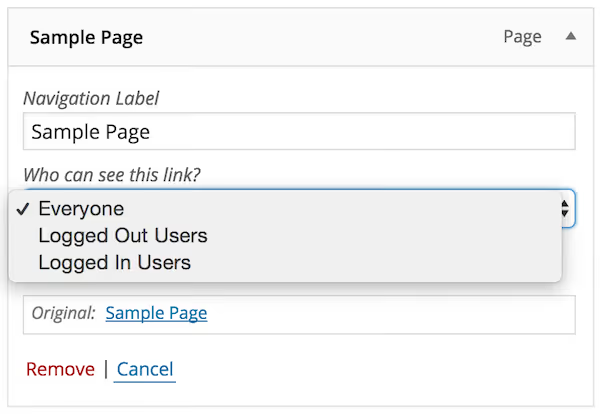
Avage mõni olemasolev menüüüksus või looge uus. Laiendatud plokis kuvatakse rippmenüü pealkirjaga „Kes seda linki näeb?" koos kolme valikuga:
- Kõik: üksus on nähtav kõigile külastajatele (vaikimisi).
- Väljalogitud kasutajad: ainult külalised, need, kes pole süsteemi sisse logitud. Siia käivad lingid „Logi sisse" ja „Registreeru".
- Sisselogitud kasutajad: ainult sisselogitud kasutajad. Selle valiku valimisel kuvatakse lisaseade: saate märkida konkreetsed rollid, kes üksust näevad, või vastupidi, välistada teatud rollid nähtavusest.
Kui ühtegi rolli pole valitud, näevad üksust kõik sisselogitud kasutajad. Niipea kui märgite vähemalt ühe rolli loendis „Vali, millised rollid seda linki näevad", muutub üksus nähtavaks ainult neile rollidele.
Pärast seadistamist klõpsake Salvesta menüü. Kontrollige tulemust inkognito režiimis: avage sait külalisena ja pärast sisselogimist; menüüd peaksid erinema.
2. Samm: isikupärastamine (kasutajanimi menüüs)
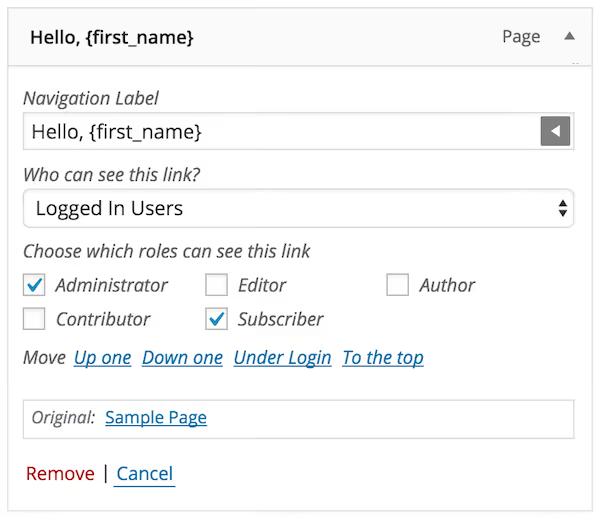
Kasutajate jaoks on kõige märgatavam puudutus see, kui menüü pöördub nende poole nimepidi.
Looge menüüüksus, mis on saadaval ainult „Sisselogitud kasutajatele". Väljal Navigatsiooni silt klõpsake noolega halli nuppu; avaneb saadaolevate kohatäidete loend. Valige see, mida vajate (näiteks {first_name}), ja see sisestatakse üksuse teksti. Saate neid kombineerida: „Tere, {first_name} {last_name}" või „{display_name}, Profiil".
Saadaolevad kohatäited: eesnimi ({first_name}), perekonnanimi ({last_name}), kasutajanimi ({username}), kuvatav nimi ({display_name}), hüüdnimi ({nickname}), e-post ({email}) ja avatar ({avatar}). Avataride puhul saab suurust pikslites seadistada.
Salvestage menüü ja kontrollige testkasutaja kontoga; navigatsioon peaks kuvama nende nime.
3. Samm: sisse- ja väljalogimise lingid
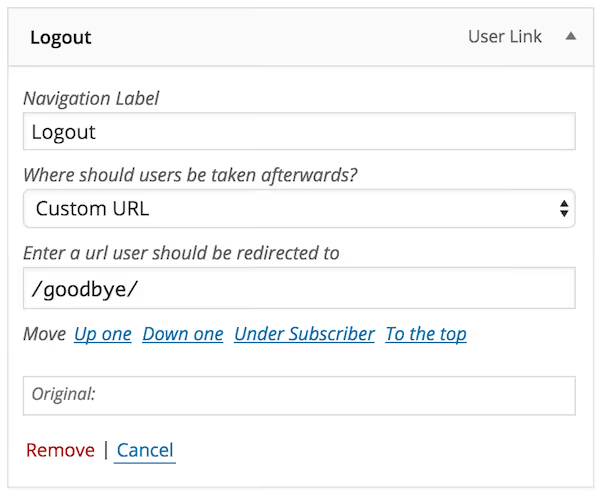
Menüüredaktori vasakus veerus, ploki Lisa menüüüksusi all, laiendage jaotist User Links. Märkige vajalikud lingid:
- Login: link „Logi sisse".
- Register: link „Registreeru".
- Logout: link „Logi välja".
Klõpsake Lisa menüüsse. Plugin lisab need automaatselt koos õigete URL-idega.
Laiendage lisatud üksust ja seadistage ümbersuunamine rippmenüüs „Kuhu kasutajad pärast seda ümber suunata?":
- Praegune leht: kasutaja jääb samale lehele (mugav sisselogimiseks: logige sisse ja jätkake samast kohast).
- Avaleht: ümbersuunamine avalehele.
- Kohandatud URL: kohandatud leht, näiteks isiklik armatuurlaud või tänuleht.
Soovitan seada „Logi sisse" lingi puhul Praegune leht või Kohandatud URL (armatuurlauale) ja „Logi välja" puhul Avaleht. Registreerumine võib viia uute liikmete tervituslehele.
Pärast salvestamist testige mõlemat linki reaalsel saidil nii külalisena kui ka sisselogitud kasutajana. Loogika on automaatne: külalised näevad „Logi sisse / Registreeru", sisselogitud kasutajad näevad „Logi välja".
Videoõpetus: täielik seadistamine 5 minutiga
Visuaalne läbikäik kõigist kolmest sammust ekraanil selles lühikeses juhendis:
Pärast seadistamist kontrollige, kas see töötab reaalsel saidil: avage leht inkognito režiimis (külalisena), seejärel logige sisse testkontoga. Menüü peaks muutuma dünaamiliselt ilma lehte uuesti laadimata.
⁉️🤔 Korduma kippuvad küsimused
Kas ma saan luua erinevaid menüüsid erinevatele rollidele, mitte ainult „külaline/kasutaja"?
Jah, just selleks ongi üksuse seadetes rollivalik. Seadke nähtavuseks „Sisselogitud kasutajad", seejärel märkige plokis „Vali, millised rollid seda linki näevad" vajalikud rollid. Toimetajad näevad teatud üksusi, tellijad teisi. Kui teil on palju rolle, on mugav kasutada välistamismeetodit: märkige „Vali, millised rollid seda linki ei näe" ja eemaldage üks või kaks rolli, jättes menüü kõigile teistele.
Kas plugin läheb vastuollu teemade ja teiste pluginatega?
Praktikas töötab User Menus hästi enamiku teemadega, sealhulgas kohandatud ja FSE teemadega. Kui menüü pärast seadistamist dünaamiliselt ei muutu, kasutab teema tõenäoliselt koodiga määratud menüüd (koodis
wp_nav_menuilma filtriteta). Sel juhul kas vahetage teemat või asendage menüü väljakutse mallis standardsega. Konflikte teiste pluginatega pole täheldatud; plugin töötab standardsete WordPressi konksude alusel.
Mis siis, kui plugina uuendamine lõpetatakse?
User Menus on stabiilne ja täidab täpselt ühte funktsiooni: menüüüksuste nähtavuse haldamine. Isegi kui autor arenduse peatab, jätkab plugin töötamist, sest see ei sõltu välistest API-dest ja on üles ehitatud WordPressi sisemistele mehhanismidele (
wp_nav_menu_objectsfilter). Äärmuslikel juhtudel saab sama loogika rakendada koodiga failisfunctions.php, kuid tüüpiliste saitide puhul on lihtsam plugina juurde jääda.
Kas dünaamilise menüü toimimiseks on vaja vahemälu pluginat?
Kui kasutate agressiivset lehe vahemällu salvestamist (WP Rocket, LiteSpeed koos külaliste vahemäluga), võib menüü „kinni jääda" olekusse, mida esimene külastaja nägi. Lahendus on lubada vahemälu plugina seadetes valik „Eraldi vahemälu sisselogitud kasutajatele". Enamik kaasaegseid vahemälu pluginaid suudab automaatselt eristada külalisi ja sisselogitud kasutajaid.
Mida kasutada 2026. aastal dünaamiliste WordPressi menüüde jaoks
User Menus on endiselt kõige lihtsam ja populaarseim lahendus menüüüksuste kuvamiseks/peitmiseks kasutaja staatuse alusel. 80 000+ aktiivset paigaldust ja 5-tärni hinnang räägivad enda eest: plugin töötab, ei purune ega koorma teie saiti üle.
Kui vajate rafineeritumat loogikat (tervete menüüde täielikku vahetamist, geograafilist sihtimist, A/B variante), vaadake Conditional Menus või If Menu. Kuid enamikul juhtudel piisab kolmest reeglist („kõik / külalised / sisselogitud").
Proovige User Menus test-WordPressi paigaldusel. See on tasuta, paigaldamine võtab minuti ja tulemuseks on professionaalne dünaamiline menüü, mis kohandub automaatselt iga külastajaga.

Professionaalne kirjanike ja toimetajate meeskond, kes on spetsialiseerunud kvaliteetse sisu loomisele.