













🚀 Joomla taastamine varukoopiast: täielik juhend Akeeba Kickstarti kasutamiseks
A Joomla sait jooksis pärast nurjunud uuendust kokku. Majutusteenuse pakkuja sulges ootamatult sinu paketi. Või lihtsalt liigutad projekti kohalikust serverist tootmiskeskkonda ega taha kõike käsitsi uuesti üles ehitada. Kõigil neil juhtudel kestab paanika täpselt seni, kuni meenub su varukoopia.
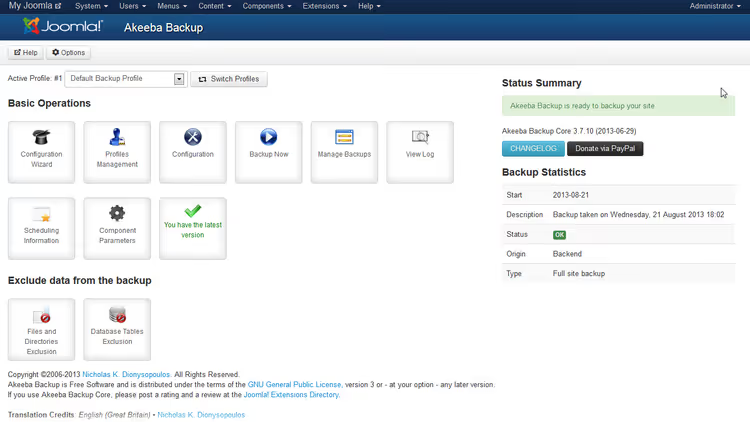
Aga .jpa fail ei taasta ennast ise. Vaja on tööriista, mis paigaldab arhiivi koos andmebaasi, failide ja saidi seadetega, isegi kui vana Joomla enam ei käivitu. Ja selline tööriist on olemas: Akeeba Kickstart, tasuta PHP skript Akeeba Backupi arendajatelt, mis muudab taastamise samm-sammuliseks ja etteaimatavaks.
Vaatame läbi kogu tsükli: alates faili kickstart.php üleslaadimisest kuni esimese sisselogimiseni taastatud saidi administraatori paneeli.
💡 Kiirülevaade:
- Käivitamiseelne kontrollnimekiri: mida enne Kickstarti käivitamist üle kontrollida
- 1. samm: failide kickstart.php ja
.jpaarhiivi üleslaadimine saidi juurkausta - 2. samm: skripti käivitamine ja ANGIE eelkontrolli ekraan
- 3. samm: andmebaasi taastamine koos hosti, andmebaasi nime, kasutajanime ja parooli seadistamisega
- 4. samm: saidi seaded: kaustateed, ajavöönd, administraatori e-post
- 5. samm: lõplik koristus, paigaldusfailide eemaldamine ja tulemuse kontrollimine
Mis on Akeeba Kickstart ja millal seda vaja läheb
Kickstart on üksainus PHP fail, mille laed koos varukoopia arhiiviga serverisse üles. Käivitamisel pakib see arhiivist lahti mikrorakenduse nimega ANGIE (Akeeba Next Generation Installer Engine) ja ANGIE juhendab sind seejärel läbi nelja etapi: keskkonnakontroll, andmebaasi taastamine, saidi seadistamine ja koristus.
Arhiivi loob Akeeba Backupi komponent, kas tasuta (Core) või tasuline (Pro, alates 50 €/aastas). Praegune versioon, Akeeba Backup 10.x, on täielikult ühilduv Joomla 5 ja PHP 8.3-ga. Kuid Kickstart suudab taastada ka vanemate versioonidega loodud arhiive, sealhulgas JPA faile Joomla 3-st ja 4-st.
Kolm tüüpilist stsenaariumi, kus Kickstart on asendamatu:
- Saidi kokkujooksmine. Joomla näitab valget ekraani või andmebaasi viga, administraatori paneel pole ligipääsetav, kuid varukoopia arhiiv on majutusteenuses olemas.
- Kolimine uude serverisse. Vahetad majutusteenuse pakkujat, Kickstart asendab automaatselt uue keskkonna parameetrid.
- Kohalik testimine. Paigaldad tootmissaidi koopiat OpenServeri/XAMPPi, et uuendustega katsetada.
Taastamiseelne kontrollnimekiri
Enne faili kickstart.php käivitamist kontrolli neid viit punkti. Igaüks neist on potentsiaalne tõrkekoht, mis võib 5-minutilise taastamise muuta tunniajaseks silumiseks.
1. PHP versioon serveris. Joomla 5 nõuab PHP 8.1+, Joomla 4 nõuab PHP 7.4+, Joomla 3 nõuab PHP 7.2+. Kui taastad vana arhiivi kaasaegses majutusteenuses, hoiatab Kickstart ühildumatuse eest, kuid parem on PHP versioon eelnevalt majutuspaneelist üle kontrollida.
2. Andmebaasi ligipääs. Vaja läheb: andmebaasi host (tavaliselt localhost), andmebaasi nimi, kasutajanimi ja parool. Uues majutusteenuses erinevad need volitused vanadest, seega loo enne Kickstarti käivitamist juhtpaneeli (cPanel/DirectAdmin/ISPmanager) kaudu tühi andmebaas.
3. Joomla administraatori parool. ANGIE küsib superkasutaja parooli neljandas etapis. Kui parool on kadunud, saad selle pärast taastamist phpMyAdmini kaudu lähtestada, kuid see on lisasamm.
4. Varukoopia fail juurkaustas. Arhiiv (.jpa, .zip või .jps) peab asuma samas kaustas kui kickstart.php. Kui taastad olemasoleva paigalduse peale, aseta mõlemad failid Joomla saidi juurkausta (samasse kohta, kus asub configuration.php).
5. Keelefail (mitte-ingliskeelse lokaatuse jaoks). Kickstart on vaikimisi inglise keeles. Kui vajad venekeelset paigaldajaliidest, laadi ru-RU.kickstart.ini alla ametlikult Akeeba veebisaidilt ja aseta see faili kickstart.php kõrvale.
1. Samm. Kickstarti allalaadimine ja failide ettevalmistamine
Laadi kickstart.php praegune versioon alla ametlikult Akeeba Kickstarti allalaadimise lehelt. See on üksainus umbes 700 KB suurune fail, midagi pole vaja paigaldada.
Lae serverisse saidi juurkausta kaks faili:
kickstart.php, taastamisskript isesite-www.example.com-20260501-120000.jpa, sinu varukoopia arhiiv (nimi võib erineda)
Kui taastad mitte juurkausta, vaid alamkausta (näiteks /joomla-test/), aseta mõlemad failid sinna. Oluline: arhiiv ja kickstart.php peavad asuma samas kataloogis, vastasel juhul ei näe skript valikuetapis varukoopiat.
Üleslaadimiseks kasuta FTP klienti (FileZilla, WinSCP) või majutusteenuse failihaldurit. Pärast üleslaadimist veendu, et kausta õigused võimaldavad PHP skriptil sinna kirjutada (tavaliselt piisab 755-st).
2. Samm. Kickstarti käivitamine, eelkontrolli ekraan
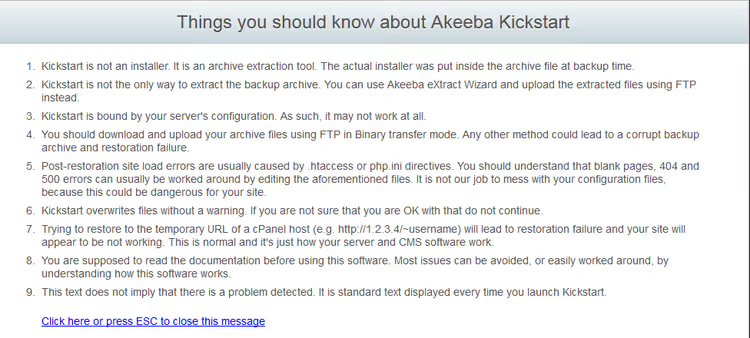
Ava brauseris https://your-site.com/kickstart.php. Esimese asjana näed infokraani pealkirjaga „Mida peaksid Akeeba Kickstarti kohta teadma" koos hoiatustega. Siin tuletab Kickstart meelde, et taastamine kirjutab üle olemasolevad saidifailid ja soovitab teha arhiivist veel ühe koopia.
Vajuta ESC või klõpsa hoiatuse sulgemise lingil. Avaneb ANGIE ekraan keskkonna eelkontrolliga:
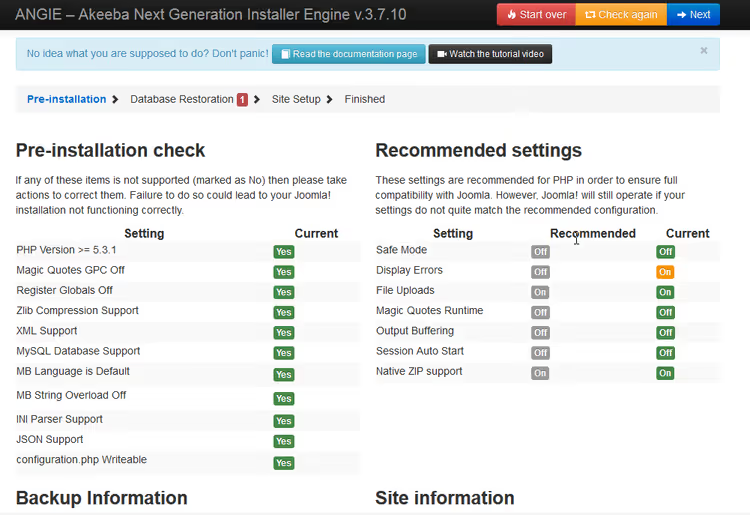
ANGIE kontrollib PHP versiooni, saadaolevaid mooduleid, kirjutusõigusi ja arhiivi ühilduvust. Rohelised read tähendavad, et kõik on korras. Kollane tähendab hoiatusi (võid jätkata). Punane tähendab kriitilisi vigu, mis tuleb enne jätkamist parandada (tavaliselt seotud PHP versiooni või puuduvate mysql/mysqli/pdo_mysql moodulitega).
Kui kontroll läbib edukalt, klõpsa sinist Next nuppu.
3. Samm. Andmebaasi taastamine
Kõige kriitilisem etapp. ANGIE näitab kõiki arhiivist võetud andmebaasi ühenduse parameetreid, kuid need on vanast serverist. Kui kolid saiti uude majutusteenusesse, tuleb iga väli üle kontrollida ja vajadusel asendada:
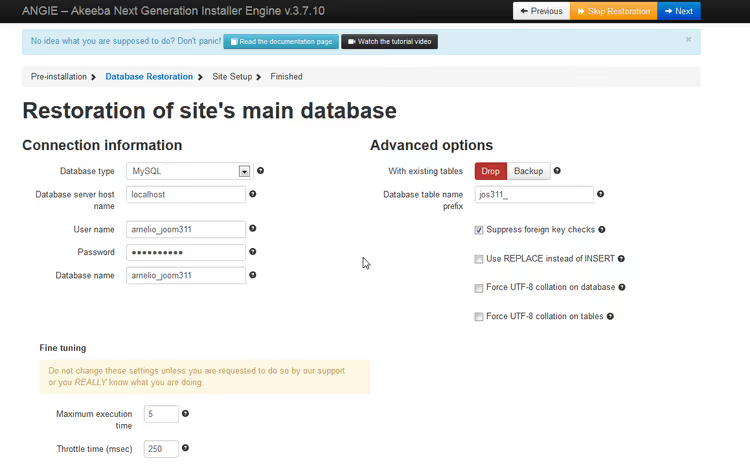
- Andmebaasiserveri hostinimi, enamikus hostinguplaanides on see
localhost, kuid mõned teenusepakkujad (näiteks SiteGround, WP Engine) kasutavad kaugandmebaasi hoste. Kontrolli oma hostingu juhtpaneelist. - Kasutajanimi ja Parool, hostingu paneelis loodud andmebaasikasutaja kasutajanimi ja parool.
- Andmebaasi nimi, uue andmebaasi nimi. cPaneli hostingus sisaldab see sageli konto prefiksit:
username5_databasename. - Tabeli prefiks, seda pole vaja muuta, kui sa just ei soovi teadlikult teistsugust prefiksit kasutada (näiteks mitme Joomla installatsiooni majutamiseks ühes andmebaasis).
Pärast täitmist klõpsa Edasi. ANGIE impordib kõik tabelid. Protsess võtab olenevalt andmebaasi suurusest aega mõnest sekundist kuni paari minutini.
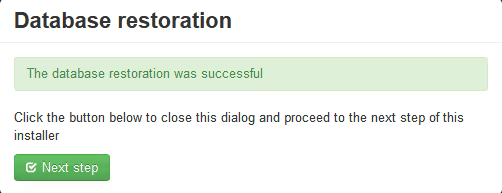
Kui kuvatakse roheline kinnitus, klõpsa Järgmine samm, et jätkata saidi seadetega.
Samm 4. Saidi seaded
Sellel ekraanil pakub ANGIE võimalust kohandada Joomla saidi parameetreid:
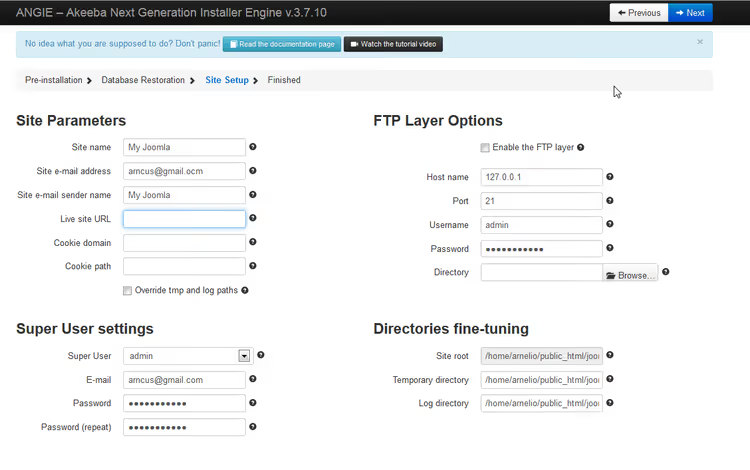
Peamised väljad:
- Saidi nimi, saidi nimi. Saad seda muuta nüüd või hiljem administraatori paneelis.
- Saidi URL ja Failisüsteemi tee, Kickstart määrab need uue asukoha jaoks automaatselt. Kontrolli, et URL algaks õige protokolliga (
https://). - **Administraatori **E-post, administraatori e-posti aadress Joomla süsteemiteadete jaoks.
- Ajavöönd, ajavöönd. Venekeelsete saitide puhul tavaliselt
Europe/MoscowvõiEurope/Kaliningrad. - SSL/HTTPS, luba Force SSL, kui uues serveris on SSL-sertifikaat seadistatud.
Klõpsa sinist nuppu Edasi. ANGIE rakendab seaded ja kirjutab need faili configuration.php.
5. Samm. Lõpuleviimine ja koristus
Pärast seadete rakendamist näed ekraani hoiatusega võimalike teeerinevuste kohta (asjakohane serverite vahel migreerimisel) ja nuppu paigaldusfailide kustutamiseks:
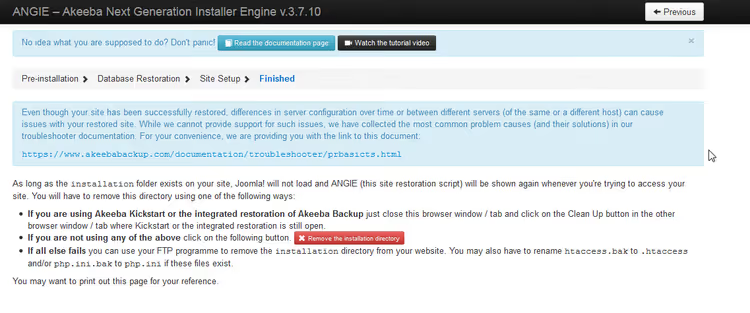
Klõpsa kindlasti nuppu paigaldusfailide kustutamiseks, see eemaldab failid kickstart.php, ANGIE ja ajutised skriptid. Kui jätad selle sammu vahele, jätad serverisse käivitatava PHP-faili, mida ründaja saab potentsiaalselt kasutada saidi ülekirjutamiseks.
Järgmine ekraan on viimane:
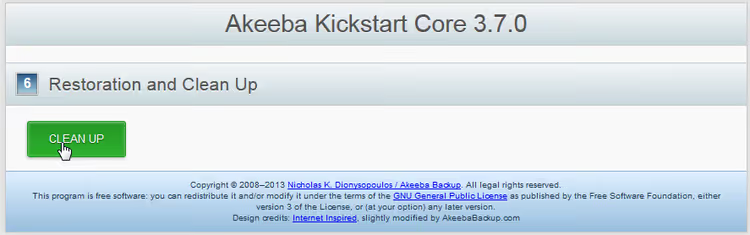
Klõpsa rohelist nuppu koristuse alustamiseks. Kickstart kustutab kõik oma failid ja kuvab viimase ekraani:
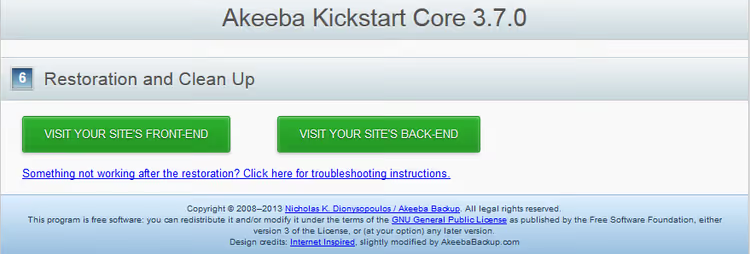
Valmis. Sellelt ekraanilt saad linkide abil kohe minna saidile (frontend) või administraatori paneeli (backend), kontrollida, et kõik töötab: lehed laadivad, administraatori paneel avaneb, andmebaas on paigas.
Mis võib valesti minna ja kuidas seda parandada
Viga „Could not connect to database". ANGIE ei saa antud parameetritega MySQL-iga ühendust. Kontrolli: andmebaasi hosti õigsust (mõnel hostinguplatvormil pole see localhost, vaid kaugserver), kas kasutajanimi ja parool vastavad nendele, mille hostingu paneelis lõid, ning kas kasutajale on antud kõik andmebaasi õigused.
Valge ekraan pärast taastamist. Kõige sagedamini on põhjuseks PHP versiooni ühildumatus. Joomla 3 ei tööta PHP 8.2+ peal. Lahendus: lülita ajutiselt hostingu paneelis PHP versiooni, logi administraatori paneeli sisse, uuenda Joomla jooksva versioonini, seejärel pöördu tagasi PHP 8.2+ juurde.
Viga „Table prefix mismatch". Määrasid tabeli prefiksi, mida varukoopias ei eksisteeri. Välja „Table prefix" 3. sammul tuleks jätta nii, nagu ANGIE selle arhiivist täitis, see loeb selle varukoopia sees olevast failist configuration.php.
Sisemised lingid katki / katkised pildid. See juhtub alamkaustast juurkausta või vastupidi migreerimisel. Logi pärast taastamist Joomla administraatori paneeli sisse, ava „Global Configuration" ja salvesta see uuesti, Joomla arvutab teed ümber.
Video: Joomla saidi taastamine Akeeba Kickstarti abil
Kui töötad Kickstartiga esimest korda, on kasulik kogu protsessi üks kord elava näite peal näha. Ametliku Akeeba kanali video näitab taastamist faili üleslaadimisest kuni esimese administraatori paneeli sisselogimiseni:
⁉️🤔 Korduma kippuvad küsimused
Kas Akeeba varukoopiat saab taastada ilma Kickstartita?
Jah, aga see on ebamugav.
.jpaarhiivi saab kohalikus arvutis lahti pakkida utiliidigaeXtract Wizard(mis on Akeeba Backupiga kaasas), seejärel failid käsitsi FTP kaudu üles laadida ja SQL dump importida phpMyAdmini kaudu. Kickstart automatiseerib kogu selle ahela alates arhiivi lahtipakkimisest kuni parameetrite kirjutamiseni failiconfiguration.php. Tehniliselt on.jpagzipiga tihendatud tar-arhiiv, millel on Akeeba oma päisevorming. Ei WinRAR ega 7-Zip suuda seda otse lugeda, ainult eXtract Wizardi või Kickstarti kaudu.
Mida teha, kui Kickstart ei näe varukoopia faili?
Esimene põhjus: arhiiv ei asu kickstart.php-ga samas kaustas. Teine: faililaiend erineb laienditest
.jpa,.zipvõi.jps(näiteks hostinguplatvorm muutis seda üleslaadimisel). Kolmas: failinimi sisaldab mitteladina tähemärke või tühikuid: Kickstart ei tunne neid mõnes serveris ära. Nimeta arhiiv ümber lihtsale ladina nimele, näiteksbackup.jpa, ja proovi uuesti. Kui fail on suurem kui 2 GB, kontrolli, et PHP serveris oleks kompileeritud 64-bitise täisarvu toega ning etupload_max_filesizejapost_max_sizepiirangud failisphp.inioleksid piisavad. Suurte arhiivide puhul on parem fail üles laadida FTP, mitte veebivormi kaudu.
Kas arhiivi saab taastada serverisse, kus on teine Joomla versioon?
Kickstart taastab täpselt selle Joomla versiooni, mis arhiivis oli. Kui tegid varukoopia Joomla 4-st ja soovid uues serveris Joomla 5-te, siis esmalt taasta Joomla 4, seejärel uuenda seda tavapärasel viisil „Components → Joomla Update" kaudu. Arhiivi otsest teisendamist põhiversioonide vahel ei eksisteeri. ANGIE kontrollib arhiivis olnud PHP versiooni ühilduvust serveris saadaolevaga. Joomla 3-lt kaasaegsele hostinguplatvormile migreerides võib olla vajalik ajutiselt alandada PHP versioon 7.4-le, taastada sait, uuendada Joomla 5-le, seejärel uuendada PHP 8.2+ peale.
Kuidas erineb Kickstart tavapärasest hostingu varukoopiast taastamisest?
Hostingu varukoopia (cPanel, DirectAdmin) taastab kogu konto korraga: failid, andmebaasid, e-posti, seaded. See on üleliigne, kui on vaja taastada ainult üks Joomla sait. Kickstart taastab konkreetse saidi ja kirjutab protsessi käigus andmebaasi ühenduse parameetrid ja teed uue keskkonna jaoks ümber, hostingu varukoopia ei suuda seda teha, see taastab vanad teed ja sait ei tööta teises serveris. Samas on Kickstart tasuta ja teenusepakkujast sõltumatu. Saad saidi migreerida ükskõik milliselt hostinguplatvormilt ükskõik millisele, omades ainult varukoopia faili ja kickstart.php-d. See teeb sellest migreerimistööriista, mitte ainult avariijärgse taastamise vahendi.
Kas kickstart.php tuleb pärast lõpetamist kustutada?
Absoluutselt. ANGIE pakub viimases sammus automaatset kustutamist, ära jäta seda vahele. Serverisse jäetud kickstart.php on käivitatav skript, mis uuesti käivitamisel võib töötava saidi arhiiviga üle kirjutada. Klõpsa nuppu paigaldusfailide kustutamiseks, seejärel kontrolli FTP kaudu, et kickstart.php ja kaust
installation/oleksid tegelikult kadunud.
Kuidas taastada Joomla sait kadudeta: lõplik kontrollnimekiri
Kogu taastamisprotsess Akeeba Kickstarti abil mahub viide sammu ja võtab aega 10-15 minutit, kui andmebaasi volitused on eelnevalt ette valmistatud. Peamine on mitte jätta vahele käivitamiseelset kontrollnimekirja ja kindlasti kustutada paigaldusfailid pärast lõpetamist.
Kui migreerid saite regulaarselt serverite vahel või testid uuendusi kohalikus koopias, hoia kickstart.php ja värsket arhiivi oma arvutis eraldi kaustas. Kombinatsioon „Akeeba Backup varukoopiate loomiseks + Kickstart taastamiseks" katab praktiliselt kõik Joomla avariitaaste stsenaariumid, ilma et oleks vaja puutuda käsurida või phpMyAdmini.

Professionaalne kirjanike ja toimetajate meeskond, kes on spetsialiseerunud kvaliteetse sisu loomisele.