














🚀 Kuidas seadistada Pinterest Rich Pins WordPressi saidile
Mis on Pinteresti rikkalikud pin'id ja miks su sait neid vajab
Rikkalikud pin'id on täiustatud pin'id, mis tõmbavad automaatselt metaandmeid sinu saidilt. Erinevalt tavalistest pin'idest, kus info piirdub kasutaja kirjutatud kirjeldusega, kuvavad rikkalikud pin'id pealkirja, autori, hinna või koostisosad otse kaardil, sõltumata sellest, mida kasutaja salvestamisel kirjutas.
WordPressi saidi omanikule tähendab see kolme konkreetset eelist:
- Rohkem klikke. Pealkirja ja kirjeldusega pin tundub veenvam kui lihtsalt pilt, seega kasvab läbiklõpsamismäär (CTR) loomulikult.
- Automaatsed uuendused. Kui muudad toote hinda või artikli pealkirja, tõmbab Pinterest uuenduse 24 tunni jooksul ilma käsitsi pin'i muutmata.
- Prioriteet Pinteresti otsingus. Rikkalikud pin'id on nutikas voos ja platvormi otsingus kõrgemal kohal, sest Pinterest eelistab struktureeritud sisu.
💡 Kiirülevaade:
- Loo Pinteresti ärikonto (tasuta, võtab alla minuti)
- Paigalda WordPressile Yoast SEO ja luba Open Graph märgendus
- Kopeeri kinnitusmeta-silt Pinterestist Yoasti seadetesse
- Avalda postitus täidetud meta-kirjeldusega ja rikkalikud pin'id aktiveeruvad automaatselt kogu sinu saidi jaoks
Kolm rikkalike pin'ide tüüpi: milline valida
- aasta alguse seisuga toetab Pinterest ametlikult kolme tüüpi rikkalikke pin'e. Neljas tüüp, rakenduste pin'id iOS-i rakenduste jaoks, on katkestatud ja seda ei mainita enam platvormi dokumentatsioonis. Vaatame lähemalt kõiki kolme praegust tüüpi.
Artikli pin'id blogide ja sisusaitide jaoks
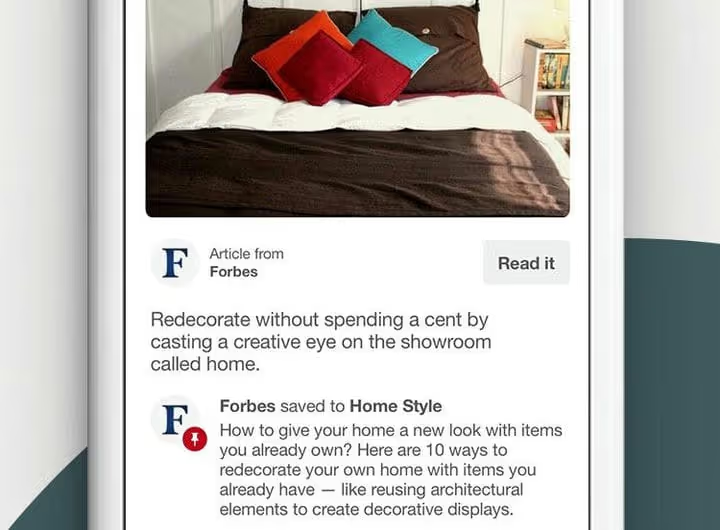
Artikli pin'id on peamine tüüp igale blogiga saidile. Lehe salvestamisel lisab Pinterest pildile artikli pealkirja, autori nime ja meta-kirjelduse. Pin'i salvestaja näeb kohe, millest sisu räägib, enne kui klikib.
Tehniliselt tuginevad artikli pin'id Open Graph märgendusele: og:title, og:description ja og:type siltidele. Need on täpselt need sildid, mida SEO pluginad nagu Yoast automaatselt lisavad, seega ei pea sa koodi puutuma.
Toote pin'id veebipoodidele
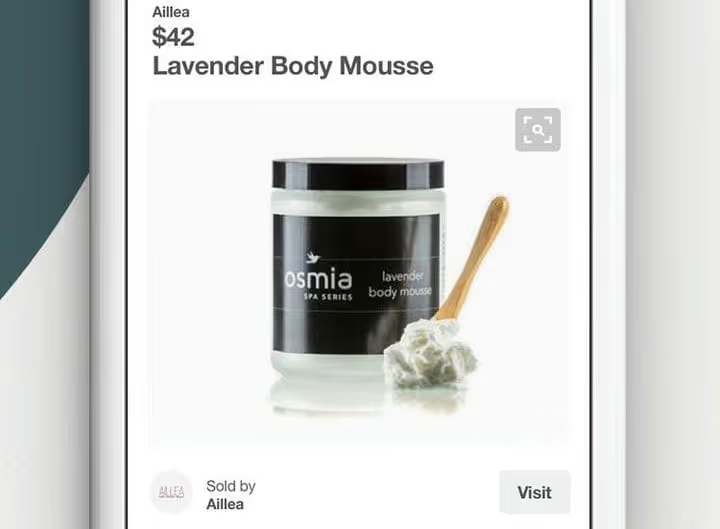
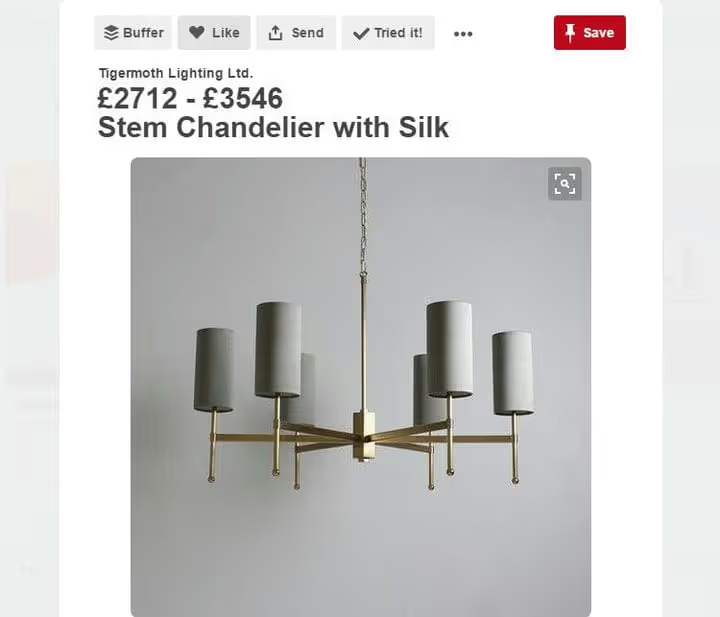
Toote pin'id kuvavad hinna, saadavuse ja ostukoha otse pin'il. Ostjad näevad kulu ja laoseisu enne poodi külastamist, mis filtreerib välja mittehuvitatud liikluse ja vähendab põrkemäära.
WooCommerce'i ja Shopify puhul toimib integratsioon Pinteresti kataloogide või Schema.org märgenduse kaudu Product ja Offer tüüpidega. Pinterest lisab ka märgised „Parim müüja" ja „Populaarne" kõrge nõudlusega toodetele kategooria piires.
Retsepti pin'id toidublogidele
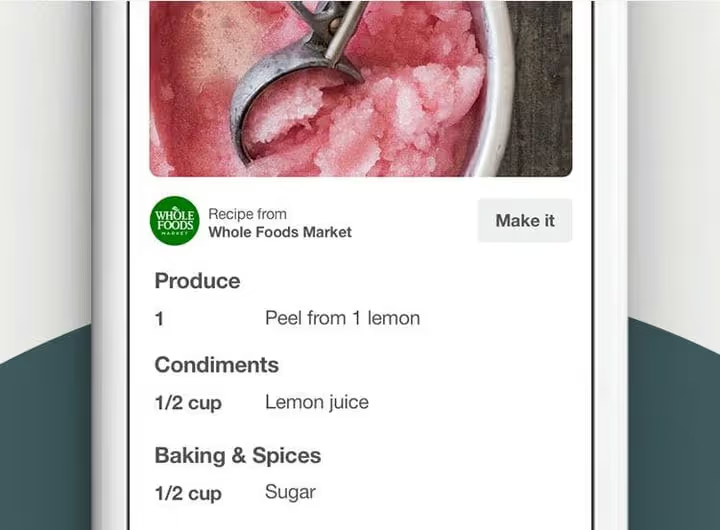
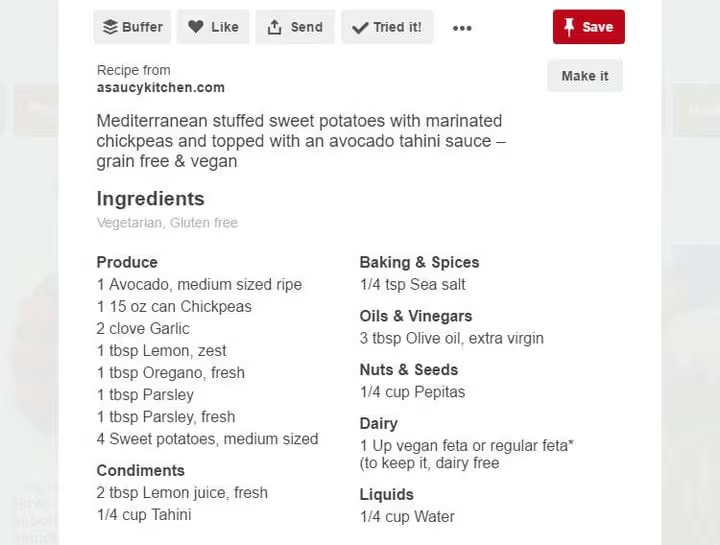
Retsepti pin'id kuvavad koostisosade loendi, valmistusaja, portsjoni suuruse ja hinnangu. Toidublogijatele on see kohustuslik: kasutajad näevad roa koostist otse voos ja salvestavad pin'i teadlikult, mitte lihtsalt „ilusa pildi" pärast.
WordPressis taandub seadistamine WP Recipe Maker plugina paigaldamisele, mis genereerib automaatselt JSON-LD Schema.org märgenduse igale retsepti sisaldavale postitusele.
1. Samm: loo Pinteresti ärikonto
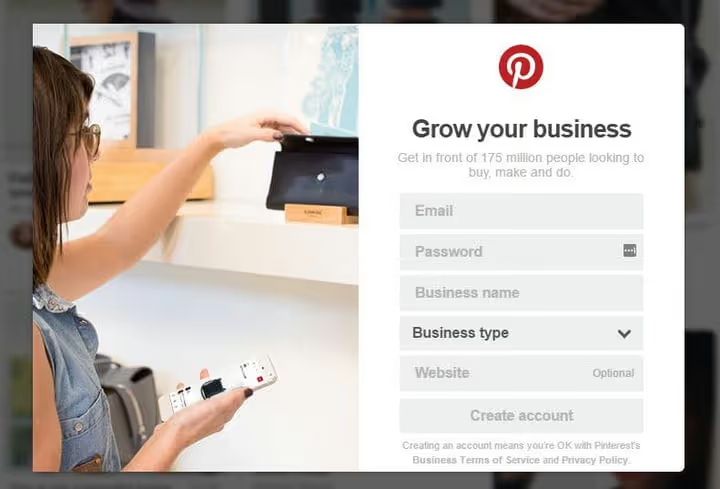
Rikkalikud pin'id on saadaval ainult Pinteresti ärikontodele. Tavaline isiklik profiil ei toeta saidi kinnitamist ja metaandmeid, seega pead selle ümber muutma. See on tasuta ja võtab alla minuti.
Kaks stsenaariumi:
- Uus konto. Mine aadressile pinterest.com/business/create/ ja registreeru oma e-posti aadressi, parooli ja brändinimega.
- Olemasoleva konto muutmine. Oma profiili seadetes vali „Switch to business account". Pinterest säilitab kõik sinu tahvlid, pinid ja jälgijad.
Pärast ümberlülitamist ilmub külgmenüüsse jaotis Analytics ning sinu profiili seaded sisaldavad välja saidi kinnitamiseks.
2. Samm: ühenda Pinterest WordPressiga Yoast SEO kaudu
Kõige usaldusväärsem viis WordPressi ja Pinteresti sidumiseks on Yoast SEO plugin. See lahendab korraga kaks ülesannet: lisab Open Graph märgistuse (vajalik Article Rich Pinide jaoks) ja lihtsustab saidi kinnitamist Pinteresti HTML sildi abil.
Yoast SEO installimine
Kui plugin pole veel installitud:
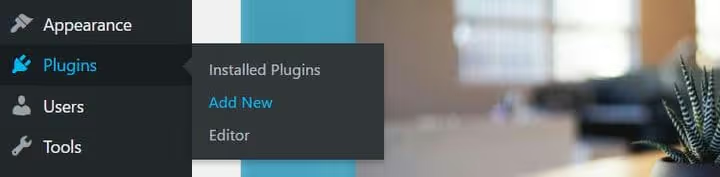
WordPressi administraatoriliideses mine Plugins → Add New.
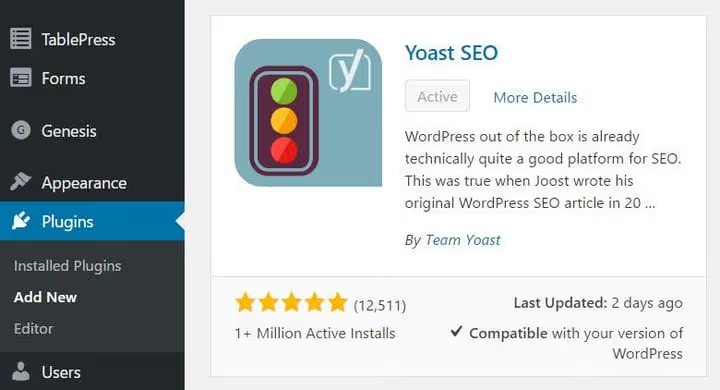
Otsinguribale sisesta „Yoast SEO", klõpsa Install, seejärel Activate.

Külgmenüüsse ilmub SEO kirje. Mine SEO → General.
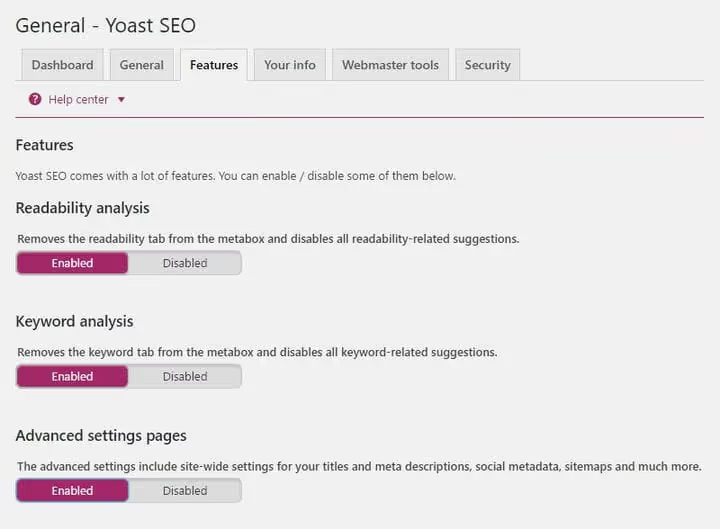
Ava vahekaart Features. Jaotises „Additional settings pages" lülita lüliti sisse ja klõpsa lehe allosas Save Changes.
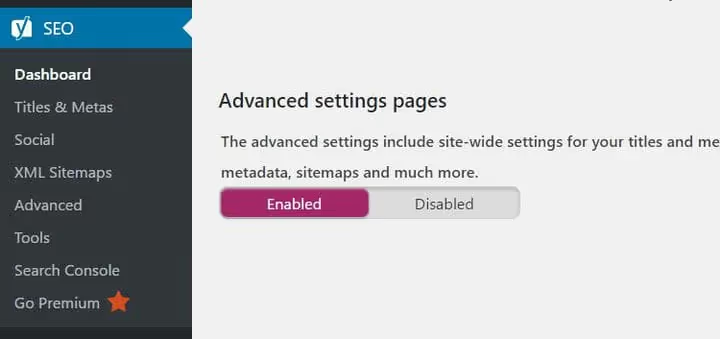
Nüüd kuvatakse SEO menüüs alamkirjet Social, mida läheb vaja Pinteresti kinnitamise meta-sildi sisestamiseks.
Saidi kinnitamine Pinterestis
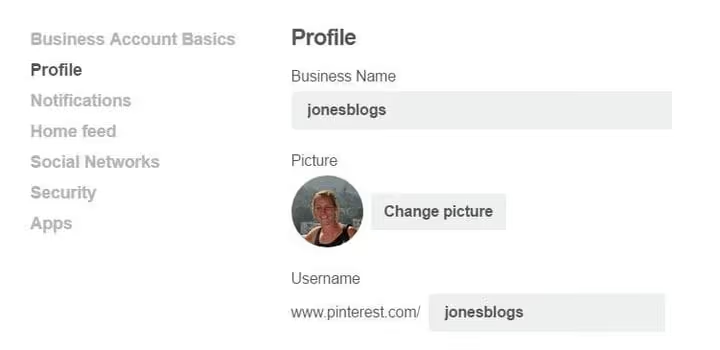
Oma Pinteresti ärikontol mine Settings → Profile.

Sisestage väljale „Website" oma saidi URL ja klõpsake Claim website.
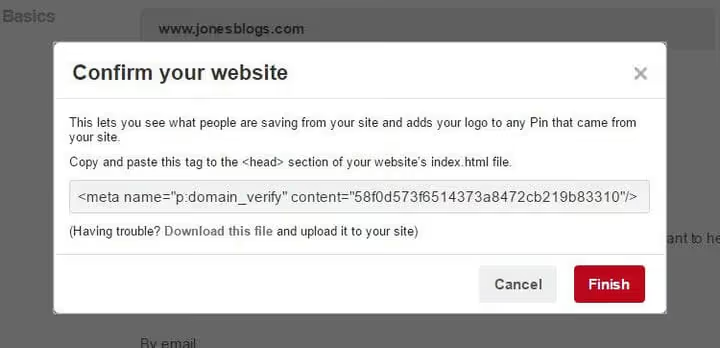
Pinterest loob HTML-sildi nagu <meta name="p:domain_verify" content="...">. Kopeerige see tervikuna.
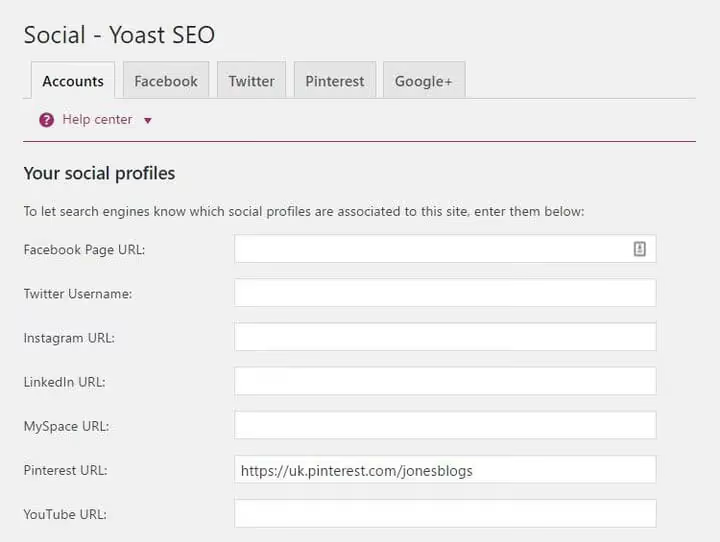
Naaske WordPressi: SEO → Social. Vahekaardil Accounts sisestage oma Pinteresti profiili URL (näiteks https://www.pinterest.com/yourusername) ja salvestage.
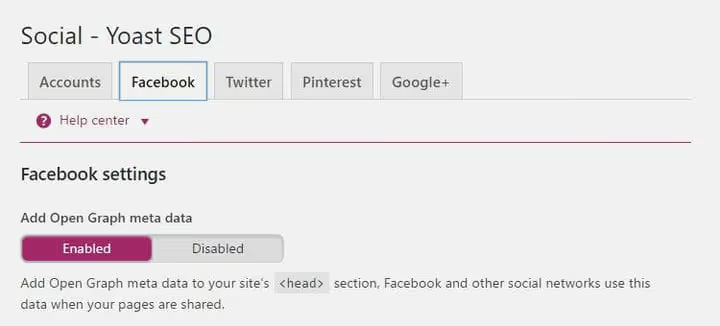
Lülituge vahekaardile Facebook ja veenduge, et valik „Add Open Graph metadata" on lubatud. See valik loob iga postituse jaoks og:title ja og:description sildid, mis on Article Rich Pinsi aluseks.
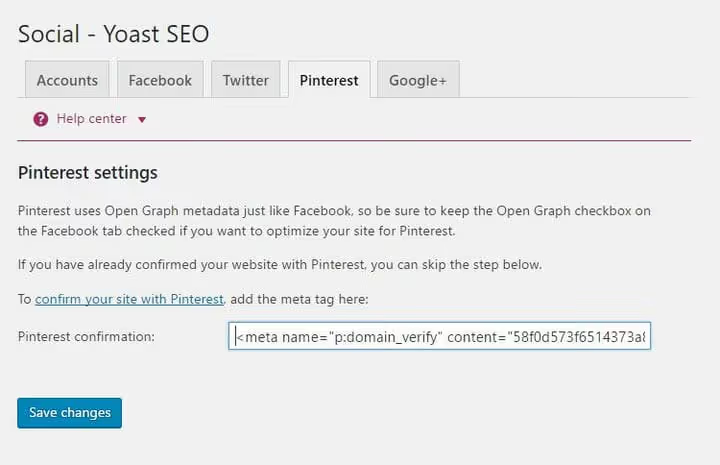
Avage vahekaart Pinterest, kleepige kopeeritud kinnitamise meta-silt ja klõpsake Save Changes. Naaske Pinteresti ja klõpsake Done.
Kinnitamine toimib tavaliselt kohe, kuid võib aega võtta kuni tund. Pärast edukat kinnitamist on teie sait ja ärikonto seotud ning saate jätkata Rich Pinsi seadistamisega.
Samm 3: Article Pinsi seadistamine
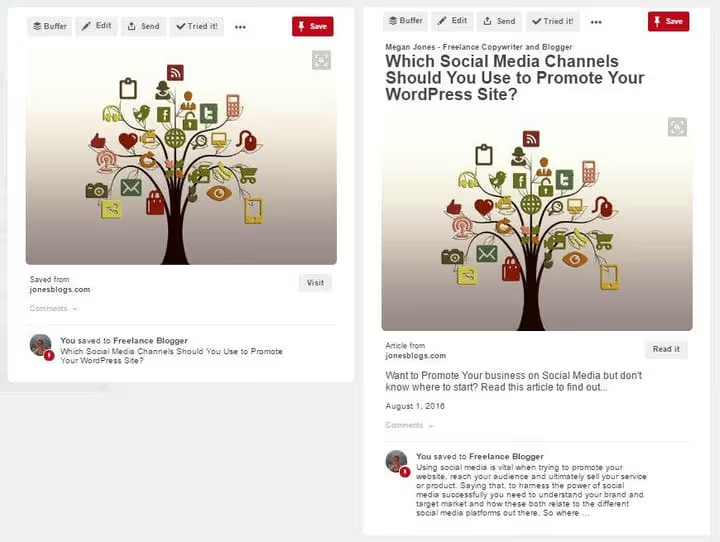
Article Pins on blogide jaoks kõige populaarsem Rich Pinsi tüüp. Erinevus tavalisest pinist on ilmne: Rich Pin sisaldab artikli pealkirja, autorit ja kirjeldust, samas kui tavaline pin näitab ainult pilti ja kasutaja kirjutatud teksti.
Metaandmed: vundament juba töötab
Kui Yoast SEO on paigaldatud ja Open Graph lubatud (2. samm), genereeritakse Article Pinsi metaandmed juba igal postitusel ja lehel. Yoast kasutab kahte peamist välja redaktori all:
- SEO Title →
og:titlesilt - Meta description →
og:descriptionsilt
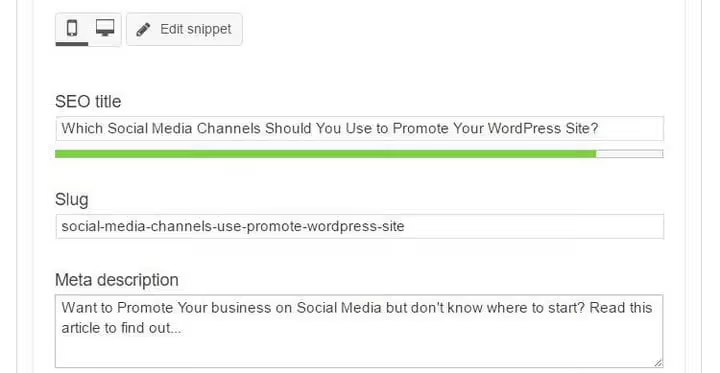
Ärge jätke meta-kirjeldust tühjaks. Kui see puudub, võtab Pinterest postituse tekstist kaks esimest lauset, mis harva annavad hea pini eelvaate. 140-160 tähemärgi pikkune meta-kirjeldus koos selge põhjusega klikkimiseks tagab maksimaalse konversiooni Pinteresti voost saidi külastusteks.
Aktiveerimine: automaatne kogu saidi jaoks
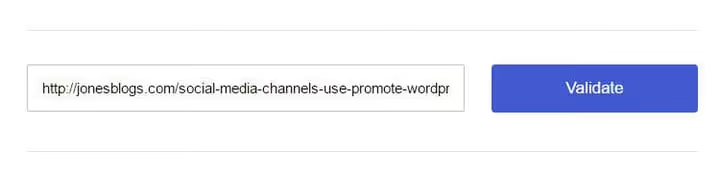
Alates 2024. aastast on Pinterest protsessi lihtsustanud: käsitsi valideerimine spetsiaalse tööriista kaudu pole enam vajalik. Kui Open Graph märgendus on teie saidil lubatud, tuvastab Pinterest metaandmed automaatselt, kui pin esimest korda salvestatakse. Lihtsalt avaldage postitus koos täidetud meta-kirjeldusega ja kõik järgnevad pinid sellest muutuvad Article Rich Pinsiks.
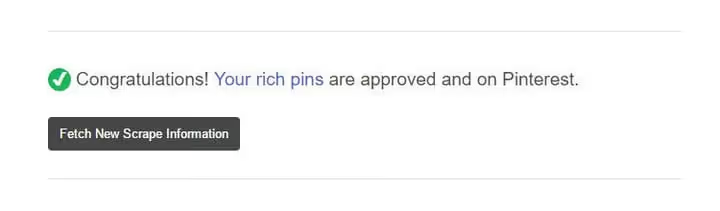
Aktiveerimine toimub kogu domeeni jaoks korraga. Üks metaandmetega postitus ja iga leht saidil, millel on Open Graph või Schema.org märgendus, genereerib automaatselt Rich Pinsi. Uued postitused ja tooted tuvastatakse automaatselt ilma täiendavate toiminguteta.
Enne avaldamist tühjendage oma WordPressi vahemälu (eriti kui kasutate WP Rocketit või W3 Total Cache'i), et Pinterest näeks kehtivat märgendust, mitte lehe vahemällu salvestatud versiooni.
4. Samm: retsepti-nõela seadistamine toidublogi jaoks

Kui avaldate retsepte, paigaldage WP Recipe Maker, tasuta plugin, mis manustab JSON-LD Schema.org märgistuse tüübiga Recipe igasse postitusse, mis sisaldab retsepti.
Sammud pärast plugina paigaldamist:
- Looge või muutke postitust; redaktoris kuvatakse WP Recipe Makeri plokk.
- Täitke retsepti väljad: nimi, koostisosad, valmistamisaeg, portsjonite arv.
- Avaldage postitus.
- Pinterest tuvastab Schema.org märgistuse automaatselt järgmisel korral, kui nõel salvestatakse.
Plugin genereerib automaatselt märgistuse koostisosade, valmistamisaja ja portsjonite kohta. Lisaks on toetatud: hinnangud (aggregateRating), toitumisalased märgised (vegan, gluteenivaba, paleo, taimetoit) ja arvustused. Mida põhjalikumalt täidate retseptikaardi, seda informatiivsem näeb teie retsepti-nõel voos välja.
5. Samm: toote-nõela seadistamine veebipoe jaoks
Shopify puhul töötab Pinteresti integratsioon loomulikult: paigaldage Shopify administraatoris Pinteresti rakendus, ühendage kataloog ja tooted sünkroonitakse automaatselt.
WooCommerce'i ja teiste platvormide puhul on protsess veidi pikem:
- Veenduge, et tootelehed sisaldavad Schema.org märgistust tüüpidega
ProductjaOffer. Enamik SEO pluginaid (Yoast WooCommerce SEO, Rank Math) teevad seda automaatselt. - Teise võimalusena laadige kataloog üles Pinterest Catalogs kaudu, CSV- või XML-voog hindade, saadavuse ja kirjeldustega. Kataloog võimaldab teil käivitada ka Shopping Ads reklaame.
- Pinterest tuvastab märgistuse automaatselt, kui tootega nõel esimest korda salvestatakse; täiendavat kinnitamist pole vaja.
Oluline märkus: Pinterest kuvab hinna ja saadavuse märgist ainult siis, kui toode on laos, hind on kehtiv ja pood vastab müüjate juhistele. Toote-nõelad ei pruugi töötada eritellimusel valmistatavate esemete või muutuva hinnaga toodete puhul.
Videoõpetus: täielik rikaste nõelte seadistamine
Tekstijuhised hõlmavad kõiki samme, kuid visuaalne läbikäik aitab protsessi kinnistada. Allpool on samm-sammuline video rikaste nõelte seadistamisest WordPressis koos iga ekraani demonstratsiooniga:
⁉️🤔 Korduma kippuvad küsimused
Kas rikaste nõelte eest peab maksma?
Ei, rikkad nõelad on Pinteresti tasuta funktsioon. Ainus nõue on ärikonto (samuti tasuta; isikliku profiili teisendamine võtab vähem kui minuti). Hinnatasemeid, tellimusi ega varjatud tasusid ei ole.
Kui kiiresti hakkavad rikkad nõelad pärast aktiveerimist tööle?
Tavaliselt tuvastatakse metaandmed kohe esimesel korral, kui nõel pärast postituse avaldamist salvestatakse. Pinterest märgib ametlikult, et täielik sünkroonimine võib võtta kuni 24 tundi. Kui nõelad pole päeva möödudes uuenenud, kontrollige, kas Open Graph märgistus on aktiivne, tühjendage saidi vahemälu ja salvestage mõnest postitusest uus nõel.
Kas Yoasti asemel võib kasutada mõnda muud SEO pluginat?
Jah. Iga Open Graph tuge pakkuv plugin töötab: Rank Math, All in One SEO, SEOPress. Põhimõte jääb samaks: lubage
og:title,og:descriptionjaog:type, lisage plugina seadetes Pinteresti meta-silt, avaldage postitus ja salvestage nõel.
Miks Pinterest ei näe metaandmeid pärast avaldamist?
Kolm levinumat põhjust: (a) Open Graph pole lubatud (kontrollige oma SEO plugina Facebooki või suhtlusvõrgustike vahekaarti); (b) vahemälu plugin (WP Rocket, W3 Total Cache) serveerib lehe vana versiooni ilma märgistuseta (tühjendage vahemälu); (c) teie WordPressi teema ei kutsu välja funktsiooni
wp_head()(kontrollige faili header.php). Pärast parandamist salvestage uuendatud postitusest värske nõel ja oodake kuni 24 tundi.
Kas üks metaandmetega postitus aktiveerib rikkad nõelad kogu saidi jaoks?
Jah. Kui Pinterest tuvastab domeeni mis tahes lehel Open Graph või Schema.org märgistuse, muutuvad kõik järgnevad selle saidi nõelad automaatselt rikasteks nõelteks. Uued postitused ja tooted tuvastatakse automaatselt, ilma et peaksite midagi täiendavat tegema.
Kuidas keelata rikkad nõelad konkreetse lehe jaoks?
Lisage soovitud lehe
<head>sektsiooni meta-silt<meta name="pinterest-rich-pin" content="false" />. See blokeerib rikkad nõelad ainult sellel lehel; ülejäänud sait jätkab tavapäraselt tööd. Taaslubamiseks eemaldage lihtsalt see silt.
Kas rikkaid nõelu tasub 2026. aastal seadistada
Lühike vastus: jah, ja mida varem, seda parem. Pinterest on endiselt üks väheseid platvorme, kus orgaaniline haare on veel märgatav. Platvormi visuaalne otsing ja „tark" voog sõltuvad vähem tellimustest kui Instagrami või Facebooki algoritmid ning nõela eluiga mõõdetakse pigem kuudes kui tundides.
Millist rikaste nõelte tüüpi valida, sõltub teie sisust:
- Blogi pidamine → artikli-nõelad Yoast SEO kaudu. Seadistamine võtab tund aega, seejärel töötab see automaatselt iga uue postituse puhul.
- Toodete müümine → toote-nõelad pluss Pinteresti kataloog. Ostjad näevad hinda enne klõpsamist, seega on konversioon kõrgem.
- Retseptide avaldamine → WP Recipe Maker + retsepti-nõelad. Koostisosad ja valmistamisaeg kuvatakse otse voos.
Kõik kolm tüüpi seadistatakse sama stsenaariumi järgi: märgistus saidile, postituse avaldamine, nõela salvestamine ja Pinterest tuvastab automaatselt metaandmed kogu domeeni jaoks. Pole midagi keerulisemat kui meta-sildi kopeerimine ja meta-kirjelduse täitmine.

Professionaalne kirjanike ja toimetajate meeskond, kes on spetsialiseerunud kvaliteetse sisu loomisele.