














🔍 Juhend Yoast SEO paigaldamiseks ja seadistamiseks WordPressis
Otsingumootoritele optimeerimine ei ole maagia. See on konkreetsete tegevuste kogum, mis kas toob liiklust või ei too. Ja kui teie WordPressi sait ei leia otsingu kaudu uusi külastajaid, on probleem peaaegu alati sama: SEO plugin on seadistamata või seadistati poolikult.

Yoast SEO on WordPressi kataloogi kõige populaarsem SEO plugin: wordpress.org statistika andmetel on sellel üle 10 miljoni aktiivse installatsiooni ja 14 aastat pidevaid uuendusi. Tasuta versioon katab valdava osa tüüpilise saidi vajadustest: alates XML saidikaardi genereerimisest kuni loetavuse analüüsini. Kuid pluginat installida ja seda seadistada ei ole üks ja sama asi. Ilma seadistamiseta istub see lihtsalt menüüs ega tee teie pingerea heaks absoluutselt mitte midagi.
Sellest juhendist leiate iga Yoast SEO vahelehe täieliku lahtiseletuse: mida sisse lülitada, mida mitte puutuda ja kuidas tasuta versioonist maksimumi võtta. Ilma udujututa, ainult konkreetsed seaded töötava saidi jaoks.
💡 Kiirülevaade:
- Installige plugin ja läbige esmase seadistamise nõustaja
- Seadistage pealkirjad, metaandmed, XML saidikaardid ja leivapuru
- Täitke iga postituse jaoks SEO pealkiri, metakirjeldus ja fookusvõtmesõna
- Ühendage Google Search Console ja jälgige oma pingeread

Samm 1. Plugina installimine
Yoast SEO installitakse tavalise WordPressi administraatoriliidese kaudu:
- Minge Plugins → Add New
- Sisestage otsingukasti "Yoast SEO"; fooritule ikooniga plugin ilmub esimesena
- Klõpsake Install, seejärel Activate
See on kõik. Administraatori külgribale ilmub uus SEO menüüpunkt; see on teie sisenemispunkt kõikidesse seadetesse.
Pärast aktiveerimist käivitab Yoast automaatselt esmase seadistamise nõustaja. Viige see lõpuni; umbes 5 minutiga katab see põhitõed: saidi tüüp (ettevõte või isiklik blogi), organisatsiooni nimi ja Google Search Console'i ühendamine. Hiljem saate iga seadet käsitsi muuta.
Samm 2. Töölaud ja peamised seaded
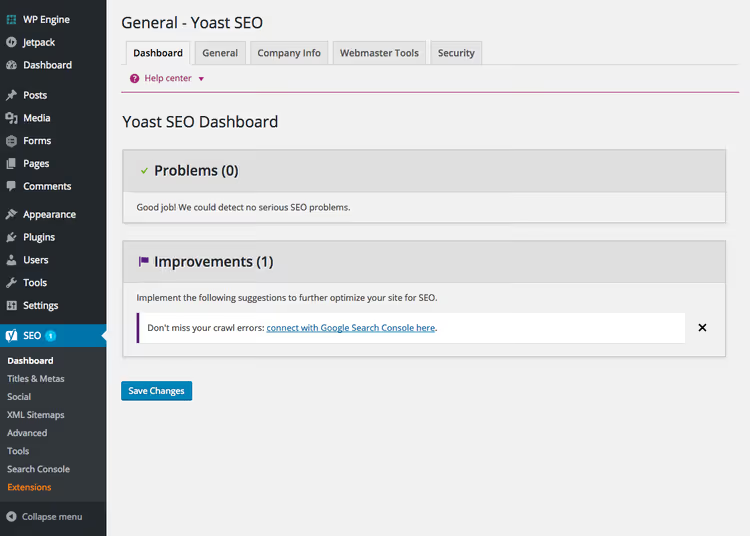
Töölaud on esimene ekraan, mida näete pärast SEO sektsiooni sisenemist. Siin on viis vahelehte ja nende ülevaatamise järjekord on oluline.
Üldine. See vaheleht näitab kokkuvõtet teie saidi SEO probleemidest: katkised lingid, puuduvad metakirjeldused, korduvad pealkirjad. Kontrollige seda kord kuus; see on kiirem kui auditi tegemine kolmanda osapoole teenuses.
Siit leiate ka nupu kõigi Yoasti seadete tehaseseadetele lähtestamiseks. Kasulik, kui olete katsetanud ja soovite puhtalt lehelt alustada.
Organisatsiooni info. Täitke vähemalt saidi nimi ja organisatsiooni nimi (või isikunimi blogi puhul). Plugin manustab need andmed struktureeritud andmetesse (schema.org Organization) ja Google tõmbab need teadmiste graafiku jaoks. Logo on valikuline, kuid seda tasub üles laadida.
Veebihalduri tööriistad. See vaheleht on mõeldud kinnituskoodide jaoks teenustest Google Search Console, Bing Webmaster Tools, Yandex.Webmaster ja Baidu. Kleepige kood Google'ist; see on indekseerimiseks vajalik. Ülejäänud kolm on valikulised.
Turvalisus. Siin on ainult üks valik: täiendatud Yoasti metakasti lubamine. Tavakasutajad ei vaja seda; see funktsioon on arendajatele, kes töötavad noindex-sisu ja kanooniliste URL-idega.
Samm 3. Pealkirjad ja metaandmed
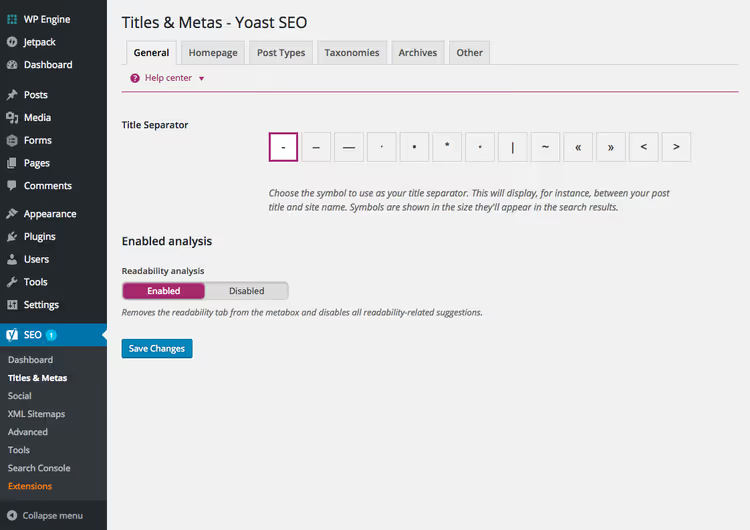
Pealkirjad ja metaandmed sektsioon on plugina süda. Siin määratlete, kuidas teie saidi lehed otsingutulemustes kuvatakse.
Üldine. Esmalt valige pealkirja eraldaja. Soovitame sidekriipsu - või püstkriipsu |; Google käsitleb mõlemat võrdselt hästi. Eraldajat kasutatakse mallides, mis loovad struktuuri "Postituse pealkiri | Saidi nimi".
Avaleht. Täitke oma avalehe pealkiri ja metakirjeldus. Seda näevad kasutajad otsingutulemustes, kui nad teie brändi otsivad. Pealkiri peaks olema kuni 60 tähemärki koos peamise märksõnaga; kirjeldus peaks olema 120-155 tähemärki koos üleskutsega tegevusele. Ärge kirjutage lihtsalt "Tere tulemast meie saidile"; see on raisatud kinnisvara.
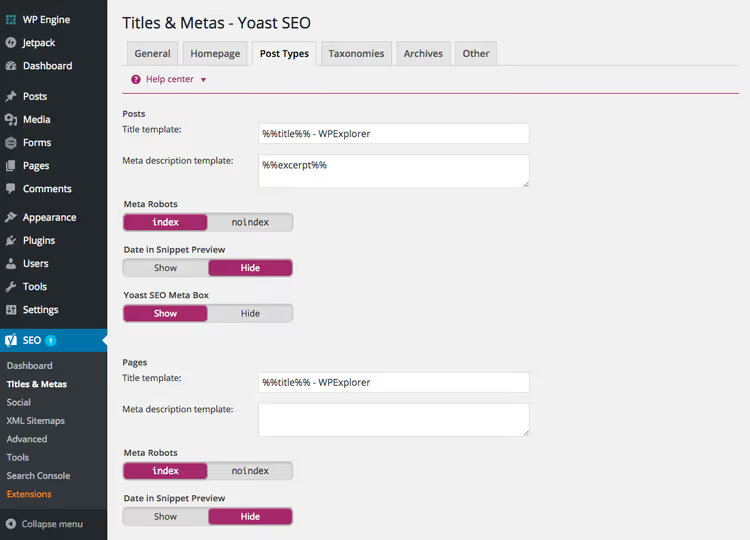
Postituse tüübid. Siit leiate pealkirjamallid postitustele, lehtedele, meediafailidele ja kohandatud postituse tüüpidele. Yoasti standardmuutujad:
%%title%%postituse pealkirja jaoks%%sep%%eraldaja jaoks%%sitename%%saidi nime jaoks%%page%%leheküljenumbri jaoks (lehekülgedeks jaotamisel)
Vaikemall %%title%% %%page%% %%sep%% %%sitename%% töötab valdava enamuse saitide puhul. Lehtede puhul saate eemaldada %%page%%, kuna lehekülgedeks jaotamine on nende puhul haruldane.
Taksonoomiad. Sama põhimõte kehtib kategooriate ja siltide kohta nagu postituste puhul. Oluline märkus: kui sa ei kasuta silte sihtlehtedena, määra neile noindex. See eemaldab indeksist rämpslehed ja säästab läbimis-eelarvet.
Arhiivid. Siin saad ka kuupäevapõhised arhiivid välja lülitada. Sisuportaalide (blogid, uudisteväljaanded) puhul on kuupäevad URL-ides normaalsed. Äri- ja ettevõtete saitide puhul on need ebavajalikud: külastajad otsivad teema, mitte avaldamiskuu järgi.
Muu. Kolm üle saidi rakenduvat märkeruutu: arhiivi alamlehtede noindex, meta-märksõnade väljund (ära seda luba; Google on seda silti ignoreerinud alates 2009. aastast) ja DMOZ-i / Open Directory katkendite blokeerimine. Viimane ei ole enam asjakohane, kuna DMOZ suleti, kuid selle märkimine ei tee kahju.
Samm 4. Sotsiaalvõrgustikud ja Open Graph
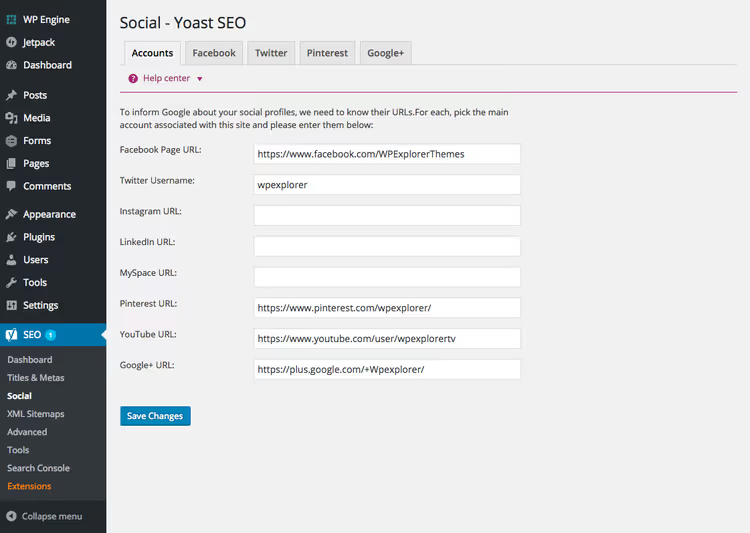
Jaotis Sotsiaalvõrgustikud kontrollib, kuidas sinu lingid sotsiaalvõrgustikes ja sõnumirakendustes jagamisel kuvatakse. Minimaalne seadistus: kleebi vahekaardil Kontod oma saidi Facebooki, Twitteri/X-i, Instagrami ja teiste platvormide profiilide lingid. See aitab otsingumootorite silmis sinu brändi seostada.
Üksikute sotsiaalvõrgustike vahekaartidel lubad sa Open Graph metaandmed. Yoast lisab need aktiveerimisel automaatselt; tavaliselt ei pea sa midagi täiendavalt seadistama. Plugin lisab postituse pealkirja, kirjelduse ja pildi märgendusse, mida loevad Facebook, Twitter, LinkedIn ja sõnumirakendused.
Eraldi valik on Open Graphi vaikepilt. Lae üles oma logo või saidi kaanepilt: seda näidatakse, kui konkreetsel lehel enda pilt puudub.
Samm 5. XML saidikaardid
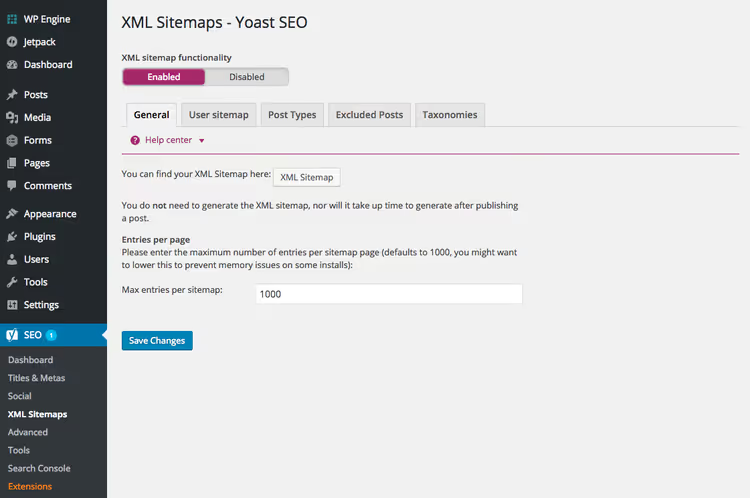
XML saidikaart on fail, mis ütleb otsingumootoritele, milliseid lehti tuleks indekseerida. Ilma selleta võib uute postituste indeksisse ilmumine võtta nädalaid.
Yoast genereerib automaatselt saidikaardi aadressil yoursite.com/sitemap_index.xml. Seadetes vali, milliseid sisutüüpe kaasata: postitused, lehed, meediafailid. Meediafailid on tavaliselt keelatud; pildi-SEO jaoks piisab alt-tekstist ja atribuudist loading="lazy" ning eraldi pildi saidikaart on üleliigne.
Kui sinu sait kasutab eraldi saidikaardi pluginat (näiteks Google XML Sitemaps, mida endiselt uuendatakse ja mis ühildub uusimate WordPressi versioonidega), on parem Yoasti saidikaardi funktsioon keelata: kaks saidikaarti korraga tekitavad konflikte. Vali üks või teine.
6. Samm. Täpsemad seaded
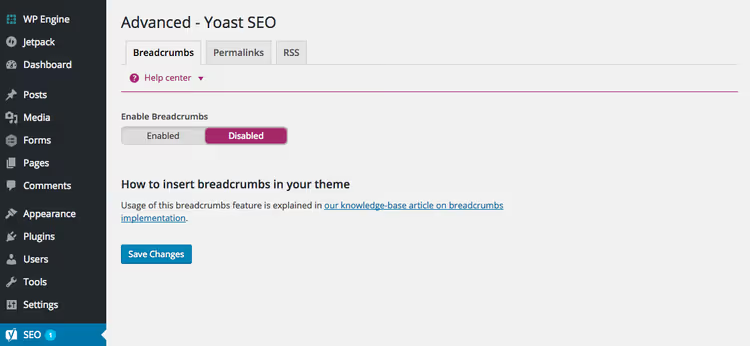
Täpsem jaotis sisaldab kolme seadistegruppi, mis mõjutavad otseselt kasutatavust ja indekseerimist.
Leivapururada. Navigatsioonirada „Avaleht → Kategooria → Postitus" on iga saidi jaoks hädavajalik. See parandab sisemist linkimist ja annab Google'ile BreadcrumbList struktuurandmeid. Leivapururaja lubamiseks:
- Lülita selle vahekaardi lüliti sisse
- Kui sinu teema ei toeta Yoasti leivapuruteed kohe algusest, lisa oma teema mallis funktsiooni
yoast_breadcrumb()väljakutse, järgides ametlikke Yoasti juhiseid
Püsilingid. Kolm kasulikku valikut: eemalda /category/ kategooria URL-idest, suuna meediafailide manus-URL-id ümber vanempostitusele ja eemalda slugidest sidesõnad („ja", „ning", „the", „of"). Esimesed kaks luba kohe. Kolmas nõuab ettevaatust: pärast slugi muutmist peab vana URL andma 301 ümbersuunamise, vastasel juhul tekivad katkised lingid.
Hoia valik „suuna koledad URL-id ümber" keelatuna. Kui oled algusest peale kasutanud inimloetavaid URL-e (Seaded → Püsilingid → Postituse nimi), siis „koledate URL-ide" probleemi lihtsalt ei eksisteeri.
RSS. Lisab voos igale postitusele sisu enne ja pärast. Kasuta seda kahel eesmärgil: lingi lisamiseks originaalile (kaitse skreeperite vastu) ja standardformaadis reklaamibänneri lisamiseks HTML-koodiga. Kuid ära voogu üle koorma: tellijad ei tohiks näha rohkem reklaami kui sisu.
7. Samm. Tööriistad, import ja Search Console
Tööriistad vahekaart pakub SEO pealkirjade hulgiredigeerimist, mis on mugav, kui on vaja parandada malli sadade postituste lõikes korraga. Siit leiad ka robots.txt ja .htaccess redaktorid; ära neid faile puutu, kui sa pole arendaja. Viga .htaccess failis võtab sinu saidi maha.
Selle vahekaardi peamine väärtus on Import ja eksport. Teiselt SEO pluginilt (Rank Math, AIOSEO, All in One SEO) üle tulles korjab Yoast vanad metaandmed automaatselt üles. Pärast importimist kontrolli kindlasti pisteliselt 10-15 postitust: migratsioon ei õnnestu alati veatult. Seadete eksport on kasulik, kui haldad mitut saiti identsete SEO konfiguratsioonidega.
Search Console. Ühenda Google Search Console autoriseerimiskoodi kaudu ja Yoast hakkab andmeid otse sinu administraatoripaneeli tõmbama: millistele päringutele sinu sait ilmub, millised lehed ei ole indekseeritud, kes sinule lingib. Tasuta asendus osale Google Analyticsi funktsionaalsusest kiireks SEO diagnostikaks.
8. Samm. SEO postituse ja lehe tasandil
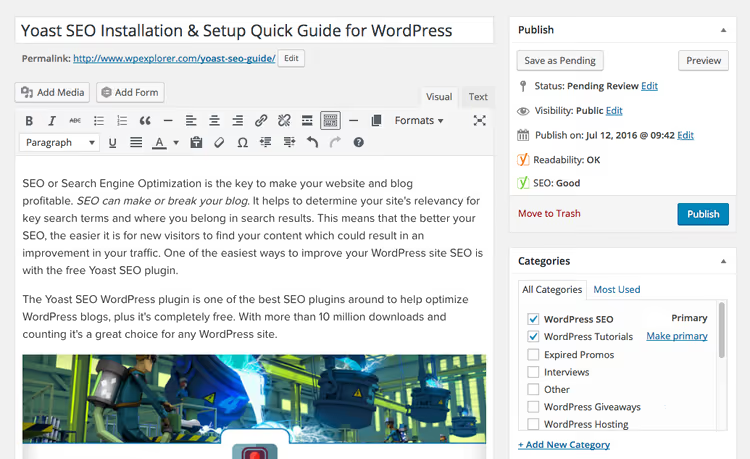
Yoasti kõige kasulikum osa on postituse redaktori all olev SEO metakast. Seal on neli vahekaarti ja igaüks sisaldab konkreetseid tegevusi.
SEO pealkiri ja metakirjeldus
Redaktori kohal olev vorm: sisesta SEO pealkiri (erinev postituse H1-st, näiteks lisatud märksõna või aastaga) ja metakirjeldus pikkusega 140-160 tähemärki. Allpool määrad fookusvõtmesõna, selle, millele soovid järjestuda. Yoast analüüsib postitust ja tõstab esile, kas seda fraasi on kasutatud pealkirjas, esimeses lõigus, alapealkirjades ja piltide alt-tekstides.
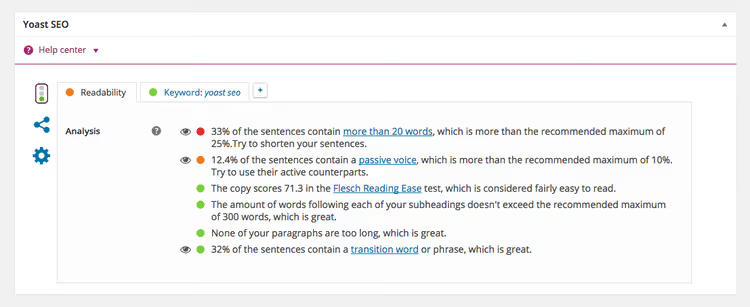
Loetavuse analüüs
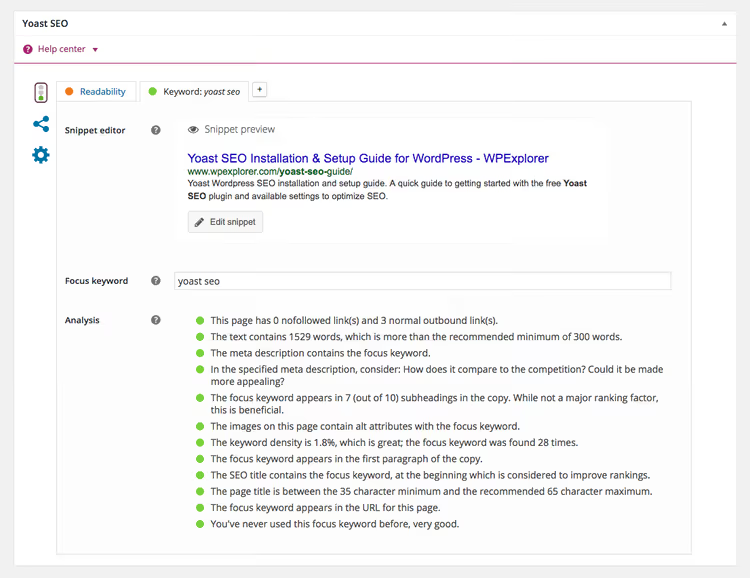
Teine vahekaart on loetavus, mis põhineb Fleschi loetavusindeksil. Yoast kontrollib lause ja lõigu pikkust, passiivse vormi osakaalu ja sidesõnade olemasolu. Roheline indikaator tähendab, et teksti on mugav lugeda. See ei ole otsene järjestustegur, kuid on kaudne: külastaja, kes komistab keeruliste lausete otsa, lahkub ja Google märkab käitumuslikke põrkeid.
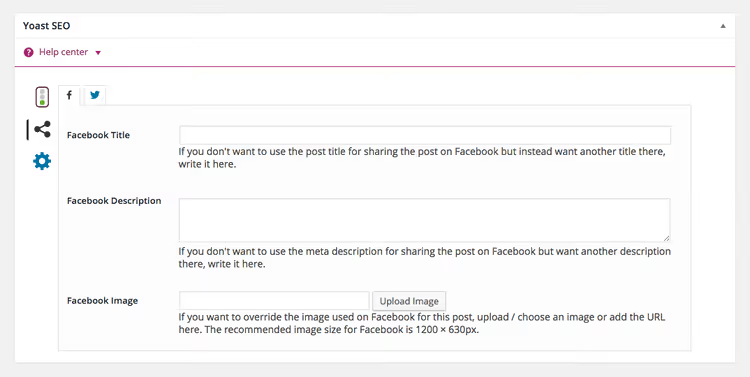
Sotsiaalmeedia eelvaated
Sotsiaalmeedia vahekaart võimaldab Facebooki ja Twitteri jaoks pealkirja, kirjeldust ja pilti eraldi peamistest metaandmetest üle kirjutada. See on kasulik teadaannete puhul: SEO pealkiri on optimeeritud otsingu jaoks, samas kui sotsiaalmeedia pealkiri on optimeeritud klikkide saamiseks kerivalt publikult.
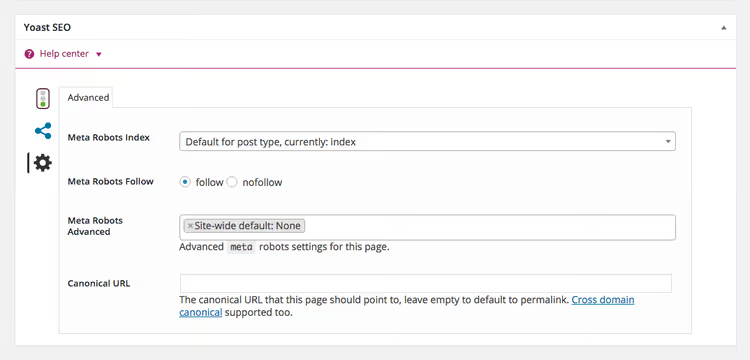
Täpsem
Vahekaardil Täpsem juhid konkreetse postituse indekseerimist: noindex, nofollow, kanooniline URL. Tüüpilise postituse puhul ei pea sa midagi muutma. Kanooniline URL on kasulik, kui sama sisu on kättesaadav mitmel aadressil (URL-i parameetrid, topeltkategooriad).
Redaktori ülaosas olev valgusfooriplokk (punane/kollane/roheline) väärib eraldi mainimist. See võtab kokku kaks kriteeriumi: SEO skoori ja loetavuse. Ära pimesi taga aja „kõikjal rohelist": Yoast on nõuandja, mitte ülemus. Kui tekst on hea, aga valgusfoor on kollane „ebapiisava märksõnatiheduse" tõttu, ignoreeri valgusfoori. Kirjuta inimestele ja kasuta indikaatoreid kontrollnimekirjana: kas unustasid piltidelt alt-tekstid, kas sinu sissejuhatus venis kolme lõigu pikkuseks ilma märksõnata.
⁉️🤔 Korduma kippuvad küsimused
Kas tüüpiline blogi vajab Yoast SEO premium-versiooni?
90% saitide jaoks on tasuta versioon piisav. Premium lisab mitme fookusvõtmesõna analüüsi (ühe asemel), automaatsed sisemise linkimise soovitused, katkiste linkide jälgimise, Google Docsi integratsiooni ja ööpäevaringse toe. Uuendus on õigustatud kommertssaitide puhul, mille sisustrateegia hõlmab kümneid või sadu lehti. 30-50 postitusega blogi puhul ei tasu erinevus end ära.
Kas Yoast SEO läheb teiste SEO pluginatega vastuollu?
Jah, ja tõsiselt. Kaks aktiivset SEO pluginat korraga tagavad konfliktid: topelt metatagid, kaks saidikaarti, kaks kanoniseerimissüsteemi. Kui lähed Rank Mathilt või AIOSEO-lt Yoastile üle, deaktiveeri esmalt vana plugin, seejärel paigalda Yoast ja käivita andmete import. Järjekord on oluline.
Kui tihti peaksin oma Yoast SEO seadeid uuendama?
Põhikonfiguratsiooni (eraldaja, mallid, sotsiaalvõrgustikud): üks kord saidi käivitamisel. Üksikute postituste SEO pealkirju ja metakirjeldusi: iga publikatsiooniga. Search Console'i mõõdikuid kontrolli kord kuus: plugin näitab uusi päringuid ja indekseerimisvigadega lehti.
Kas Yoast SEO aitab kohaliku SEO-ga?
Tasuta versioon mitte. Kohaliku SEO jaoks (LocalBusiness skeem, aadress, lahtiolekuajad, geograafiline asukoht) pakub Yoast eraldi premium-laiendust nimega Local SEO. Alternatiiviks on pluginad nagu Rank Math, kus kohalikud skeemid on tasuta saadaval.
Mida teha, kui Yoast näitab punast või kollast valgusfoori, aga tekst on objektiivselt hea?
Mitte midagi. Yoasti valgusfoorid on automatiseeritud heuristikud, mitte seadus. Need ei arvesta teema eripära (tehniline kirjutamine on Fleschi skoori järgi alati vähem „loetav"), autoristiili ega lehe eesmärki. Käsitle neid meeldetuletusena kontrollida alt-tekste, pealkirju ja märksõnu alapealkirjades, ja ei midagi enamat.
Kas Yoast SEO-d tasub 2026. aastal käsitsi seadistada?
Jah, ja seda hoolimata SEO-pluginatest, mis pakuvad „ühe klõpsuga" automaatset seadistamist. Põhjus on lihtne: automaatne seadistus määrab turvalised keskmised väärtused ja keskmised väärtused annavad keskmisi tulemusi.
Yoast SEO on standard mitte sellepärast, et see on ainus variant, vaid sellepärast, et see on etteaimatav. Iga seadistus on dokumenteeritud, iga uuendus on tagasiühilduv ja veaparandused ilmuvad iga kahe nädala tagant. WordPressi suurema versiooniuuenduse puhul ei tule üllatusi, samas kui uuemate pluginatega võib neid ette tulla.
Peamine reegel Yoastiga töötamisel: ära lülita kõike sisse. Pooled täpsemate seadistuste märkeruudud on vajalikud vaid üksikutele saitidele. Põhiline töövoog (paigaldamine, pealkirjamallid, avalehe meta-kirjeldus, saidikaart, leivapuru, Search Console) katab peamised vajadused ja on ühe istumisega tehtav. Kõik muu tuleb kasvades juurde.

Professionaalne kirjanike ja toimetajate meeskond, kes on spetsialiseerunud kvaliteetse sisu loomisele.