













 TIIllustreeriv pilt: loodud tehisintellektiga
🔧 Kuidas kohandada WordPressi administraatori liidest kasutajarollide jaoks
Kui saidil on rohkem kui üks autor, muutub tavaline WordPressi administraatori paneel riskitsooniks. Kogemata kustutatud vidin, muudetud teema seaded, eemaldatud plugin ja järsku kulutab arendaja tund aega, et taastada midagi, mida sisuhaldur poleks pidanud kunagi nägemagi.
Probleem on selles, et WordPress ei paku vaikimisi paindlikku kontrolli administraatori elementide nähtavuse üle erinevate rollide jaoks. Muidugi saab koodi abil õigustega mängida, kuid saidi omaniku jaoks pole see variant. Teil on vaja tööriista, mis töötab ilma functions.php-ta ja ilma saidi lõhkumise riskita.
Lahenduseks on üks tasuta plugin, mis katab kõik administraatori piirangute stsenaariumid: alates menüüelementide peitmisest kuni sisselogimislehe kohandamiseni. Vaatame selle samm-sammult üle.
💡 Kiire ülevaade:
- Installige WP Admin UI Customize ametlikust WordPressi kataloogist. Plugin on tasuta ega vaja koodi.
- Valige kasutajaroll, millele soovite piiranguid seadistada (autor, kaasautor, toimetaja või mõni muu).
- Minge seadete vahekaartide kaudu läbi ja keelake kõik, mida see roll ei vaja: menüüd, vidinad, metakastid, tööriistariba elemendid.
- Salvestage muudatused. Need rakenduvad valitud rollile koheselt, ilma lehe uuesti laadimise või mallide muutmiseta.
Mida WP Admin UI Customize teha suudab
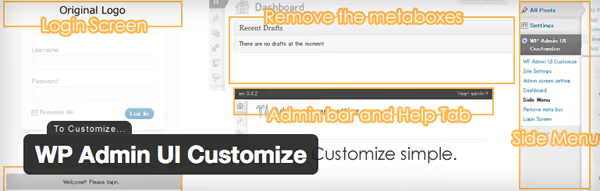
WP Admin UI Customize on tasuta plugin WordPress.org kataloogist, millel on 2026. aasta märtsi seisuga üle 30 000 aktiivse installatsiooni ja hinnang 4,6 viiest. Plugin püüab kinni administraatori elementide kuvamise valitud rolli jaoks ja annab teile üksikasjaliku kontrolli iga liideseploki üle.
Peamine stsenaarium: saidi administraator näeb täielikku paneeli, samas kui autorid ja kaasautorid näevad ainult seda, mida nad vajavad sisu kirjutamiseks ja esitamiseks. Puudub juurdepääs jaotistele „Välimus", „Pluginad" või „Seaded".
Tasuta versioon rakendab ÜHTE reeglistikku KÕIGILE rollidele, välja arvatud administraator. See tähendab, et kui seadistate peitmise rollile „Autor", kehtivad samad piirangud ka rollidele „Toimetaja" ja „Kaasautor". Rollipõhiseks halduseks on olemas tasuline lisandmoodul nimega WP Admin UI Customize Multiple, kuid tüüpilise ühe või kahe kasutajarolliga saidi jaoks piisab tasuta versioonist.
Samm-sammuline seadistamine: installimisest sisselogimisleheni
1. Samm: valige sihtroll
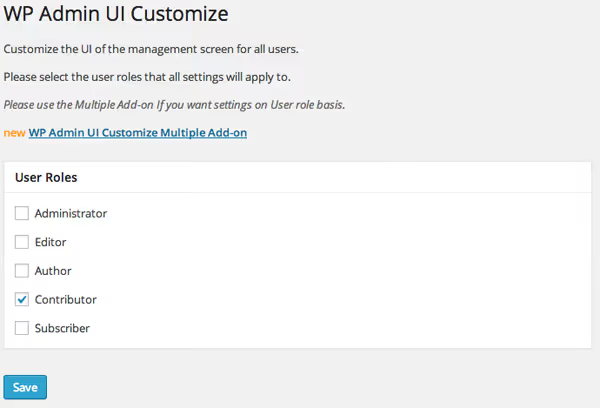
Pärast plugina aktiveerimist ilmub külgribale uus menüüelement: WP Admin UI Customize. Esimene vahekaart „Rolli seaded" sisaldab rippmenüüd kõigist saidil registreeritud rollidest. Valige see, mida soovite piirata, ja kõik järgnevad muudatused rakenduvad just sellele.
Oluline märkus: kui saidil on vahemällu salvestamine aktiivne, tühjendage vahemälu pärast iga seadistuste ploki salvestamist. Vastasel juhul ei pruugi muudatused kohe jõustuda.
2. Samm: üldised ekraani seaded
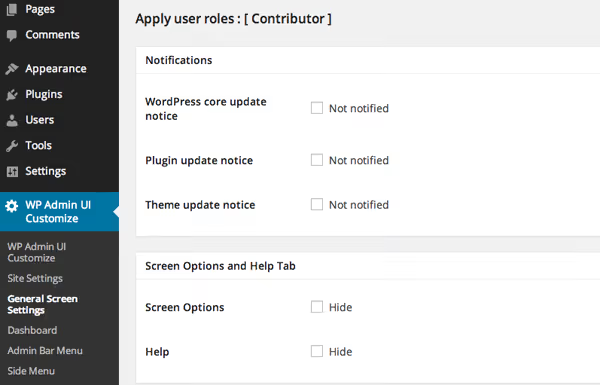
Vahekaart „Üldised ekraani seaded" haldab kasulikkuse liidese elemente. Siin otsustate:
- kas näidata teateid saadaolevate tuuma- ja plugina uuenduste kohta;
- kas juurdepääs vahekaardile „Ekraani seaded" on lubatud (see, mis lülitab postituste loendis veerge);
- kas vahekaart „Abi" mis tahes administraatori lehe paremas ülanurgas on nähtav;
- kas kohandatud CSS-i saab lisada jaluses oleva välja kaudu.
Sisuhaldurite ja autorite jaoks peaks enamik neist valikutest olema keelatud. Need ei paku praktilist väärtust, kuid tekitavad visuaalset müra ja potentsiaalseid veaallikaid.
3. Samm: juhtpaneeli vidinad
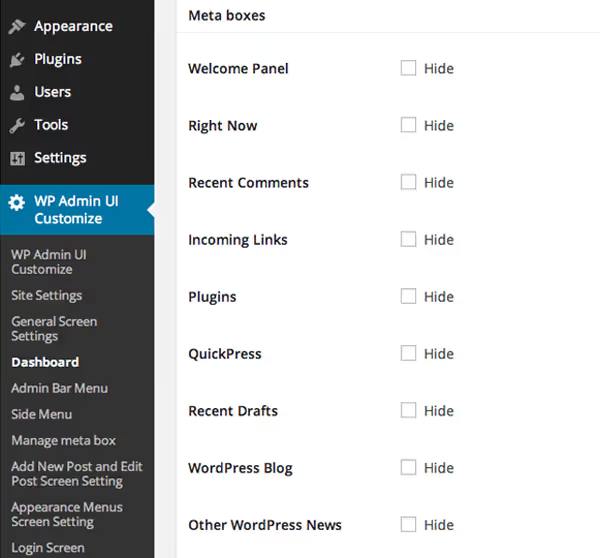
WordPressi juhtpaneel näitab sisselogimisel tosinat vidinat: „Ülevaade", „Kiire mustand", „WordPressi uudised", „Saidi tervis" ja teised. „Ekraani seadete" kaudu saate neid peita, kuid kasutaja saab need kahe klõpsuga tagasi tuua.
Plugina vahekaart „Juhtpaneel" lahendab selle lõplikult: te lihtsalt eemaldate linnukesed vidinatelt, mida te ei vaja, ja need kaovad valitud rolli jaoks täielikult, ilma et kasutaja saaks neid taastada. Autorite jaoks on mõistlik jätta alles ainult „Minu postitused" ja „Kiire mustand", eemaldades kõik muu.
4. Samm: ülemine administraatori riba
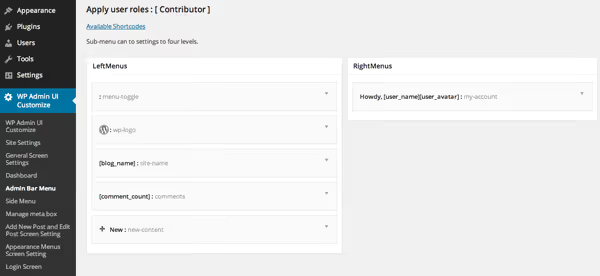
Ekraani ülaosas olev tööriistariba (administraatori riba) on veel üks ebavajalike linkide allikas. Plugin võimaldab teil:
- lisada tööriistaribale kohandatud menüüelemente oma URL-idega;
- ümber järjestada olemasolevaid elemente lohistades;
- eemaldada kõik, mis ei ole seotud kasutaja tööga: saidi link, kommentaaride loendur, nupp „Kohanda", kohandaja ikoon.
Praktikas on mugav jätta alles ainult WordPressi logo (väljalogimiseks) ja eemaldada kõik muu. Autorid vajavad tööriistariba ainult navigeerimiseks administraatori ja avaliku vaate vahel.
5. Samm: külgriba menüü, kõige võimsam hoob
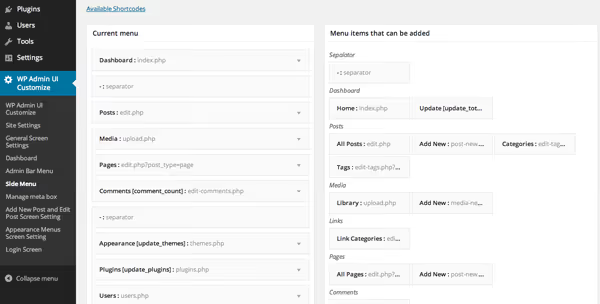
Vahekaart „Külgriba menüü" on plugina peamine tööriist. Siin määratlete, milliseid administraatori jaotisi kasutaja näeb.
Tüüpiline konfiguratsioon autorile: jätke alles ainult „Postitused" (alamelementidega „Kõik postitused", „Lisa uus", „Kategooriad") ja peitke „Meedia", „Lehed", „Välimus", „Pluginad", „Tööriistad" ja „Seaded" täielikult. Autoril pole asja teema seadetes ega pluginate loendis ning iga peidetud menüüelement on üks võimalus vähem juhuslikuks lõhkumiseks.
Tellijate ja kaasautorite jaoks võite jätta ainult „Profiil" enda andmete muutmiseks.
6. Samm: redaktori metakastid
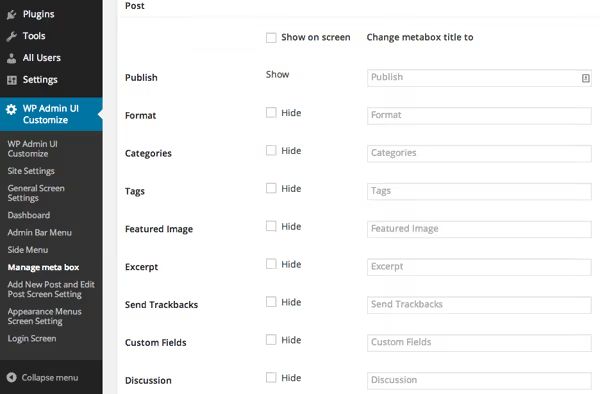
Vahekaart „Metakastide haldus" korrastab postituse redigeerimise ekraani. Saate peita või ümber nimetada:
- kategooria valiku ploki;
- ploki „Esiletõstetud pilt";
- ploki „Postituse formaat";
- ploki „Püsilink" (nimeosa).
Ümbernimetamine toimib eriti hästi: näiteks saab ploki „Kategooria" ümber nimetada „Sisu jaotiseks", mis on algajatele autoritele selgem. Ja väli „Püsilink" on parem kaasautorite eest peita: nad ei saa niikuinii postitusi avaldada ja nimeosa genereeritakse ülevaatamiseks esitamisel automaatselt.
7. Samm: sisselogimisleht
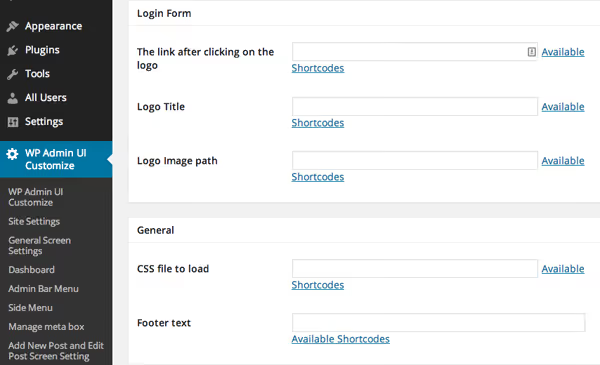
Viimane vahekaart „Sisselogimisleht" võimaldab teil asendada standardset WordPressi logo lehel /wp-login.php:
- kohandatud logo URL (WordPressi logo asemel);
- kohandatud lehe pealkiri sisselogimislehe jaoks;
- täiendav CSS peenhäälestuseks;
- lehe jaluse tekst.
Väike, kuid meeldiv detail: kui klient või autor logib administraatorisse ja näeb WordPressi logo asemel ettevõtte logo, tugevdab see brändi tuntust ja usaldust saidi vastu.
8. Samm: navigatsioon ja viimased lihvid
Eraldi vahekaart kontrollib navigatsioonimenüü seadete nähtavust. Kui menüüd on saidil juba loodud jaotise „Välimus → Menüüd" kaudu, saate blokeerida valitud rolli juurdepääsu nende muutmisele. Kasutaja näeb ainult valmis struktuuri, ilma võimaluseta midagi muuta. See on kasulik keeruka kategooriaarhitektuuri ja sihtlehtedega saitide puhul.
Ülaltoodud video demonstreerib selgelt rollide seadistamise ja nähtavuse piiramise protsessi alates plugina installimisest kuni lõpliku administraatori vaateni autori jaoks.
⁉️🤔 Korduma kippuvad küsimused
Kuidas see plugin erineb sisseehitatud „Ekraani seadetest"?
Sisseehitatud „Ekraani seadeid" saab kasutaja igal ajal lähtestada; see ei ole piirang, vaid isiklik kuvamise eelistus. WP Admin UI Customize blokeerib elemendid rolli tasemel: kasutaja ei näe füüsiliselt peidetud menüüsid ja vidinaid ega saa neid taastada.
Kas ma pean ostma tasulise versiooni kahe erineva rolli jaoks?
Kui teil on administraator ja kõik teised, siis ei pea. Tasuta versioon rakendab ühte reeglistikku kõigile mitte-administraatori rollidele. Tasulist lisandmoodulit on vaja siis, kui vajate ERALDI konfiguratsioone toimetajatele, autoritele ja kaasautoritele, näiteks ajakirja saidil, kus on tosin erineva tasemega töötajat.
Kas plugin muudab ainult nähtavust või blokeerib see tegelikult juurdepääsu?
Ainult liidese nähtavust. Otsene juurdepääs peidetud jaotisele URL-i kaudu (näiteks
/wp-admin/themes.php) jääb avatuks, kui rollil on vastavad õigused. Täielikuks blokeerimiseks õiguste tasemel kasutage kombinatsiooni õiguste haldamise pluginaga, näiteks User Role Editor.
Kas ma saan peita elemente, mida on lisanud teised pluginad?
Jah. Iga kolmanda osapoole plugina (SEO, vahemälu, vormid, liugur) registreeritud menüüelement kuvatakse külgriba menüü ja tööriistariba loendis ning seda saab peita täpselt nagu standardseid WordPressi elemente.
Mis juhtub, kui plugin deaktiveeritakse?
Kõik piirangud eemaldatakse ja liides naaseb oma standardsele kujule. Seaded säilitatakse aga andmebaasis. Kui te plugina uuesti aktiveerite, taastatakse kõik ilma uuesti seadistamata.
Kas administraatori piirangutega tasub vaeva näha?
Kui olete saidil ainus töötaja, siis ei tasu. Te ei vaja seda pluginat. Tavalisest WordPressi administraatorist piisab sooloprojekti jaoks.
Kuid niipea, kui ilmub kasvõi üks väline administraatori juurdepääsuga kasutaja (autor, sisuhaldur, SEO-spetsialist), ei ole liidese piiramine enam „tore lisavõimalus", vaid muutub kaitseks inimlike eksimuste vastu. Üks juhuslik klõps jaotises „Seaded → Üldine" võib muuta saidi aadressi ja viia saidi tundideks rivist välja. Ja peidetud menüüelement „Tööriistad" tähendab ühte stsenaariumi vähem, kus klient käivitab kogemata demoandmete impordi ja kirjutab sisu üle.
WP Admin UI Customize ei vaja koodi, installitakse kahe klõpsuga ja seda saab seadistada 15 minutiga. Mitme autoriga saitide ja klientide WordPressi projektide jaoks on see üks neist pluginatest, mis paigaldatakse juurutamisel vaikimisi koos varundamise ja toore jõu rünnete kaitsega.

Professionaalne kirjanike ja toimetajate meeskond, kes on spetsialiseerunud kvaliteetse sisu loomisele.