













 TIIllustreeriv pilt: loodud tehisintellektiga
🚀 Kuidas lisada WordPressis kategooriaid: kõik stsenaariumid
Kategooriad võivad tunduda lihtsad, kuid jäta need kasvõi korra korrastamata ja viska kümmekond postitust kategooriasse „Uncategorized" ning poole aasta pärast on su sait üks segadus. Külastaja saabub, näeb kaost ja lahkub.
Kategooriad WordPressis on navigatsiooni selgroog. Ilma nendeta lähevad isegi suurepäraselt kirjutatud artiklid kaotsi. Hea struktuur ülem- ja alamkategooriatega annab sulle kolm asja: lugejad leiavad vajaliku kiiremini, otsingumootorid mõistavad saidi arhitektuuri paremini ning sina kulutad vähem aega sisemisele linkimisele.
Allpool on samm-sammuline ülevaade igast kategooriastsenaariumist. Alates esimese jaotise loomisest kuni postituste hulgikustutamiseni. Ei mingit vatti, ainult konkreetsed administraatori ekraanipildid.
💡 Kiirülevaade:
- Lisa uus kategooria postituse redaktori või Postitused → Kategooriad kaudu
- Loo alamkategooria ja vali ülemkategooria rippmenüüst
- Määra postitusi kategooriatesse ükshaaval või hulgi
- Muuda jaotise kirjeldust SEO jaoks
- Eemalda
/category/URL-idest pluginaga
Mis on kategooriad ja alamkategooriad WordPressis
Kategooria on viis postitusi teemade kaupa rühmitada. Kujutle uudistesaiti: jaotised nagu „Poliitika", „Majandus", „Sport" on kategooriad. Ja jaotises „Sport" on sul „Jalgpall", „Hoki", „Tennis" kui alamkategooriad.
Tehniliselt on kategooriad hierarhilised. See tähendab, et igal neist võib olla piiramatu arv alamelemente. Vaikimisi loob WordPress kategooria „Uncategorized" ja kui sa ei määra postitust ühtegi jaotisesse, läheb see sinna. Seda saab hiljem parandada.
Üks postitus võib olla korraga mitmes kategoorias. Näiteks artikkel SEO pluginast võib olla nii kategoorias „Pluginad" kui ka „SEO". Kuid ära kuritarvita seda: otsingumootorid võivad mitut määramist tõlgendada kui dubleerimist.
Kuidas lisada uut kategooriat

Kiireim viis on otse postitust kirjutades. WordPressi redaktoris (Gutenberg või Classic) on paremal või all plokk „Kategooriad". Olemasolevate jaotiste nimekirja all klõpsa „Lisa uus kategooria". Sisesta nimi ja klõpsa nuppu.
Teine tee on tsentraliseeritud, läbi administraatori paneeli. Mine Postitused → Kategooriad. Täida väljad:
Nimi, mida külastajad saidil näevad.
Lülink, kategooria URL-i osa. Kui jätad tühjaks, genereerib WordPress selle automaatselt nimest. Kasuta ladina tähti ja sidekriipse:
wordpress-plugins, mittewordpress_plugins.Ülemkategooria, jäta valikuks „Puudub", kui see on tipptaseme jaotis.
Kirjeldus, valikuline, kuid kasulik SEO jaoks (tekst võib ilmuda kategooria lehel, kui sinu teema seda toetab).
Klõpsa „Lisa uus kategooria".
Kuidas luua alamkategooriat

Alamkategooria luuakse samamoodi nagu tavaline, kuid ühe erinevusega. Rippmenüüs „Ülemkategooria" vali see, mille sees uus kategooria asuma hakkab. Näiteks: ülem „SEO", alam „Tehniline SEO".
Kui sa ei ole postituse redaktoris, vaid administraatori paneelis, on tee sama: Postitused → Kategooriad.

Täida nimi, lülink, kirjeldus, vali ülemkategooria ja klõpsa „Lisa uus kategooria". Alamkategooria lülink ei pea peegeldama ülemkategooria oma, WordPress ehitab URL-i ise kujul /category/seo/technical-seo/.
Praktikas püüa mitte sügava pesitsemisega liialdada. Kolm taset on lagi. Sellest sügavamal muutub navigatsioon segaseks nii lugejate kui ka otsingumootorite jaoks.
Kuidas määrata postitusi kategooriatesse
On kaks meetodit. Esiteks, sihipärane lähenemine konkreetse postituse redigeerimisel.
1. Meetod: postituse redaktori kaudu

Ava postitus redigeerimiseks, leia plokk „Kategooriad" ja märgi linnukesega need, mida vajad.

Klõpsa „Uuenda" ja postitus seotakse valitud jaotisega. Kui märkisid mitu kasti, ilmub postitus igas määratud kategoorias. Pea meeles: postituse URL moodustatakse esimese kategooria põhjal (tähestikuliselt või madalaima ID järgi), mis ei pruugi olla see, mida sa aadressiribale soovisid.
2. Meetod: hulgimääramine

Mine Postitused → Kõik postitused. Märgi linnukesega vajalikud postitused. Rippmenüüs „Hulgitoimingud" vali „Muuda" ja klõpsa „Rakenda". Avaneb hulgimuutmise paneel. Leia jaotis „Kategooriad", märgi vajalikud jaotised ja klõpsa „Uuenda".
See meetod säästab tunde, kui koristad kaua hooletusse jäetud saiti, kus on kümneid kategoriseerimata postitusi.
Kuidas lisada kategooria kirjeldust
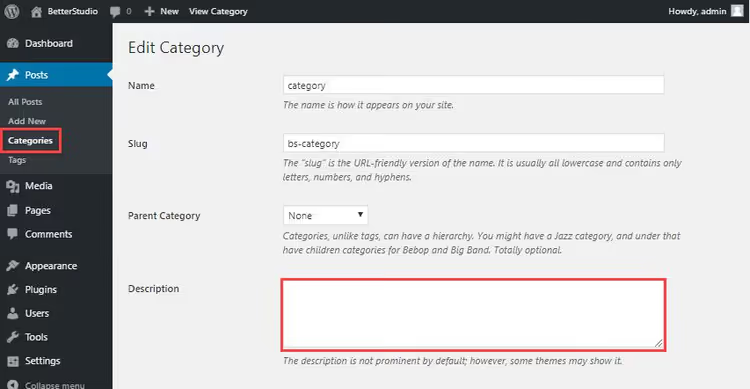
Kategooriate kirjeldused on alahinnatud SEO tööriist. Paljud teemad kuvavad neid kategooria lehel enne postituste loendit või meta-kirjelduses.
Kirjelduse lisamiseks mine Postitused → Kategooriad. Leia vajalik jaotis ja klõpsa selle nime all „Muuda". Täida väli „Kirjeldus" ja klõpsa „Uuenda".
Kirjuta lühidalt: 1-2 lauset, mis kirjeldavad jaotise sisu, koos märksõnaga. Näiteks: „Pluginad WordPressi kiirendamiseks: vahemälu, piltide optimeerimine ja andmebaasi häälestus. Võrdlused ja seadistusjuhised."
Kuidas muuta vaikekategooriat
Kategooria „Uncategorized" on esimene asi, mida tasub uuel saidil muuta. Selle alles jätmine näitab lugejatele, et sa ei viitsinud asju korrastada.
Seda saab muuta kahel viisil. Esiteks: loo uus kategooria (näiteks „Üldine" või „Blogi") ja määra see vaikejaotiseks jaotises Seaded → Kirjutamine, rippmenüüs „Postituse vaikekategooria".
Teiseks: nimeta „Uncategorized" lihtsalt ümber millekski tähendusrikkaks, läbi Postitused → Kategooriad, nime all oleva nupu „Muuda". Sisesta uus nimi, lülink ja salvesta. Vanad postitused, mis olid juba selles kategoorias, liiguvad automaatselt uue nime alla.
Kuidas kategooriat ümber nimetada

Kategooria ümbernimetamine ei lõhu linke. WordPress kasutab postitustega ühenduse loomiseks jaotise sisemist ID-d, nimi muutub, kuid ID jääb samaks.
Mine Postitused → Kategooriad, klõpsa vajaliku jaotise all „Muuda". Sisesta uus nimi ja vajadusel uus lülink. Klõpsa „Uuenda".
Märkus: kui muutsid lülinki, lakkab vana kategooria URL töötamast. WordPress ei suuna automaatselt /category/old-name/ ümber aadressile /category/new-name/. Selleks on vaja ümbersuunamise pluginat, nagu Redirection. Ilma ümbersuunamiseta näevad otsingumootorid 404 viga ja kadunud lehti.
Kuidas kustutada kategooriat sisu kaotamata

Kategooria kustutamine ei kustuta postitusi. WordPress liigutab need automaatselt vaikekategooriasse (sellesse, mille sa eespool seadistasid).
Kustutamiseks: Postitused → Kategooriad, märgi linnukesega mittevajalikud jaotised, vali rippmenüüst „Hulgitoimingud" käsk „Kustuta" ja klõpsa „Rakenda". Postitused jäävad alles, kuid satuvad vaikekategooriasse. Pärast seda mine nende sisse ja jaga need ümber kehtivatesse jaotistesse.
Kuidas kustutada kategooria koos postitustega

Mõnikord on vaja kustutada nii jaotis kui ka kogu selle sisu. Näiteks oled sulgenud saidi alajaotise.
Mine Postitused → Kõik postitused. Postituste tabeli kohal on kategooriafilter, vali see, mida plaanid kustutada. Klõpsa „Filtreeri", et näha kõiki selle jaotise postitusi. Märgi need kõik (linnuke tabeli päises), vali rippmenüüst „Hulgitoimingud" käsk „Liiguta prügikasti" ja klõpsa „Rakenda".
Pärast seda naase jaotisesse Postitused → Kategooriad ja kustuta jaotis ise, nüüd on see tühi ja sisu ei mõjutata.
Alternatiiv suure hulga postituste jaoks erinevates kategooriates on Bulk Delete plugin. See võimaldab paindlikke kriteeriume: kustuta kõik postitused konkreetsest kategooriast, mis on vanemad kui antud kuupäev või kindla staatusega.
Kategooriad ja SEO: mida on vaja teada
Kategooriad mõjutavad otseselt otsingumootori optimeerimist. Siin on mõned praktikas testitud reeglid.
Märksõnad nimes. Kategooria nimi peaks sisaldama võtmefraasi. Mitte „Varia", vaid „Pluginad vahemälu jaoks". Mitte „Artiklid", vaid „WordPressi juhendid". Pikkuse piirang on maksimaalselt 4 sõna, vastasel juhul muutuvad URL-id kohmakaks.
Eemalda /category/ URL-idest. Vaikimisi lisab WordPress iga jaotise aadressisse category/: site.com/category/seo/. See on tarbetu pesitsustase. FV Top Level Categories plugin eemaldab selle prefiksi ja URL-ist saab site.com/seo/. Pluginil on 20 000+ aktiivset installi, hinnang 4,4 WordPress.org-is ja ühilduvus versiooniga 6.8.
Kategooria kirjeldus = sisu. Kui sinu teema kuvab kirjeldust kategooria lehel, ära jäta seda välja tühjaks. Lühike tekst koos märksõnaga aitab otsingumootoritel ja lugejatel mõista, millest jaotis räägib.
Ära dubleeri. Üks postitus kümnes kategoorias ei ole sisemine linkimine, see on segadus. Pea kinni reeglist: üks postitus, üks kategooria, maksimaalselt kaks. Peenemaks rühmitamiseks kasuta silte.
Video: WordPressi kategooriad 4 minutiga
Lühike video WPBeginnerilt, kõik põhilised kategooriate mehhanismid koos administraatori ekraanipiltidega:
⁉️🤔 Korduma kippuvad küsimused
Kas WordPressi lehtedele saab kategooriaid lisada?
Vaikimisi WordPressi lehed kategooriaid ei toeta. Kuid seda on lihtne parandada: lisa rida
register_taxonomy_for_object_type('category', 'page');alamteema failifunctions.phpvõi kasuta pluginat nagu Pages with Category and Tag. Pärast seda ilmub lehe redaktorisse plokk „Kategooriad".
Kui palju kategooriaid on saidi jaoks optimaalne?
Maagilist numbrit ei ole. 50 artikliga blogi jaoks piisab 5-7 ülemkategooriast. Sadade publikatsioonidega uudisteportaali jaoks 10-15. Kui tunned, et jaotised oma tähenduselt dubleerivad üksteist, konsolideeri need. Kui kategoorias on vähem kui kolm postitust, ei pruugi see eraldi jaotisena vajalik olla.
Kumb on SEO jaoks parem: kategooriad või sildid?
Kategooriad on struktuuri ja navigatsiooni jaoks, sildid mikrorühmitamise jaoks. Kategooriad on hierarhilised ja kohustuslikud (postitus ei saa olla ilma kategooriata), sildid on lamedad ja valikulised. Otsingumootorid mõistavad mõlemat hästi, kuid kategooriate lehed kannavad suuremat kaalu, sest need on tavaliselt paremini kujundatud ja sisaldavad kirjeldusi.
Kuidas liigutada postitusi ühest kategooriast teise?
Kasuta hulgimuutmist: Postitused → Kõik postitused, filtreeri vana kategooria järgi, märgi kõik postitused, vali rippmenüüst „Hulgitoimingud" käsk „Muuda". Avanevas paneelis eemalda linnuke vanalt kategoorialt ja märgi uus. Klõpsa „Uuenda".
Mis juhtub linkidega, kui kategooria ümber nimetada?
Kui muutsid ainult nime (mitte lülinki), jätkavad lingid töötamist, URL ei muutu. Kui muutsid lülinki, hakkavad vanad URL-id tagastama 404 viga. Vajad Redirection pluginat, et seadistada 301 ümbersuunamised vanadelt aadressidelt uutele.
Mida kategooriatega kohe teha
Ava administraatori paneel ja käi läbi lühike kontrollnimekiri. Kas muutsid „Uncategorized" tähendusrikkaks nimeks? Kas kontrollisid, et ükski postitus ei ole vaikejaotisesse kinni jäänud? Kas eemaldasid /category/ URL-idest? Kas kirjutasid kirjeldused vähemalt oma kolmele põhijaotisele?
Kui vastasid kõigele „jah", on su kategooriad korras. Kui mitte, alusta esimesest punktist. Üks 20-minutiline sessioon täna säästab homme tunde koristamist.

Professionaalne kirjanike ja toimetajate meeskond, kes on spetsialiseerunud kvaliteetse sisu loomisele.