














🗂 Kuidas varundada WordPressi teemat
Kulutasid nädalaid oma teema viimistlemisele: kohandatud stiilid, malli muudatused, brändiga sobivad värvid ja fondid. Siis läheb midagi valesti. Ebaõnnestunud uuendus, pluginakonflikt, juhuslik faili kustutamine ja kogu su töö on ohus. Teema uuesti paigaldamine repositooriumist tähendab nullist alustamist ja kõige käsitsi muudetu kaotamist.
Sinu WordPressi teema varukoopia ei ole sama mis täielik saidivarundus. Täisvarundus kaalub gigabaite ja sisaldab andmebaasi, pluginaid ning meediafaile. Teema varukoopia on kerge hetktõmmis sinu konkreetsetest seadistustest ja muudatustest, mille saad taastada minutiga. See juhend hõlmab nelja toimivat meetodit: lihtsast FTP-st kuni programmeeritava koodini. Õpid, kuidas kopeerida nii mallifaile kui ka kohandaja seadeid, mis salvestatakse eraldi andmebaasis. Ükskõik millise meetodi valid, on sul pärast lugemist valmis tegevuskava igaks teemahädaolukorraks.
💡 Kiirülevaade:
- Laadi alla ja paigalda FileZilla FTP klient, ühendu oma serveriga ning kopeeri teemakaust asukohast
wp-content/themes/oma arvutisse - Paigalda UpdraftPlus plugin WordPressi repositooriumist, märgi varundusseadetes ainult „Themes" ja klõpsa „Backup Now"
- Ava sisseehitatud WordPressi teemaredaktor, kopeeri iga faili sisu ükshaaval ja salvesta need samade nimedega
- Lisa PHP kood oma aktiivse teema faili
functions.php, et luua leht teemaseadete eksportimiseks ja importimiseks andmebaasi kaudu

1. Teema varundamine FTP kaudu (FileZilla)
FTP-juurdepääs on saadaval iga majutusteenuse pakkuja juures ja see on kõige otsesem tee sinu teemafailideni serveris. FTP-klientidest soovitame FileZillat: tasuta, avatud lähtekoodiga ja töötab Windowsis, macOS-is ja Linuxis.
Mida vajad: FileZilla FTP-klienti ja FTP-andmeid oma majutusteenuse pakkujalt (host, kasutajanimi, parool). Kui oled need andmed kaotanud, küsi need oma majutusteenuse toelt; see on tavapärane protseduur.
Sammud:
- Paigalda FileZilla ametlikult saidilt ja käivita see.
- Sisesta ülemisele ribale host (tavaliselt ftp.sinu-domeen.ee), kasutajanimi ja parool, port 21. Klõpsa „Quickconnect".
- Pärast ühendumist liigu paremal paneelil (server) kausta
wp-content/themes/. - Kaustas
themesnäed kõiki paigaldatud teemasid. Leia aktiivne; selle nime saad kontrollida administraatoriliideses: Appearance → Themes, aktiivne teema on märgistatud.

- Vasakul paneelil (kohalik arvuti) vali kaust, kuhu soovid koopia salvestada.
- Lohista aktiivse teema kaust paremalt paneelilt vasakule või tee paremklõps ja vali „Download".
- Oota, kuni ülekanne lõpeb. FileZilla näitab iga faili olekut alumisel paneelil; veendu, et kõik failid kanti edukalt üle.

Valmis: sul on nüüd täpne koopia teemakaustast koos kõigi selle failidega oma arvutis. Taastamiseks lae kaust lihtsalt samal viisil tagasi asukohta wp-content/themes/.
Selle meetodi eelis on täielik kontroll ilma pluginateta. Puudus on see, et pead meeles pidama seda käsitsi teha: FTP-koopia ei käivitu ajakava alusel, seega pead seda kordama enne iga suuremat teemamuudatust.
2. Teema varundamine UpdraftPlus pluginaga
Ei taha FTP-ga tegeleda? UpdraftPlus plugin on üks populaarsemaid WordPressi varundus tööriistu: üle 2 miljoni aktiivse paigalduse ja täielik ühilduvus praeguse WordPressi versiooniga. Tasuta versioon võimaldab varukoopiaid üles laadida Dropboxi, Google Drive'i, Amazon S3 ja tosinasse muusse pilvesalvestusteenusesse.
UpdraftPlusi peamine eelis meie ülesande jaoks on võime luua koopia ainult teemast, ilma kogu andmebaasi ja meediafaile alla laadimata. See on kiire ja säästab ruumi.
Kuidas varundada oma teemat UpdraftPlusiga:
- WordPressi administraatoris mine: Plugins → Add New, otsi „UpdraftPlus".
- Klõpsa „Install Now", seejärel „Activate".

- Pärast aktiveerimist ilmub menüüsse uus jaotis: Settings → UpdraftPlus Backups. Ava see.
- Oled vahekaardil „Backup / Restore". Klõpsa sinist nuppu „Backup Now".
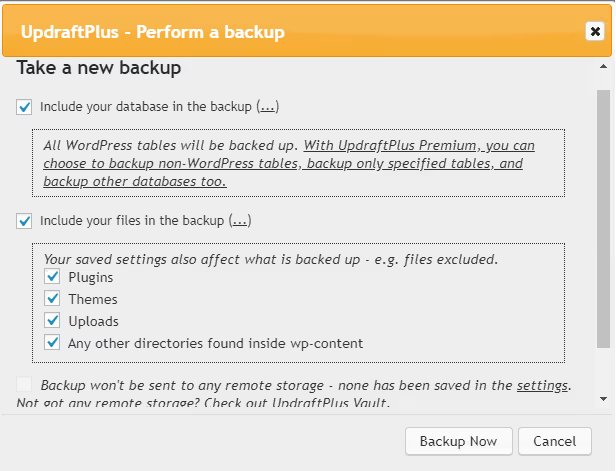
- Ilmuvas dialoogis märgi „Themes" ja eemalda märge kõigilt muudelt. Klõpsa „Backup Now".
- Mõne sekundi pärast protsess lõpeb ja näed kinnitust ning uut kirjet varunduste loendis.
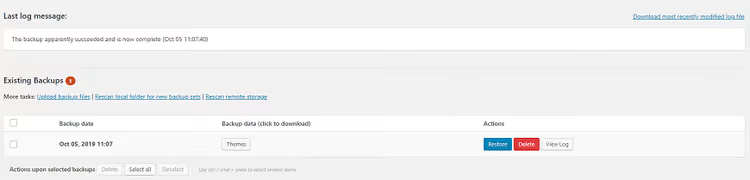
- Klõpsa varunduskirje all nuppu „Themes" ja plugin pakub teemafailidega arhiivi allalaadimist sinu arvutisse.
Eelised: ajastamine (tasulises versioonis), pilve üleslaadimine ja võimalus valida ainult teemasid. Puudus: üks plugin veel administraatoris. Kui kasutad UpdraftPlusi juba täisvarundusteks, on see meetod ilmselge valik. Lihtsalt märgi järgmise käsitsi varunduse ajal „Themes" ja eemalda märge ülejäänutelt, et saada kerge arhiiv, mis sisaldab ainult teemafaile.
3. Varundamine WordPressi teemaredaktori kaudu
Kui lisapuginad on ebasoovitavad ja sul pole FTP-juurdepääsu käepärast, võimaldab sisseehitatud WordPressi teemaredaktor kopeerida iga faili sisu käsitsi. See meetod on töömahukas, kuid toimib ega vaja kolmanda osapoole tarkvara.
- Administraatoris mine: Appearance → Theme Editor.
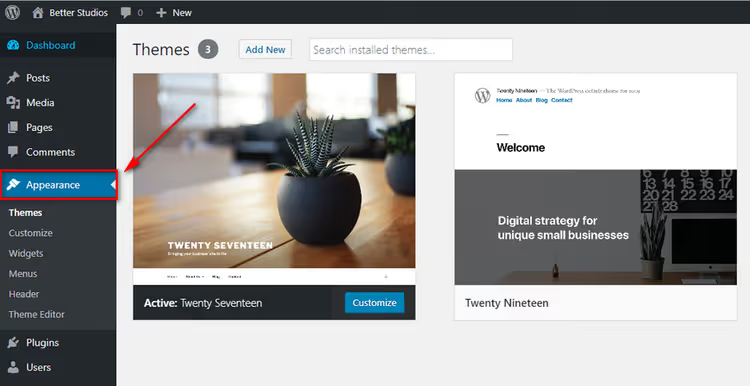
- Parempoolses veerus näed kõigi aktiivse teema failide loendit. Paremal avaneb koodiredaktor valitud faili sisuga.
- Vali kogu kood (Ctrl+A), kopeeri see (Ctrl+C).
- Ava tühi fail tekstiredaktoris (Notepad, Notepad++, VS Code), kleebi kood ja salvesta sama nimega nagu originaalfail.
- Korda iga teemafaili puhul:
style.cssfunctions.phpheader.phpfooter.phpindex.phpsingle.phppage.phpja teised mallid parempoolses loendis.

Kõigi failide käsitsi läbivaatamine võtab aega; olenevalt teemast võib neid olla 15 kuni 30. Kuid varuvariandina, kui sul pole FTP-juurdepääsu ega soovi pluginat paigaldada, päästab teemaredaktor päeva. Taastamiseks kopeeri kood sama redaktori kaudu vastavatesse failidesse tagasi. Nõuanne: alusta kõige olulisematest failidest. style.css juhib välimust, functions.php funktsionaalsust, header.php ja footer.php saidi päist ja jalust. Neid muudetakse kõige sagedamini ja nende kadu on kõige märgatavam. Ülejäänud malle saad kopeerida hiljem.
4. Teemaseadete varundamine ja taastamine koodi abil
Kolm eelmist meetodit kopeerivad teema faile. Kuid teemaseaded (värvid, fondid, logo, kohandaja valikud) salvestatakse WordPressi andmebaasi ja neid ei ole teemafailides. Seadete spetsiaalseks varundamiseks vajad programmeeritavat lähenemist.
Allolev kood lisab administraatorisse lehe nimega Appearance → Backup Options kahe nupuga: „Download as file" (ekspordi seaded faili) ja „Upload file" (impordi failist). Kood läheb sinu aktiivse teema faili functions.php.
⚠ Oluline: enne faili
functions.phpmuutmist tee sellest failist endast varukoopia. PHP süntaksiviga põhjustab valge ekraani ja sa kaotad juurdepääsu administraatoriliidesele. Tööta FTP või oma majutusteenuse failihalduri kaudu, et saaksid muudatused tagasi võtta.
1 /* 2 Backup/Restore Theme Options 3 Adds a page «Appearance → Backup Options» for 4 exporting and importing theme settings via the database. 5 */ 6 7 class backup_restore_theme_options { 8 9 function backup_restore_theme_options() { 10 add_action('admin_menu', array(&$this, 'admin_menu')); 11 } 12 function admin_menu() { 13 $page = add_theme_page( 14 'Backup Options', 15 'Backup Options', 16 'manage_options', 17 'backup-options', 18 array(&$this, 'options_page') 19 ); 20 add_action("load-{$page}", array(&$this, 'import_export')); 21 } 22 function import_export() { 23 if (isset($_GET['action']) && ($_GET['action'] == 'download')) { 24 header("Cache-Control: public, must-revalidate"); 25 header("Pragma: hack"); 26 header("Content-Type: text/plain"); 27 header('Content-Disposition: attachment; filename="theme-options-' 28 . date("dMy") . '.dat"'); 29 echo serialize($this->_get_options()); 30 die(); 31 } 32 if (isset($_POST['upload']) && check_admin_referer( 33 'shapeSpace_restoreOptions', 'shapeSpace_restoreOptions' 34 )) { 35 if ($_FILES["file"]["error"] > 0) { 36 // file upload error 37 } else { 38 $options = unserialize( 39 file_get_contents($_FILES["file"]["tmp_name"]) 40 ); 41 if ($options) { 42 foreach ($options as $option) { 43 update_option( 44 $option->option_name, 45 unserialize($option->option_value) 46 ); 47 } 48 } 49 } 50 wp_redirect(admin_url('themes.php?page=backup-options')); 51 exit; 52 } 53 } 54 function options_page() { ?> 55 56 <div class="wrap"> 57 <?php screen_icon(); ?> 58 <h2>Backup/Restore Theme Options</h2> 59 <form action="" method="POST" enctype="multipart/form-data"> 60 <style> 61 #backup-options td { 62 display: block; 63 margin-bottom: 20px; 64 } 65 </style> 66 <table id="backup-options"> 67 <tr> 68 <td> 69 <h3>Backup/Export</h3> 70 <p>Current theme settings:</p> 71 <p><textarea class="widefat code" rows="20" cols="100" 72 onclick="this.select()"><?php 73 echo serialize($this->_get_options()); 74 ?></textarea></p> 75 <p><a href="?page=backup-options&action=download" 76 class="button-secondary">Download as file</a></p> 77 </td> 78 <td> 79 <h3>Restore/Import</h3> 80 <p><label class="description" for="upload"> 81 Restore settings from file</label></p> 82 <p><input type="file" name="file" /> 83 <input type="submit" name="upload" id="upload" 84 class="button-primary" value="Upload file" /></p> 85 <?php if (function_exists('wp_nonce_field')) 86 wp_nonce_field('shapeSpace_restoreOptions', 87 'shapeSpace_restoreOptions'); 88 ?> 89 </td> 90 </tr> 91 </table> 92 </form> 93 </div> 94 95 <?php } 96 function _get_options() { 97 global $wpdb; 98 return $wpdb->get_results( 99 "SELECT option_name, option_value FROM {$wpdb->options} 100 WHERE option_name = 'shapeSpace_options'" 101 ); 102 // replace 'shapeSpace_options' with your theme's options key 103 } 104 } 105 new backup_restore_theme_options();
Kood otsib andmebaasikirjeid võtmega shapeSpace_options; see on kohatäite väärtus. Asenda see oma teema tegeliku valikute võtmega. Võtme leiad oma failist functions.php: otsi väljakutseid get_option('your_key') või update_option('your_key', ...). Pärast võtme asendamist ja koodi sisestamist ilmub menüüsse „Appearance" leht Backup Options.
Varundamiseks mine lehele ja klõpsa „Download as file". Taastamiseks lae salvestatud .dat fail üles vormi „Upload file" kaudu. Seaded rakenduvad koheselt.
⁉️🤔 Korduma kippuvad küsimused
Kuidas erineb teema varukoopia täielikust WordPressi varundusest?
Täielik varundus sellise pluginaga nagu UpdraftPlus või majutustööriist kopeerib kõik: andmebaasi, pluginad, meediafailid, teemad, WordPressi tuuma. Selline arhiiv kaalub sadu megabaite ja selle taastamine võtab kümneid minuteid. Ainult teema varukoopia on 2 kuni 10 MB tekstilisi PHP/CSS/JS faile, kandub üle sekunditega ja on vajalik enne sihipäraseid mallimuudatusi.
Kui sageli peaksin oma teemat varundama?
Enne iga teemafailide muutmist. Kavatsed muuta faili
header.php, tee koopia. Plaanid teemat uuele versioonile uuendada, tee koopia. Ülejäänud ajal piisab tavapärasest täielikust saidivarundusest; see sisaldab teemat automaatselt. Käsitsi tehtav teemavarundus on kindlustus konkreetseks toiminguks, mitte täisvarunduse asendaja.
Kas ma saan teema taastada täielikust saidivarundusest?
Jah. Täisvarundusest (UpdraftPlusi arhiiv, majutuse varukoopia) saad välja võtta ainult teemakausta asukohast
wp-content/themes/; need on samad failid, mis FTP-ga kopeerides. Kuid kui saadaval on ainult 3 GB täisvarundus ja vaja on taastada üks kaust, on lihtsam, kui sul on eraldi teemakoopia käepärast.
Milline meetod on kõige usaldusväärsem?
Kombinatsioon: UpdraftPlus plugin regulaarseteks automaatseteks varundusteks pluss käsitsi FTP varukoopia teemakaustast enne suuremaid muudatusi. Plugin kaitseb inimese unustamise vastu ja FTP annab kohese juurdepääsu failidele ilma WordPressi administraatorita.
Mida teha, kui sait lakkab pärast faili functions.php muutmist laadimast?
Ühendu serveriga FTP kaudu, lae alla
functions.php, eemalda või kommenteeri välja vigane kood serveris olevas failis ja lae see tagasi. Sait taastub. Just seetõttu rõhutame: alati tee failistfunctions.phpkoopia enne selle muutmist.
Mida oma teema varukoopiaga edasi teha
Teema varukoopia ei ole eesmärk omaette, vaid osa tervislikust arendusprotsessist. Siin on praktiline kontrollnimekiri, mis kaitseb sinu teemat kao eest:
- Enne teema uuendamist tee FTP-koopia teemakaustast oma kohalikule kettale. Võtab minuti, säästab tunde taastamist.
- Enne faili
functions.phpmuutmist tee sellest konkreetsest failist eraldi koopia. PHP süntaksiviga viib saidi alla. Koopiaga taastad juurdepääsu FTP kaudu 30 sekundiga. - Kord nädalas, kui teemat aktiivselt arendatakse, hoia UpdraftPlus käepärast koos seadistatud ajakavaga (isegi tasuta versioon võimaldab varundust käsitsi kahe klõpsuga käivitada).
Kuidas korraldada varukoopiate hoidmist
Ainult ühe koopia hoidmine samas arvutis, kus töötad, on riskantne. Ketas võib üles öelda või sülearvuti varastatakse. Minimaalselt piisav lähenemine: kohalik koopia pluss üks koopia pilves.
Pilvesalvestuseks sobib iga lahendus, mis sulle mugav on. Dropbox, Google Drive, Yandex Disk, iga kaustade sünkroonimisega teenus. Pärast FTP-ga kopeerimist liiguta teemakaust lihtsalt sünkroonitud kataloogi ja koopia läheb automaatselt pilve. UpdraftPlus saab varukoopiaid üles laadida otse Dropboxi, Google Drive'i ja Amazon S3 ilma käsitsi kopeerimata.
Neile, kes oma teemaga regulaarselt töötavad, on kasulik lisada kausta nimele kuupäev: mytheme-backup-2025-03-17. Kuu aega hiljem eristad hõlpsasti märtsikuu koopiat aprillikuu omast ja väldid segadust.
Erijuhtum: alamteemad
Kui kasutad alamteemat, pead varundama mõlemad teemad: ülem- ja alamteema. Ülemteemat tavaliselt ei muudeta, kuid enne selle uuendamist vajad ikkagi koopiat. Juhuks, kui ülemteema uus versioon lõhub ühilduvuse sinu alamteemaga, saad tagasi pöörata. Varunda alamteemat enne iga muudatust; seal asuvad kõik sinu muudatused.
Vali oma olukorrale sobiv meetod. Kui töötad koodiga iga päev, omanda 4. jaotise kood: üks seadete ekspordi nupp säästab palju aega. Kui tuled kord kuus nupuvärvi kohendama, katab FTP või UpdraftPlus sinu vajadused suure varuga. Peamine on mitte lükata oma esimest varukoopiat „hilisemaks". Tee see kohe, kuni teema on töökorras.

Professionaalne kirjanike ja toimetajate meeskond, kes on spetsialiseerunud kvaliteetse sisu loomisele.