














Kuidas seadistada WordPressi vahemälu W3 Total Cache'iga
WordPressi sait, mille laadimine võtab neli sekundit (või kauem), kaotab külastajaid, kes lahkuvad enne lehe ilmumist. Google surub selle otsingutulemustes allapoole ja iga kaotatud konversiooniprotsendipunkt tabab eelarvet. Põhjus on peaaegu alati sama: vahemälu pole seadistatud.
W3 Total Cache lahendab selle probleemi täielikult. Pluginat on miljon aktiivset paigaldust, selle ehitas Mashable'i tehnoloogiajuht ning seda kasutavad Smashing Magazine, Yoast ja sajad tuhanded teised suure külastatavusega saidid. Seda juhendit järgides saate selle seadistada 20 minutiga ja saavutada 1,5- kuni 2-kordse kiiruse paranemise ilma koodi muutmata või uue majutuse eest maksmata.
💡 Kiire ülevaade:
- Paigalda W3 Total Cache WordPressi repositooriumist ja deaktiveeri teised vahemälu pluginad
- Luba viis peamist moodulit: Page Cache, Minify, Database Cache, Object Cache ja Browser Cache
- Vali oma majutusele sobiv vahemälu meetod: jagatud majutusele Disk Enhanced, VPS-ile OpCache/APC
- Seadista vahemälu eellaadimine ohutu intervalliga 3600 sekundit
- Veendu, et plugin töötab, kontrollides lehe lähtekoodi ja käivitades GTmetrixi võrdlustesti enne ja pärast
W3 Total Cache'i paigaldamine
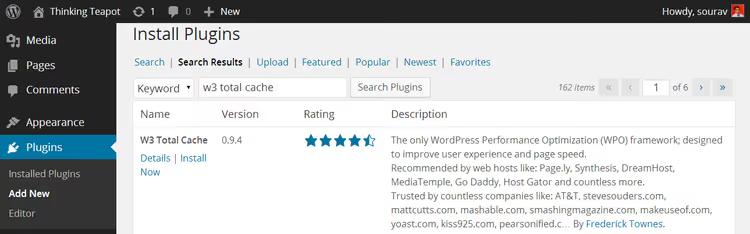
W3 Total Cache on tasuta saadaval ametlikus WordPressi repositooriumis. Paigaldamine on standardne: mine „Plugins → Add New", trüki otsingukasti w3 total cache ja klõpsa esimesel tulemusel „Install".
Kui sinu saidil on juba mõni teine vahemälu plugin aktiivne (näiteks WP Super Cache), pead selle enne W3TC aktiveerimist deaktiveerima. Kaks samaaegselt töötavat vahemälu pluginat tekitavad konflikte: lehed laadivad vigadega ja laadimisajad pigem suurenevad kui vähenevad. See reegel kehtib kõigi vahemälu pluginatega: saidil tohiks korraga olla aktiivne ainult üks.
Pärast aktiveerimist ilmub juhtpaneeli külgribale uus menüüpunkt nimega „Performance". Kõik edasised seaded asuvad seal.
W3 Total Cache'i üldseaded
Jaotis „Performance → General Settings" on plugina juhtimiskeskus. Iga funktsioon on pakendatud eraldi moodulisse, millel on lubamise märkeruut. Liides on tihe ja sisaldab kümneid valikuid, kuid alustamiseks piisab viiest moodulist.
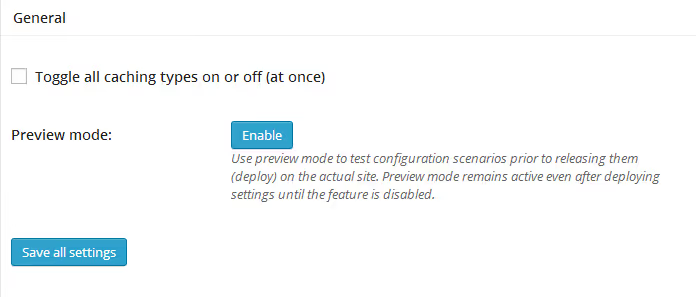
Ära luba kõike korraga, kasutades ülaosas asuvat pealülitit. Mõned valikud ei pruugi sinu majutusel olla toetatud ja kiirendamise asemel saavutad vastupidise efekti. Luba mooduleid ükshaaval, järgides allolevaid juhiseid.
Lehe vahemälu moodul
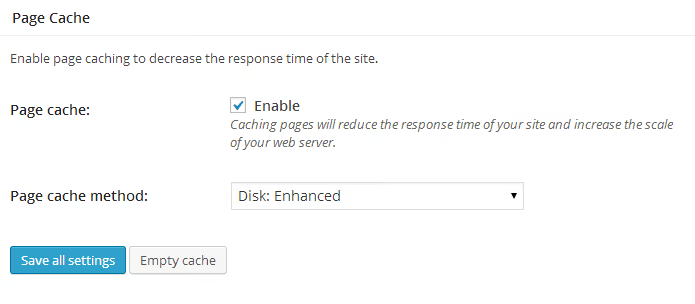
Page Cache on plugina süda. See salvestab lehtedest valmis HTML-koopiad ja serveerib neid külastajatele, minnes mööda kogu WordPressi genereerimistsüklist (andmebaasipäringud, teema kokkupanek, PHP käivitamine). Vahemälu meetod valitakse vastavalt sinu majutuse tüübile:
- Jagatud majutus:
Disk: Enhanced. Kiireim kettapõhine meetod, mis ei nõua serverimooduleid. - VPS või dedikeeritud server OpCache'iga:
OpCachevõiAPC. Vahemälu asub muutmälus, minimeerides reageerimisaja. - Nginx server:
Disk: Enhancedtöötab samuti, kuid kui FastCGI Cache on serveri tasemel seadistatud, ei pruugi sul seda moodulit vaja minna.
W3 Total Cache'i tasuta versioon katab 90% saitide vajadused. Pro litsents hinnaga 99 dollarit aastas lisab fragmentide vahemälu, Google PageSpeedi integratsiooni ja prioriteetse toe, kuid tüüpilise saidi jaoks on erinevus tühine.
Minify moodul
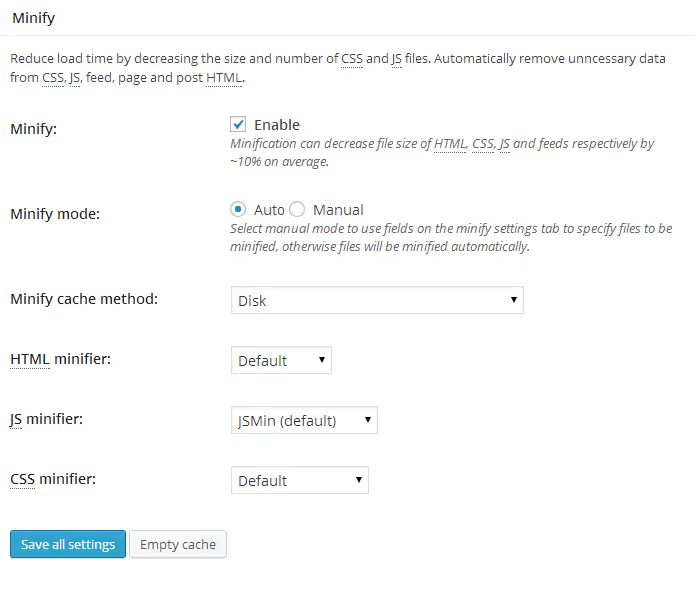
Minifitseerimine tihendab CSS-i ja JavaScripti, eemaldades kommentaarid, tühikud ja reavahetused. Failimaht väheneb ja HTTP-päringute arv kahaneb, sest mitu faili liidetakse üheks. Kasuta sama vahemällu salvestamise meetodit, mille valisid lehe vahemälu jaoks.
Jagatud majutusel vali Disk. VPS-i puhul, kus on vaba RAM-i, vali OpCache. Käsitsi režiim (Manual) laseb määrata konkreetsed tihendatavad failid, automaatrežiim (Auto) töötab minimaalse sekkumisega. Alusta automaatrežiimist.
Andmebaasi- ja objektivahemälu
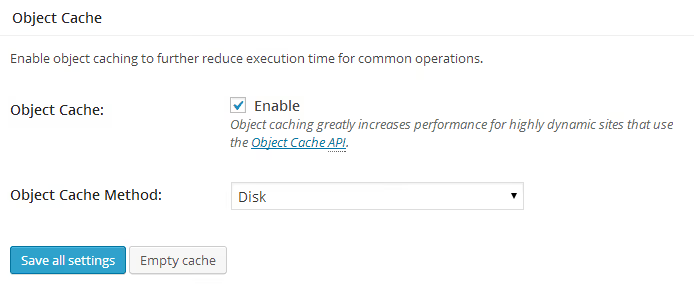
Andmebaasi vahemälu salvestab sagedaste andmebaasipäringute tulemused (näiteks postituste või kategooriate loendid). Objektivahemälu hoiab vahemälus WordPressi vaheobjekte (saidivalikud, pluginaseaded). Luba mõlemad, kasutades sama meetodit nagu eelmiste moodulite puhul.
Nõrgal jagatud majutusel võib andmebaasi vahemälul olla vastupidine mõju: vahemälu kettale kirjutamine koormab protsessorit rohkem kui otsepäring andmebaasi. Kui kiirus pärast selle lubamist langeb, keela see moodul ja jäta alles ainult lehe vahemälu.
Brauseri vahemälu
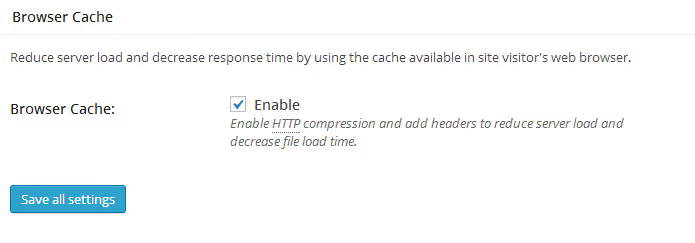
Brauseri vahemälu ütleb külastaja brauserile, et see salvestaks staatilised failid (CSS, JS, pildid, fondid) lokaalselt. Korduvkülastusel laeb leht peaaegu silmapilkselt, sest brauser ei laadi alla seda, mille ta on juba salvestanud. Säilitamise kestus on seadistatav; tüüpilised väärtused on piltide puhul 30 päeva ja CSS/JS puhul 7 päeva.
Luba moodul ja klõpsa „Save all settings". Põhiseadistus on nüüd valmis. Süveneme põhjalikumalt kahte kõige olulisemasse moodulisse: lehe vahemälu ja brauseri vahemälu.
Lehe vahemälu seaded
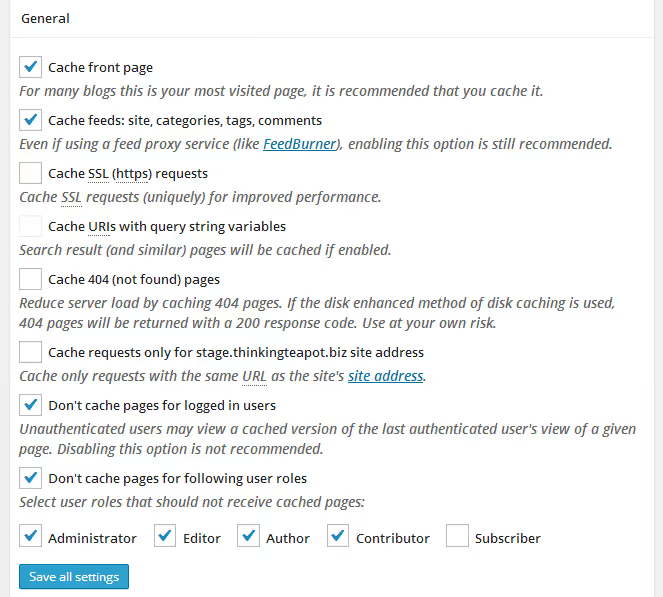
Mine jaotisesse „Performance → Page Cache". Seal on kolm peamist valikut:
„Don't cache pages for the following user roles": märgi linnukesega Administrator ja Editor. Kui autor redigeerib postitust, peab ta nägema värsket versiooni, mitte vahemällu salvestatud koopiat. Ilma selle seadeta muutub redigeerimine pimedas kobamiseks.
„Cache pages for requests with query string variables": jäta see keelatuks. Päringustringid (?utm_source=..., ?fbclid=...) tekitavad lõputu hulga URL-i variatsioone. Nende vahemällu salvestamine täidab kettaruumi duplikaatidega.
Vahemälu eluiga: 3600 sekundit (üks tund) sobib enamikule saitidele. Harva uuendatavad blogid võivad määrata 86400 (üks päev). Muutuvate hindadega poed peaksid kasutama 1800 (30 minutit).
Vahemälu eeltäitmine

Vaikimisi salvestab W3TC lehe vahemällu alles siis, kui keegi seda küsib. Esimene külastaja saab aeglase laadimise, sest plugin loob vahemälu just sel hetkel. Eeltäitmine lahendab selle probleemi: plugin indekseerib saidi saidikaardi abil ja genereerib vahemälu ette. Iga külastaja, isegi esimene, saab kiire lehe.
Kolm seadistatavat parameetrit:
- Uuendamise intervall: mõjutab otseselt serveri koormust. Mida väiksem on intervall (sagedasemad uuendused), seda rohkem ressursse kulub. Jagatud majutusel on ohutu miinimum 3600 sekundit. Määra 7200 ja jälgi koormust.
- Saidikaardi** URL:** plugin kasutab indekseerimiseks XML-saidikaarti. Kui sul ei ole veel saidikaarti, paigalda Google XML Sitemaps; see genereerib kaardi automaatselt ja pakub seda aadressil
/sitemap.xml. - „Trigger preload on publish": luba see. Kui avaldad uue postituse, genereeritakse selle vahemälu kohe.
Brauseri vahemälu seaded
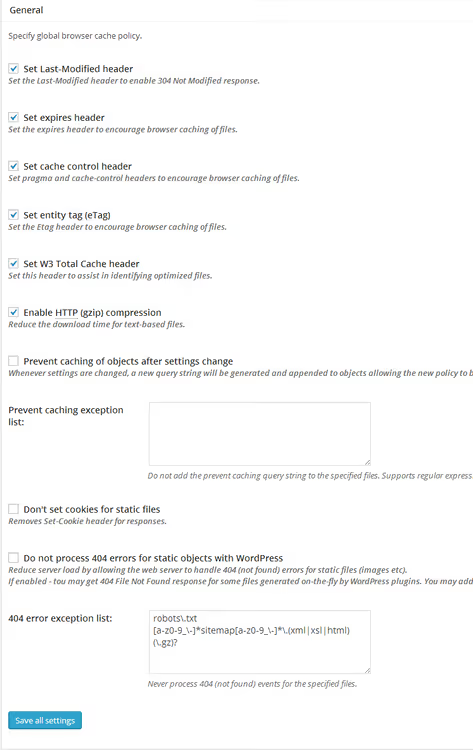
Jaotis „Performance → Browser Cache" haldab Expires ja Cache-Control päiseid, mille server brauserile saadab. Vaikeseaded töötavad hästi, kuid kahte tasub kohendada:
- CSS-i ja JS-i eluiga: määra 7 päeva (604800 sekundit). Kui uuendad kujundust sagedamini, vähenda 1 päevani.
- Piltide ja meedia eluiga: 30 päeva (2592000 sekundit). Pildid muutuvad harva, seega on pikk vahemälu siin ohutu.
- „Set cache control header": luba see. Brauser teab täpselt, millal küsida värsket faili ja millal kasutada kohalikku koopiat.
Nende seadete abil on ribalaiuse kokkuhoid korduvkülastuste puhul märkimisväärne. Server töötleb vähem päringuid ja kasutaja näeb lehte peaaegu silmapilkselt.
Kuidas kontrollida, kas plugin töötab
Oled kõik lubanud ja seadistanud. Nüüd veendu, et W3TC tõepoolest vahemällu salvestab. On kaks võimalust.
Esimene meetod. Ava saidil ükskõik milline leht, vajuta Ctrl+U (lähtekoodi vaade) ja otsi W3 Total Cache'i kommentaari:

Rida nagu <!-- Performance optimized by W3 Total Cache. ... --> tähendab, et plugin on aktiivne ja salvestab vahemällu. Kui sellist rida pole, mine tagasi üldseadete juurde ja kontrolli, et kõik viis moodulit oleksid lubatud.
Teine meetod neile, kes soovivad efekti visuaalselt näha. Siin on video, mis hõlmab kogu W3 Total Cache'i seadistamise protsessi alates paigaldamisest kuni tulemuse kontrollimiseni:
Kiirustest: enne ja pärast

Numbrid räägivad enda eest. Käitame saiti läbi GTmetrixi, tasuta tööriista, mis mõõdab laadimiskiirust ja annab hinde vahemikus A kuni F.
Tulemused ilma vahemällu salvestamise pluginata:

Sama sait üks tund pärast W3 Total Cache'i seadistamist:

Erinevus: mõneprotsendiline paranemine nii PageSpeedi kui YSlow' skooris. Tagasihoidlik? Ainult esmapilgul. Tuhande külastajaga saidil päevas säästab iga protsendipunkt kümneid tunde serveri töötlusaega kuus. Veelgi olulisem on see, et lehed hakkavad igas seadmes kiiremini laadima ja kasutajad märkavad erinevust.
Üks oluline märkus: ära testi kiirust kohe pärast plugina lubamist. Esimeste minutite jooksul genereerib plugin vahemälu, mis koormab serverit. Enne GTmetrixi käivitamist oota tund aega.
Veaotsing
Mõnikord pärast W3 Total Cache'i paigaldamist kiirus langeb, selle asemel et paraneda. Siin on kolm tüüpilist põhjust ja nende lahendused.
Testimine eellaadimise ajal. Vahemälu genereerimine on ressursimahukas toiming. Kui käivitad GTmetrixi eellaadimisega samal ajal, on tulemused kehvemad kui ilma pluginata. Lahendus: oota tund aega, lase vahemälul genereerida ja tee test uuesti.
Vale vahemällu salvestamise meetod. APC ja OpCache töötavad jagatud hostingu puhul halvemini kui Disk: Enhanced, sest protsessi mälu on hostiteenuse pakkuja poolt piiratud. Lülita tagasi kettameetodile ja võrdle numbreid. Jagatud hostingu puhul võidab ketas peaaegu alati.
Konflikt mõne teise optimeerimispluginaga. Pluginad nagu Autoptimize, WP Rocket või LiteSpeed Cache teevad sama, mida W3TC Minify moodul. JS-i ja CSS-i topelt tihendamine lõhub küljenduse. Hoia alles üks: kas W3TC koos oma sisseehitatud Minify'ga või eraldiseisev optimeerimisplugin.
.Htaccess juurdepääsu viga
Seadete salvestamisel võib W3TC kuvada hoiatuse, et .htaccess fail ei ole kirjutatav. Plugin soovib sinna lisada brauseri vahemällu salvestamise reegleid, kuid tal puuduvad õigused.
Kaks lahendust, ohutust lihtsani:
- Käsitsi reegli lisamine. W3TC kuvab teksti, mis tuleb
.htaccessfaili sisestada. Kopeeri see, ava fail FTP või oma hostingu failihalduri kaudu ja kleebi see faili lõppu. See meetod on turvalisem, sest sa kontrollid muudatusi ise. - Failiõiguste muutmine. Määra
.htaccessfaili õigusteks775FTP või cPaneli kaudu. Pärast W3TC seadete salvestamist muuda need kindlasti tagasi644peale. Kirjutusõigusega.htaccessfail on turvaauk.
⁉️🤔 Korduma kippuvad küsimused
W3 Total Cache või WP Super Cache: kumba valida?
W3 Total Cache pakub peenemat kontrolli: viis eraldi moodulit, vahemälu eellaadimine, CSS/JS tihendamine, CDN integratsioon. WP Super Cache on lihtsam: üks linnuke sisselülitamiseks ja minimaalsed seaded. Jagatud hostingu puhul, kui puudub soov süvitsi minna, vali WP Super Cache. VPS-i ja üle 10 000 külastajaga kuus saitide puhul annab käsitsi seadistatud W3 Total Cache paremaid tulemusi.
Kas ma pean kõik viis moodulit sisse lülitama?
Lehe vahemälu ja brauseri vahemälu on kohustuslikud. Minify on soovitatav, kuid jäta see vahele, kui sul on juba Autoptimize paigaldatud. Andmebaasi vahemälu ja objekti vahemälu on valikulised: nõrgal jagatud hostingu puhul võivad need saiti mõnikord kiirendamise asemel hoopis aeglustada. Lülita need sisse, mõõda kiirust tunni aja pärast, võrdle ja otsusta, kas jätta need alles või keelata.
Millise vahemälu eluea peaksin määrama?
Blogide puhul 3600 sekundit (üks tund). Uudistesaitide puhul 1800 (30 minutit). Harva uuendatavate ettevõtte saitide puhul 86400 (üks päev). Lühem intervall tähendab sagedasemat vahemälu uuendamist ja suuremat serverikoormust. Leia tasakaal, mis sobib sinu avaldamisgraafikuga.
W3 Total Cache läheb teiste pluginatega vastuollu: mida teha?
Keela KÕIK vahemällu salvestamise ja optimeerimise pluginad, jättes alles ainult W3TC. Lülita need ükshaaval uuesti sisse, kontrollides pärast igaühte saiti GTmetrixis. Plugin, mille sisselülitamisel näitajad langevad, ongi vastuolus olev plugin; jäta see keelatuks.
Kas ma saan W3 Total Cache'i kasutada koos CDN-iga?
Jah, plugin integreerub kümnete CDN-idega: Cloudflare, StackPath, KeyCDN, BunnyCDN ja teised. Seadistamine toimub jaotises „Performance → CDN". Kui oled jõudnud CDN-i seadistamise etapini, vaata meie ülevaadet WordPressi tasuta CDN-teenustest.
Mida oma hostingule paigaldada: kokkuvõte
Minimaalse eelarvega jagatud hostingu puhul on vastuseks WP Super Cache: üks linnuke ja saad kohese tulemuse. Rohke mäluga VPS-i või pilveserveri puhul on õige valik käsitsi seadistatud W3 Total Cache: lehe vahemälu läbi OpCache'i, Minify automaatrežiimis, vahemälu eellaadimine 3600-sekundilise intervalliga. Seda lähenemist on testitud sadade saitide peal ja see ei nõua ainsatki koodirida. Seadista see juba täna ja GTmetrix näitab erinevust tunni aja pärast.

Professionaalne kirjanike ja toimetajate meeskond, kes on spetsialiseerunud kvaliteetse sisu loomisele.