














📅 Kuidas ajastada postitusi WordPressis: täielik juhend
Kell kolm öösel ja sina klõpsad nupul „Avalda". Kõlab tuttavalt?
WordPressi sisseehitatud ajastamine on üks neid funktsioone, mis on aastaid otse sinu nina all olnud, kuid enamik autoreid kõnnib sellest lihtsalt mööda. Nupp „Avalda" paistab silma, samas kui valik „Ajasta" peidub kuupäeval klõpsamise taga. Tulemus: kaootiline ajakava, tähtajad puhkuse ajal üle lastud ja käsitsi avaldamine ebamugavatel aegadel.
Allpool on konkreetne algoritm, mis loob sinu saidile toimetusliku rütmi ilma kolmandate osapoolte teenuste või meeldetuletusteta. Viis minutit seadistamiseks ja WordPress avaldab postitusi ise, isegi siis, kui sina magad.
💡 Kiirülevaade:
- Plokiredaktoris klõpsa kuupäeval sõna „Avalda" kõrval, vali tulevane päev ja kellaaeg ning seejärel klõpsa „Ajasta".
- Klassikalises redaktoris klõpsa „Muuda" valiku „Avalda kohe" kõrval, määra kuupäev ja klõpsa „OK".
- Visuaalse kalendri ja hulgiajastamise jaoks ühenda SchedulePress, Editorial Calendar või PublishPress Planner.
- Kontrolli ajavööndit menüüs Seaded → Üldine; ilma selleta lähevad postitused avalikuks valel ajal.
Miks postitusi ajastada
Järjepidevus on üks väheseid signaale, mida otsingumootorid ja lugejad tõlgendavad ühtemoodi. Ebaregulaarse avaldamisega sait kaotab saidile, kus uus postitus läheb avalikuks samal ajal kaks korda nädalas. Ajastamine võtab autorilt meelespidamise koorma: kirjutad artikli pühapäeval, määrad selle kolmapäevaks kell 10.00 ja unustad selle kuni järgmise ülesandeni.

Teine argument on publiku tippaeg. Igal saidil on oma: uudisteprojektid koguvad liiklust hommikul, tehnikablogid lõuna ajal, meelelahutussaidid õhtul. Ajastamine võimaldab postituse avaldada täpselt sel tunnil, mil lugejad on kõige aktiivsemad, isegi kui sa ise sel ajal magad.
Kolmas on puhkused ja perioodid, mil sa pole kättesaadav. Valmistad sisu ette kümme päeva varem, määrad igale tükile kuupäevad ja süsteem avaldab need automaatselt ilma sinu osaluseta.
Kuidas postitust plokiredaktoris ajastada
Plokiredaktor on olnud WordPressi standard alates versioonist 5.0 ja just siin on ajastamine kõige selgemalt teostatud.
Pärast teksti lõpetamist ja vorminduse kontrollimist vaata paremat külgriba vahekaardi „Postitus" all. Ploki „Olek ja nähtavus" alt leiad jaotise „Avalda". Nupp näitab vaikimisi „Kohe"; see on sinu sisenemispunkt.

Klõpsa valikul „Kohe" ja avaneb kalender koos kellaaja väljaga. Vali tulevane kuupäev ja kellaaeg minuti täpsusega. Kui kuupäev on tulevikus, muutub nupu tekst valikuks „Ajasta". Klõpsa sellel ja postitus läheb järjekorda, et määratud hetkel automaatselt avaldatud saada.
Kuni selle aja saabumiseni on postitus postituste nimekirjas nähtav ainult sulle, märgistusega „Ajastatud". Sa saad seda igal ajal muuta või ajakavast eemaldada (sellest lähemalt allpool KKK jaotises).
Kuidas postitust klassikalises redaktoris ajastada
Klassikaline redaktor töötab endiselt mõnedel saitidel, eriti neil, mis migreerusid väga vanadelt WordPressi versioonidelt või kasutavad plokkidega mitteühilduvaid pistikprogramme.

Klassikalises redaktoris asub plokk „Avalda" paremal. Valiku „Avalda kohe" kõrval on link „Muuda"; klõpsa sellel. Ilmuvad kuupäeva ja kellaaja väljad. Sisesta vajalikud väärtused ja klõpsa „OK". Nupp „Avalda" muutub nupuks „Ajasta". Klõpsa, valmis, postitus on järjekorras.
Kui sinu projekt seda võimaldab, mine üle plokiredaktorile. Gutenberg on kiirem, kaasaegsem ja aktiivses arenduses. Kuid kui migreerimine on võimatu, töötab ajastamine klassikalises režiimis sama usaldusväärselt; liides on lihtsalt veidi vähem ilmne.
Pistikprogrammid täiustatud ajastamiseks
WordPressi sisseehitatud mehhanismist piisab üksikautorile, kellel on kümmekond postitust kuus. Kui autoreid on mitu, publikatsioone kümneid ning sul on vaja ajakava visuaalselt näha ja üksusi hiirega lohistada, tulevad mängu pistikprogrammid.
SchedulePress
SchedulePress (endine WP Scheduled Posts) on üks funktsioonirikkamaid tasuta ajastajaid. See pakub visuaalset kalendrit lohistamisega, automaatset ajastajat, mis jaotab postitused määratud päevadele ja kellaaegadele, avaldamata jäänud postituste käsitlejat ning tööriistu automaatseks sotsiaalmeedias jagamiseks.
Tugevused: lohistatav kalender, hulgiajastamine, automaatne avaldamine ajakava järgi, avaldamata postituste taastamine.
Piirangud: sotsiaalmeedias jagamine on tasuta versioonis piiratud; meeskonnatöö koos teavituste ja toimetuse staatusega nõuab premium-versiooni.
PublishPress Planner

PublishPress Planner on professionaalne tööriist meeskondadele. See sisaldab sisukalendrit, Kanban-tahvlit, toimetuse staatusi (Idee, Määratud, Töös, Mustand, Ootab ülevaatust), staatuse muutmise teateid ja versioonihaldust.
Tugevused: täielik toimetuse töövoog mitmele autorile, paindlikud õigused, Slacki integratsioon.
Piirangud: ühe autoriga blogi jaoks liiga võimas; mõned edasijõudnute funktsioonid on tasulises versioonis.
Toimetuse kalender
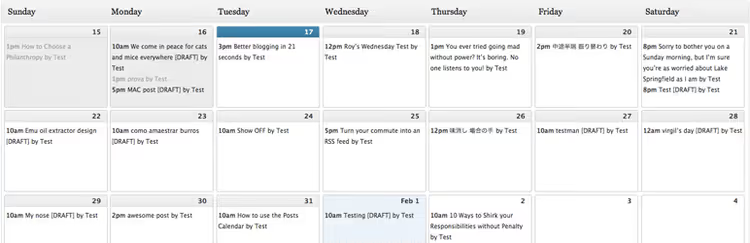
Editorial Calendar on minimalistlik plugin, mis pakub täpselt seda, mida nimi lubab: kalendrivaadet kõigist postitustest koos lohistamise võimalusega. Ei mingeid lisapaneele ega keerulisi seadeid.
Tugevused: äärmiselt lihtne, ei risusta administreerimispaneeli, lohistamine töötab intuitiivselt.
Piirangud: ei toeta lehti ega kohandatud postitüüpe, puuduvad meeskonnatöö funktsioonid.
⁉️🤔 Korduma kippuvad küsimused
Miks on WordPressi ajavöönd vale ja kuidas seda parandada?
Ajavöönd ei pruugi pärast teisele hostile kolimist või süsteemiuuendust sinu kohaliku ajaga ühtida. Selle saab minutiga paika: Töölaud → Seaded → Üldine, plokk „Ajavöönd", vali rippmenüüst lähim suurem linn, mitte UTC nihe. Salvesta ja kõik tulevased ajastatud postitused lähevad välja õigel ajal.

Kuidas näha kõiki ajastatud postitusi?
Administraatori paneelis: Postitused → Kõik postitused. Nimekirja kohal on filtrite rida: „Kõik", „Minu omad", „Avaldatud", „Mustandid". Klõpsa „Ajastatud" ja süsteem filtreerib ning kuvab kõik järjekorras olevad postitused koos nende avaldamiskuupäeva ja -kellaajaga.

Mida teha, kui ajastatud postitus ei avaldunud õigel ajal?
WordPress kasutab edasilükatud ülesannete, sealhulgas ajastatud avaldamise jaoks WP-Croni. Kui postitus jääb „kinni", on põhjuseks tavaliselt see, et serveri cron pole seadistatud ja sisseehitatud pseudo-cron ei käivitu, kui saidil pole külastajaid.

Lahendus: seadista oma hostingu juures süsteemi cron (cPaneli või serveri juhtpaneeli kaudu) ja keela sisseehitatud WP-Cron failis
wp-config.phpreagadefine('DISABLE_WP_CRON', true). Pärast seda lähevad postitused täpselt õigel minutil avalikuks. SchedulePressil ja PublishPressil on lisaks sisseehitatud avaldamata jätmise haldur, mis püüab sellised tõrked automaatselt kinni.
Kuidas postituse ajastust tühistada või muuta?
Ava postitus redaktoris, klõpsa külgribal ajastatud kuupäeval, vali uus aeg ja klõpsa „Uuenda". Ajastusest täielikult eemaldamiseks muuda olek „Mustandiks", salvesta ja vajadusel avalda hiljem käsitsi.

Plokiredaktoris on oleku muutmise valik ülemisel paneelil avaldamisnupu kõrval: laienda rippmenüüd ja vali „Mustand".

Klassikalises redaktoris on sama valik paremal asuvas „Avalda" plokis. Mõlemad meetodid toimivad identselt: postitus eemaldatakse järjekorrast koheselt.
Kas ma saan ajastada lehti, mitte ainult postitusi?
Jah, mehhanism on identne. Ava leht redaktoris ja korda samu samme: kuupäev külgribal → tuleviku aeg → „Ajasta". WordPress töötleb lehti ja postitusi sama cron-mehhanismi kaudu.
Kuidas ajastada juba avaldatud postituse uuendust?
Vaikimisi rakendatakse iga muudatus avaldatud postitusele kohe; muudatusi ei saa „edasi lükata". Sellest möödahiilimiseks ühenda Content Update Scheduler; see lisab nupu „Ajasta uuendus" ja võimaldab sisuuuendusi tulevikku ajastada. Sama funktsionaalsus on sisse ehitatud SchedulePressi (Advanced Schedule), kui sa seda pistikprogrammi juba kasutad.
Ajastamine WordPressis: mida oma ülesande jaoks valida
Üksikautorile piisab sisseehitatud mehhanismist. Kolm klõpsu ja postitus on järjekorras. Usaldusväärne, ei vaja pistikprogramme, töötab igal hostingul, kus on WordPress 5.0 või uuem.
Kui vajad visuaalset kalendrit, ühenda Editorial Calendar. See lisab kalendrivaate ja ei midagi enamat. Kui vajad lisaks kalendrile ka automaatset ajastajat, sotsiaalmeediaga integreerimist ja turvavõrku avaldamata postituste jaoks, võta SchedulePress. Meeskonnale, kus on toimetaja, autorid ja kinnitamisetapid, katab PublishPress Planner kogu tsükli ideest avaldamiseni.
Üks peamine reegel: sea paika ajavöönd ja kontrolli croni. Ülejäänu eest hoolitseb WordPress.

Professionaalne kirjanike ja toimetajate meeskond, kes on spetsialiseerunud kvaliteetse sisu loomisele.