














🚫 Kuidas end Google Analyticsist välja arvata
Teie saiti külastab päevas kümneid või isegi sadu teie enda külastusi. Testite paigutust, kontrollite uut pluginat, logite administraatori paneeli sisse ja iga selline külastus salvestatakse Google Analyticsu poolt ausalt „seansina". Paari autoriga blogi puhul on see aruannetes lihtsalt müra. Arendusosakonnaga ettevõtte puhul, mis teeb koormusteste, on see juba tuhandeid fantoomseansse, mis moonutavad tegelikku liikluspilti.
Probleem pole selles, et te oma analüütikasse „piilute". Probleem on otsustes, mida teete rikutud andmete põhjal: valed järeldused konversiooni kohta, kanalite vale hindamine, reklaamieelarve raiskamine prügisegmendile.
Allpool on neli viisi, kuidas välistada ennast, oma meeskond või kogu ettevõte Google Analytics 4 statistikast. Alates kõige lihtsamast (brauserilaiendus 30 sekundiga) kuni süsteemseni (sisseehitatud GA4 filter staatilise IP jaoks).
💡 Kiire ülevaade:
- Paigaldage ametlik Google'i brauserilaiendus: meetod üksikkasutajatele, ei ole seotud konkreetse saidiga
- Aktiveerige WebKinderi WordPressi plugin: meetod WP saitidele, välistab automaatselt sisselogitud kasutajad
- Lisage jälgimisdomeenid süsteemi hosts-faili: operatsioonisüsteemi taseme meetod, blokeerib analüütikaskripti enne selle laadimist
- Seadistage GA4-s sisemise liikluse filter: sisseehitatud meetod staatilise IP jaoks, ei vaja pluginaid ega süsteemimuudatusi
1. Brauserilaiendus, Google Analytics Opt-out Add-on

Kiireim meetod, mis ei nõua juurdepääsu saidile ega administraatoriõigusi. Ametlik Google Analytics Opt-out laiendus on saadaval Chrome'ile, Firefoxile, Safarile ja Edge'ile ning see lihtsalt takistab Google'i JavaScripti jälgijal (ga.js, analytics.js, gtag.js) teie külastuste kohta andmeid saatmast.
Paigaldage see ja muutuge Google Analyticsule nähtamatuks kõigil saitidel, olenemata asukohast. Ei mingeid seadeid, ei filtreid. Laiendus kaalub alla megabaidi ega aeglusta brauserit.
Puuduseks on see, et see töötab ainult brauseris, kuhu see on paigaldatud. Avage sait mõnes teises brauseris või inkognito režiimis ja jälgimine on taas sees. Üksikblogija jaoks pole see kriitiline, kümnest arendajast koosnevale meeskonnale on see juba peavalu: igaüks peab laienduse käsitsi paigaldama.
Sobib: üksikutele saidiomanikele, blogijatele, vabakutselistele, kõigile, kes töötavad ühe brauseriga ühes seadmes.
2. WordPressi plugin, WebKinder Integration for Google Analytics

Kui teie sait on WordPressil ja teil on mitu autorit või toimetajat, kes pidevalt administraatori paneeli sisse logivad, ei ole brauserilaiendus igaühe jaoks variant. WebKinderi plugin lahendab probleemi tsentraalselt: iga sisselogitud kasutaja välistatakse küpsise abil automaatselt jälgimisest.
Töötab nii Google Analytics 4 kui ka Google Tag Manageriga. Seadetes saate valida GA jälgimise ja GTM konteineri vahel, IP anonüümimise võimaluse ja isegi lühikoodi privaatsuspoliitika lehe jaoks, mille kaudu külastajad saavad jälgimisest loobuda.
Plugin on aktiivselt toetatud: 10 000+ aktiivset paigaldust, testitud kuni WordPressi versioonini 6.9, viimane uuendus 2026. aasta kevadel. Kaalub minimaalselt ega lisa esiküljele üleliigset koodi, ainult analüütikaskripti ja küpsise kasutaja staatuse määramiseks.
Sobib: WordPressi saitidele, kus on mitu autorit, toimetajat, sisuhaldurit, kõigile, kes regulaarselt administraatori paneeli sisse logivad.
Näpunäide: kui teie saidil on juba mitu analüütikapluginat, hoidke alles ainult WebKinder ja eemaldage ülejäänud. Dubleerivad jälgijad moonutavad andmeid hullemini kui sisemine liiklus.
3. Süsteemi hosts-fail, OS-i taseme blokeerimine
Meetod neile, kes vajavad absoluutset garantiid: analüütikaskript ei laadi füüsiliselt, sest teie arvuti ei pääse Google'i jälgimisdomeenidele ligi. Mitte laiendus, mitte plugin, vaid süsteemi hosts fail suunab päringud aadressidele www.google-analytics.com ja ssl.google-analytics.com ümber localhosti (127.0.0.1) ning brauser lihtsalt ei saa jälgimiskoodi kätte.
Oluline nüanss: jälgimisdomeenid ei ole samad, mis Google Analyticsu enda domeen. Saate endiselt külastada aadressi analytics.google.com ja aruandeid vaadata. Blokeeritud on ainult andmete kogumise lõpp-punktid.
Kus hosts-fail asub
Windowsis on faili asukoht:
C:\Windows\System32\drivers\etc\hosts
Kui faili ei kuvata, lubage peidetud failid Exploreris (Vaade → Näita → Peidetud üksused).
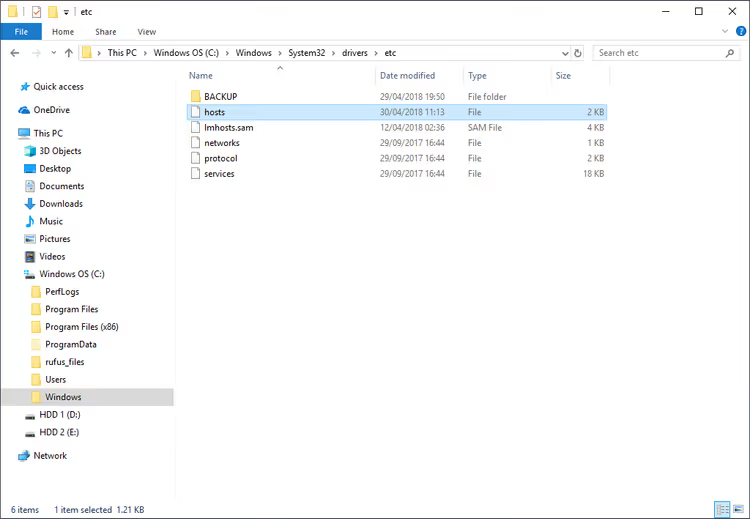
Kuidas redigeerida
Enne redigeerimist tehke failist koopia (Ctrl+C, Ctrl+V samas kaustas). See on varukoopia: kui midagi läheb valesti, taastate originaali.
Avage originaalfail administraatorina Notepadi kaudu ja lisage lõppu kaks rida:
1 127.0.0.1 www.google-analytics.com 2 127.0.0.1 ssl.google-analytics.com
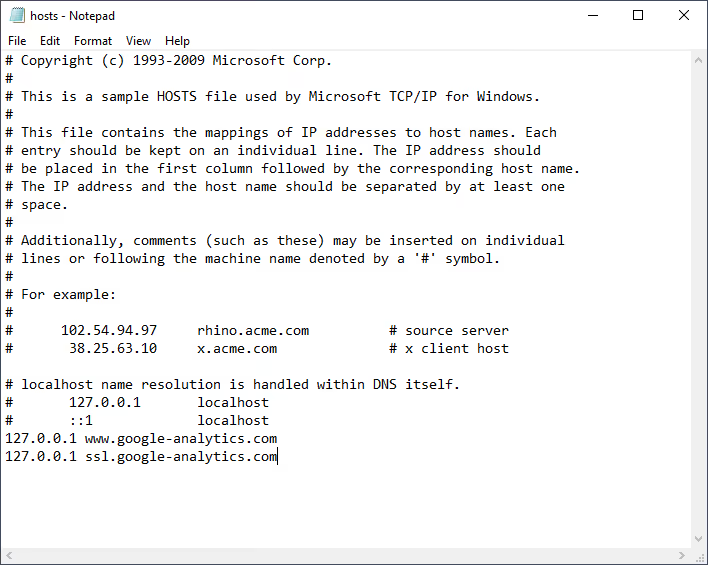
IP-aadressi ja domeeni vahele jätke vähemalt üks tühik. Salvestage fail. Kui Windows küsib administraatoriõigusi, kinnitage. Ilma administraatoriõigusteta ei saa hosts-faili redigeerida.
Maci jaoks: asukoht /etc/hosts, redaktor on Terminal käsuga sudo nano /etc/hosts. Samad read.
Sobib: arendajatele, kes testivad saiti lokaalselt ega soovi analüütikat reostada; staatilise IP omanikele, kes vajavad „raudkindlat" meetodit ilma pluginate ja laiendusteta.
4. Sisseehitatud sisemise liikluse filter GA4-s
Kuni 2024. aasta juulini oli Universal Analyticsus see „IP-filter" vaate seadetes. Google Analytics 4-s on mehhanism teistsugune ja ausalt öeldes loogilisem: määratlete sisemise liikluse andmevoo tasemel, seejärel lubate filtri, mis välistab selle aruannetest.
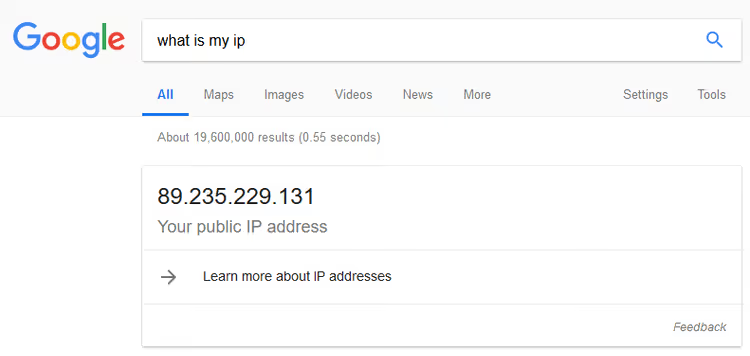
1. Samm: selgitage välja oma IP
Sisestage Google'isse „what is my ip" või minge saidile WhatIsMyIP.com. Kirjutage aadress üles.
2. Samm: kontrollige, kas IP on staatiline
Taaskäivitage ruuter ja kontrollige IP-d uuesti. Muutus, aadress on dünaamiline ja IP-filter teie jaoks ei tööta: see katkeb järgmisel aadressimuutusel. Ei muutunud, see on staatiline, liikuge edasi.
3. Samm: seadistage filter GA4-s
Minge Google Analytics → Administreerimine → Andmevood → valige oma voog. Jaotises „Sildi seaded" klõpsake „Määra sisemine liiklus" ja looge reegel: määrake IP-aadress (või vahemik) ja väärtuseks traffic_type = internal.
Nüüd lisab GA4 parameetri tt=internal kõigile teie IP-lt tulevatele päringutele, kuid iseenesest see neid ei välista. Selleks minge Administreerimine → Andmefiltrid → leidke eelnevalt loodud „Sisemise liikluse" filter ja lülitage see olekusse „Aktiivne (testimine)". Kontrollige paar päeva DebugView's, et filter püüab ainult teie külastusi, seejärel lülitage olekusse „Aktiivne".
⚠️ Oluline: pärast filtri aktiveerimist ei saa välistatud andmeid taastada, need ei jõua isegi BigQuery'sse. Seetõttu on testimise etapp kohustuslik.
Teadmiseks: kuidas see Universal Analyticsus välja nägi
Enne GA4-le üleminekut seadistati filtrit teisiti, läbi Administreerimine → Vaade → Filtrid:
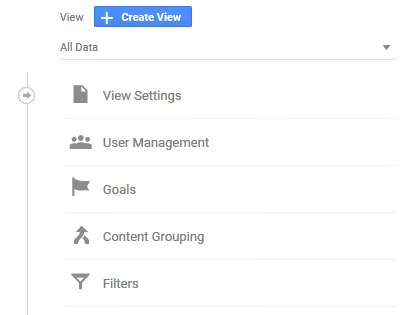
Ja siin on IP-filtri lisamise vorm samas Universal Analyticsu liideses. Pange tähele: väljad „Filtri nimi", „Filtri tüüp" (Eelmääratletud), „Välista" ja valik „liiklus IP-aadressidelt", seda loogikat GA4-s enam ei ole, kus filtreerimine seadistatakse andmevoos parameetri traffic_type kaudu.
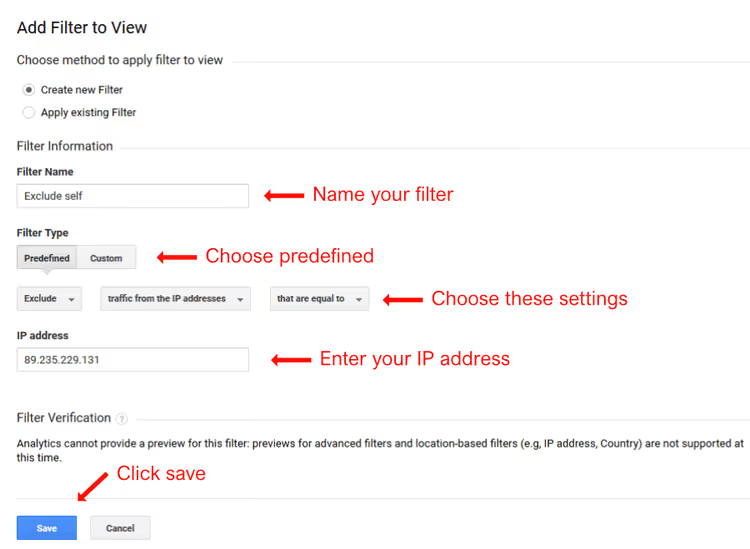
Universal Analytics lõpetas andmete töötlemise 1. juulil 2024. Kui näete endiselt liidest, kus on „Vaated", tähendab see, et vaatate arhiivi, mitte aktiivset analüütikat. On aeg migreeruda GA4-le.
Sobib: ettevõtetele ja meeskondadele, kellel on staatiline IP; neile, kes soovivad kasutada GA4 sisseehitatud tööriista ilma kolmandate osapoolte pluginate ja laiendusteta.
⁉️🤔 Korduma kippuvad küsimused
Kas Google Analytics Opt-out laiendus töötab GA4-ga?
Jah, see töötab. Laiendus blokeerib Google'i JavaScripti jälgija brauseri tasemel, pole vahet, kas see on ga.js, analytics.js või gtag.js (GA4). Olete nähtamatu Google Analyticsu mis tahes versioonile ükskõik millisel saidil, sõltumata sellest, millist jälgimisteeki omanik kasutab.
Mida teha, kui IP on dünaamiline, kuid soovite GA4 filtrit seadistada?
Kasutage brauserilaiendust (1. meetod) või WebKinderi WordPressi pluginat (2. meetod), mõlemad ei ole IP-ga seotud. Alternatiiv meeskondadele: seadistage välistamine Google Tag Manageri kaudu, kasutades küpsisel põhinevat kohandatud muutujat, küpsised ei muutu IP-aadressi muutumisel ja GA4 filter jääb tööle.
Kas ettevõtte töötajaid saab välistada tsentraalselt, ilma iga arvuti hosts-faili redigeerimata?
Jah, Windowsi grupipoliitikate (GPO) kaudu saab hosts-faili ühe poliitikaga kõigile domeeni masinatele levitada. Maci jaoks MDM-profiilide kaudu (Jamf, Kandji). Kuid kõige lihtsam viis on GA4 sisemise liikluse filter, kui kontoril on staatiline IP: üks parameeter andmevoo seadetes ja kogu meeskond on korraga välistatud.
Miks WebKinderi plugin, mitte MonsterInsights või Site Kit?
WebKinder on minimaalne: ainult jälgimiskood ja küpsis sisselogitud kasutajate välistamiseks. Ei mingeid juhtpaneele administraatori paneelis, ei Pro-versiooni müügipakkumisi, ei üleliigset koodi. MonsterInsights ja Site Kit on võimsad tööriistad, kuid ülesande „lihtsalt välista ennast statistikast" jaoks on need ülemäärased ja lisavad kümneid päringuid lehe kohta.
Redigeerisin hosts-faili, kuid näen endiselt liiklust. Milles viga?
Tõenäoliselt avate saiti mõnest teisest brauserist või seadmest, kus hosts-faili ei redigeeritud. Või laadib Google Analytics mitte aadressilt
google-analytics.com, vaid Google Tag Manageri kaudu (googletagmanager.com), sel juhul jälgimisdomeeni hosts-blokeerimine ei tööta. Lisage hosts-faili ka127.0.0.1 www.googletagmanager.com, kuid pidage meeles, et see lülitab GTM-i teie masinas täielikult välja.
Milline välistamise meetod oma ülesande jaoks valida
Kui olete üksikblogija WordPressil, paigaldage WebKinder. Viis minutit ja unustage see.
Kui olete üksi ja teil on palju saite või sait ei ole WordPressil, brauserilaiendus. Kolmkümmend sekundit ja valmis.
Kui olete arendaja ja vajate „raudkindlat" meetodit, mis töötab sõltumata brauserist ja CMS-ist, redigeerige hosts-faili. Kümme minutit, kuid igaveseks.
Kui olete ettevõte, kelle kontoril on staatiline IP, siis sisseehitatud GA4 filter. Sisseehitatud tööriist, ei nõua midagi töötajate arvutitesse paigaldamist.
Ükski neljast meetodist ei nõua eelarvet ega lõhu ülejäänud analüütikat. Valige see, mis sobib teie infrastruktuuriga, seadistage see ühe õhtuga ja andmed aruannetes muutuvad lõpuks andmeteks tegelike külastajate, mitte teie enda klikkide kohta oma saidil.

Professionaalne kirjanike ja toimetajate meeskond, kes on spetsialiseerunud kvaliteetse sisu loomisele.