














🚀 Kuidas lisada Meta Pixel WordPressile: samm-sammuline juhend
Kasutad Facebooki reklaame, kuid ei suuda öelda, kas need toimivad? See on tuttav olukord WordPressi saidi omanikele: raha läheb kampaaniatesse, kuid kes klikib ja mis edasi saab, jääb saladuseks.
Ilma jälgimispikslita tegutsed pimesi. Sellega näed iga külastajat: ta saabus, sirvis, jättis ostukorvi pooleli või sooritas ostu. Mis kõige tähtsam, saad näidata reklaame konkreetselt neile inimestele, kes on juba huvi üles näidanud.
See juhend käsitleb kolme viisi Meta Pixeli paigaldamiseks WordPressile: alates koodi käsitsi lisamisest kuni pluginani, mis teeb kõik sinu eest ära. Ei mingit udu, ainult konkreetsed sammud ja ekraanipildid.
💡 Kiire ülevaade:
- Loo Meta Pixel Facebooki reklaamihalduris, kopeeri ID ja manustamiskood.
- Lisa kood oma saidile: käsitsi WPCode kaudu või automaatselt PixelYourSite'i abil koos WooCommerce'i toega.
- Kontrolli paigaldust Meta Pixel Helperi laienduse abil ja veendu, et andmed liiguvad.
Mis on Meta Pixel ja miks su WordPressi sait seda vajab
Meta Pixel (varem tuntud kui Facebook Pixel) on JavaScripti kood, mille lisad oma saidile. See jälgib Facebooki ja Instagrami reklaamidelt tulnud külastajate tegevusi ning saadab andmed tagasi reklaamihaldurisse.
Erinevalt Google Analyticsist, mis analüüsib kogu liiklust, on Meta Pixel loodud spetsiaalselt Meta reklaamikampaaniate jaoks. See ei näita abstraktseid „seansse", vaid konkreetseid sündmusi: kui paljud inimesed lisasid pärast reklaamil klikkimist toote ostukorvi, kui paljud lõpetasid tellimuse, kui paljud lihtsalt lahkusid.
Praktikas annab see sulle kolm asja:
Täpne konversioonimõõtmine. Näed, milline kampaania toob müüki ja milline lihtsalt põletab eelarvet.
Uuesti sihtimine. Näitad reklaame inimestele, kes on sinu saiti juba külastanud: jätsid ostukorvi pooleli, vaatasid konkreetset toodet või alustasid kassasse minekut.
Sarnased sihtrühmad. Meta leiab sinu ostjatega sarnased inimesed ja näitab neile reklaame.
Piksli paigaldamine on mõttekas ainult siis, kui käitad reklaame Facebooki või Instagrami kaudu. Ilma Meta reklaamikampaaniateta saidi jaoks on see kasutu.
1. Samm: loo Meta Pixel reklaamihalduris
Enne koodi saidile lisamist pead piksli looma. Seda tehakse Facebooki reklaamihalduri Sündmuste halduris.
Mine Sündmuste haldurisse ja klõpsa „Loo piksel".
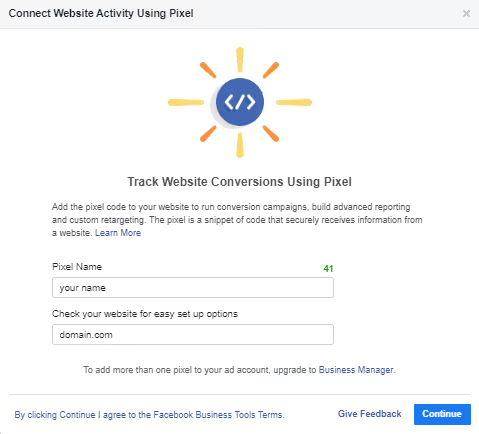
Sisesta piksli nimi (tavaliselt sinu saidi nimi või domeen) ja klõpsa Loo.
Süsteem küsib, kuidas soovid pikslit ühendada. Vali käsitsi koodi paigaldamiseks „Lisa piksli kood käsitsi".
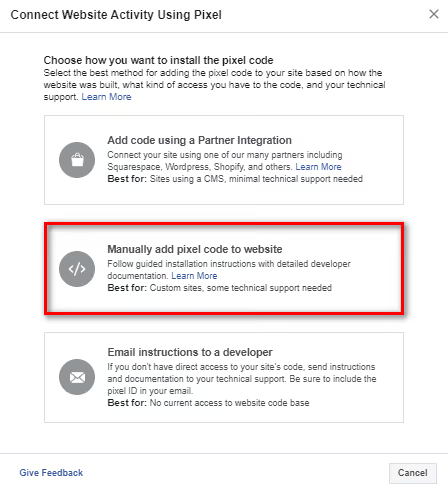
Pärast selle valiku valimist avaneb leht kasutusvalmis JavaScripti koodiga. Kopeeri see ja salvesta tekstifaili; vajad seda järgmiste sammude jaoks.
2. Samm: lisa kood käsitsi WPCode kaudu
Käsitsi meetod pakub kõige rohkem kontrolli. Sisestad Meta Pixeli koodi oma saidi <head> sektsiooni ja see hakkab tööle kõigil lehtedel.
Selleks ei pea teemafaile muutma. WPCode plugin (varem tuntud kui Insert Headers and Footers) võimaldab lisada mis tahes skripti päisesse või jalusesse WordPressi administraatori paneeli kaudu ning kood ei kao teema vahetamisel.
Paigalda ja aktiveeri WPCode WordPressi repositooriumist.
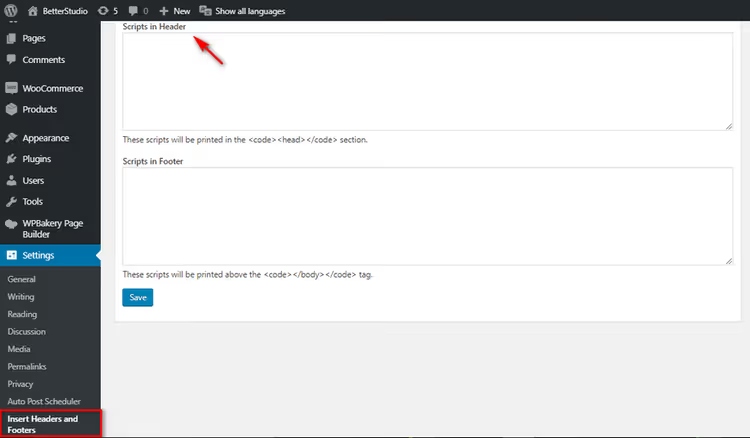
Pärast aktiveerimist mine Koodijupid (Code Snippets)** → Päis ja jalus (Header & Footer)**. Väljale Skriptid päises (Scripts in Header) kleebi kopeeritud Meta Pixeli kood ja klõpsa Salvesta muudatused.
Valmis. Kood ilmub nüüd <head> sektsiooni kõigil lehtedel. Paigaldust saad kontrollida Chrome'i laiendusega Meta Pixel Helper.
3. Samm: paigalda Meta Pixel PixelYourSite'i kaudu
PixelYourSite plugin on täisfunktsionaalne jälgimishaldur. See mitte ainult ei sisesta Meta Pixeli koodi, vaid seadistab automaatselt kõik standardsed sündmused, konversioonide API ja WooCommerce'i integratsiooni.
Pixel Caffeine oli varem selle ülesande jaoks levinud soovitus, kuid selle autori poolt 2021. aastal katkestati plugina arendus. Parim tasuta alternatiiv on nüüd PixelYourSite: 400 000+ aktiivset paigaldust, hinne 4,8 WordPress.org-is ja regulaarsed uuendused.
Paigalda PixelYourSite Pluginad → Lisa uus kaudu.

Pärast aktiveerimist mine vasakpoolses administraatori menüüs PixelYourSite. Väljale Facebook Pixeli ID kleebi oma piksli ID (numbrijada Sündmuste haldurist, mitte kogu kood). Klõpsa Salvesta.
Mida PixelYourSite pakub lisaks käsitsi koodi sisestamisele:
Jälgib automaatselt sündmusi: lehe vaatamine, otsing, lingi klikk, vormi esitamine, registreerimine, faili allalaadimine.
WooCommerce'i puhul hõlmab see koheselt ViewContent, AddToCart, InitiateCheckout ja Purchase sündmusi. Dünaamiline remarketing töötab ilma käsitsi seadistamiseta.
Toetab konversioonide API-t serveripoolseks sündmuste saatmiseks Metasse, möödudes reklaamiblokeerijatest. See parandab andmete täpsust võrreldes ainult brauseri piksliga, kuna brauseri piirangud lõikavad ära märkimisväärse osa sündmustest.
Võimaldab samaaegselt paigaldada Google Analytics 4 ja Google Tag Manageri: kolm jälgimissüsteemi ühes pluginis.
Praktikas on tasuta versioon keskmise suurusega veebipoe jaoks piisav. Pro versioon lisab toe TikTokile, Pinterestile, Bingile ja täiustatud sündmuste käivitajatele.
Milliseid sündmusi Meta Pixel jälgida saab
Meta Pixeliga on kaasas 17 standardse sündmuse komplekt. Saad nende koode kasutada nii nagu nad on; plugin või käsitsi sisestamine täidab vajalikud parameetrid automaatselt.
Siin on peamised sündmused, mida WordPressi saitidel kõige sagedamini seadistatakse:
Purchase: toote ostmine, veebipoe jaoks kõige olulisem sündmus.
Add to Cart: ostukorvi lisamine, kriitiline pooleli jäetud ostukorvi uuesti sihtimiseks.
Initiate Checkout: kassasse mineku protsessi alustamine.
Lead: uudiskirjaga liitumine, kontaktvormi esitamine.
Complete Registration: kasutaja registreerimine saidil.
Search: saidiotsingu kasutamine.
View Content: tootelehe või artikli vaatamine.
Add to Wishlist: soovinimekirja lisamine.
Contact: ühenduse võtmine kontaktvormi kaudu.
Schedule: aja broneerimine või konsultatsiooni kokkuleppimine.
Start Trial: prooviperioodi alustamine.
Subscribe: tasulise tellimuse ostmine.
Lisaks standardsetele sündmustele võimaldab Meta Pixel luua kohandatud sündmusi. Näiteks saad jälgida video vaatamisi, klikke konkreetsele nupule või lehel teatud sügavusele kerimist.
Piksliga uuesti sihtimise põhimõte on lihtne:
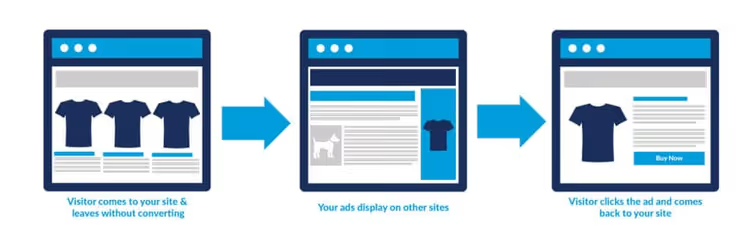
Külastaja klikib reklaamil → maandub sinu saidile → piksel „jätab ta meelde" → hiljem näitad talle teist reklaami tootega, mida ta vaatas. Puutepunktide arv enne ostu kasvab ja koos sellega ka konversioon.
Vaata visuaalset juhendit Meta Pixeli paigaldamise ja kontrollimise kohta WordPressis 8 minutiga:
⁉️🤔 Korduma kippuvad küsimused
Kas ma vajan Meta Pixelit, kui ma ei käita Facebooki reklaame?
Ei. Piksel kogub andmeid ainult Meta reklaamidelt tulnud külastajate kohta. Kui sa ei maksa Facebooki või Instagrami reklaamide eest, on piksli paigaldamine mõttetu, sest analüüsimiseks ei ole andmeid.
Kuidas Meta Pixel erineb Google Analytics 4-st?
GA4 analüüsib kogu liiklust ja keskendub kasutajate käitumisele saidil tervikuna. Meta Pixel on loodud konkreetsete reklaamikampaaniate tulemuslikkuse jälgimiseks: milline reklaam viis ostuni, milline sihtrühm konverteerib paremini. Need tööriistad ei asenda teineteist, vaid täiendavad üksteist.
Kas ma saan Meta Pixelit kasutada ilma pluginata?
Jah. Pead lihtsalt sisestama piksli JavaScripti koodi oma saidi
<head>sektsiooni WPCode kaudu (selle juhendi 2. samm). Ilma pluginata ei saa sa automaatseid WooCommerce'i sündmusi ja konversioonide API-t, kuid põhiline lehevaatamiste jälgimine töötab.
Kas konversioonide API seadistamine on kohustuslik?
Tehniliselt ei, kuid praktikas jah. Reklaamiblokeerijad ja brauseri piirangud (ITP Safaris, ETP Firefoxis) lõikavad ära märkimisväärse osa brauseri piksli sündmustest. Konversioonide API saadab andmed otse sinu serverist Metasse, mille tulemuseks on märgatavalt suurem täpsus. PixelYourSite sisaldab tasuta versioonis põhilist CAPI tuge.
Mida peaksin tegema, kui piksel ei edasta andmeid?
Kontrolli kolme asja. Esiteks: paigalda Meta Pixel Helperi laiendus ja ava oma sait samas brauseris; see näitab, kas piksel laadib. Teiseks: kontrolli Sündmuste halduris → Testi sündmusi, kus näed, millised sündmused reaalajas saabuvad. Kolmandaks: kui kasutad vahemällu salvestamise pluginat, tühjenda pärast koodi paigaldamist vahemälu.
Kas Meta Pixelit tasub paigaldada: lõplik soovitus
Kui käitad reklaame Facebookis või Instagramis, on piksel hädavajalik. Ilma selleta ei tea sa, milline kampaania toob müüki, ei saa seadistada uuesti sihtimist ega loo sarnaseid sihtrühmi. Sisuliselt maksad sa näitamiste ja klikkide eest, kuid ei saa andmeid nende paremaks muutmiseks.
Kui sinu eelarve on tagasihoidlik, alusta käsitsi paigaldusega WPCode kaudu: 5 minutit ja nupp Salvesta. Kui sul on WooCommerce või plaanid aktiivselt reklaamidega töötada, paigalda PixelYourSite: see katab konversioonide API, poe sündmused ja GA4 ühes liideses.
Kinnitasid, et piksel kogub andmeid? Järgmine samm on sihtrühmade seadistamine uuesti sihtimise ja sarnaste sihtrühmade kampaaniate jaoks. See on juba eraldi juhendi teema, kuid vundament (korrektselt paigaldatud piksel) on juba paigas.

Professionaalne kirjanike ja toimetajate meeskond, kes on spetsialiseerunud kvaliteetse sisu loomisele.