













 TIIllustreeriv pilt: loodud tehisintellektiga
⚡ Kuidas lisada WordPressis piltidele pealdisi: täielik juhend
Pilt ilma allkirjata on nagu tummfilmi tiitrikaart: vaataja justkui jälgib, aga pool tähendusest arvab ta ise juurde. Ja kui sa pead blogi WordPressis, töötab pildiallkiri korraga kolmel rindel: hoiab lugejat haaratuna, annab otsingumootoritele konteksti ja täidab ligipääsetavuse nõudeid.
Probleem on selles, et WordPressis sõltub allkirja lisamise tee sellest, kuhu sa selle lisad: Gutenbergi plokki, galeriisse või klassikalise redaktori kaudu. Kasutajaliides on igal pool erinev ja algajad eksivad kergesti. Oleme koondanud kõik neli meetodit ühte juhendisse koos konkreetsete sammude, ekraanipiltide ja paari nipiga, mida tavaõpetused ei maini.
💡 Kiirülevaade:
- Ava postitus Gutenbergis, lisa „Pilt" plokk ja pildi alla ilmub kohe väli „Allkiri"
- Galerii puhul klõpsa ploki sees igal kaadril ja täida allkiri iga pildi jaoks eraldi
- Klassikalises redaktoris määratakse allkiri parempoolsel paneelil, kui lisad pildi „Lisa meedia" kaudu
- Meediateegis määratud allkiri tõmbub automaatselt kõikidesse postitustesse, kus seda pilti kasutatakse, säästes taaskasutusel aega
Mis on pildiallkiri ja miks seda vaja on
Allkiri on tekst, mis kuvatakse esiküljel otse pildi all. Erinevalt alt-tekstist, mida näevad ainult otsingumootorid ja ekraanilugejad, loeb allkirja iga külastaja. Sõltuvalt sinu WordPressi teemast ilmub allkiri väiksema halli tekstina otse pildi alla või poolläbipaistva ülekattena selle peal.
SEO jaoks on allkiri väärtuslik, sest otsingumootorid skannivad <img> sildi läheduses olevat teksti kui asjakohast konteksti. Uuringud näitavad: sisukate pildiallkirjadega lehed saavad Google Imagesist keskmiselt rohkem liiklust kui „paljaste" piltidega lehed.
Ligipääsetavuse seisukohast (WCAG 2.2) täiendab allkiri alt-teksti: alt kirjeldab pildi sisu pimedale kasutajale, allkiri aga selgitab selle tähendust, miks see pilt siin on ja millise järelduse peaks sellest tegema. Koos katavad need kaks erinevat kasutajastsenaariumi.
Allkirja lisamine Gutenbergi redaktoris
Gutenberg on plokiredaktor, mis sai WordPressi standardiks alates versioonist 5.0. Kui oled administraatoripaneelil ja näed tekstist vasakul mustas ruudus plussmärki, oled Gutenbergis.
Samm-sammult:
- Ava postitus või leht redigeerimiseks.
- Klõpsa tööriistaribal või otse postituse sisus ikooni „+" (lisa plokk).
- Vali plokk „Pilt".
- Lae pilt oma arvutist üles või vali meediateegist.
- Kohe pärast lisamist ilmub pildi alla hall väli tekstiga „Lisa allkiri". Klõpsa sellel ja sisesta oma tekst.
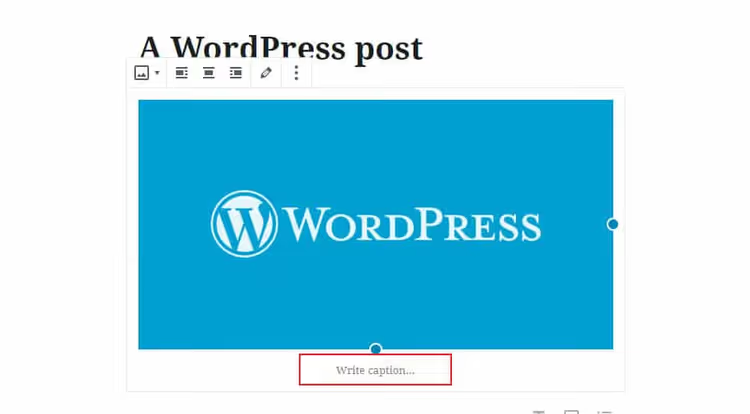
Valmis. Allkiri salvestub koos postitusega ja kuvatakse vastavalt sinu teema stiilidele pildi all. Kui väli „Lisa allkiri" ei ilmu, kontrolli, et oled klõpsanud pildil endal (peaks ilmuma sinine valikuäär ja ujuv vorminduspaneel).
Vormindusnipp: Gutenberg võimaldab allkirja lisada linke, rasvast teksti ja isegi emojisid standardse tööriistariba kaudu, mis hüppab esile, kui valid allkirjaväljal teksti.
Allkirjad Gutenbergi galeriis
Plokk „Galerii" töötab teisiti: iga pilt galerii sees on eraldi element oma allkirjaga. Neid ei lisata hulgi, vaid ükshaaval.
- Lisa plokk „Galerii" „+" kaudu.
- Vali pildid (Ctrl+klõpsuga saad valida mitu korraga).
- Pärast lisamist klõpsa galeriis esimesel kaadril ja selle alla ilmub väli „Lisa pildi allkiri".
- Sisesta tekst, liigu järgmise kaadri juurde, korda.
- Salvesta postitus.
Oluline nüanss: galerii veergude arv (seadistatakse ploki külgpaneelil) mõjutab allkirja loetavust. Mobiilseadmetes vajub galerii ühte veergu ja allkirjad jäävad loetavaks. Aga lauaarvutil viie veeruga võib allkirjatekst kärbuda, pikkade allkirjadega galeriide puhul kasuta 2-3 veergu.
Allkiri klassikalise redaktori kaudu
Kui sinu saidil on paigaldatud Classic Editori plugin või töötad vanema WordPressi versiooniga (alla 5.0), on kasutajaliides teistsugune.
- Postituse redaktoris klõpsa vormindustööriistariba kohal „Lisa meediat".
- Vali pilt meediateegist või lae uus üles.
- Eelvaatest paremal avaneb paneel „Manuse üksikasjad". Väli „Allkiri" on ülalt kolmas.
- Sisesta tekst ja klõpsa „Lisa postitusse".

Galerii puhul klassikalises redaktoris on järjekord sama: „Lisa meediat" → „Loo galerii" → vali pildid → klõpsa igal ja täida allkiri parempoolsel paneelil → „Lisa galerii".
Allkiri meediateegi kaudu: „üks kord, kõikjal" meetod
Vähetuntud, kuid kasulik tehnika: kui määrad allkirja otse meediateegis, lisatakse see automaatselt iga kord, kui lisad selle pildi uude postitusse.
- Administraatoripaneelil mine: Meedia → Teek.
- Klõpsa soovitud pildil, avaneb aken „Manuse üksikasjad".
- Täida väli „Allkiri".
- Salvesta (muudatused rakenduvad kohe, ilma eraldi „Uuenda" nuputa).
Nüüd, kui lisad selle pildi ükskõik millises redaktoris „Lisa meediat" kaudu, on allkiri eeltäidetud. See meetod säästab aega, kui sama pilti (logo, infograafik, liidese ekraanipilt) kasutatakse mitmes postituses. Meie blogis vähendas see lähenemine korduvat administraatoripaneeli ekraanipiltide rutiini, määra allkiri teegis üks kord ja sa ei pea selle juurde enam tagasi tulema.
SEO ja ligipääsetavus: kuidas allkirjad mõjutavad paremust
Otsingumootorid ei „näe" pilti, nad loevad selle ümber olevat teksti. Allkiri on HTML-märgendis <img> sildile kõige lähemal ja omab seetõttu Google Imagesi jaoks suuremat kaalu. Praktiline järeldus: kui allkiri sisaldab päringule vastavat märksõna, suureneb tõenäosus ilmuda otsingutulemuste esimesel lehel pildiplokis.
Ligipääsetavuse osas katab allkiri stsenaariumi, mida alt-tekst ei kata. Alt ütleb: „foto kassist klaviatuuril". Allkiri ütleb: „Kass magab klaviatuuril, mis on tavaline juhuslike mustandpostituste põhjus". Esimene kirjeldab pilti, teine selle tähendust artikli kontekstis. Ekraanilugeja kasutaja saab mõlemad kihid ja mõistab mitte ainult seda, mis pildil on, vaid ka miks see siin on.
Kui sinu WordPressi teema ei kuva allkirju piltide all, kontrolli teema faili functions.php. Allkirja väljundit juhib parameeter caption funktsioonis wp_get_attachment_image(). Enamik kaasaegseid teemasid (GeneratePress, Astra, Kadence, Blockbase) toetavad allkirju vaikimisi.
Ülaltoodud lühivideo näitab mõlemat peamist meetodit (plokk ja meediateek) töös. Kui omandad infot paremini visuaalselt, annab kaheminutiline vaatamine vastused kõigile liideseküsimustele.
⁉️🤔 Korduma kippuvad küsimused
Mille poolest erineb allkiri alt-tekstist?
Allkiri on nähtav kõigile külastajatele ja kuvatakse pildi all. Alt-tekst on HTML-atribuut, mis kuvatakse ainult siis, kui pilt ei lae, ja mida loevad ekraanilugejad. Esimest on vaja konteksti ja SEO jaoks, teist ligipääsetavuse ja koodi valideerimise jaoks. Ideaalis need pigem täiendavad kui dubleerivad teineteist: alt kirjeldab sisu, allkiri selgitab tähendust.
Kas juba avaldatud pildile saab allkirja lisada ilma postitust uuesti avaldamata?
Jah, meediateegi kaudu: Meedia → Teek → klõpsa pildil → väli „Allkiri". Muudatus võetakse arvesse kõigis postitustes, kuhu see pilt on lisatud standardse WordPressi mehhanismi kaudu. Kui pilt on lisatud staatilise HTML-ina (Custom HTML ploki kaudu), siis allkiri ei uuene, pead käsitsi redigeerima.
Kas Google indekseerib allkirju eraldi sisuna?
Jah. Allkirja tekst on
<figcaption>sees (Gutenbergis) ja on osa lehe DOM-puust. Google peab seda asjakohaseks tekstisisuks, eriti pildiotsingu jaoks. Samas on allkirja kaal väiksem kui põhitekstil ja pealkirjadel, kasuta seda pigem toetava kui peamise SEO-tööriistana.
Kuidas eemaldada allkiri pildi alt, kui teema lisab selle automaatselt?
Kaks võimalust. Kiire: jäta väli „Allkiri" lihtsalt tühjaks, WordPress ei väljasta
<figcaption>ilma sisuta. Globaalne: lisa täiendavasse CSS-i (Välimus → Kohanda → Täiendavad stiilid) reegel.wp-block-image figcaption { display: none; }, see peidab kõik allkirjad saidil korraga. Kui on vaja eemaldada allkirjad ainult galeriides, asenda selektor.wp-block-gallery figcaptionvastu.
Kas allkirja pikkus mõjutab paremust?
Otseselt mitte, aga kaudselt küll. Mobiiliekraanil pikem kui 2-3 rida allkiri kärbitakse või vajub kokku (sõltub teemast). Kasutaja, kes infot kiiresti kätte ei saa, lahkub ning käitumuslikke tegureid (lehel viibitud aeg, pogo-sticking) arvestavad otsingumootorid. Optimaalne pikkus on 10-25 sõna: piisavalt konteksti jaoks, vähe visuaalset müra.
Kas puhtalt dekoratiivsetele piltidele peaks allkirju lisama?
Ei. Kui pilt toimib eraldaja, tausta või meeleoluillustratsioonina ilma semantilise koormuseta, siis allkiri ainult häirib. Pealegi on dekoratiivsete piltide puhul õige tava jätta ka alt tühjaks (
alt=""), et ekraanilugejad neid ignoreeriksid. Reserveeri allkirjad ekraanipiltidele, infograafikale, diagrammidele ja fotodele, mis kannavad konkreetset infot.
Millal on allkiri kohustuslik ja millal mittevajalik
Lühike kontrollnimekiri lõpetuseks:
Lisa alati allkiri:
- liidese või veateate ekraanipilt, ilma allkirjata on arusaamatu, mida vaadata;
- statistikaga infograafik, allkiri võtab kokku võtmenumbri;
- tootefoto arvustuses, mudeli nimi ja peamine omadus;
- diagramm või graafik, andmeallikas ja peamine järeldus.
Ära lisa allkirja:
- dekoratiivne eraldaja või abstraktne sektsiooni taust;
- varupilt „inimene sülearvutiga" postituse päises, see on meeleoluline, mitte informatiivne;
- ikoon või logo teksti sees, kontekst on niigi selge.
Rusikareegel: kui pildi eemaldamine ei riku teksti mõistmist, pole allkirja vaja. Kui rikub, on allkiri kohustuslik ja see peaks sisaldama võtmemõtet, mille eemaldatud kaader oleks edasi andnud.
Pildiallkirjad ei ole „entusiastide funktsioon", vaid elementaarne sisuhügieen. Gutenberg muutis protsessi triviaalseks (klõpsa pildi all → tekst → valmis) ja meediateek võimaldab allkirja üks kord täita ja selle unustada. Kui pead blogi WordPressis ja jätad endiselt välja „Lisa allkiri" tühjaks, kuluta 10 minutit ja mine hiljutised postitused läbi: paar sisukat fraasi iga ekraanipildi all annavad rohkem kui veel üks lõik teksti.
Kui sinu teema ei kuva allkirju või soovid nende välimust kohandada, vaata meie Gutenbergi redaktori juhendit: seal võtame plokkidega töötamise lahti süvitsi, sealhulgas standardplokkide CSS-kohandamise. Ja kui jääd konkreetse teemaga ummikusse, kirjuta kommentaaridesse, mõtleme koos lahenduse välja.

Professionaalne kirjanike ja toimetajate meeskond, kes on spetsialiseerunud kvaliteetse sisu loomisele.