













 TIIllustreeriv pilt: loodud tehisintellektiga
🔧 Kuidas parandada uuendamise või avaldamise nurjumise viga WordPressis: 7 meetodit
Kujutage ette: olete postituse kirjutamise lõpetanud, klõpsanud nupul „Avalda" ja WordPress kuvab punase riba koos veateatega. Värskendate lehte? Sama viga. Logite administraatoripaneelist välja ja uuesti sisse? Mingit muutust. Postitus on mustanditesse kinni jäänud ja aeg hakkab otsa saama.

Viga „Uuendamine ebaõnnestus" või „Avaldamine ebaõnnestus" on üks neist probleemidest, mis jätab su nõutuks: teade ei ütle, mis täpselt katki läks. Kuid pärast aastatepikkust WordPressiga töötamist oleme välja töötanud selge diagnostilise järjestuse. Enamikul juhtudel on põhjus pealispinnal ja selle parandamine võtab vaid mõne minuti.
Sellest juhendist leiad 7 tõestatud meetodit: alates kõige lihtsamast (internetiühendus ja saidi URL) kuni sihitud silumiseni wp-config faili ja pluginatega töötamise kaudu. Iga samm sisaldab konkreetseid tegevusi ja ekraanipilte administraatoripaneelist.
💡 Kiire ülevaade:
- Kontrolli oma internetiühendust ja saidi URL-i seadetes
- Ava „Tööriistad → Saidi tervis" ja kontrolli REST API olekut
- Luba silumisrežiim
WP_DEBUGkaudu failis wp-config.php - Kustuta ajutine
.maintenancefail serverist FTP kaudu - Deaktiveeri kõik pluginad korraga, seejärel aktiveeri need ükshaaval, et tuvastada konflikt
- Asenda ajutiselt Gutenberg Classic Editoriga, et välistada plokiredaktori konflikt
- Kui miski ei aita, võta ühendust oma majutusteenuse pakkuja või WordPressi kogukonnaga
1. Kontrolli oma internetiühendust ja saidi URL-i
Kõige lihtsam (ja seetõttu sageli tähelepanuta jäetud) põhjus: WordPress kaotab päringu ajal ühenduse serveriga.
Ava teine brauseri vahekaart ja külasta mõnda veebisaiti. Kas leht laadis? Sinu internet töötab. Kui mitte, taasta ühendus ja proovi postitust uuesti avaldada.
Kui internet on korras, on järgmine kahtlusalune URL-i seaded. Pärast aastaid kestnud migratsioone, domeenivahetusi ja HTTPS-i eksperimente lahknevad aadressid jaotises „Seaded → Üldine" mõnikord tegelikkusest. Mine sinna ja võrdle kahte välja: WordPressi aadress (URL) ja Saidi aadress (URL). Need peaksid ühtima tegeliku aadressiga, mida kasutad administraatoripaneelile juurdepääsuks.
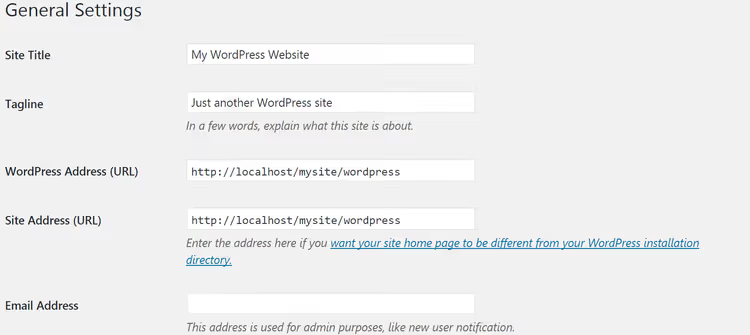
Kui mõlemad aadressid on õiged, kuid viga püsib, süveneme sügavamale.
2. Kontrolli REST API olekut
WordPressi REST API on mehhanism, mille kaudu Gutenbergi redaktor serveriga suhtleb. Kui REST API ei vasta või tagastab vea, lakkab nupp „Avalda" töötamast.
Õnneks sisaldab WordPress 5.2 ja uuem versioon sisseehitatud diagnostikariista. Mine jaotisesse Tööriistad → Saidi tervis. Keri alla jaotiseni „Soovitatavad täiustused" ja otsi rida „REST API sai ootamatu tulemuse" või sarnast viga.

Kui REST API näitab viga, laienda silumisinfot sealsamas vahekaardil „Info" → „REST API". Näed konkreetset nurjunud päringut ja serveri vastuse koodi. Kõige sagedamini peitub probleem:
- Turvapluginas, mis blokeerib REST päringuid (Wordfence, iThemes/Solid Security agressiivsete tulemüüri seadetega);
- Kohandatud koodis failis
functions.php, mis kogemata lõhub REST lõpp-punkte; - Vahemäluplugin, mis serveerib vahemällu salvestatud REST API vastust.
Keela kahtlustatav plugin ja kontrolli REST API olekut samal lehel uuesti.
3. Luba WordPressi silumisrežiim
Kui probleem pole ilmne, pead selle „valgustama". WordPressil on selleks otstarbeks sisseehitatud silumisrežiim.
Vajad juurdepääsu saidi failidele. Sobib FTP klient (FileZilla, WinSCP) või failihaldur oma majutuspaneelis. Enne failide muutmist loo varukoopia. Viga failis wp-config.php võib su saidi rivist välja viia, kuid varukoopia taastab kõik minutiga.
Järgitavad sammud:
- Loo serveriga FTP kaudu ühendus ja leia WordPressi juurkaust (kus asuvad
wp-content,wp-adminjawp-includes). - Leia fail
wp-config.phpja laadi see oma arvutisse alla. - Ava fail tekstiredaktoris (Notepad++, Sublime Text, mitte Wordis ega Notepadis, mis võivad kodeeringut rikkuda).
- Päris lõppu, enne rida
/* That's all, stop editing! Happy publishing. */, lisa:
1 define('WP_DEBUG', true); 2 define('WP_DEBUG_LOG', true); 3 define('WP_DEBUG_DISPLAY', false);
Esimene rida lubab silumise, teine kirjutab vead faili wp-content/debug.log (ilma neid külastajatele näitamata) ja kolmas peidab vead saidi kuvast.

Salvesta fail ja laadi see tagasi serverisse, asendades originaali. Nüüd proovi postitust avaldada. Kui viga on kadunud, oli põhjuseks PHP hoiatus, mis segas REST vastust. Ava wp-content/debug.log sama FTP kaudu ja otsi kirjeid PHP Notice või PHP Warning. Need osutavad probleemsele pluginale.
Kui oled lõpetanud, lülita kindlasti WP_DEBUG välja, asendades true väärtusega false. Vastasel juhul kasvab debug.log lõputult.
Kui viga püsib, liigume edasi.
4. Kustuta.maintenance fail
WordPress loob tuuma, pluginatega ja teemade uuenduste ajal saidi juurkausta ajutise .maintenance faili. See paneb saidi hooldusrežiimi ja külastajad näevad teadet „Pole ajutiselt saadaval plaanilise hoolduse tõttu. Kontrollige minuti pärast uuesti."
Mõnikord uuendus lõpeb, kuid .maintenance jääb alles. WordPress arvab, et hooldus on endiselt pooleli ja blokeerib avaldamise.
Ava uuesti FTP, mine juurkausta ja leia .maintenance fail (alguses oleva punktiga, see on peidetud; FileZillas luba peidetud failide kuvamine valikuga „Server → Sunni peidetud failide kuvamine").

Kustuta .maintenance ja kontrolli kohe avaldamist. Mõju kestab umbes 10 minutit (WordPress loob faili uuesti, kui uuendus on endiselt aktiivne). Kui viga kaob, kuid naaseb 10 minuti pärast, on taustauuendus endiselt pooleli. Oota või sunni see lõpule viima jaotise „Pluginad → Paigaldatud pluginad" kaudu (näed seal uuenduse olekut).
5. Leia konflikti põhjustav plugin
Kõige levinum avaldamisvigade põhjus on pluginate konfliktid. Üks plugin lõhub REST API, teine segab salvestamisprotsessi ja kolmas on konfliktis Gutenbergiga.
Kiireim viis süüdlase leidmiseks on mass-deaktiveerimine koos järjestikuse taasaktiveerimisega:
- Mine jaotisesse Pluginad → Paigaldatud pluginad.
- Märgi tabeli päises linnuke „Plugin", et valida kõik.
- Rippmenüüst „Hulgitoimingud" vali „Deaktiveeri" ja klõpsa „Rakenda".
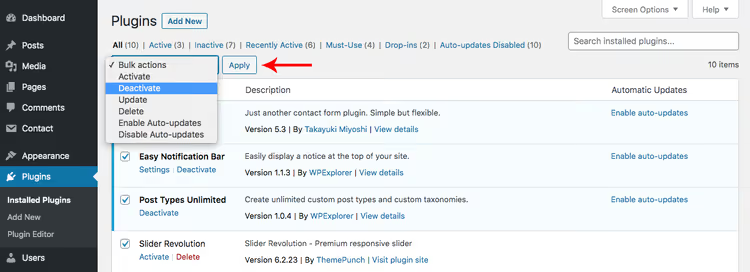
Nüüd on kõik pluginad keelatud. Proovi postitust avaldada. Kas see töötas? Suurepärane, põhjus on ühes pluginas. Aktiveeri need ükshaaval ja kontrolli pärast iga aktiveerimist avaldamist. Niipea kui viga naaseb, oled süüdlase leidnud.
Mida probleemse pluginaga teha:
- Uuenda see uusimale versioonile (arendaja võis vea juba parandada).
- Võta ühendust plugina toega, esitades üksikasjad: WordPressi versioon, plugina versioon ja milline tegevus vea käivitab.
- Asenda see ajutiselt alternatiiviga, kuni arendaja paranduse välja annab.
6. Asenda ajutiselt Gutenberg Classic Editoriga
Gutenbergi plokiredaktor ilmus WordPress 5.0-s ja on sellest ajast alates palju arenenud. Kuid konflikte teatud pluginate ja teemadega esineb endiselt, eriti vanemate leheehitajatega (WPBakery, Elementori vanad versioonid) ja pluginate puhul, mis pole REST API-ga kohandatud.
Classic Editor ei kasuta salvestamiseks REST API-t. See töötab vana admin-ajax.php kaudu. Seega on selle paigaldamine kiire test: kui viga kaob, on probleem konkreetselt Gutenbergi ja mõne plugina kombinatsioonis.
Paigalda Classic Editor, WordPressi meeskonna ametlik plugin:
- Pluginad → Lisa uus.
- Sisesta otsingusse „Classic Editor".
- Klõpsa „Paigalda kohe", seejärel „Aktiveeri".

Pärast aktiveerimist proovi postitust klassikalise redaktori kaudu avaldada. Kas see töötab? Siis on konflikt Gutenbergi poolel.
Oluline: see on diagnostiline samm, mitte püsiv lahendus. Classic Editor keelab plokiredaktori ja sa kaotad kõik Gutenbergi võimalused: plokid, mallid, sisseehitatud vorminduse. Kui oled probleemse plugina leidnud (kasutades 5. sammu meetodit), eemalda Classic Editor ja naase parandatud keskkonnaga Gutenbergi juurde.
7. Otsi abi
Kui oled kõik kuus sammu läbinud ja viga püsib, peitub probleem tõenäoliselt sügavamal: serveri, majutusteenuse tasemel või harvaesinevas WordPressi tuuma veas.
Siin on kohad, kuhu pöörduda, tõhususe järjekorras:
Majutusteenuse pakkuja. Võta nende toega ühendust, esitades üksikasjad: WordPressi versioon, PHP versioon, millised pluginad on aktiivsed ja milline tegevus vea käivitab. Majutusteenuse pakkujal on juurdepääs serveri logidele ja ta suudab sageli põhjuse minutiga tuvastada (kettaruum sai otsa, PHP moodul on keelatud, mälulimiit ületatud).
WordPressi foorumid. Ametlik WordPress.org tugifoorum on elav kogukond, kus vastavad tuumaarendajad ja pluginate autorid. Ava teema, lisa ekraanipildid ja debug.log väljund.
Pärast selle juhendi lugemist on sul täielik diagnostiline ahel: alates hiireklõpsust kuni serverifailide muutmiseni. 9 juhul 10-st laheneb probleem sammudega 1-5, ilma FTP või wp-configita.
Allpool leiad vastused korduma kippuvatele küsimustele ja video materjali kinnistamiseks.
⁉️🤔 Korduma kippuvad küsimused
Miks tekib viga kohe pärast WordPressi uuendamist?
Tõenäoliselt ei ühildu üks plugin uue tuuma versiooni või uue PHP versiooniga, mille majutusteenus koos uuendusega aktiveeris. Tee läbi 5. samm (mass-deaktiveerimine) ja leiad süüdlase kiiresti.
Kas ma võin WordPressi lihtsalt uuesti paigaldada, ilma et peaksin asja uurima?
Tuuma uuesti paigaldamine valiku „Uuendused → Paigalda uuesti" kaudu on ohutu ega puuduta sisu/pluginaid. Kuid kui vea põhjustab pluginate konflikt, ei aita tuuma uuesti paigaldamine. Parem on kulutada 5 minutit ülaltoodud diagnostilistele sammudele, kui pimesi juhuslikke lahendusi proovida.
Miks ilmneb viga ainult ühe postituse puhul, samas kui teised avaldatakse normaalselt?
Tõenäoline põhjus on postituse enda sisu. Mõni Gutenbergi plokkide kombinatsioon, manustatud iframe või skript põhjustab salvestamise ajal tõrke. Proovi kopeerida sisu uude postitusse ja see avaldada. Kui uus postitus avaldatakse edukalt, kustuta vana ja tööta koopiaga.
Kas ma peaksin pärast probleemi lahendamist Classic Editori alatiseks alles jätma?
Ei. Classic Editor on ajutine diagnostiline lahendus. Kui oled konfliktse plugina leidnud ja parandanud, eemalda Classic Editor ja naase Gutenbergi juurde. Plokiredaktor on WordPressi standard ja sa ei tohiks sellest ilma tõsise põhjuseta loobuda.
Mida ma peaksin tegema, kui mul pole FTP juurdepääsu?
Kasuta failihaldurit oma majutuspaneelis (cPanel → File Manager, ISPmanager → Files). Funktsionaalselt teeb see sama asja. Kui ka see pole saadaval, võta ühendust oma majutusteenuse toega ja nad aitavad sul juurdepääsu saada.
Millist meetodit peaksid esimesena proovima?
Universaalne valem: kontrolli internetti (10 sekundit) → vaata saidi tervist (30 sekundit) → deaktiveeri pluginad massiliselt (1 minut). Enamikul juhtudel on probleem selles etapis juba lahendatud.
Kui viga pärast parandust naaseb, oled leidnud sümptomi, mitte algpõhjuse. Luba WP_DEBUG_LOG (3. samm) ja kogu täielik logi. See näitab täpset faili ja rida koos veaga. Selle logiga saad pöörduda plugina tugimeeskonna või WordPressi foorumi poole.
Ja mis kõige tähtsam: hoia alati värsket varukoopiat. See muudab iga tõrke katastroofist viieminutiliseks viivituseks.

Professionaalne kirjanike ja toimetajate meeskond, kes on spetsialiseerunud kvaliteetse sisu loomisele.