














💡 Kuidas luua dünaamilise sisuga WordPressi saiti: kaks toimivat meetodit
Kujundasid avalehe, lisasid menüü ja jäid toppama. Iga menüüpunkt vajab oma lehte: „Jõusaal Arbatil", „Jõusaal Stroginoos" ja veel paarkümmend samasugust. Kopeerid ja kleebid redaktoris? Nädal hiljem muudab ettevõtte omanik liikmelisuse hinda ja sina pead käsitsi 20 lehte muutma.
Dünaamiline sisu WordPressis kõrvaldab selle probleemi täielikult. Üks mall ja kümned (või sajad) lehed pannakse andmebaasist automaatselt kokku. Ei mingit kopeerimist. Ei mingit programmeerijat iga pisimuudatuse jaoks. Allpool on kaks töötavat meetodit, mis katavad valdava osa reaalsetest ülesannetest: filiaalide kaartidest kataloogide ja portfoolioteni.
💡 Kiire ülevaade:
- Mis on dünaamiline sisu ja kuidas see erineb staatilisest sisust koos konkreetse näitega
- Meetod 1: Toolset Blocks, visuaalne malliehitaja Gutenbergi baasil, ilma ühegi koodireata
- Meetod 2: Total Theme, sisseehitatud dünaamilised mallid WPBakery kaudu neile, kes juba Totalit kasutavad
- Meetodite võrdlustabel + otsustusmaatriks sinu konkreetse ülesande jaoks
Mis on dünaamiline sisu ja miks staatiline kaotab
Tüüpiline WordPressi leht on staatiline. Tekst, pildid, nupp: kõik on redaktoris käsitsi sisestatud. Kui sul on 30 spordiklubi võrgustik ja igaühel on oma leht aadressi, foto ja hinnaga, siis kas kopeerid sisu 30 korda või kutsud arendaja PHP malle muutma.
Dünaamiline sisu töötab teisiti. Andmeid hoitakse kujundusest eraldi, kohandatud väljades ja taksonoomiates. WordPress paneb lehe lennult kokku: see lisab pealkirja, hinna, galerii ja kontaktinfo andmebaasist eelnevalt loodud malli.
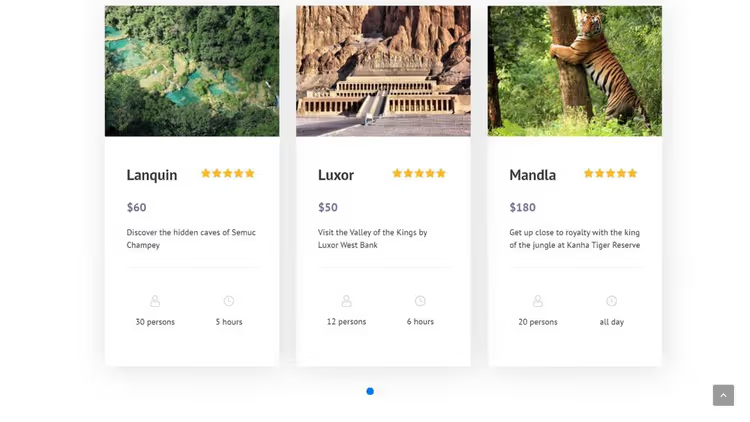
Mehhanism on lihtne. Kui külastaja avab lehe „Jõusaal Stroginoos", läheb süsteem andmebaasi, leiab selle nimega kirje, toob seotud väljad ja renderdab valmis lehe. Lehe „Jõusaal Arbatil" jaoks kasutab see sama malli, kuid teisi andmeid.
Miks see on parem kui staatiline:
- Üks muudatus, kõikjal. Uuendad hinda kohandatud väljal ja kõik seda hinda kuvavad lehed uuenevad automaatselt. Pole vaja igaüht eraldi külastada.
- Sisuhaldurid ei saa kujundust lõhkuda. Sina määrad malli; meeskond täidab ainult välju (pealkiri, kirjeldus, hind). Kujundus ei purune.
- Skaleerimine ilma valuta. Sajanda filiaali lisamine tähendab uue kirje loomist ja väljade täitmist. Leht on minutiga valmis.
- Responsiivsus kohe karbist väljas. Dünaamiline mall pärib teema responsiivse ruudustiku; mobiiliversioon ei vaja lisatööd.
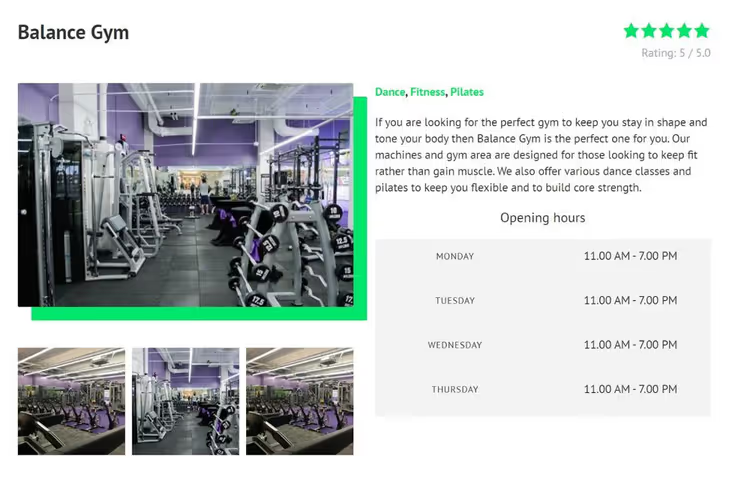
Vasakul on staatiline: sisu on lehe sisse kodeeritud. Paremal on dünaamiline: samad andmed, kuid malli poolt andmebaasist kokku pandud.
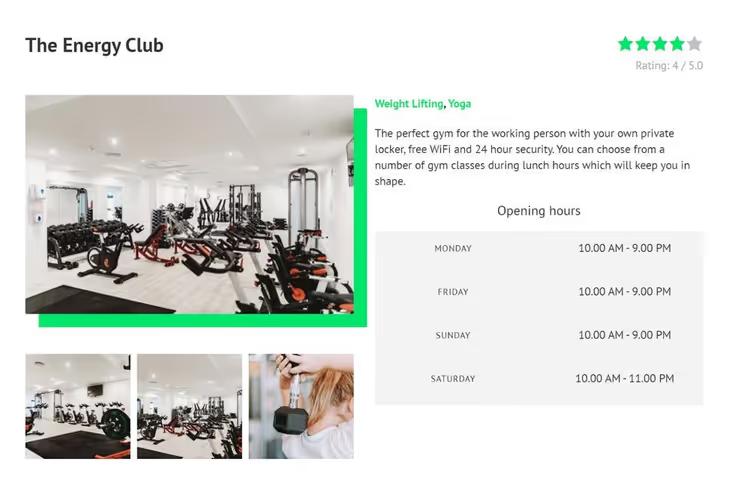
Staatilisel on täpselt üks puudus, kuid see on saatuslik: see ei skaleeru. Niipea kui saidil on üle tosina sarnase lehe, muutub käsitsi haldamine õudusunenäoks. Dünaamiline lähenemine kõrvaldab selle probleemi täielikult.
Allpool on kaks tööriista erinevate stsenaariumide jaoks. Mõlemad on praktikas tõestatud.
Meetod 1: Toolset Blocks, visuaalsed mallid Gutenbergis
Toolset Blocks on kommertsplugin meeskonnalt, kes on üle kümne aasta ehitanud tööriistu kohandatud postitüüpide ja väljadega töötamiseks WordPressis. Plugin lisab Gutenbergi redaktorisse dünaamiliste allikatega plokke: selle asemel, et öelda „lisa see pilt", ütled sa „lisa praeguse postituse esiletõstetud pilt".
🔗 Toolset Blocks, ametlik veebisait
Peamine eelis on null sisenemisbarjäär. Mitte ühtegi koodirida. Pole functions.php faili. Sa lihtsalt paned visuaalses redaktoris malli kokku valmisplokkidest (Pilt, Pealkiri, Üksikväli) ja määrad andmeallika. Süsteem lisab automaatselt iga lehe jaoks õige sisu.
Kuidas Toolset Blocks kapoti all töötab
Plugin pakub kahte võtmemehhanismi:
- Sisumallid. Lood ühe kujunduse kõigile kindlat tüüpi postitustele, näiteks „Jõusaalid". Malli sees paigutad Toolseti plokid, mis on seotud dünaamiliste allikatega. Kui mõni seda tüüpi postitus avatakse, renderdab WordPress malli ja asendab konkreetsed andmed.
- Dünaamilised allikad plokkidele. Iga Toolseti plokk võib andmeid võtta mitte sellest, „mis on redaktorisse trükitud", vaid andmebaasist: esiletõstetud pilt, kohandatud välja väärtus, postituse pealkiri, taksonoomia. Seadistad selle ühe korra; süsteem asendab automaatselt.
Malli loomine: samm-sammult
Enne alustamist paigalda Toolset Blocks (plugin on tasuline; link ülal). Samuti on kasulik värskendada oma teadmisi Gutenbergi redaktori põhitõdedest, sest mallid ehitatakse seal.
1. Samm: sisumalli loomine
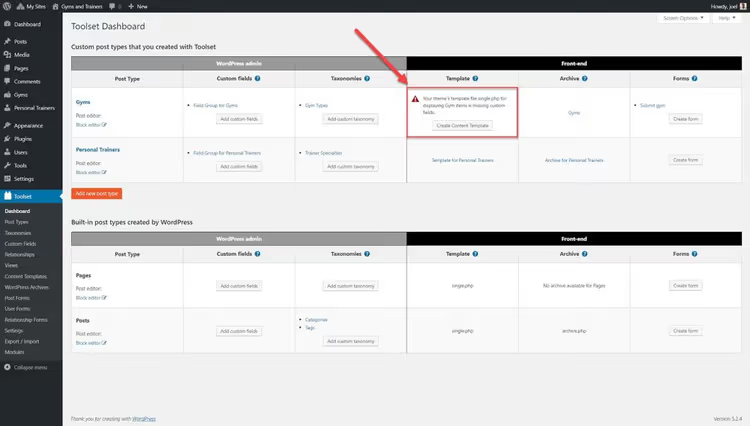
Mine Toolset → Töölaud ja klõpsa soovitud postitüübi kõrval Loo sisumall. Meie näites on selleks „Spordisaalid".
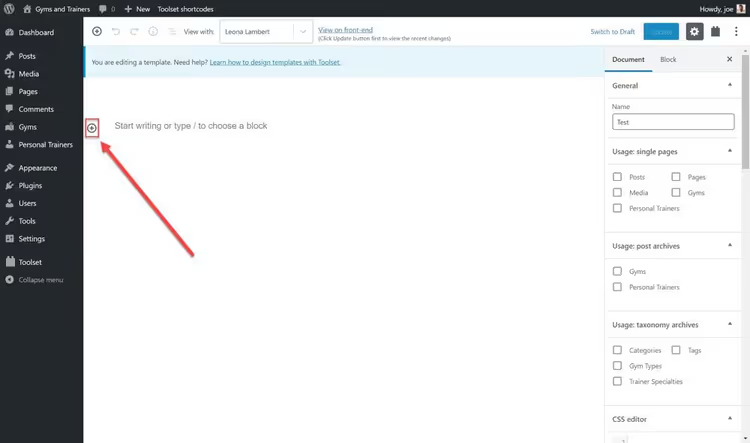
Avaneb Gutenbergi redaktor. Järgmiseks tuleb mall plokkidest kokku panna.
2. Samm: dünaamilise pildi lisamine
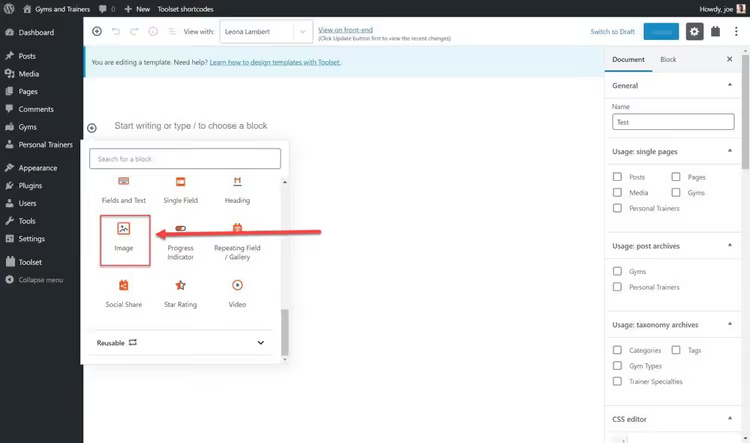
Klõpsa redaktori vasakus ülanurgas +, et avada plokipaneel. Keri Toolseti jaotiseni ja vali Pilt plokk.
Avanevas paneelis leia Toolseti jaotis ja vali Pilt plokk.
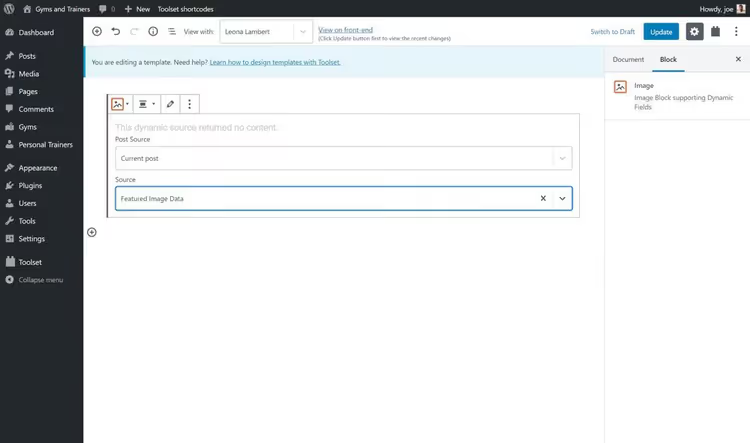
Süsteem küsib: kas kasutada dünaamilisi allikaid? Klõpsa Jah.
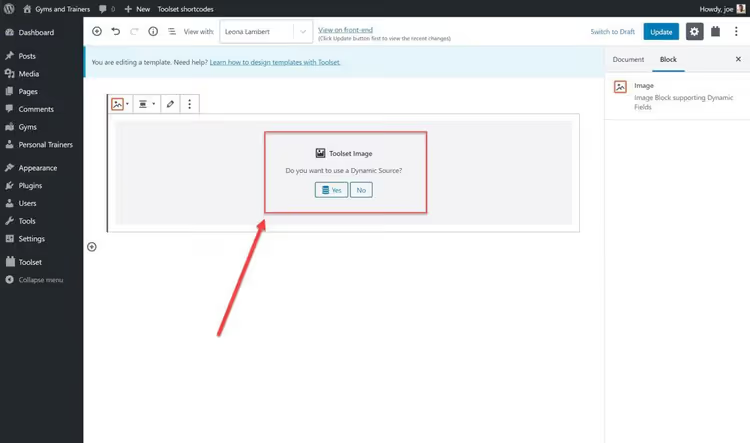
Vali allikas: Featured Image Data. Nüüd ei kuva plokk kõigil lehtedel sama pilti, vaid konkreetse postituse esiletõstetud pilti.
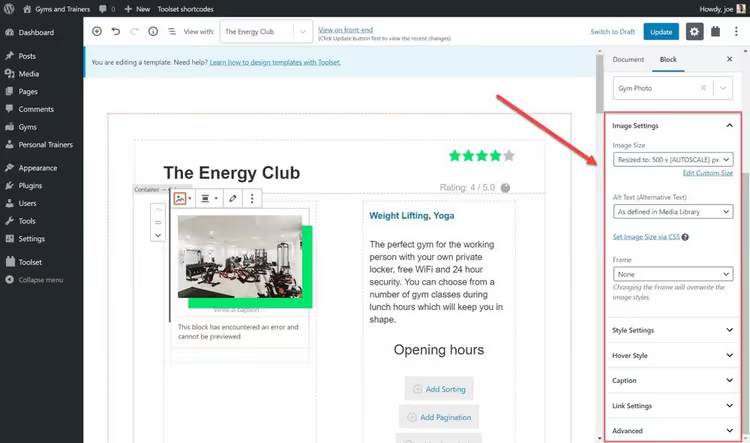
Parempoolses külgribal saad täpsustada pildi suurust, joondust ja CSS-klasse.
3. Samm: kohandatud välja ühendamine
Lisame nüüd hinnangu (väärtus, mis on salvestatud iga spordisaali „Hinnang" kohandatud väljale).
Toolseti plokkide loendist vali Üksik väli.
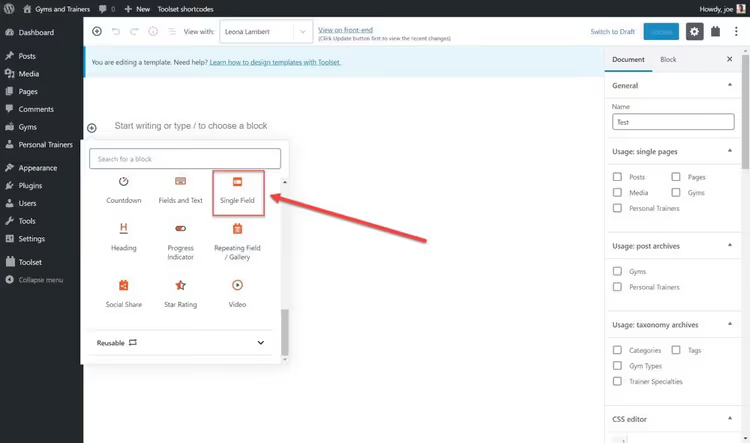
Parempoolses paneelis jaotise Välja allikas all määra:
- Välja tüüp: Kohandatud väli;
- Välja grupp: sinu postitüüp (Spordisaalid);
- Väli ise: Hinnang.
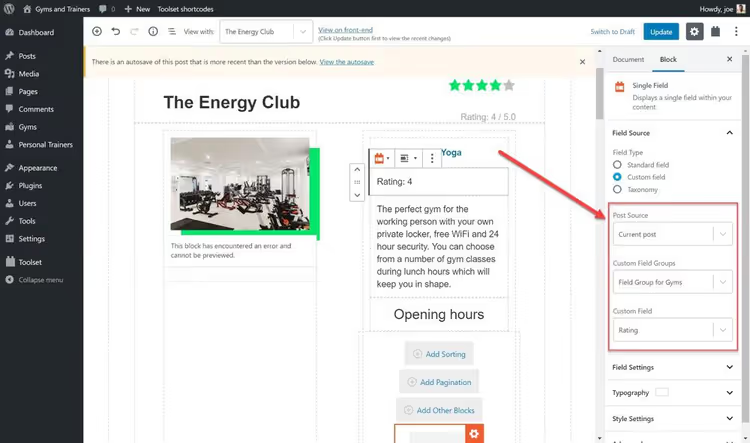
Valmis. Nüüd erinevate spordisaalide lehtede vahel liikudes ilmub sellesse kohta õige hinnang. Null rida koodi.
Tulemus
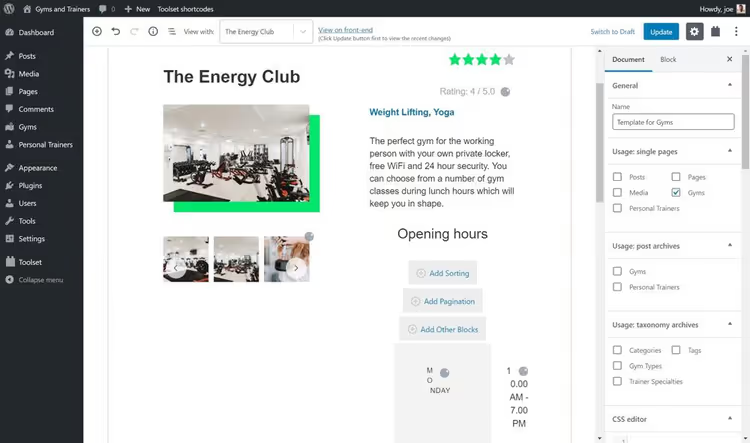
Pärast veel mõne ploki (pealkiri, kirjeldus, galerii) lisamist saad tervikliku malli. Esiküljel näeb see välja selline:
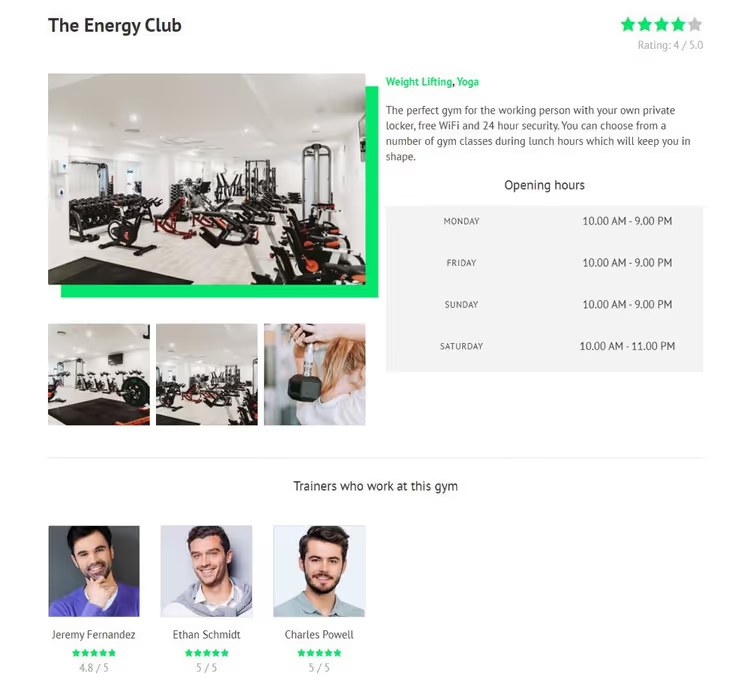
Ehita see üks kord ja kõik seda tüüpi postitused saavad automaatselt sama struktuuri, kuid erineva sisuga. Muuda malli ja kõik lehed uuenevad korraga.
Meetod 2: Total Theme, sisseehitatud dünaamilised mallid WPBakery kaudu
Kui kasutad juba Total teemat (üks populaarsemaid premium-teemasid ThemeForestis, üle 55 000 aktiivse paigaldusega), on dünaamilised mallid „karbist väljas" olemas. Lisavidinaid pole vaja.
🔗 Total Theme ametlikul veebisaidil
Total töötab koos WPBakery Page Builderiga (sisaldub teemas; eraldi ostu pole vaja). Dünaamilisi malle nimetatakse siin Dynamic Templates ja need on ehitatud WPBakery elementidele dünaamiliste allikatega. Loogika sarnaneb Toolsetile, kuid liides on teistsugune.
Mida Total dünaamilise sisu jaoks pakub
- Post Media element: lisab automaatselt postituse esiletõstetud pildi, galerii või video. Üks element kogu meediasisu jaoks.
- Post Content element: väljastab postituse põhisisu (see, mis on redaktoris).
- Post Title, Post Meta, Related Items, Social Links: kümneid valmiselemente malli ehitamiseks mis tahes sisutüübile.
Lisaks: 90+ WPBakery mustrit, 40+ valmis demosaidi importimiseks, Slim Mode (keelab mittevajalikud WPBakery skriptid kiiremaks laadimiseks), 450+ koodijuppi arendajatele.
Dünaamilise malli loomine Totalis
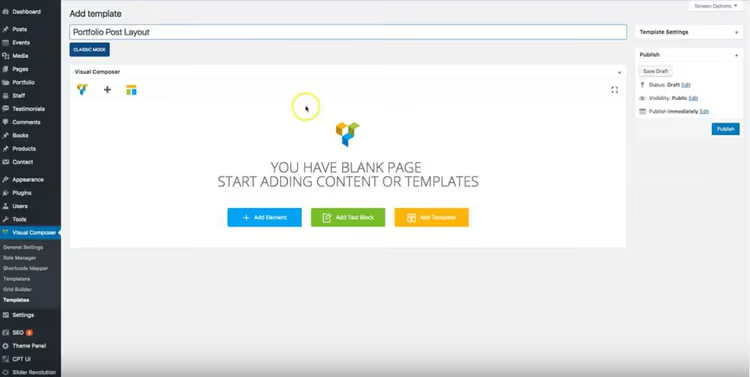
Samm 1: Uus mall
Mine WPBakery Page Builder → Templates ja klõpsa Add New. Nimeta mall, näiteks „Portfooliokaart".
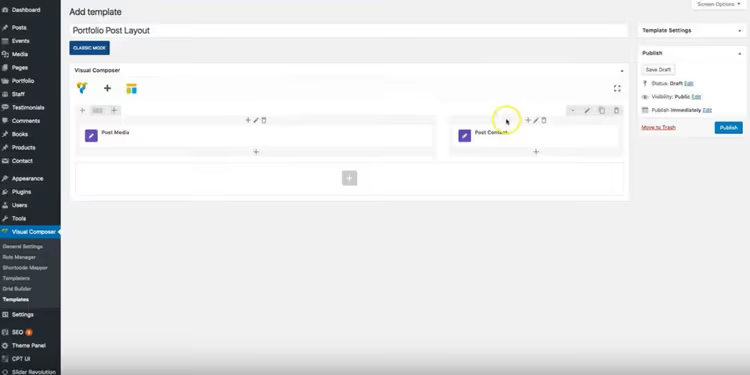
Samm 2: Dünaamiliste elementide lisamine
Esmalt lisa Post Media element. See kuvab kõik postitusega seotud meediafailid: esiletõstetud pildi, galerii, video.
Seejärel lisa Post Content moodul. See väljastab teksti postituse redaktorist.
Soovi korral lisa Post Title (postituse pealkiri), Post Meta (kuupäev, autor, kategooriad), Related Items (sarnased postitused) ja Social Links (jagamise nupud).
Kui valmis, klõpsa Publish.
Samm 3: Määra mall postituse tüübile
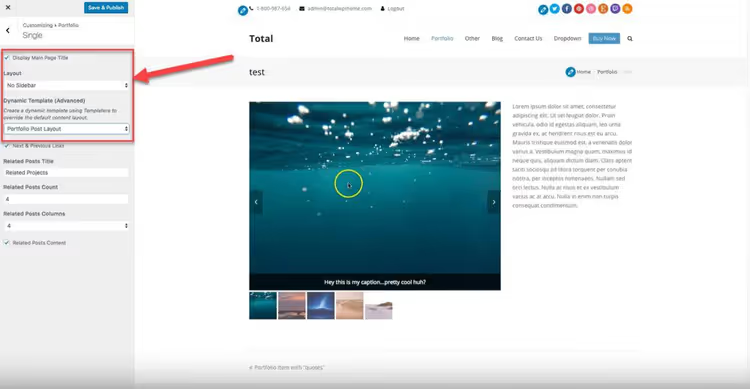
Mine Appearance → Customize, seejärel Portfolio sektsiooni (või oma kohandatud postituse tüübi juurde) ja vali loodud mall rippmenüüst Dynamic Template (Advanced).
Tulemus
Salvesta muudatused ja kõik portfoolio postitused saavad automaatselt uue kujunduse. Meedia, pealkirjad ja sisu asendatakse iga konkreetse postituse andmetega.
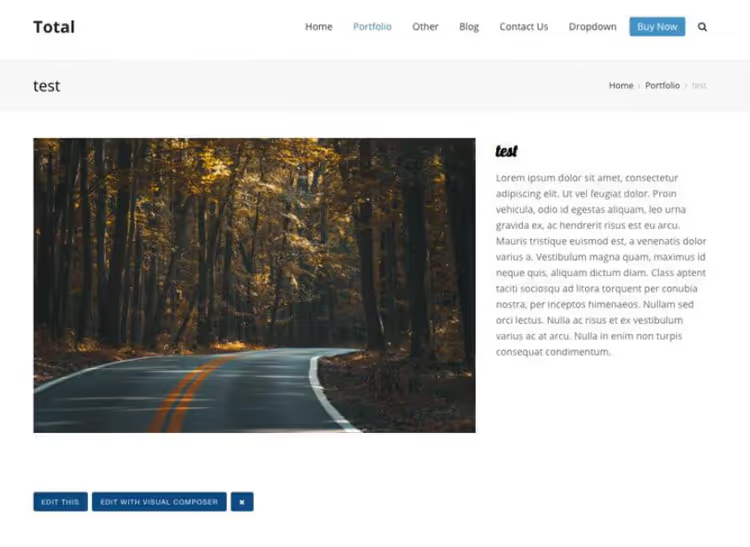
See toimib eriti hästi klientidele saite ehitades: paned malli üks kord kokku ja kogu kliendi uus sisu mahub valmis struktuuri. Kui kuu aega hiljem on vaja kujundust muuta, muudad malli ja 50 lehte uuenevad automaatselt.
Toolset Blocks või Total Theme: mida valida
Mõlemad tööriistad lahendavad sama probleemi, kuid sobivad erinevatele inimestele ja stsenaariumidele. Allpool on aus võrdlus peamiste parameetrite järgi.
Kriteerium | Toolset Blocks | Total Theme |
|---|---|---|
Alustamise raskus | Madalam: ainult Gutenberg, visuaalne | Keskmine: vaja õppida WPBakeryt |
Kood | Pole üldse vaja | Mallide jaoks pole vaja; kohandamiseks 450+ valmis koodijuppi |
Raamistik | Gutenberg (WordPressi sisseehitatud) | WPBakery (sisaldub teemas) |
Paindlikkus | Suurem: eraldi plugin, töötab iga teemaga | Seotud Totaliga: kui vahetad teemat, kaotad mallid |
Hind | Toolseti tellimus (alates $69/aastas) | Total teema $59 (ühekordne, sisaldab WPBakeryt) |
Kellele | Algaja mis tahes teemal; vaja maksimaalset kontrolli väljade üle | Totali omanik; vabakutseline, kes ehitab saite suures mahus |
Lisahüved | Types (postituse tüübid), Views (loendite väljund) sisalduvad | 40+ demot, Slim Mode, 80+ kohandatud WPBakery elementi |
Miinused | Tasuline tellimus; sõltuvus Toolseti ökosüsteemist | Seotud ühe teemaga; WPBakery ei meeldi kõigile |
Otsustusmaatriks
- Alustad alles, suvaline teema: võta Toolset Blocks. Null alustamise raskust, tulemus tunni ajaga.
- Kasutad juba Totalit: ära leiuta jalgratast. Sisseehitatud Dynamic Templates katab ülesande täielikult, ilma lisakuludeta.
- Ehitad kliendisaite suures mahus: Total. Üks mall, demode import kiireks alguseks, klient täidab välju ega saa kujundust lõhkuda.
- Vajad keerulisi seoseid ja filtreid: Toolset. Views ja kohandatud postituse tüübid paketis pakuvad palju rohkem võimalusi kohandatud loogika jaoks.
⁉️🤔 Korduma kippuvad küsimused
Kas dünaamilist sisu saab luua tasuta?
Jah, kombinatsiooniga Advanced Custom Fields (ACF, tasuta versioon) + natuke PHP koodi teemafailides. Kuid see eeldab vähemalt elementaarseid teadmisi WordPressi konksudest. Algajatele tasuvad Toolset või Total end ära tundidega, mis säästetakse guugeldamise ja silumise arvelt. Tasuta tee on realistlik, kuid õppimiskõver on järsem. ACF pakub välju, kuid nende mallis kuvamine on sinu teha. Ühekordse projekti puhul lihtsa struktuuriga (aadress, telefon, pilt) on see okei. Kliendisaitide ja keeruliste seoste jaoks säästavad selle artikli tööriistad päevi.
Toolset Blocks või ACF: kumb on parem?
Erinevad nišid. ACF on väljade ehitaja. Toolset on ökosüsteem: väljad + postituse tüübid + visuaalsed mallid + Views loendite väljastamiseks. Kui vajad ainult välju, on ACF kergem ja sellel on suur kogukond. Vajad koodivaba torujuhet väljalt valmis lehele? Toolset. Praktikas kasutavad inimesed sageli ACF-i väljade jaoks ja Toolseti mallide jaoks; need on ühilduvad. Aga kui alustad nullist ega taha koodi, katab Toolset kõik ise.
Kas see töötab iga teemaga?
Toolset Blocks: jah, iga teemaga, mis toetab Gutenbergi (mis on praktiliselt kõik kaasaegsed teemad). Total Theme: ainult oma teemal, ilmselgelt. Kuid Total annab vastu täieliku integratsiooni: pole vaja jälgida ühilduvust; kõik on müüja poolt testitud.
Mis juhtub dünaamiliste mallidega teemat vahetades?
Toolseti mallid jäävad alles; plugin elab teemast sõltumatult. Võib vaja minna väiksemaid stiilikohendusi, kuid struktuur ei lagune. Totali mallid kaovad teemat vahetades täielikult; see on sisseehitatud funktsionaalsus. Arvesta sellega valikut tehes.
Kui kaua seadistamine aega võtab?
Esimene mall Toolsetis võtab umbes tunni (liidese tundmaõppimine + kujunduse ehitamine). Iga järgmine võtab 15-20 minutit. Totalis on sarnased numbrid: esimene mall võtab tunni, järgmised on kiiremad. Kiiruses pole kriitilist erinevust.
Mida oma ülesande jaoks paigaldada
WordPressi dünaamiline sisu pole ei maagia ega arendajate pärusmaa. Kaasaegsed tööriistad on lati nii madalale toonud, et saidiomanik saab hiirega tunni ajaga malli ehitada. Kaks ülaltoodud tõestatud meetodit katavad praktiliselt iga stsenaariumi: lihtsast portfooliost kuni sadade objektidega kataloogini.
Lühidalt: Toolset Blocks maksimaalse paindlikkuse jaoks ilma teemaga seotuseta. Total Theme, kui oled juba Totalil või ehitad kliendisaite suures mahus. Mõlemad variandid töötavad. Vali see, mille jaoks sul juba vundament olemas on, ja ehita oma esimene mall juba täna.

Professionaalne kirjanike ja toimetajate meeskond, kes on spetsialiseerunud kvaliteetse sisu loomisele.