













🚀 Kuidas luua Elementoris mega menüüd The Plus Addons abil
Külastaja ei peaks arvama, kuhu kursor suunata, et õiget jaotist leida. Kui saidil on üle kuue põhilehe, muutub tavaline rippmenüü osavustestiks: üks vale liigutus ja kasutaja naaseb algusesse. Megamenüü lahendab selle probleemi radikaalselt.
Megamenüü on lai lahtikäiv menüü, kus kõik kategooriad on korraga nähtaval, ilma kaskaadsete alammenüüde ja linkide otsimiseta. Suured kauplemiskohad, uudisteportaalid ja sisuprojektid kasutavad seda lähenemist mitte esteetika pärast, vaid sellepärast, et see töötab: külastaja jõuab vajaliku kolmanda taseme jaotiseni ühe klõpsuga.
Probleem on selles, et WordPress ei toeta megamenüüd kohe karbist võttes. Isegi kui teema pakub sisseehitatud võimalust, on see peaaegu alati piiratud paari veeruga ilma korraliku kohandamiseta. Täisfunktsionaalse megamenüü jaoks, millel on visuaalne redaktor, mobiilivaade ja täpsed seaded, on vaja õiget tööriista ning siin astuvadki mängu Elementor ja The Plus Addons.
💡 Kiire ülevaade:
- Aktiveeri The Plus Addonsis TP navigatsioonimenüü vidin ja loo Elementori visuaalse redaktori kaudu megamenüü mall.
- Seadista tavaline WordPressi menüü (Välimus, Menüüd), lisades loodud malli üksusena, mis megamenüü lahti kerib.
- Loo Elementori teemaehitaja kaudu päise mall ja paiguta sellesse The Plus Addonsi navigatsioonimenüü vidin.
- Seadista mobiilikäitumine: eraldi menüü või mall mobiilikülastajatele, murdepunkt, välimus.
Millal su sait vajab megamenüüd
Megamenüü ei ole universaalne lahendus igale projektile. Aga kui saidil on üle kuue jaotise koos alamkategooriatega, lakkab tavaline navigatsioon toime tulemast. Nielsen Norman Groupi kasutajakogemuse teadlased sõnastasid selle täpselt: „Megamenüüd toimivad hästi saidi navigatsioonis... See on suurepärane disainivalik, kui on vaja mahutada suur hulk valikuid või näidata madalama taseme lehti ühe pilguga."
Veebipoodides on megamenüü sisuliselt standard. Tootekategooriad, alamkategooriad, filtrid, kõike seda tuleb külastajale kohe näidata, mitte peita hõljutamiste jada taha:
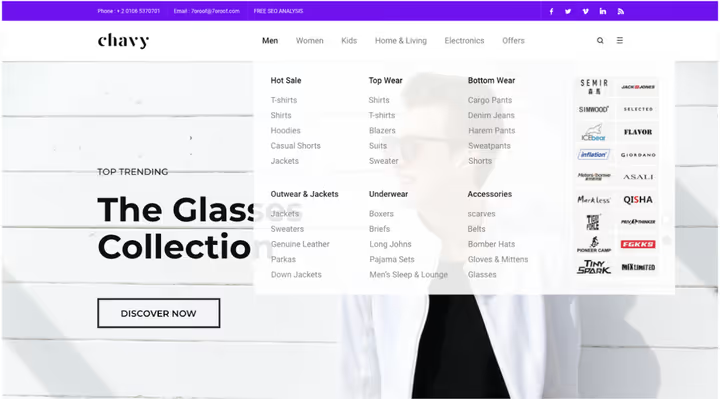
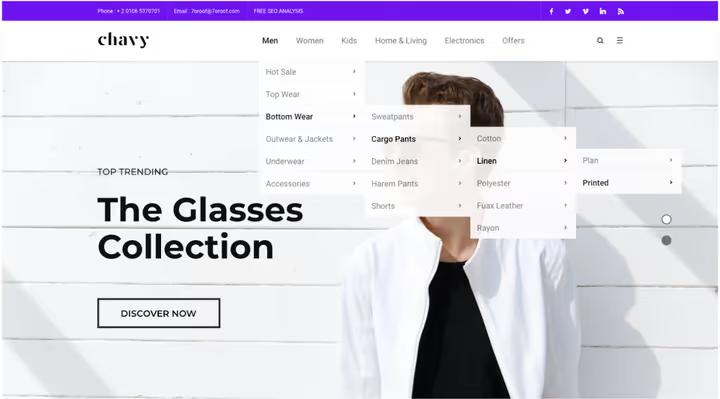
See on kolossaalne samm edasi võrreldes „vana" lähenemisega, liitmenüüdega koos kaskaadsete alammenüüdega, kus külastaja vajas snaipri täpsust liigutustes ja üks viga viis ta algusesse tagasi:
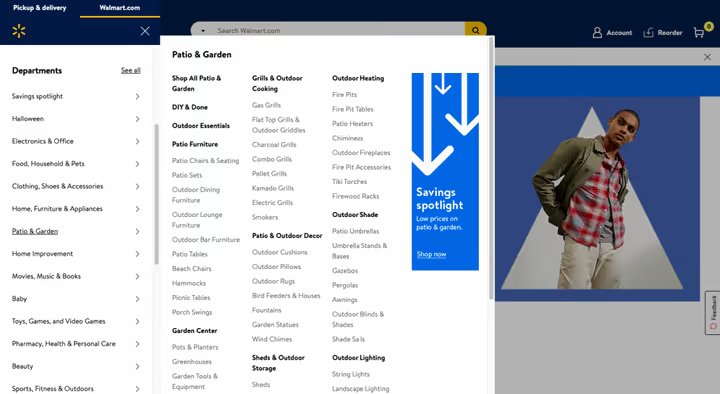
Siin on, kuidas suured veebipoed megamenüüd kasutavad:
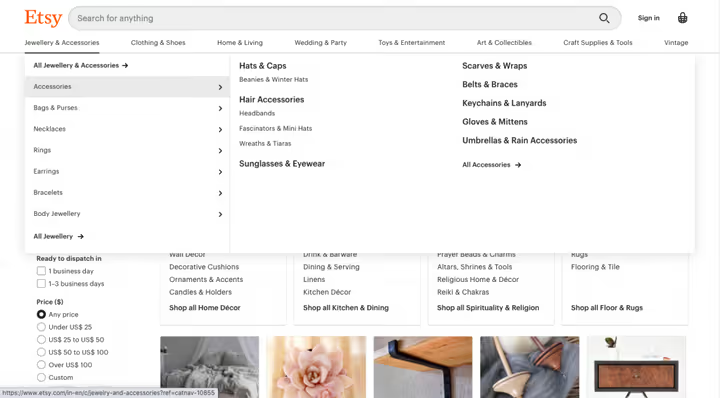
Etsyl on sarnane lähenemine: käsitöö, vintage ja tarvikute kategooriad on avatud ühes paneelis, ostja näeb kogu valikut korraga:
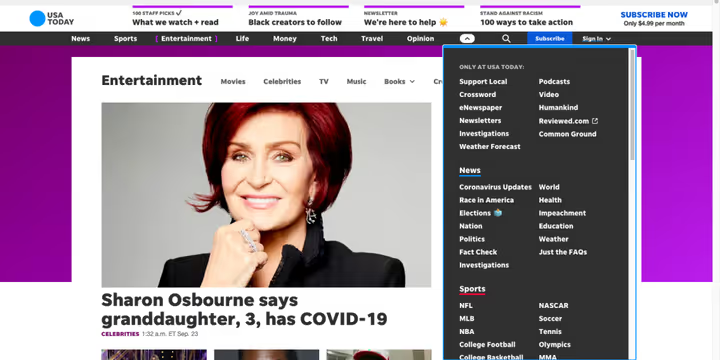
Kuid megamenüüd pole ainult e-kaubanduse jaoks. Uudistesaidid, ajakirjad, sisu avaldajad, ettevõtete portaalid, igal pool, kus on vaja muuta suur hulk kesk- ja madalama taseme teavet kättesaadavaks, see tehnika toimib:
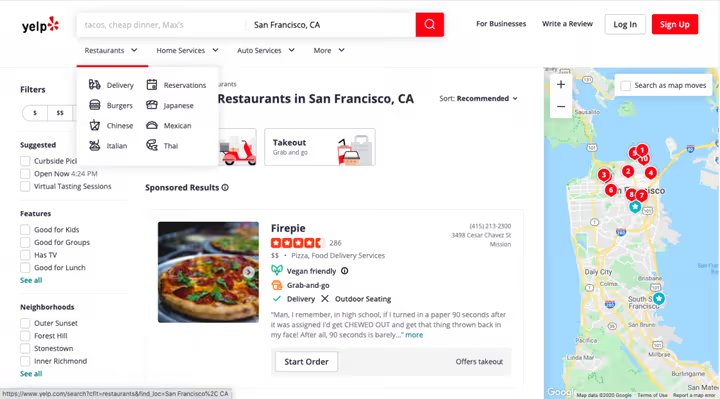
Yelp rühmitab restoranid, koduteenused ja autoteenindused intuitiivseteks plokkideks, säästes külastajate otsimisaega:
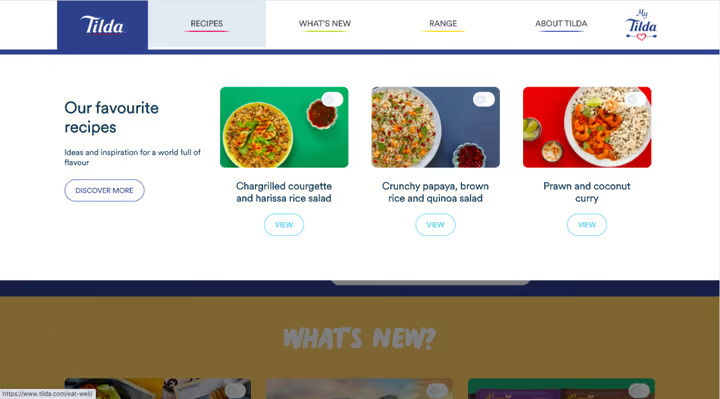
Veebisaidi koostaja Tilda kasutab mega-menüüd mallitüüpide ja portfoolionäidete kuvamiseks, aidates uutel kasutajatel orienteeruda:
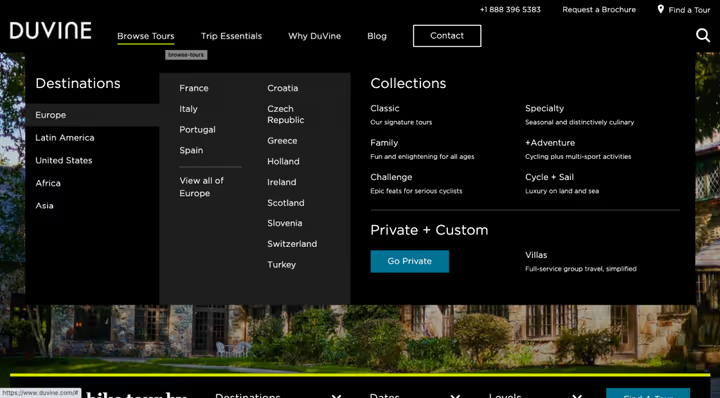
Reisisait Duvine esitab reisisihtkohad selges ruudustikus, kaotades vajaduse kataloogi kerida:
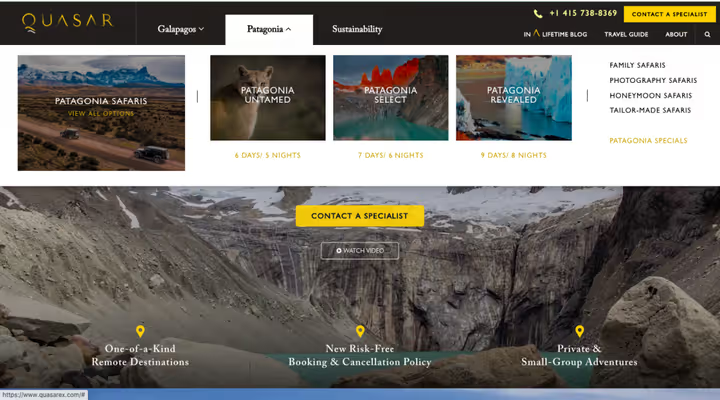
Quasar agentuur paigutab portfoolio, teenused ja kontaktid mega-menüüsse, muutes navigatsiooni võimekuse vitriiniks:
Mida mega-menüü loomiseks vaja läheb
Elementor pakub visuaalset redaktorit koos lohista ja aseta funktsiooni ning kõigi disainivõimalustega mega-menüü ehitamiseks. Kuid funktsionaalsuse enda lisamiseks, hõljumisel avanemine, positsioneerimine, mobiilivaate lülitus, on vaja kolmanda osapoole pistikprogrammi.
Täpsemalt, The Plus Addons for Elementor. See on võimas laiendus, millel on üle 120 vidina, ja nende hulgas TP Navigation Menu vidin, mis katab kõik stsenaariumid: horisontaalsed, vertikaalsed ja külgriba mega-menüüd, lülitid, mobiilivalikud.
Mida The Plus Addons pakub:
- Täielik Elementor integratsioon. Vidin on kirjutatud spetsiaalselt Elementori jaoks ja ühildub kõigi teiste vidinate ning koostaja funktsioonidega, pole vaja uut liidest õppida.
- Täppisresolutsiooniga kohanduvus. Saad määrata erinevad menüüd või isegi erinevad mega-menüü mallid laua- ja mobiilseadmetele.
- Brauseriteülene tugi. Kõik külastajad saavad võrdselt kvaliteetse kogemuse olenemata brauserist.
- Paindlik kohandamine. Suuruse, joonduse, siltide värvide, ikoonide seaded, kõik läbi tuttava Elementori paneeli.
Täieliku päise funktsionaalsuse jaoks on vaja ka Elementor Pro, selle teemakoostaja võimaldab luua kohandatud päise malli ja paigutada sellesse Navigation Menu vidina.
Kuidas luua Elementoris megamenüüd: samm-sammuline juhend
Kogu protsess mahub viide sammu. Veendu, et kolm pistikprogrammi on paigaldatud ja aktiveeritud:
- Elementor (tasuta)
- Elementor Pro versioon, teemaehitaja ja kohandatud päiste jaoks
- The Plus Addons for Elementor, tasuta versioon on saadaval WordPress.org-is, kuid Navigation Menu vidina jaoks on vaja Pro litsentsi ametlikult saidilt
1. Samm. Aktiveeri TP Navigation Menu vidin
WordPressi administraatoripaneelis mine ThePlus Settings → Plus Widgets ja luba TP Navigation Menu vidin:
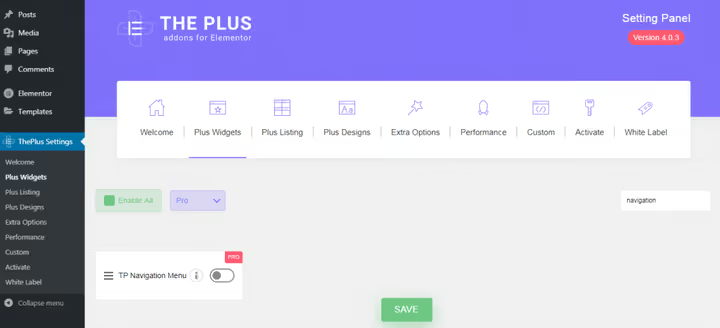
Pärast aktiveerimist ilmub administraatoripaneeli külgribale uus kohandatud postitüüp Plus Mega Menu, see on hoidla kõigi sinu megamenüü mallide jaoks.
2. Samm. Loo Elementoris megamenüü mall
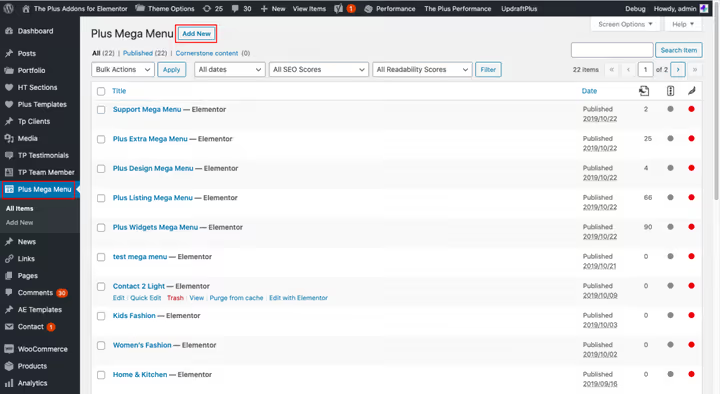
Mine Plus Mega Menu → Add New. Anna mallile tähenduslik nimi, see tuleb kasuks, kui kasutad saidi eri kohtades erinevaid megamenüüsid. Klõpsa Edit with Elementor:
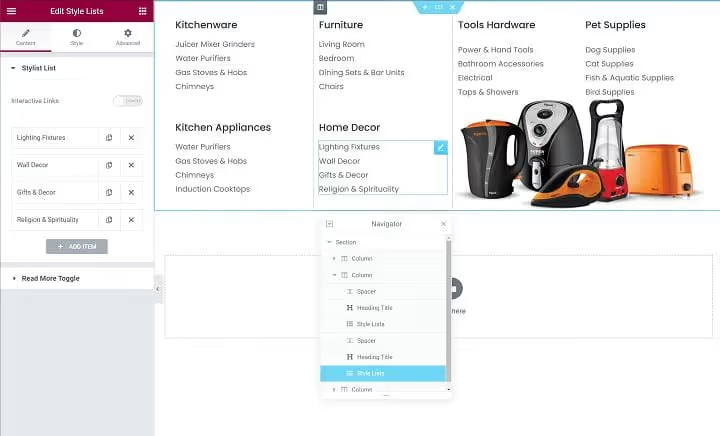
Nüüd oled Elementori visuaalses redaktoris. Ehita megamenüü paigutus nagu tavalist lehte: ülemsektsioon, mis katab kogu megamenüü laiuse, sees veerud iga semantilise ploki jaoks ja veergudes mis tahes Elementori vidinad: pealkirjad, loendid, pildid, nupud. Elementor Navigator (struktuuripaneel all vasakul) aitab visualiseerida sektsioonide ja veergude hierarhiat.
Kui kujundus on valmis, salvesta ja avalda mall.
3. Samm. Seadista WordPressi navigatsioonimenüü
Nüüd pead loodud malli siduma saidi tegeliku menüüga. Mine Appearance → Menus. Kui menüüd veel pole, loo see.
Esmalt lisa tavalised ülataseme elemendid võtmesektsioonide jaoks läbi Custom Links, need on elemendid, mis ei ava megamenüüd, vaid viivad lihtsalt lehtedele.
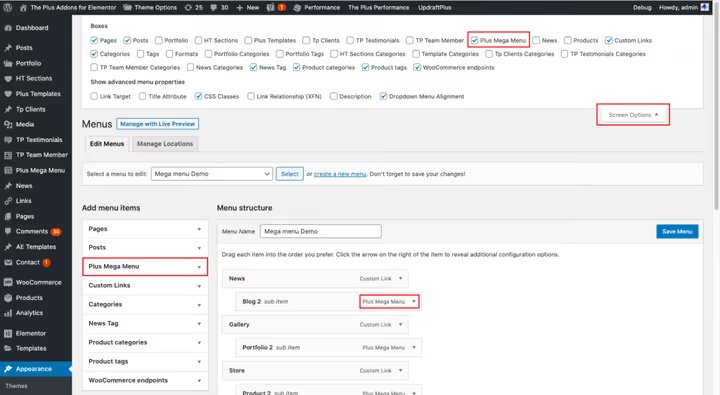
Seejärel laienda elementide lisamise külgribal jaotist Plus Mega Menu ja vali eelmises sammus loodud mall, see lisatakse menüüelemendina, mille kohal hõljumine avab megamenüü.
Kui jaotist Plus Mega Menu ei kuvata, peidab WordPress seda. Klõpsa paremas ülanurgas Screen Options ja märgi linnuke Plus Mega Menu kasti:
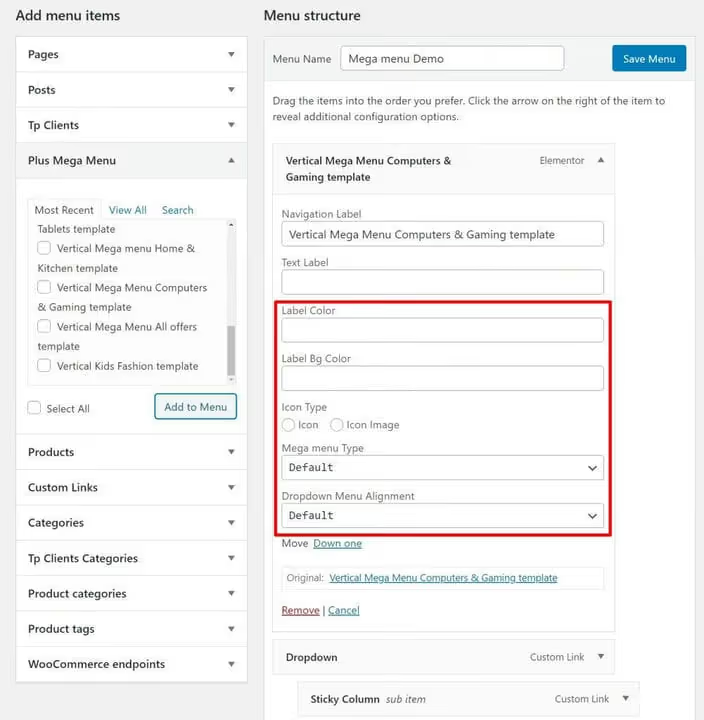
Lisatud elemendi jaoks seadista suurus ja joondus. Saadaval on kolm suuruse valikut:
- Default, maksimaalne laius pikslites.
- Container, saidi konteineri laiuse järgi.
- Full Width, megamenüü venib täisekraani laiuseks.
Siin seadistad ka elemendi sildi, sildi värvid ja ikoonid:
4. Samm. Loo teemaehitajas päise mall
Nüüd tuleb megamenüü paigutada saidi päisesse. Selleks kasutatakse teemaehitajat, mis on osa Elementor Pro-st.
Mine Templates → Theme Builder ja loo uus päise mall (või redigeeri olemasolevat). Võid valida valmis päise malli või ehitada oma nullist. Elementor Pro kuvamistingimuste kaudu seadista, kus seda päist näidata, kas kogu saidil või ainult kindlatel lehtedel.
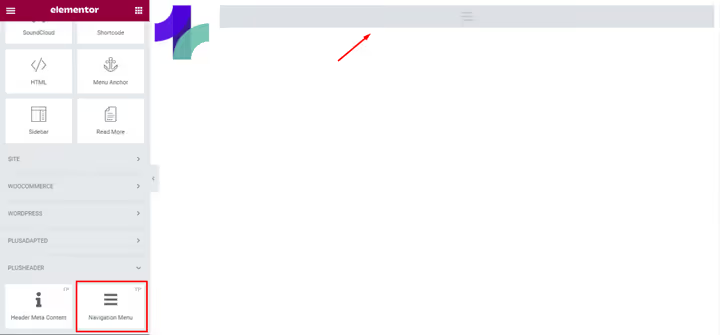
Päise redaktoris lisa The Plus Addonsi TP Navigation Menu vidin:
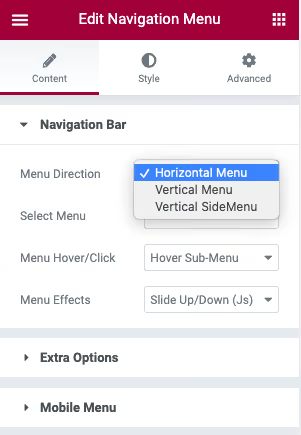
Vidina seadetes vali menüü suund, horisontaalne, vertikaalne või vertikaalne külgriba:
Seejärel vali Select Menu valikust samm 3 seadistatud menüü:
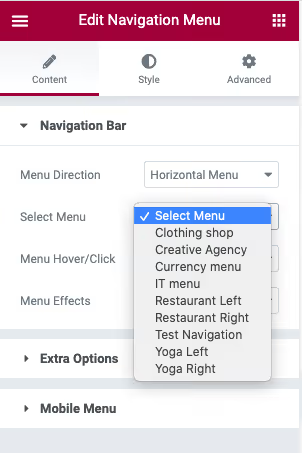
Täiendavad stiiliparameetrid on saadaval vahekaardil Style: värvid, fondid, vahed, hõljumisefektid.
Samm 5. Seadista mobiilikäitumine
Viimane samm, mobiiliversioon. Ava Navigation Menu vidina Content vahekaardil Mobile Menu seaded. Luba Responsive Mobile Menu valik ja määra murdepunkt ehk ekraani laius, mille juures mobiilivaade aktiveerub:
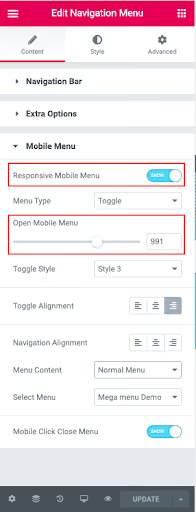
Vali rippmenüüst Menu Content, mida mobiilikülastajatele näidata: sama menüü mis lauaarvutis, eraldi menüü ilma megamenüüta (loodud jaotises Appearance → Menus) või täiesti eraldi Elementoris ehitatud mall.
Valmis. Oled loonud WordPressis Elementori ja The Plus Addonsi abil responsiivse megamenüü.
Video: seadistusprotsess otse
Teooria on hea, kuid otseesitlus säästab pool tundi katsetamist. See video näitab The Plus Addons for Elementori Navigation Menu vidina täielikku seadistusprotsessi alates aktiveerimisest kuni töötava megamenüüni saidil:
⁉️🤔 Korduma kippuvad küsimused
Kas megamenüü loomiseks on vaja Elementor Pro'd?
Jah, Elementor Pro on vajalik. Elementori tasuta versioon ei sisalda Theme Builderit, tööriista kohandatud päise mallide loomiseks, ilma milleta ei saa megamenüü vidinat saidi päisesse paigutada. Tavalised WordPressi teemad ei paku ala Elementori vidina navigatsiooni lisamiseks. Elementor Pro litsents maksab alates 59 dollarist aastas ühe saidi kohta.
Kas The Plus Addons on tasuta või tasuline?
The Plus Addonsil on tasuta versioon WordPress.org-is, millel on põhiline vidinate komplekt. Kuid megamenüüde eest vastutav TP Navigation Menu vidin on saadaval ainult Pro versioonis. Pro litsents ostetakse ametlikult theplusaddons.com veebisaidilt ja see sisaldab 120+ vidinat, 1000+ malli ja prioriteetset tuge. Alternatiivne tee on Elementor Pro sisseehitatud megamenüü (ilmus versioonis 3.12+), kuid see jääb paindlikkuses alla: puuduvad külgriba ja vertikaalne megamenüü, vähem responsiivsuse seadeid.
Kas ühel saidil saab luua mitu erinevat megamenüüd?
Jah. The Plus Addons võimaldab luua suvalise arvu megamenüü malle läbi Plus Mega Menu → Add New. Iga mall ehitatakse Elementoris iseseisvalt. WordPressi menüüdes (Appearance → Menus) lisad vajalikud mallid eraldi üksustena, näiteks "Kataloog" megamenüü tooteüksusele ja "Teenused" megamenüü teenuste üksusele. Elementor Pro kuvamistingimuste kaudu saad saidi erinevatel lehtedel näidata erinevaid päiseid: üks päis poele, teine blogile.
Mida teha, kui megamenüü ei kuvata mobiilis?
Kontrolli Navigation Menu vidinas kolme seadet. Esiteks, kas Responsive Mobile Menu valik on lubatud (Content vahekaart → Mobile Menu). Teiseks, kas murdepunkt on õigesti määratud (laius pikslites, mille juures mobiilivaade aktiveerub). Kolmandaks, kas Menu Content all on valitud konkreetne allikas: kui see on seatud valikule "Same as desktop", kuid lauamenüü on mobiiliekraani jaoks liiga lai, siis see ei mahu ära. Lahendus: loo jaotises Appearance → Menus mobiilile eraldi lihtsustatud menüü ja vali see Menu Content rippmenüüst.
Kas The Plus Addons läheb vastuollu teiste Elementori lisamoodulitega?
Äärmiselt harva. The Plus Addons on kirjutatud spetsiaalselt Elementori jaoks ja seda testitakse ühilduvuse osas iga suurema uuendusega. Mais 2026 sai lisamoodul WordPress 7.0 ühilduvuse kaks päeva pärast väljalaset, mis näitab toe taset. Kui vastuolu siiski tekib, alusta teiste Elementori lisamoodulite ükshaaval keelamisest, et leida süüdlane. Enamasti ei tekita probleeme mitte peamised lisamoodulid, vaid tundmatud laiendused testimata CSS-iga.
Loo megamenüü, mis töötab sinu jaoks
Megamenüü ei ole kaunistus, vaid navigatsioonitööriist, mis muudab kolmekümnest leheküljest tekkinud kaose arusaadavaks struktuuriks. Külastaja näeb kõike korraga, jõuab ühe klõpsuga vajalikku jaotisse ega lahku saidilt pettunult.
Elementori ja The Plus Addonsiga saad visuaalse kontrolli megamenüü iga piksli üle ilma ühegi koodireata. Eespool kirjeldatud viis sammu, aktiveerimine, mall, menüü, päis, responsiivsus, katavad kogu tsükli ideest töötava lahenduseni tunni kuni pooleteise tunniga.
Vali tööriist vastavalt ülesandele. Kui sait on lihtne ja eelarve piiratud, piisab Elementor Pro sisseehitatud megamenüüst. Kui projekt on keeruline, mitut tüüpi megamenüüde, erineva mobiili- ja lauanavigatsiooniga, paigalda The Plus Addons ja ära vaata tagasi.

Professionaalne kirjanike ja toimetajate meeskond, kes on spetsialiseerunud kvaliteetse sisu loomisele.