













 TIIllustreeriv pilt: loodud tehisintellektiga
📧 Kuidas luua Gmaili e-posti alias
Iga kord, kui veebisait küsib teie e-posti aadressi, et registreeruda, tellida uudiskiri või laadida alla „tasuta" juhend, kõhklete. Te ei soovi avaldada oma peamist aadressi, sest sellele järgnevad rämpspost, andmelekked ja ümbersihtimine. Kümmekonna eraldi postkasti loomine tähendab paroolidega žongleerimist ja pidevat kaartide vahetamist.
Gmail lahendab selle probleemi sisseehitatud tööriistadega, ilma kolmandate osapoolte teenuseid kasutamata. Te jääte ühte postkasti, kuid saatjatele nähtav aadress on erinev. See ei ole trikk ega lisakonto: funktsiooni nimetatakse „alias" ja see töötab koheselt.
Allpool on kaks meetodit, alates kõige lihtsamast kuni kõige põhjalikumani. Esimene toimib koheselt ega vaja kinnitamist. Teine ühendab mis tahes olemasoleva aadressi saatjana teie peamisest Gmailist.
💡 Kiire ülevaade:
- Lubage pluss-adresseerimine, et saada kohesed ühekordsed aliased nagu
username+tag@gmail.com - Lisage Gmailis teine aadress jaotises „Kontod ja import" → „Lisa veel üks e-posti aadress"
- Lõpetage kinnitamine; Gmail saadab koodi aadressile, mida lisate
- Vahetage aliaseid e-kirjade saatmisel otse koostamisaknas
- Seadistage filtrid iga aliase sissetuleva posti automaatseks sorteerimiseks
Mis on Gmaili alias ja miks seda vaja on
Alias on alternatiivne aadress, mille sõnumid saabuvad teie peamisesse postkasti. Te ei loo uut Google'i kontot, ei jäta meelde eraldi parooli ega vaheta kaarte. Kõik sõnumid, nii teie peamisele aadressile kui ka aliasele, kogutakse ühte liidesesse.
Kolm tüüpilist stsenaariumi:
- Uudiskirjad ja registreerumised. Annate poele või teenusele aliase. Kui rämpspost algab, näete kohe allikat ja keelate aadressi, mõjutamata oma põhikirjavahetust.
- Vabakutseline** töö ja projektid.** Igale kliendile eraldi kontaktiaadress, kuid kogu kirjavahetus ühes aknas.
- Rollide eraldamine. Isiklik post, tööalane kirjavahetus, haldusteavitused: erinevad „näod", üks sisselogimine.
Gmail toetab kahte mehhanismi: pluss-adresseerimine (kohene) ja välise aadressi ühendamine aliaseks (kinnitusega). Kumbki ei nõua tasulist Google Workspace'i tellimust.
1. Meetod: Pluss-adresseerimine, kohene alias ilma seadistamiseta
Kiireim viis aliase loomiseks on lisada +tag oma kasutajanimele enne @gmail.com. Kui teie aadress on ivan@gmail.com, siis ivan+shop@gmail.com, ivan+news@gmail.com ja ivan+freelance@gmail.com on valmis aliased, mis toimivad kohe. Te ei pea neid kuskil lubama.
Gmail ignoreerib kohaletoimetamisel kõike pärast plussmärki. E-kiri, mis saadetakse aadressile ivan+anystring@gmail.com, jõuab postkasti ivan@gmail.com. Samal ajal säilitab To päis täieliku aliase, nii et näete täpselt, millisele aadressile sõnum saadeti.
Kuidas seda praktikas kasutada:
- Veebisaidil registreerudes sisestage
username+sitename@gmail.com. Kui andmebaas lekib või teie aadress müüakse rämpspostitajatele, tuvastate kohe allika. - Uudiskirjade jaoks looge filter: kõik kirjad aadressile
username+news@gmail.com→ silt „Uudiskirjad" ja jätke postkast vahele. Teie peamine postkast jääb puhtaks. - Oma saidi registreerimiste testimiseks kasutage
username+test@gmail.com.
Piirang: pluss-adresseerimine töötab ainult @gmail.com aadressidega. @googlemail.com või Google Workspace'i domeenide puhul on käitumine identne. Kolmandate osapoolte domeenid (Yahoo, Outlook) ei toeta pluss-adresseerimist. Lisaks blokeerivad mõned veebivormid e-posti väljal + märgi; sellistel juhtudel jätkake teise meetodiga.
2. Meetod: Teise aadressi ühendamine aliaseks
See meetod võimaldab saata e-kirju mis tahes teile kuuluvalt aadressilt, mitte ainult Gmailist, vaid ka Yahoost, Outlookist või ettevõtte domeenist. Aliase aadress läbib kinnituse, mille järel ilmub see koostamisaknas saatja rippmenüüsse.
Samm-sammuline seadistamine
1. Avage Gmail brauseris ja logige oma kontole sisse.
2. Klõpsake paremas ülanurgas hammasrattaikoonil ja valige „Kuva kõik seaded".
3. Minge vahekaardile „Kontod ja import" (Google Workspace'i kontodel lihtsalt „Kontod").
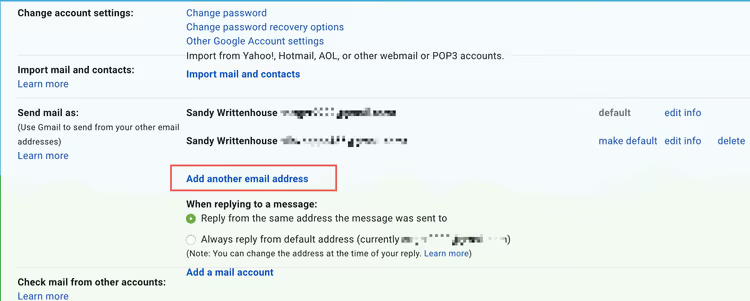
4. Jaotises „Saada e-kiri kui" klõpsake „Lisa veel üks e-posti aadress".
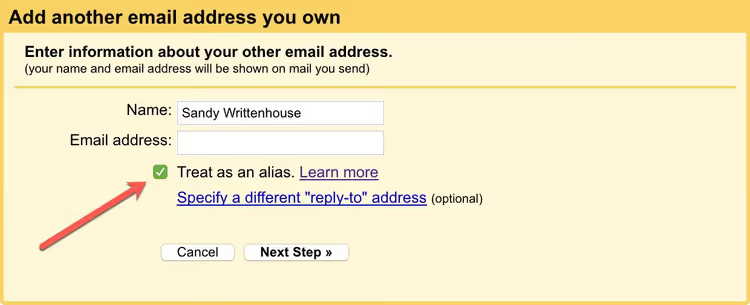
5. Sisestage hüpikaknas saatja nimi (nagu adressaadid seda näevad) ja aadress, millest saab alias. Hoidke märkeruut „Käsitle aliase nime all" valituna; see on oluline.
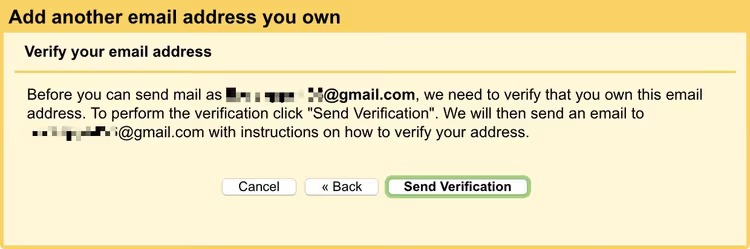
6. Klõpsake „Järgmine samm" ja seejärel „Saada kinnitus". Gmail saadab kuuekohalise koodi aadressile, mida lisate.
7. Avage lisatava aadressi postkast teisel kaardil, leidke Gmailist saadetud e-kiri teemaga „Kinnitus" ja kopeerige kood. Kleepige see Gmaili kinnitusväljale ja klõpsake „Kinnita".
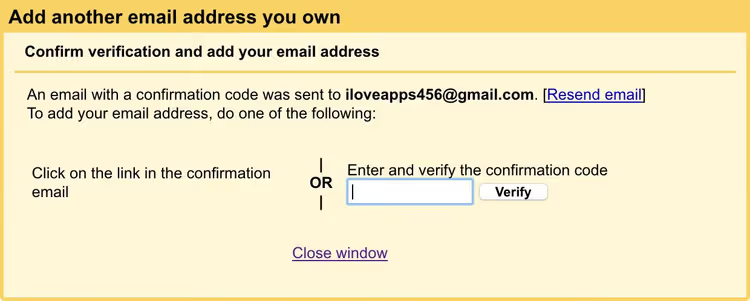
8. Valmis. Sulgege aken; lisatud aadress ilmub loendisse „Saada e-kiri kui".
Nüüd, uue e-kirja loomisel, ilmub väljale „Kellelt" rippmenüü. Valige alias ja adressaat näeb seda aadressi teie peamise Gmaili aadressi asemel.
Oluline seadistus pärast ühendamist
Kohe pärast aliase lisamist minge samasse jaotisesse „Kontod ja import" ja leidke plokk „Sõnumile vastates". Valige suvand „Vasta samalt aadressilt, millele sõnum saadeti". Ilma selleta saadetakse vastus teie aliasele saadetud kirjale vaikimisi teie peamiselt aadressilt, mis muudab aliase mõttetuks.
Gmaili aliase plussid ja miinused
Mõlema meetodi lühike võrdlus, mis aitab teil valida:
Kriteerium | Pluss-adresseerimine | Välise aadressi ühendamine |
|---|---|---|
Loomise kiirus | Kohene | 2-3 minutit (kinnitus) |
Kas teist postkasti on vaja | Ei | Jah, mis tahes aadress |
Saatjale vastamine | Peamiselt aadressilt | Aliase aadressilt |
Töötab kõigil vormidel | Mitte alati (+ on blokeeritud) | Jah |
Posti filtreerimine | To päise järgi | To päise järgi |
Piirangud | Puuduvad | Kuni 99 aadressi saatmiseks |
Ühekordseteks registreerimisteks ja rämpsposti filtreerimiseks on pluss-adresseerimine ideaalne tööriist: see on tasuta ega nõua seadetes ühtegi klõpsu. Ärikirjavahetuseks ja olukordadeks, kus adressaat peaks nägema „tõsist" aadressi (mitte +tag), kasutage täisaliast teise meetodi kaudu.
⁉️🤔 Korduma kippuvad küsimused
Kas ma saan luua Gmaili aliase ilma teise postkastita?
Jah, kasutage pluss-adresseerimist. Lisage
+anywordenne@gmail.comoma peamises aadressis. Täiendavaid postkaste ega kinnitusi pole vaja. Piirang: te ei saa selliselt aliaselt otse vastata; adressaat näeb teie peamist aadressi.
Mitu aliast saan Gmaili lisada?
Pluss-adresseerimisega piiramatu arv (mis tahes string pärast
+). Välise aadressi ühendamisel on tasuta Gmaili kontodel piirang saata kuni 99 erinevalt aadressilt. Google Workspace'is määrab piirangu domeeni administraator.
Kas adressaat näeb minu peamist Gmaili, kui kasutan aliast?
Ühendatud välise aadressi kaudu saates (2. meetod) ei; adressaat näeb ainult aliase aadressi. Pluss-adresseerimisega (1. meetod) saabuvad kirjad aliasele, kuid vastused saadetakse teie peamiselt aadressilt. Tehniliselt taiplik adressaat saab uurida e-kirja päiseid ja näha seost
Return-Pathkaudu, kuid tavalises kirjavahetuses peamist aadressi ei kuvata.
Kas Gmaili alias töötab e-posti klientidega?
Jah. Ühendatud väline aadress on saatmiseks saadaval Gmaili API ja mis tahes Gmailiga töötava kliendi kaudu (Apple Mail, Thunderbird, Outlook). Pluss-adresseerimine töötab ainult vastuvõtmiseks; aliaselt saatmiseks kolmanda osapoole kliendi kaudu seadistage lisatud postkasti SMTP eraldi.
Kas ma saan aliase kustutada, kui see on ohustatud?
Pluss-adresseerimise puhul: looge filter, mis kustutab automaatselt konkreetsele
+aliasaadressile saadetud kirjad. Ühendatud välise aadressi puhul: minge jaotisse „Kontod ja import" → „Saada e-kiri kui" → klõpsake aadressi kõrval „kustuta". Välist postkasti ennast see ei mõjuta.
Kas aliast tasub kohe seadistada
Gmaili aliase seadistamine võtab viis minutit ja säästab tulevikus tunde postkasti rämpspostist puhastamisel. Pluss-adresseerimine on vaikimisi lubatud, ilma ühegi klõpsuta liideses; lihtsalt alustage +tag lisamist järgmisel korral, kui veebisaidil registreerute. Välise aadressi ühendamine ei võta rohkem kui kolm minutit ja on kasulik kõigile, kes peavad kirjavahetust mitmest postkastist või soovivad oma peamist aadressi adressaatide eest varjata.
Kui avaldate endiselt oma peamise Gmaili igal registreerimisvormiga veebisaidil, võtke harjumuseks kasutada ivan+sitename@gmail.com. Kuu aega sellist praktikat ja te ei imesta enam, kust viimane rämpsposti uputus tuli.

Professionaalne kirjanike ja toimetajate meeskond, kes on spetsialiseerunud kvaliteetse sisu loomisele.