














🛠 Kuidas luua WordPressi arendussaiti: 5 meetodit
Uuendad pluginat töötaval saidil ja näed valget ekraani. Kliendid helistavad, tellimusi ei tule ja sa otsid paaniliselt varukoopiat, mida pole olemas. Kõlab tuttavalt?
Probleem ei ole WordPressis ega sinu oskustes. Probleem on testimiskeskkonna puudumises. Staging-sait on sinu projekti täpne koopia, kus saad asju lõhkuda, katsetada ja uuendusi testida, ilma et tootmissait oleks ohus. Muudatused on nähtavad ainult sulle. Töötav sait jätkab tõrgeteta tööd.
Allpool on viis toimivat meetodit WordPressi staging-keskkonna seadistamiseks: alates mõnest klikist oma hostingu paneelis kuni käsitsi serveri seadistamiseni. Selle artikli lõpuks tead täpselt, milline meetod sobib sinu eelarve, oskuste ja projekti tüübiga.
💡 Kiirülevaade:
- Hostingu sisseehitatud staging on kiireim viis: paar klikki, töötab kohe WP Engine, Kinsta, Cloudwaysi, SiteGroundi, Bluehostiga.
- Kohalikud tööriistad (Local by WP Engine, XAMPP, DevKinsta) on tasuta ja täieliku kontrolliga, kuid pead keskkonna oma arvutisse alla laadima ja seadistama.
- Käsitsi seadistamine FTP, andmebaasi ja wp-config.php kaudu pakub maksimaalset paindlikkust, kuid nõuab korralikke serveripoolseid teadmisi.
- Staging-pluginad (WP Staging, WPvivid, Duplicator) pakuvad kiiret paigaldust otse admin-paneelist ja sobivad väikestele ning keskmistele projektidele.
- Eraldi testhostingu konto pakub isoleeritud keskkonda teises serveris, mis on ideaalne kriitiliste muudatuste jaoks, kuid maksab raha ja nõuab käsitsi migreerimist.
1. Hostingu sisseehitatud staging
Lihtsaim tee on kasutada tööriista, mis on juba sinu hostingu pakkuja paneeli sisse ehitatud. Enamik hallatud WordPressi hostingu pakkujaid pakub staging-funktsionaalsust kohe kasutusvalmilt.
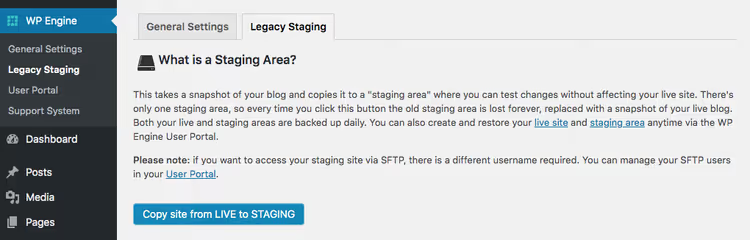
Siin on kohad, kus staging praegu töötab:
- WP Engine pakub kolme keskkonda (arendus, testimine, tootmine), ühe klõpsuga ülekannet ja sisseehitatud varundust.
- Kinsta pakub kõigil pakettidel tasuta testimiskeskkonda, tootmiskeskkonna kloonimist minutiga ning võimalust üle kanda ainult faile või ainult andmebaasi.
- Cloudways pakub testimiskeskkonda rakenduse kloonimise kaudu, mis töötab kõigi viie pilveteenuse pakkujaga.
- SiteGround omab Site Tools'is testimistööriista, mis on saadaval GrowBig ja kõrgematel pakettidel.
- Bluehost testimiskeskkond on paneeli sisse ehitatud Choice Plus ja kõrgematel pakettidel.
Protsess on kõikjal ligikaudu sama: lähed majutuse paneeli, valid saidi, klõpsad „Loo testimiskeskkond" ja minuti jooksul saad täieliku klooni. Pärast testimist lükatakse muudatused ühe nupuvajutusega tootmiskeskkonda.
See on kiireim ja turvalisim meetod. Pole midagi alla laadida ega seadistada. Ainus miinus on see, et kõigil majutusteenustel seda võimalust pole. Kui sinu teenusepakkuja testimiskeskkonda ei paku, liigu edasi järgmiste meetodite juurde.
2. Kohalikud testimisvahendid
Kui sinu majutus ei paku testimiskeskkonda kohe karbist võttes, on järgmine mugavaim variant kohalik keskkond. Installid arvutisse programmi, impordid saidi ja saad täieliku koopia, millega võid teha mida iganes.
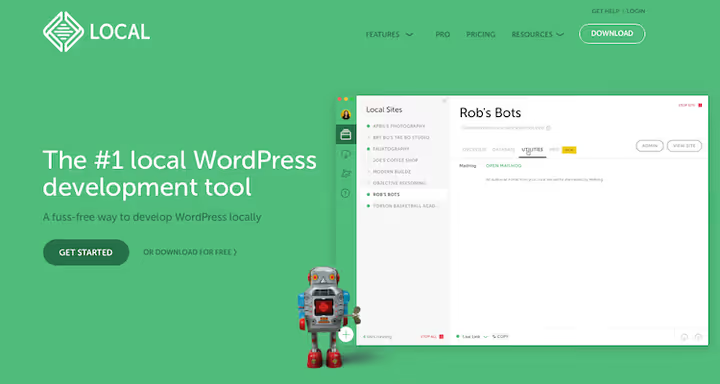
Peamine tööriist siin on Local by WP Engine. See on tasuta ja töötab Windowsis, macOS-is ja Linuxis. See toetab PHP 8.x, pakub Nginxi ja Apache valikuid ning seadistab automaatselt kohaliku SSL-i. Kui sinu sait on WP Engine'is või Flywheelis, saad muudatused Localist otse tootmiskeskkonda lükata.
Alternatiivid tehnilisematele kasutajatele:
- DevKinsta on Kinsta tasuta tööriist, mis on mõeldud Dockerile ja töötab iga majutusega.
- XAMPP on klassikaline LAMP/WAMP komplekt maksimaalse käsitsi juhtimisega, sobilik, kui oled juba Apache'i ja MySQL-iga töötanud.
Töövoog Localiga näeb välja nii: laadi programm alla ja paigalda, tee saidist varukoopia, kasutades pluginat nagu BackWPup või Duplicator varundamiseks, laadi arhiiv alla ja lohista see otse Locali aknasse. Programm pakib arhiivi lahti, seadistab andmebaasi ja mõne minuti pärast on valmis kohalik sait.
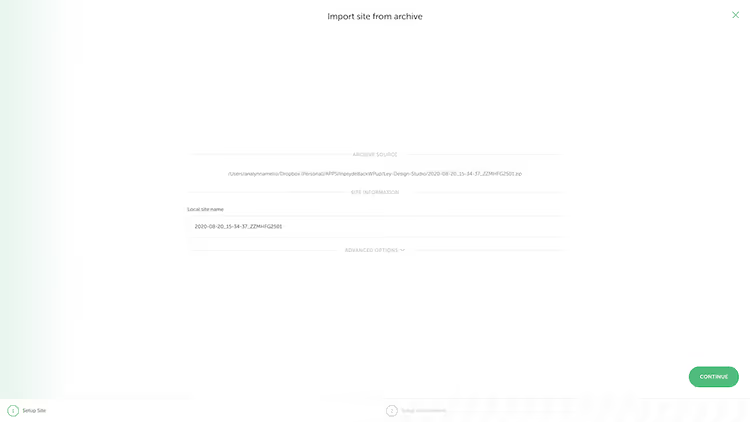
Pärast testimist tuleb muudatused käsitsi tagasi kanda: kas Localist eksportides ja FTP kaudu üles laadides või otse WP Engine/Flywheeliga ühenduse kaudu. See on aeglasem kui majutusteenuse ühe nupuvajutusega edastamine, kuid siiski usaldusväärne ja tasuta.
3. Käsitsi loomine FTP ja andmebaasi kaudu
See meetod on neile, kes ei karda käsurida ja soovivad protsessi üle täielikku kontrolli. Kopeerid käsitsi failid ja andmebaasi toodangust uude serverisse, alamdomeeni või alamkataloogi.
Paigutusvalikud:
- põhisaidi alamkataloog (
example.com/staging/); - alamdomeen (
staging.example.com); - kohalik server (WAMP, LAMP, XAMPP, MAMP).
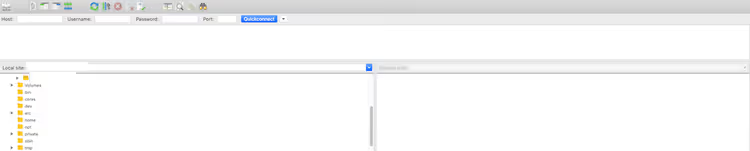
Samm-sammuline algoritm:
- Laadi kõik saidifailid FTP kaudu alla (FileZilla klient on tasuta ja end tõestanud).
- Ekspordi andmebaas phpMyAdmini või WP-CLI (
wp db export) kaudu. - Loo sihtserveris uus andmebaas ja administraatori õigustega kasutaja.
- Ava fail
wp-config.phpja sisesta uued ühenduse parameetrid: andmebaasi nimi, kasutaja, parool ja host. - Laadi failid uude serverisse ja impordi andmebaas.
- Asenda andmebaasis kõik vana domeeni mainimised uuega; selleks on mugav kasutada WP Migrate DB või käsku
wp search-replace.

Kõige levinum komistuskivi on serialiseeritud andmed. Kui asendad domeeni lihtsalt SQL-päringuga UPDATE, võivad teemad ja pluginad katki minna. Seetõttu kasuta alati WP Migrate DB-d, Duplicatorit või WP-CLI-d, sest need käsitlevad serialiseerimist õigesti.
Meetod on töömahukas, kuid pakub maksimaalset paindlikkust. Sina otsustad, kuhu ja kuidas koopia paigaldada. Sobib, kui tavalised majutusteenuse tööriistad ei tööta või vajad spetsiaalse serverikonfiguratsiooniga testkeskkonda.
4. Staging-pluginad
Kiire viis saidi koopia loomiseks otse WordPressi administraatoripaneelist, ilma FTP, majutuspaneeli ja käsureata.
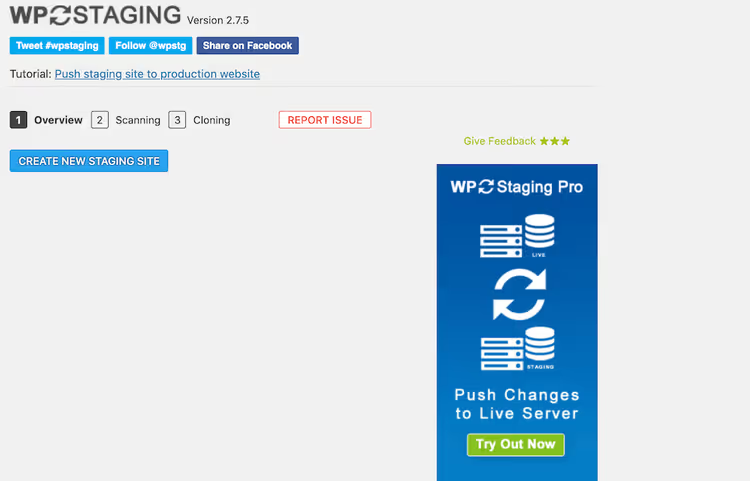
Kõige populaarsem tööriist on WP Staging. Põhiversioon on tasuta ja suudab saidi kloonida tootmissaidi alamkausta. Pro-versioon lisab eraldi andmebaasi, valikulise muudatuste edastamise ja serveritevahelise ülekande. Paigaldamine: Plugins → Add New, otsi „WP Staging", paigalda, aktiveeri. Seejärel üks nupp „Create staging site" ja paari minuti pärast on koopia valmis.
Alternatiivid, mida tasub kaaluda:
- WPvivid Backup & Migration on tasuta ning suudab hallata varundamist, testimiskeskkonda ja migratsiooni teisele hostile.
- Duplicator on migratsiooniklassik, mis töötab ka testimiskoopiate loomiseks.
- All-in-One WP Migration pakub lihtsat eksporti-importi, tasuta versioonis on 512 MB piirang.
Pluginad töötavad hästi väikeste ja keskmiste projektide puhul. Suurtel saitidel (kümned gigabaidid faile, sajad tuhanded andmebaasikirjed) võivad need tabada PHP mälupiiranguid ja ajalõppe. Seal on parem kasutada hostingu meetodit või käsitsi seadistamist WP-CLI abil.
5. Eraldi testhostingu konto
Viimane meetod on osta spetsiaalselt testimiseks eraldi hostinguplaan. Saad täiesti isoleeritud keskkonna teises serveris, eraldi domeeni või alamdomeeniga.
Protsess on sama mis käsitsi seadistamisel: ekspordi failid, ekspordi andmebaas, loo testhostingus uus andmebaas, muuda wp-config.php, impordi ja tee domeenile otsi-asenda.
See on mõttekas kahel juhul. Esiteks, kui teed kriitilisi muudatusi ja soovid tootmissaidist täielikku isolatsiooni. Teiseks, kui testid migratsiooni teisele hostile ja pead enne tegelikku kolimist ühilduvust kontrollima.
Puudus on ilmne: maksad teise hostinguplaani eest. Aga kui viga tootmissaidil maksab rohkem kui testserveri liitumistasu, tasub meetod end ära.
⁉️🤔 Korduma kippuvad küsimused
Mille poolest erineb testisait kohalikust koopiast?
Testisait asub tavaliselt samas serveris kui toodang ja on sellele keskkonna poolest võimalikult lähedane (PHP versioon, MySQL seadistus, serveritarkvara). Kohalik koopia on sinu arvutis, kus keskkond on peaaegu kindlasti erinev. Testisait simuleerib tegelikke tingimusi täpsemalt, seega sobib see paremini kriitiliste uuenduste testimiseks.
Kas testisait on väikeste blogide puhul vajalik?
Tehniliselt mitte. Kuid isegi väikeses blogis võib üks ebaõnnestunud pluginauuendus saidi maha võtta. Kui sait toob sulle raha või liiklust, tasub testikeskkond end ära juba esimese ärahoitud tõrkega. Mitteärilise hobi korral võid piirduda käsitsi varundamisega enne iga uuendust.
Kui tihti peaks testisaiti toodanguga sünkroniseerima?
Enne iga testimistsüklit. Kui sul kogunes elaval saidil kuu aja jagu sisu ja seejärel lükkasid muudatused üle vanalt testisaidilt, riskid uute artiklite, tellimuste ja kommentaaride kaotamisega. Hea harjumus: loo värske testisait, testi, määra ülelükkamise aken, loo uus värske testisait ja lükka kohe üle.
Kas testisaiti saab kasutada A/B testimiseks või kliendile näitamiseks?
Tehniliselt jah, testisait on saidi täielik koopia. Kuid kliendile näitamiseks on parem kasutada teema demorežiimi või eraldi demopaigaldust. A/B testimiseks on olemas spetsiaalsed pluginad (Nelio AB Testing, Split Hero), mis töötavad toodangus ja koguvad statistikat korrektselt.
Mida teha, kui sait läheb pärast testisaidilt toodangusse ülelükkamist ikkagi katki?
Taasta varukoopiast. Enne iga ülelükkamist tee elavast saidist täielik varukoopia: failid pluss andmebaas. Enamik hostinguid teeb seda ülelükkamisel automaatselt. Kui mitte, kasuta varunduspluginat või WP-CLI-d. Varukoopia peab olema kergesti ligipääsetavas kohas ja selle taastamine läbi testitud. Testimata varukoopia võrdub olematu varukoopiaga.
Kas testisait on 2026. aastal vaeva väärt?
Lühike vastus: jah. Siin on põhjused. Esiteks on WordPressi ja pluginade automaatsed uuendused muutunud agressiivsemaks: väiksemad versioonid saabuvad sinu teadmata ja lõhuvad mõnikord ühilduvuse. Teiseks on sisseehitatud testisaidiga hostingu hinnad langenud 5-10 dollarini kuus, mis on võrreldav ühe töötunni maksumusega arendajalt, kelle kutsuksid kokkujooksnud saiti parandama.
Kui sul on hallatud hosting, lülita testisait paneelis sisse; see võtab kaks minutit. Kui ei ole, paigalda Local by WP Engine; see on tasuta ja algajasõbralik. Tehniliselt vilunud kasutajatele sobib hästi käsitsi seadistamine WP-CLI ja Gitiga; saad protsessi üle täpse kontrolli. Keskmiste juhtumite jaoks on olemas WP Staging ja sarnased tööriistad.
Peamine on alustada testisaidi seadistamist enne, kui seda vajad. Sest kui valge ekraan on juba su ees, muutub testkeskkonna seadistamine ennetusest elustamiseks.

Professionaalne kirjanike ja toimetajate meeskond, kes on spetsialiseerunud kvaliteetse sisu loomisele.