













🌐 Kuidas muuta WooCommerce'i keelt: täielik juhend koos SEO näpunäidetega
Olete installinud WooCommerce'i, seadistanud tooted ja makseviisid, kuid poe liides on endiselt inglise keeles. Tuttav olukord? WordPress näib olevat tõlgitud, aga ostukorv, „Lisa ostukorvi" nupp ja kassa keelduvad kangekaelselt kliendi keeles rääkimast.
See juhtub, sest WooCommerce järgib vaikimisi saidi keelt, kuid ei tuvasta seda alati automaatselt. Ja kui vajalikku keelt pole üldse nimekirjas, ootab teid ees tants failide, majutuse ja pluginatega.
Allpool on kolm toimivat meetodit WooCommerce'i keele muutmiseks, alates kõige lihtsamast kuni täiesti kohandatuni. Iga meetodit on testitud plugina praegusel versioonil ning need ei sisalda aegunud juhiseid, nagu „laadige alla GitHubi repositooriumist" (see on suletud). Lisaks vaatleme eraldi, kuidas käsitsi tõlkimine mõjutab SEO-d ja konversiooni.
💡 Kiirülevaade:
- WooCommerce'i keelt muudetakse WordPressi seadete kaudu (Seaded → Üldine → Saidi keel), mis sobib, kui vajalik keel on nimekirjas ja selle tõlkekattuvus on piisav.
- Kui keel puudub või tõlge on puudulik, laadige keelepakk alla saidilt translate.wordpress.org ja laadige see käsitsi üles kausta
wp-content/languages/plugins/. - Osaliste muudatuste ja kohandatud nuputekstide jaoks kasutage Loco Translate'i pluginat: rea kaupa liidese tõlkimine otse administraatoripaneelilt, ilma serveris faile muutmata.
Miks WooCommerce'i keelt üldse muuta
Võõrkeelne pood kaotab usalduse silmapilkselt. Klient, kes näeb oma emakeelse vaste asemel teksti „Proceed to checkout", sulgeb väga tõenäoliselt vahelehe, eriti riikides, kus inglise keel pole põhikeel. Valdkonna uuringute kohaselt eelistab 65% tarbijatest osta oma emakeeles, isegi kui nad valdavad inglise keelt vastuvõetaval tasemel.
Tehniliselt on WooCommerce seotud WordPressi keelefailidega. Kui muudate saidi keelt jaotises Seaded → Üldine, proovib WordPress laadida WooCommerce'i jaoks valmis tõlget ametlikust repositooriumist. Kui tõlge on olemas ja on saavutanud 90% lävendi (vastavalt WooCommerce'i dokumentatsioonile), installitakse see automaatselt. Kui mitte, on vaja käsitsi meetodit.
Peamine, mida meeles pidada: WordPressi tuuma keelepakk ja WooCommerce'i keelepakk on kaks erinevat failikomplekti. Ühe muutmine ei taga teise muutumist. Just seepärast võib pood pärast administraatoripaneeli tõlkimist jääda inglise keelseks.
1. Meetod. Süsteemne keelevahetus WordPressi seadete kaudu
Kõige puhtam viis on kasutada WordPressi sisseehitatud mehhanismi. See toimib keelte puhul, mis on kaasatud WooCommerce'i tõlkeprojekti ja tõlgitud üle 90%.
Sammud:
- WordPressi administraatoripaneelil minge jaotisse Seaded → Üldine.
- Leidke rippmenüü Saidi keel ja valige vajalik keel.
- Klõpsake Salvesta muudatused.
- Minge jaotisse Töölaud → Uuendused, kerige tõlgete jaotiseni ja klõpsake Uuenda tõlkeid.

Pärast tõlgete uuendamist lülitub poe liides valitud keelele, eeldusel et keelepakk on olemas. Kui keel on nimekirjas, kuid tõlge on puudulik, rakendab WordPress ikkagi olemasolevad stringid ja puuduvad jäävad inglise keelseks.
Kui teie keel puudub saidi keele rippmenüüst, peate selle esmalt WordPressi lisama. Käsitlesime seda protsessi üksikasjalikult artiklis WordPressi vaikekeele muutmise kohta.
⚠️ Oluline märkus: mõned WooCommerce'i stringid (näiteks tarne- ja makseviiside nimed) salvestatakse andmebaasi plugina esmakordsel installimisel. Kui installisite WooCommerce'i kõigepealt inglise keeles ja seejärel muutsite saidi keelt, jäävad need stringid tõlkimata. Peate neid käsitsi muutma WooCommerce'i seadetes (jaotised Tarne, Maksed jne).
2. Meetod. WooCommerce'i keelepaki käsitsi üleslaadimine
Kui teie keel on tõlgitud alla nõutava lävendi või puudub saidi keele nimekirjast täielikult, peate keelepaki käsitsi alla laadima ja installima.
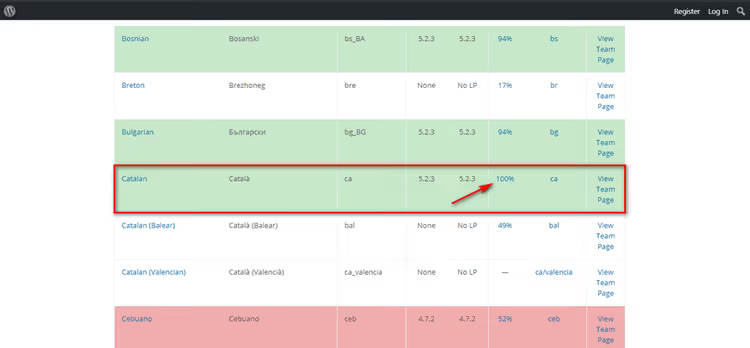
Varem kasutati selleks woocommerce/woocommerce-language-packs GitHubi repositooriumit, kuid see on aegunuks kuulutatud. Nüüd asuvad kõik WooCommerce'i tõlked platvormil translate.wordpress.org. Siin on praegune töövoog:
- Avage WooCommerce'i tõlkeleht saidil translate.wordpress.org.
- Leidke loendist oma keel ja klõpsake selle nimel.
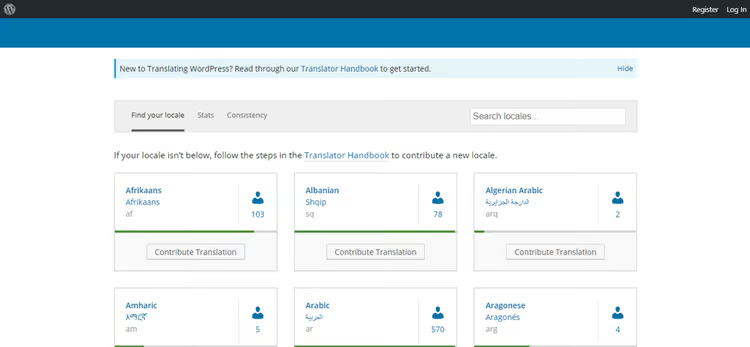
- Avaneval lehel klõpsa veerus Set / Sub Project oleval pealkirjal, et avada stabiilne tõlkeversioon.

- Keri lehte allapoole ekspordi sektsioonini. Vormingu rippmenüüst vali Machine Object Message Catalog (.mo) ja klõpsa Export.

Samas plokis allpool on ekspordinupp, mis annab valmis .mo faili.

Nimeta allalaaditud fail ümber mustri
woocommerce-{language_code}.mojärgi. Näiteks:woocommerce-es_ES.mohispaania keele jaoks,woocommerce-fr_FR.moprantsuse keele jaoks.Laadi fail üles oma serveris asuvasse kausta
wp-content/languages/plugins/(FTP, hostingu failihalduri või cPaneli kaudu). Kuipluginskausta ei olelanguagessees, loo see.Naase WordPressi administraatori paneelile ja veendu, et tõlge on rakendunud. Vajadusel mine jaotisesse Töölaud → Uuendused ja klõpsa Uuenda tõlkeid.
Valmis. Pood räägib nüüd vajalikku keelt. Kui WooCommerce hiljem uute stringidega uueneb, korda ekspordiprotseduuri ja asenda vana .mo fail uuega.
Meetod 3. Peenhäälestatud tõlge Loco Translate abil
Süsteemsed meetodid töötavad hästi, kui vajad täielikku liidese tõlget. Aga mis siis, kui soovid tõlkida ainult tegevusele kutsuvad nupud, muuta ostukorvi sõnastust või kohandada konkreetseid fraase oma brändi tooniga sobivaks? Siin tulebki mängu Loco Translate.
Loco Translate on tasuta plugin, mis pakub brauseripõhist liidest mis tahes WooCommerce tekstistringide rea kaupa tõlkimiseks. Siin on samm-sammuline juhend:
- Paigalda ja aktiveeri Loco Translate plugin.
- Administraatori paneelis mine jaotisse Loco Translate → Plugins ja vali WooCommerce.

- Klõpsa + New Language.
- Rippmenüüst vali sihtkeel.
- Jaotises Choose a location vali Custom. See on oluline: tõlge salvestatakse kausta
wp-content/languages/loco/ja WooCommerce'i uuendused ei kirjuta seda üle. Author ja System valikud ei sobi selle ülesande jaoks. - Klõpsa Start translating.
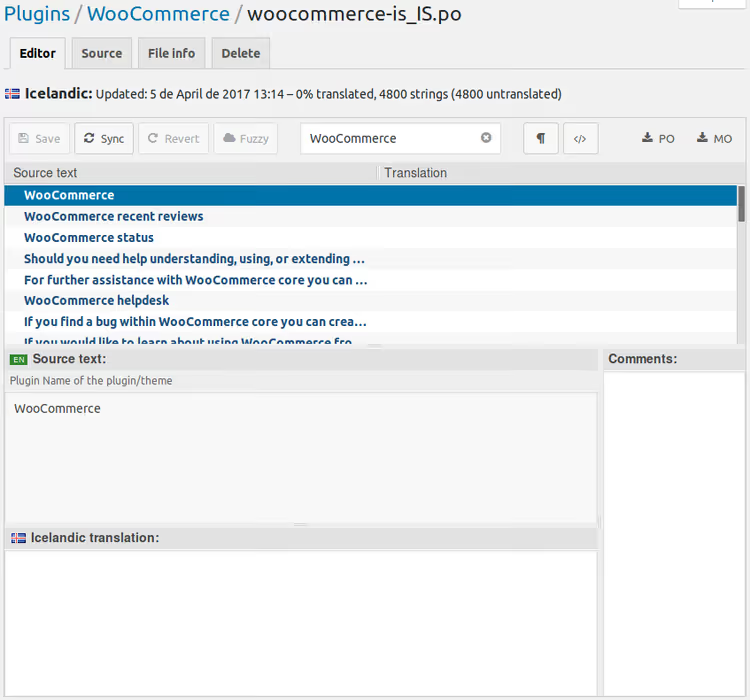
- Tõlgi vajalikud stringid ükshaaval ja klõpsa Save. Plugin genereerib automaatselt
.poja.mofailid.
Kui WooCommerce saab uuenduse, mine Loco Translate'i ja klõpsa Sync. Plugin toob sisse uued stringid, puutumata juba tõlgituid.
Loco Translate on eriti kasulik, kui kasutad valmis keelepaketti (Meetod 1 või 2), kuid soovid valikuliselt üksikuid fraase asendada. Näiteks võid muuta standardse "Lisa ostukorvi" tõlke emotsionaalsemaks ja see ei lähe järgmise uuendusega katki.
Kuidas käsitsi tõlkimine mõjutab SEO-d ja konversiooni
Keelepaki masintõlge on lähtetase. See annab arusaadava liidese, kuid ei arvesta otsingupäringutega ega kohanda üleskutseid tegutsemiseks konkreetsele sihtrühmale.
Kui toimetate tõlkeid käsitsi (Loco Translate'i või oma .po faili kaudu), saate:
- Manustada liidese stringidesse märksõnu. Nupu tekst „Esita tellimus" ei ole ainult UX, see on mikromärgendus ja sisemine ankur, mida otsingumootorid näevad. Asendage üldine „Vormista ost" täpse fraasiga oma semantilisest tuumast.
- Kohandada üleskutseid tegutsemiseks kohalikele ostjatele. Saksa e-kaubanduses toimib otsene sõnastus („Jetzt kaufen"), samas kui Jaapanis eelistatakse viisakamaid vorme. Valmis keelepakid neid nüansse ei tea.
- Kõrvaldada duplikaadid indeksist. Kui osa liidesest jääb inglise keelde, samas kui osa on tõlgitud, näeb otsingurobot sama lehe kahte versiooni. Käsitsi tõlkimine lahendab selle probleemi täielikult.
- Suurendada usaldust. Õigekirjaviga või ebaloomulik fraas ostukorvis on ostu katkestamise trigger. Wyzowli uuring näitas, et 75% kasutajatest hindab ettevõtte usaldusväärsust liidese kvaliteedi järgi.
Eraldi tasub mainida mitmekeelseid pluginaid nagu WPML ja Polylang. Need tõlgivad sisu (tooted, kategooriad, lehed), mitte WooCommerce'i liidest. Nii et isegi seadistatud mitmekeelse sisu korral vajate nuppude, ostukorvi ja kassa tõlkimiseks ikkagi ühte kolmest ülaltoodud meetodist.
Allpool on video kõigi kolme meetodi visuaalse demonstratsiooniga. Autor näitab protsessi reaalsel saidil: alates süsteemikeele muutmisest kuni käsitsi paki üleslaadimise ja Loco Translate'is toimetamiseni.
⁉️🤔 Korduma kippuvad küsimused
Miks jäi osa liidesest pärast keele vahetamist inglise keelde?
Kõige tõenäolisem põhjus: stringid salvestati andmebaasi, kui WooCommerce paigaldati inglise keeles. See puudutab tarneviiside nimesid, maksevõimalusi ja privaatsuspoliitika teksti. Minge vastavatesse WooCommerce'i seadete jaotistesse ja asendage tekst käsitsi. Teine võimalus: keelepakk on puudulik ja mõned stringid puuduvad füüsiliselt, sel juhul aitab Loco Translate.
Mis vahe on WooCommerce'i tõlkimisel ja poe sisu tõlkimisel?
WooCommerce'i tõlkimine muudab liidese stringe: nupud, ostukorv, kassa, teavitused. Toodete nimed, kirjeldused ja kategooriad on sisu. Sisu tõlkimiseks vajate eraldi mitmekeelseid pluginaid: WPML, Polylang või TranslatePress. Need töötavad paralleelselt WooCommerce'i keelepakiga, mitte ei asenda seda. Nii et täielikult mitmekeelse poe jaoks vajate mõlemat kihti: liidese tõlget (üks kolmest ülaltoodud meetodist) ja sisu tõlget (mitmekeelne plugin).
Kas ma võin kasutada automaattõlget Google Translate'i või DeepL-i kaudu?
Tehniliselt jah, kuid poe liideste jaoks ei ole see soovitatav. Automaattõlge ei erista konteksti: nupp „Checkout" võib teie keeles muutuda valeks sõnaks. Lisaks võivad otsingumootorid pidada automaatselt genereeritud liidese teksti madala kvaliteediga. Kui kasutate siiski masintõlget, korrigeerige käsitsi ostukorvi, kassa ja CTA-nuppude stringid.
Kas WPML-i ostmine WooCommerce'i tõlkimiseks on kohustuslik?
Ei. WPML on plugin mitmekeelse sisu, mitte liidese tõlkimise jaoks. WooCommerce'i liides tõlgitakse tasuta, kasutades ükskõik millist kolmest kirjeldatud meetodist. WPML-i on vaja ainult siis, kui plaanite pidada poodi mitmes keeles korraga koos tõlgitud toodete, kategooriate ja lehtedega.
Mida teha, kui keelepakk on pärast WooCommerce'i uuendust aegunud?
Süsteemimeetodi puhul laadib WordPress automaatselt uuendatud tõlked läbi Töölaua → Uuendused → Uuenda tõlkeid. Käsitsi üleslaadimise korral laadige alla värske
.mofail saidilt translate.wordpress.org ja asendage vana. Loco Translate'i kasutamisel klõpsake plugina sees nuppu Sync ja see tõmbab uued stringid, säilitades samal ajal juba tõlgitud stringid.
Mida oma poe jaoks valida: kiirülevaade
Meetodi valik taandub lihtsale maatriksile:
- Keel on saidi keelte loendis ja tõlge jõuab ametlike nõuete kohase lävendini → Meetod 1 (süsteemimuudatus, 2 minutit).
- Keel ei ole loendis või tõlge on allpool lävendit → Meetod 2 (
.mofaili käsitsi üleslaadimine saidilt translate.wordpress.org). - Vajadus asendada konkreetseid fraase või toimetada masintõlget → Meetod 3 (Loco Translate), saab kasutada koos Meetodi 1 või 2-ga.
- Mitmekeelse poe planeerimine koos sisu tõlkimisega → Meetod 1 või 2 liidese jaoks + WPML / Polylang toodete ja lehtede jaoks.
Peamine nõuanne: ärge jätke liidest poolele teele. Poolenisti ingliskeelne ostukorv koos emakeelsete toodetega tapab konversiooni rohkem kui täielikult ingliskeelne sait. Kontrollige iga elementi, alates tootekaardi nupust kuni tellimuse e-kirjani, ja veenduge, et see kõneleb kliendi keeles.

Professionaalne kirjanike ja toimetajate meeskond, kes on spetsialiseerunud kvaliteetse sisu loomisele.