














⚡ Kuidas optimeerida pilte WordPressis EWWW Image Optimizeriga
Aeglane veebisait on tüütu. Kuid veel tüütum on see, kui pudelikael pole sinu kood ega majutus, vaid lihtsalt pildid, mida keegi pole viitsinud tihendada. Google'i PageSpeed Insights märgistab iga auditi puhul punasega „optimeeri pilte" ning sa kaotad nii otsingupositsioone kui ka külastajate kannatuse.
Alates 2015. aastast on Google kasutanud kiirust pingerea tegurina. Pildid moodustavad üle poole keskmisest lehe mahust, seega annab nende tihendamine kõige kiirema ja märgatavama jõudluse tõuke. Üksainus plugin teeb selle ülesande täielikult ära.
EWWW Image Optimizer, tasuta tööriist enam kui 1 miljoni aktiivse paigaldusega, tihendab JPG, PNG, GIF ja WebP faile otse sinu serveris ilma kolmandate osapoolte APIde või piiranguteta. See juhend viib sind samm-sammult läbi seadistamise, alates paigaldamisest kuni hulgiti optimeerimise ja tulemuste kontrollimiseni.
💡 Kiire ülevaade:
- Paigalda EWWW Image Optimizer ja kontrolli serveri ühilduvust; plugin näitab, mis puudu on
- Seadista tihendustasemed: PNG/GIF puhul kadudeta, JPG kvaliteet 80; PageSpeed lõpetab piltide üle kurtmise
- Luba WebP teisendamine ja lisa ümberkirjutamise reeglid; Google'i formaat vähendab mahtu 60% ilma kvaliteedikaota
- Käivita hulgiti optimeerija kõigil olemasolevatel piltidel ja kontrolli tulemust PageSpeed Insightsis
1. Paigaldamine ja serveri ühilduvuse kontroll
Paigalda plugin WordPressi administraatori liidese kaudu või laadides ZIP-faili alla saidilt wordpress.org. Kohe pärast aktiveerimist mine Seaded → EWWW Image Optimizer.
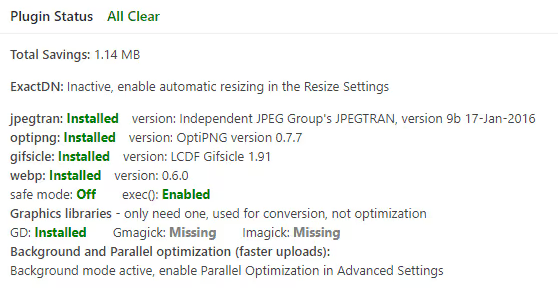
Esimese asjana näed plokki „Plugina olek". Rohelised linnukesed tähendavad, et kõik vajalik on paigaldatud. Puuduvad moodulid on punasega esile tõstetud: jpegtran JPG tihendamiseks, optipng PNG jaoks, gifsicle GIF jaoks ja cwebp WebP teisendamiseks. Enamik hoste lubab need vaikimisi, kuid kui midagi on puudu, võta ühendust oma hosti toega. Plugin pakub ka pilvepõhist optimeerimist Compress API kaudu, kui kohalikud utiliidid pole saadaval.
Siinkohal tasub heita pilk jaotisele WordPressi laadimiskiirus; pildi optimeerimine on vaid üks 21 tehnikast, mis koos viivad su PageSpeedi rohelisse tsooni.
2. Plugina põhiseadistus
Vahekaardil „Põhiseaded" paned paika aluse sellele, kuidas plugin töötab.
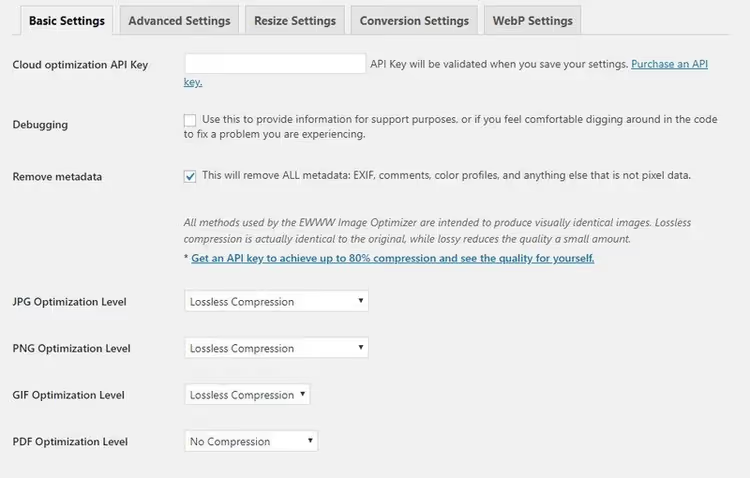
API võti pilvepõhiseks optimeerimiseks. Valikuline. Arendaja pakub tasuta krediiti pilverežiimi testimiseks vastutasuks nõusoleku eest saata anonüümset kasutusstatistikat. Kohalikud utiliidid töötavad sama hästi ja ilma piiranguteta ning enamiku saitide jaoks on see kõik, mida vajad.
Metaandmete eemaldamine. Luba see. Nutitelefonid ja kaamerad manustavad failidesse EXIF/IPTC silte: pildistamise koordinaadid, seadme mudel, kuupäev. See on lisaraskus ja potentsiaalne privaatsusleke. Kliendid ei tea sageli, et nende fotod salvestavad GPS-koordinaate.
Tihendustasemed. JPG, PNG ja GIF puhul vali „Lossless". Arendaja sõnul on keskmine sääst kadudeta tihendamisega 8% algsest mahust. Jäta PDF-id tihendamata: esiteks on see tasuline funktsioon; teiseks pakutakse PDF-e tavaliselt allalaadimiseks ja nende suurus ei mõjuta lehe laadimiskiirust.
3. Täpsemad seaded ja JPG kvaliteet
Vahekaardil „Täpsemad seaded" on parameetrid, mis mõjutavad otseselt PageSpeed Insightsi tulemusi.
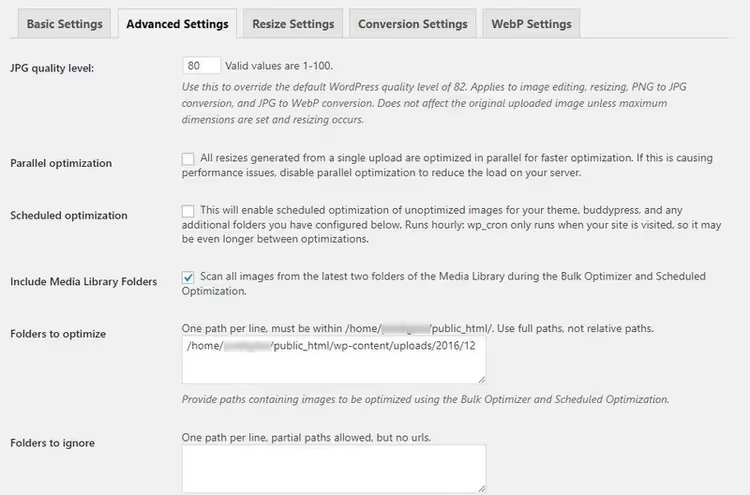
JPG kvaliteet. WordPress tihendab JPG-d vaikimisi tasemel 82. Soovitan seada selle 80 peale; erinevus on silmale märkamatu ja PageSpeed lõpetab „optimeerimata piltide" üle kurtmise. Kümnete saitide peale pole see säte kunagi valepositiivset tulemust andnud.
Paralleelne ja ajastatud optimeerimine. Kui sul on ärisait, kuhu laetakse pilte harva, võid need valikud puutumata jätta. Vajadusel käsitsi Bulk Optimizeri käivitamine on piisav töövoog. Võimsas serveris, kus postitatakse sageli, lülita sisse ajastatud optimeerimine.
Optimeeritavad kaustad. Hulgitöötluse ajal skannib plugin kaht kõige uuemat meediateegi kausta. Sellest peaaegu alati piisab. Kui leiad kaustu, mis jäid vahele, lisa need käsitsi, kuid klõpsa kohe pärast seda „Salvesta". Enne salvestamist teisele vahekaardile lülitumine lähtestab sisestatud teed; see on plugina tuntud veidrus.
Valikud „Luba manustatud abi" ja „Luba kasutusstatistika jälgimine" on sinu otsustada.
4. Piltide suuruse muutmine
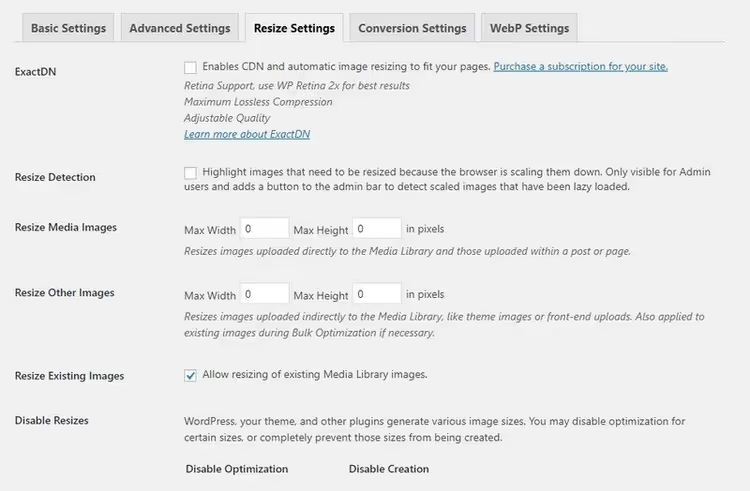
Peamine lubatav valik on „Luba olemasolevate piltide suuruse muutmine". Kui 2000 piksli laiune pilt lisatakse 480 piksli laiusesse veergu, skaleerib CSS seda visuaalselt, kuid brauser laadib ikkagi alla täissuuruses faili. See säte kärbib tegelikud mõõtmed vajalikuni.
Image Detective on kasulik funktsioon auditeerimiseks. Kui see on lubatud, näed (sisselogituna) saidil pilte, mis laaditakse kõrgema resolutsiooniga kui neid kuvatakse. See on kiire viis leida suuruse muutmise kandidaate ilma meediateeki käsitsi läbi kammimata.
5. WebP-ks teisendamine
WebP on Google'i formaat, mis kaalub võrreldava kvaliteedi juures 25-35% vähem kui JPG ja kuni 60% vähem kui PNG. Kõik kaasaegsed brauserid toetavad seda. EWWW oskab automaatselt genereerida WebP versioone igast üleslaetud pildist.
Luba valik „JPG/PNG to WebP". Jäta Force WebP, WebP URL-id ja Alternative WebP Rewriting tühjaks; standardmehhanismist piisab enamiku konfiguratsioonide jaoks.
Võtmesamm on klõpsata „Insert Rewrite Rules". Plugin lisab .htaccess faili direktiivid, mis serveerivad brauserile WebP versiooni failist, kui see formaati toetab. Pärast edukat lisamist muutub indikaator punaselt „PNG" roheliseks „WEBP".
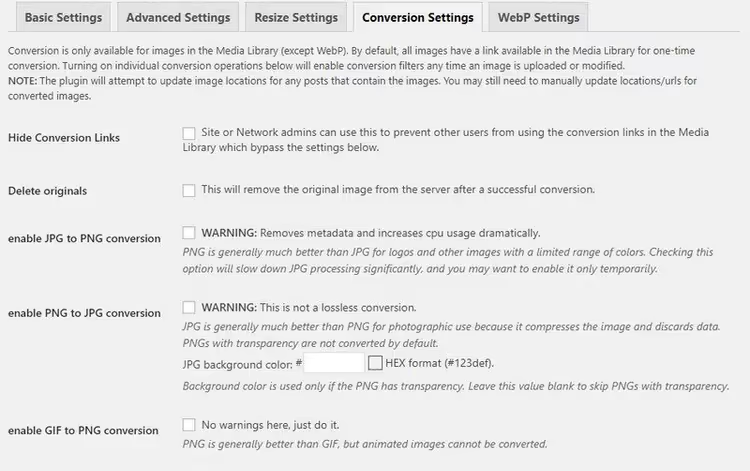
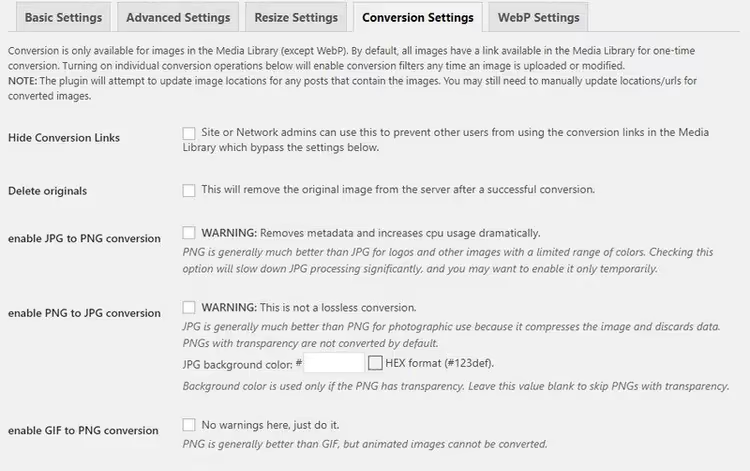
Vahekaardil „Conversion" soovitan lubada „Preserve original images". Plugin asendab faili optimeeritud versiooniga ainult siis, kui see on originaalist väiksem. Paarkümmend megabaiti varukoopiate jaoks on mõistlik kindlustus vigade vastu.
6. Hulgoptimeerimine Bulk Optimizeriga
Kõik seaded on paigas; nüüd tihendame olemasoleva meediateegi.
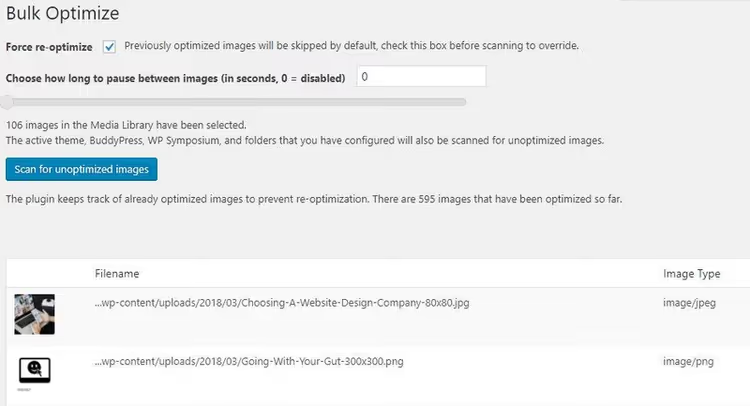
Mine Media → Bulk Optimizer. Esimesel käivitamisel ei vaja sa sund-taasoptimeerimise ega piltide vahel pausi lippe. Klõpsa „Scan for unoptimized images" ja ilmub edenemisriba.
Plugin käib läbi meediateegi, teemakausta ja kõik eelhäälestatud kataloogid. Mõnesaja pildiga saidi puhul võtab protsess aega minuteid. Näed iga faili säästu ja kumulatiivset kogusummat.
Kui PageSpeed ikka märgistab pärast töötlust teatud faile, kopeeri kausta tee ja lisa see optimeeritavate kaustade loendisse, seejärel käivita skannimine uuesti.
7. Tulemuse kontrollimine
Ava Google PageSpeed Insights ja sisesta oma saidi mõne lehe URL. Auditid „Serve images in next-gen formats" ja „Efficiently encode images" peaksid näitama rohelist staatust.
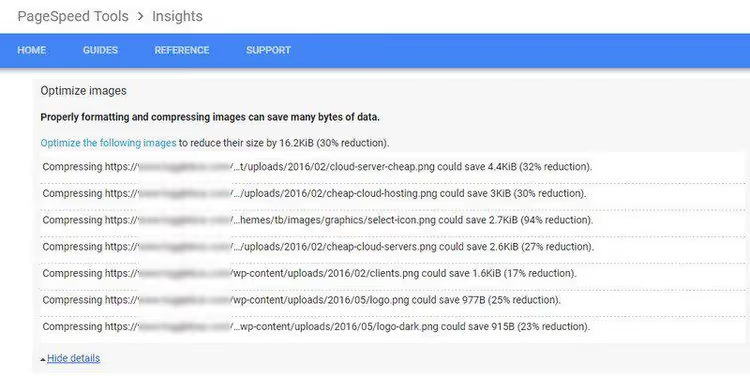
Numbrid võivad tunduda tagasihoidlikud: 16-30 KB säästu pildi kohta. Kuid korruta see 50 pildiga lehel ja tuhandete lehevaatamistega kuus ning kumulatiivne efekt mõõdetakse megabaitides liiklust ja sekundites laadimisaega. Aeglase ühendusega mobiilikülastajate jaoks on see vahe „jääda" ja „sulgeda vahekaart" vahel.
Kui soovid süveneda, siis siin on 21 tehnikat WordPressi kiirendamiseks, mis hõlmavad lisaks piltidele ka vahemälu, skripte, fonte ja andmebaasi.
Allolev video näitab EWWW Image Optimizeri praktilist paigaldamist ja seadistamist 8 minutiga.
⁉️🤔 Korduma kippuvad küsimused
Kas plugin tihendab originaale või loob koopiaid?
Vaikimisi asendab EWWW originaalfaili optimeeritud versiooniga, kuid ainult siis, kui see on originaalist VÄIKSEM. Plugin ei tee pilti kunagi raskemaks. Vahekaardil „Conversion" saad lubada varundamise; originaalid jäävad alles eraldi kausta
wp-content/ewww/backup/.
Mis siis, kui minu server ei toeta kohalikke tihendusutiliite?
Luba pilve Compress API. See on kadudeta JPG tihendamise ja WebP teisendamise jaoks tasuta. Pead lihtsalt seadetes lubama anonüümse kasutusstatistika. Kui ka see variant ei tööta, kaalu alternatiive nagu ShortPixel või Smush.
Kuidas kontrollida, et brauserile serveeritakse WebP-d?
Ava DevTools (F12) → Network sakk → filtreeri tüübi järgi Img. Veerus Type peaksid oma saidi piltide puhul nägema
webp. Alternatiivina ava brauseri aadressiribal otselink saidi pildile; Chrome ja Firefox näitavad WebP versiooni, kui see on olemas.
Hulgioptimeerija jäi poole peal seisma. Mida teha?
Värskenda lehte ja alusta uuesti. Plugin jätab edenemise meelde ja jätkab samast kohast. Kui probleem kordub, suurenda seadetes piltidevahelise pausi väärtust ja proovi välistada eriti suured failid järjekorrast
ewww_image_optimizer_timeoutfiltri kaudu.
Kas mul on EWWW-d vaja, kui minu host juba tihendab pilte?
Hostitaseme tihendus töötab tavaliselt lennult ega muuda originaalfaili; see serveerib oma CDN-i kaudu puhverdatud versiooni. EWWW optimeerib faile endid meediakogus. Need töötavad kõige paremini koos: EWWW kahandab originaale ja hosti puhver toimetab need kiiresti kohale. Lülita kattuvad funktsioonid (näiteks topelt WebP teisendamine) välja, kui need konflikti lähevad.
Mis on EWWW-s 2026. aastaks muutunud?
Plugina arendamine on aktiivne. Versioonis 8.x ilmus natiivne AVIF tugi. See järgmise põlvkonna formaat AVIF-i arendajate testide kohaselt pakub sama kvaliteedi juures kuni 50% failimahu kokkuhoidu võrreldes WebP-ga. Siiski on AVIF-i teisendamine praegu premium-funktsioon Easy IO CDN tellimuse kaudu.
Laisa laadimise automaatne skaleerimine on nüüd tasuta versiooni sisse ehitatud ja reserveerib piltidele õigesti ruumi, kõrvaldades kumulatiivse paigutuse nihke (mille eest PageSpeed samuti karistab).
Kui vajad lihtsat, valmislahendust piltide optimeerimiseks, on EWWW Image Optimizer endiselt üks parimaid tasuta valikuid. Seadista see üks kord selle juhendi sammude järgi ja unusta punased hoiatused PageSpeedis.

Professionaalne kirjanike ja toimetajate meeskond, kes on spetsialiseerunud kvaliteetse sisu loomisele.