














🔒 Kuidas peita WordPressi administraatori riba kõigi kasutajate eest, välja arvatud administraatorid
Ehitate kliendile saidi, annate ligipääsu üle ja järgmisel päeval helistatakse: „Miks on mu saidi ülaosas mingi must riba? Ma ei saa aru, see näeb imelik välja." Kõlab tuttavalt?
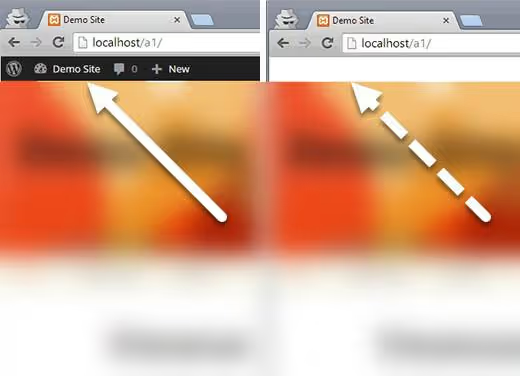
Vaikimisi kuvab WordPress administreerimisriba (tume paneel ekraani päris ülaosas) kõigile sisselogitud kasutajatele. Administraatori jaoks on see mugav: kiire ligipääs juhtpaneelile, lehe redigeerimisele, kommentaaride haldamisele. Kuid tavalise kasutaja, tellija või kliendi jaoks näeb see riba välja nagu visuaalne müra. See katab saidi päise, tekitab segadust ja jätab mulje „poolikust tööst".
Uurime kolme toimivat meetodit, kuidas eemaldada WordPressi administreerimisriba WordPress kõigilt, välja arvatud administraatoritelt. Alates kiirest profiili seadistusest kuni puhta koodini failis functions.php ja pluginani. Lisaks boonus: kuidas keelata tööriistariba täielikult kõigile, kaasa arvatud administraatoritele.
💡 Kiirülevaade:
- 1. meetod: keela administreerimisriba käsitsi kasutajaprofiilis (2-3 kasutaja puhul)
- 2. meetod: lisa PHP kood faili
functions.php, kasutadesshow_admin_barkonksu (soovitatav meetod) - 3. meetod: paigalda plugin Hide Admin Bar Based on User Roles (koodi pole vaja)
- Boonus: peida administreerimisriba kõigi kasutajate, sealhulgas administraatorite eest
Mis on administreerimisriba ja miks see keelata
Administreerimisriba (tuntud ka kui tööriistariba) on tume horisontaalne riba, mis ilmub pärast sisselogimist saidi päris ülaossa. Ärge ajage seda segi administraatoripaneeliga (/wp-admin): need on erinevad asjad. Administreerimisriba on nähtav nii esilehel kui ka juhtpaneelil.
Administraatoritele sisaldab see kiirlingid: postituse loomine, kohandaja avamine, kommentaaride vaatamine. Toimetajatele navigeerimine sisu juurde. Kuid tellijatele või klientidele WooCommerce poes on seal vaid mõned üksused nagu „Muuda profiili", samal ajal kui riba võtab enda alla 32 pikslit kõrgust ja katab päise.
Kui annate saidi kliendile üle või käivitate liikmete sektsiooni, muutub administreerimisriba vähemate õigustega kasutajate jaoks probleemiks:
- klient arvab, et sait on katki;
- kasutaja klõpsab kogemata „Admin" ja satub lehele
/wp-admin(isegi piiratud õigustega on see ikkagi segadust tekitav); - päise kujundus läheb katki, eriti mobiilis.
Administreerimisriba keelamine mitte-administraatoritele lahendab kõik selle ühe hoobiga.
1. Meetod: keela käsitsi kasutajaprofiilis
Lihtsaim viis on ühe kasti märkeruudu eemaldamine konkreetse isiku seadetes. Sobib, kui teil on vaid mõned kasutajad: sõna otseses mõttes 2-3 kontot.
Minge Kasutajad → Kõik kasutajad, liikuge hiirega soovitud kasutaja kohale ja klõpsake „Muuda". Leidke valik „Kuva tööriistariba saidi vaatamisel" ja eemaldage sellelt märge. Kerige alla ja klõpsake „Uuenda kasutajat".
Valmis. Administreerimisriba on selle isiku jaoks esilehelt kadunud. Puudus on ilmne: 50 kasutaja puhul kulutate tund aega üksluisele tööle.
2. Meetod: kood failis functions.php (soovitatav meetod)
Universaalne lahendus mis tahes arvu kasutajate jaoks. Üks PHP koodijupp ja administreerimisriba on peidetud kõigi eest, kellel pole administraatori õigusi.
WordPress pakub show_admin_bar filtrit. See on täpselt see, mida ametlik arendaja dokumentatsioon soovitab: filter käsitleb korrektselt nii kasutaja kuvamisseadeid kui ka globaalseid reegleid. Vana lähenemine otsekutsega show_admin_bar(false) ikka töötab, kuid filter on puhtam ja paindlikum.
Kood lisatakse aktiivse teema faili functions.php. Kõige ohutum viis on WPCode pluginaga (tasuta): see välistab kirjavigade riski ega sõltu teema muutustest.
1 /** 2 * Hide the WordPress admin bar for everyone, 3 * except administrators. 4 */ 5 add_filter( 'show_admin_bar', 'sdstudio_restrict_admin_bar' ); 6 7 function sdstudio_restrict_admin_bar( $show ) { 8 return current_user_can( 'administrator' ) ? $show : false; 9 }
Kuidas see töötab. Filtrit show_admin_bar kutsutakse välja iga kord, kui lehte renderdatakse. Funktsioon sdstudio_restrict_admin_bar kontrollib: kui praegusel kasutajal on administrator võimekus, tagastab see algse $show väärtuse (nii nagu administraatori profiilis seadistatud). Kõigi teiste jaoks tagastab see sunniviisiliselt false ja administreerimisriba ei kuvata.
Kuhu kood sisestada. Siin on kolm võimalust:
- WPCode (soovitatav): plugin → Code Snippets → Lisa Snippet → kleebi kood → Auto Insert → Salvesta. Töötab ka pärast teemade vahetamist.
- Teema functions.php: Välimus → Teemafaili Editor → functions.php. Risk: teema uuendused kirjutavad muudatused üle. Kasutage ainult alamteemas.
- Kohandatud plugin: looge
/wp-content/plugins/sdstudio-disable-admin-bar/sdstudio-disable-admin-bar.phppluginapäise ja sama koodiga. Usaldusväärne ja teemast sõltumatu.
Pärast sisestamist avage sait inkognito aknas testkontoga, millel on „Tellija" roll. Administreerimisriba peaks kaduma.
3. Meetod: plugin neile, kes ei taha koodi puutuda
Tasuta plugin Hide Admin Bar Based on User Roles lahendab ülesande paari klõpsuga. See paigaldatakse tavalisel viisil: Pluginad → Lisa uus → otsi nime järgi → Paigalda → Aktiveeri.
Pärast aktiveerimist minge Seaded → Hide Admin Bar Settings. Näete nimekirja kõigist saidi rollidest: administraator, toimetaja, autor, tellija ja kõik kohandatud rollid. Märkige ruudud nende rollide jaoks, kus soovite administreerimisriba peita, ja salvestage.
Plugina eelis on selgus. Näete kõiki rolle korraga ja haldate administreerimisriba nähtavust ilma ühegi koodireata. Puuduseks on veel üks plugin süsteemis. Kui teie sait on juba laiendustega koormatud, on 2. meetod parem.
Boonus: kuidas keelata administreerimisriba kõigile, sealhulgas administraatoritele
Mõnikord häirib administreerimisriba isegi teid. Näiteks kujundate saidi päist ja must riba rikub vaate. Või teete portfoolio jaoks ekraanipilte.
Lühim meetod on üks rida:
1 add_filter( 'show_admin_bar', '__return_false' );
See filter tagastab sunniviisiliselt false kõigile eranditult. Administraator, toimetaja, tellija: administreerimisriba kaob kõigi jaoks esilehel. Juhtpaneelil (/wp-admin) tööriistariba säilib: WordPress pole seda administraatorivaates alates versioonist 3.3 keelanud.
Kui teil on vaja eemaldada administreerimisriba ka juhtpaneelil, lisage CSS:
1 #wpadminbar { display: none !important; } 2 html { margin-top: 0 !important; }
Teine reegel eemaldab 32-pikslise veerise, mille WordPress administreerimisriba jaoks reserveerib. Olge ettevaatlik: ilma tööriistaribata juhtpaneelil kaotate kiire ligipääsu postituste loomisele ja seadetele. Kasutage ainult ajutiselt, kujundamiseks või ekraanipiltide tegemiseks.
⁉️🤔 Korduma kippuvad küsimused
Mis vahe on administreerimisribal ja WordPressi administraatoripaneelil?
Administreerimisriba (tööriistariba) on tume riba ekraani päris ülaosas, mis on pärast sisselogimist nähtav esilehel ja juhtpaneelil. Administraatoripaneel (
/wp-admin) on täielik WordPressi taustsüsteem: juhtpaneel, postituste loend, seaded. Administreerimisriba keelamine ei blokeeri ligipääsu/wp-adminlehele; kasutajad saavad sinna endiselt minna, kui nad teavad URL-i.
Kood ei töötanud, administreerimisriba on endiselt nähtaval. Milles viga?
Kolm levinumat põhjust. Esiteks: kontrollite administraatori kontoga ja 2. meetodi lahendus jätab administreerimisriba administraatoritele tahtlikult alles; testige tellija kontoga. Teiseks: vahemälu. Tühjendage vahemälu plugin (WP Rocket, LiteSpeed) ja avage sait inkognito režiimis. Kolmandaks: kood on sisestatud valesse kohta. Alamteema
functions.php, jah.wp-config.php, ei; filtrid seal ei tööta.
Kas ma saan administreerimisriba peita kindla rolli, näiteks ainult tellijate eest?
Jah. Asendage
current_user_can( 'administrator' )vajaliku rolli kontrolliga. Näiteks tellijate eest peitmiseks:return current_user_can( 'subscriber' ) ? false : $show;. Või kasutage 3. meetodi pluginat, kus seda tehakse märkeruutudega.
Mis juhtub administreerimisribaga pärast WordPressi uuendust?
Mitte midagi.
show_admin_barkonks on olemas alates versioonist 3.1 ja ei kao kuhugi. See on tuuma osa, mitte teema ega plugin. 2. meetodi kood töötab pärast mis tahes WordPressi uuendust.
Kas administreerimisriba keelamine klientide jaoks on ohutu?
Absoluutselt. Administreerimisriba on kasutajaliidese element, mitte turvamehhanism. Ligipääsuõigused määrab kasutaja roll ja tööriistariba keelamine ei mõjuta neid. Klient ei kaota ligipääsu sellele, mida tal tegelikult lubatud on teha.
Peida administreerimisriba või jäta alles: mida valida
Administraatorite ja toimetajate jaoks on administreerimisriba töövahend. Kiire ligipääs postituste loomisele, kommentaaride modereerimisele ja kohandajale säästab kümneid klikke päevas. Kõigi teiste jaoks on see visuaalne müra.
Kui teie saidil on rohkem kui kolm kasutajat rollidega alla toimetaja, kasutage 2. meetodi koodi. Üks minut ja probleem on igaveseks lahendatud. Töötab mis tahes arvu kontodega, ei sõltu teemast ja elab üle WordPressi uuendused. Kiireks lahenduseks enda jaoks kasutage boonuse koodijuppi koos __return_false-ga.
Ja kui te alles alustate WordPressi õppimist ning kood failis functions.php tundub endiselt hirmutav, lahendab 3. meetodi plugin ülesande ilma millegi lõhkumise riskita. Valige rollid, märkige ruudud, salvestage. Kuu aja pärast, kui olete juba kogenum, asendage plugin koodiga: vaid üks rida.

Professionaalne kirjanike ja toimetajate meeskond, kes on spetsialiseerunud kvaliteetse sisu loomisele.