













 TIIllustreeriv pilt: loodud tehisintellektiga
🔧 Kuidas keelata automaatsed uuendused WordPressis: tuum, pluginad ja teemad
Ärkad hommikul, avad halduspaneeli ja näed valget ekraani. Sait on maas, host ei tea midagi ja põhjus on triviaalne: öine pistikprogrammi automaatne uuendus, mis läks vastuollu sinu PHP versiooni või aktiivse teemaga.
WordPressi arendajad soovitavad tungivalt hoida automaatsed uuendused turvalisuse huvides sees. Ja tüüpilise saidi puhul on see õige lähenemine. Aga kui haldad tootmisprojekti, millel on kohandatud muudatused, paarkümmend pistikprogrammi ja ranged tööaja nõuded, muutub pime autopiloot riskiks. Üks mitteühilduv uuendus ja müük peatub, vormid ei saadeta, kliendid lahkuvad.
WordPress annab sulle täieliku kontrolli automaatsete uuenduste üle. Saad kõik korraga välja lülitada või valikuliselt: ainult tuuma, ainult pistikprogrammid või ainult teemad. Allpool on kolm toimivat meetodit ja aus ülevaade sellest, millal on väljalülitamine õigustatud ja millal mitte.
💡 Kiirülevaade:
- Lisa konstant
WP_AUTO_UPDATE_COREväärtusegafalsefailiwp-config.php, et keelata WordPressi tuuma automaatsed uuendused - Blokeeri kõik automaatsed uuendused korraga, kasutades konstanti
AUTOMATIC_UPDATER_DISABLEDsamaswp-config.phpfailis - Keela pistikprogrammide ja teemade automaatsed uuendused
auto_update_pluginjaauto_update_themefiltrite kaudu failisfunctions.php - Paigalda tasuta pistikprogramm Easy Updates Manager, et konfigureerida jaotiste kaupa otse halduspaneelilt, ilma koodi kirjutamata
Millal peaksid automaatsed uuendused välja lülitama
Automaatsed uuendused ilmusid WordPress 3.7-s ja on sellest ajast saanud standardiks. Ametliku WordPressi statistika kohaselt kasutab üle 60% installatsioonidest tuuma väiksemaid automaatseid uuendusi. See on turvalisuse seisukohast hea, kuid on stsenaariume, kus automatiseerimine teeb kahju.
Automaatsete uuenduste väljalülitamine on mõistlik, kui:
- Sul on kohandatud teema või pistikprogrammid käsitsi tehtud koodimuudatustega ja uuendus kirjutab sinu muudatused üle,
- Sait töötab kindla PHP versiooniga ja uus pistikprogramm nõuab uuemat versiooni ning jookseb kokku,
- Kasutad testimiskeskkonda ja soovid uuendusi enne tootmisse lükkamist testida,
- Mõnel kriitilisel pistikprogrammil on ajalugu „lõhkuvate" väljalasetega ja eelistad seda pärast kontrollimist käsitsi uuendada.
Kui sinu sait on tüüpiline, teema on standardne, pistikprogrammid on populaarsed ja varukoopiad on seadistatud, on turvalisem jätta automaatsed uuendused sisse. Turvaaugu kaudu häkitud sait kaotab raha kiiremini kui hilinenud uuendusega sait.
Meetod 1: Konstandid failis wp-config.php
Fail wp-config.php on WordPressi peamine konfiguratsioonifail. Siin määratletud konstantidel on kõrgeim prioriteet ja need alistavad kõik halduspaneeli seaded.
Enne wp-config.php muutmist tee varukoopia. Viga selles failis ja sait muutub valgeks ekraaniks. Taastamiseks on vaja juurdepääsu saidifailidele FTP kaudu. Kui varukoopia pole veel seadistatud, siis siin on juhend WordPressi taastamiseks varukoopiast.
Keela ainult tuuma automaatsed uuendused
Ühendu oma saidiga FTP või hostingu failihalduri kaudu, leia juurkaustast wp-config.php ja lisa järgmine rida enne kommentaari /* That's all, stop editing! Happy publishing. */:
1 define('WP_AUTO_UPDATE_CORE', false);

See konstant blokeerib kõik tuuma automaatsed uuendused: nii väiksemad (nt 6.5.2 -> 6.5.3) kui ka suuremad (nt 6.5 -> 6.6). Ka turvauuendused ei lähe läbi, seega kui valid selle tee, võta harjumuseks kord kuus halduspaneelist uusi versioone kontrollida.
Keela kõik automaatsed uuendused korraga
On olemas rangem konstant, mis lülitab välja kogu automaatse uuendamise mehhanismi: tuuma, pistikprogrammid, teemad, tõlked. Lisa samasse wp-config.php faili:
1 define('AUTOMATIC_UPDATER_DISABLED', true);
Märkus: true tähendab siin „automaatsed uuendused on keelatud". See on tavaline segaduse allikas, sest tundub, et true peaks pigem lubama kui keelama. Aga konstandi loogika on just selline: „automaatne uuendaja keelatud = tõene".
Hoia ainult turvauuendused
Kompromissvariant: tuum uuendab ainult kriitiliste turvaparanduste korral. Väiksemad ja suuremad väljalasked nõuavad käsitsi tegutsemist:
1 define('WP_AUTO_UPDATE_CORE', 'minor');
Selle väärtusega paigaldab WordPress turvapaigad automaatselt, kuid ei paigalda uut versiooni testimata muudatustega. Enamiku saitide jaoks on see optimaalne tasakaal turvalisuse ja kontrolli vahel.
Kuidas automaatseid uuendusi taastada
Kõige uuesti lubamiseks asenda false väärtusega true (või minor väärtusega true):
1 define('WP_AUTO_UPDATE_CORE', true);
Või lihtsalt kustuta lisatud read. Ilma konstandita kasutab WordPress vaikekäitumist: väiksemad tuumauuendused automaatselt, suuremad uuendused administraatori äranägemisel.
Meetod 2: Filtrid failis functions.php
Konstandid failis wp-config.php toimivad globaalselt: kõik või mitte midagi. Kui vajad eraldi täpsemat kontrolli pluginatega ja teemade üle, kasuta WordPressi filtreid aktiivse teema functions.php failis.
Hoiatus: muudatused failis functions.php kehtivad ainult siis, kui teema on aktiivne. Teemat vahetades kaovad filtrid. Kui vajad püsivat lahendust, liiguta kood Must-Use pluginasse või oma mini-pluginasse.
Keela automaatsed uuendused kõigile pluginatega
1 add_filter('auto_update_plugin', '__return_false');
Keela automaatsed uuendused kõigile teemadele
1 add_filter('auto_update_theme', '__return_false');
Keela tuuma automaatsed uuendused filtri kaudu
Alates WordPress 5.5-st töötab filter ka tuuma jaoks:
1 add_filter('auto_update_core', '__return_false');
See dubleerib konstandi WP_AUTO_UPDATE_CORE käitumist, kuid filtri tasemel. See on mugav, kui juba muudad functions.php faili ja soovid kõiki seadeid ühes kohas hoida.
Täpsem kontroll: see plugin uueneb, teine mitte
Filtrid auto_update_plugin ja auto_update_theme võtavad vastu kaks parameetrit: $update lipu ja $item objekti, mis sisaldab andmeid konkreetse plugina või teema kohta. See võimaldab koostada „valge nimekirja": ainult kontrollitud üksused uuenevad automaatselt, ülejäänud ootavad käsitsi kinnitamist.
Reaalne näide, kus automaatne uuendamine on lubatud ainult kahele pluginale, samas kui ülejäänud on blokeeritud:
1 add_filter('auto_update_plugin', function($update, $item) { 2 $allowed = ['wordfence/wordfence.php', 'updraftplus/updraftplus.php']; 3 return in_array($item->slug, $allowed); 4 }, 10, 2);
Teemade puhul on loogika identne: muuda konks auto_update_theme vastu ja nimekirjas olevad tähised teema identifikaatorite vastu.
See lähenemine toimib hästi, kui sul on 20+ pluginat, kuid ainult 2-3 neist kipuvad pärast uuendusi katki minema. Ülejäänud uuenevad automaatselt probleemideta, samas kui probleemsed uuendatakse käsitsi pärast testimist staging-keskkonnas.
Meetod 3: Easy Updates Manageri plugin koodivabaks halduseks
Ei taha koodi puutuda? On olemas graafiline tööriist. Easy Updates Manager on tasuta plugin, millel on üle 700 000 aktiivse installatsiooni ja mille taga on UpdraftPlus meeskond. See asendab nii konstandid kui ka filtrid üheainsa liidesega otse administraatori paneelis.
Pluginit uuendatakse regulaarselt: versioon 9.0.21 anti välja 2026. aasta mais, sulgedes XSS-i haavatavuse ja parandades mitu ajastamisega seotud viga. Koodibaas on aktiivne ja arendajad reageerivad turvaprobleemide raportitele.
Paigaldamine ja seadistamine
Paigalda Easy Updates Manager tavalisel viisil: Pluginad → Lisa uus → sisesta otsingusse „Easy Updates Manager" → Paigalda → Aktiveeri.

Pärast aktiveerimist ilmub administraatori külgribale Uuenduste valikud kirje. Ava see ja oled vahekaardil Üldine:

Siin on saadaolevad režiimid:
- Keela kõik uuendused, täielik blokeering, võrdväärne konstandiga
AUTOMATIC_UPDATER_DISABLED, - Luba kõik uuendused, kõik on lubatud, standardne WordPressi käitumine,
- Vaikimisi, WordPress otsustab ise,
- Luba automaatsed uuendused, kõik sektsioonid uuenevad automaatselt,
- Keela automaatsed uuendused, automaatsed uuendused on kõikjal keelatud,
- Kohandatud, sina otsustad iga sektsiooni kohta.
Pluginapõhine ja teemapõhine seadistamine
Vahekaart Pluginad näitab kõigi installitud pluginade nimekirja koos lülitiga igaühe kõrval. Klõpsa sellel ja automaatne uuendamine on blokeeritud. Vahekaart Teemad teeb sama teemade puhul.

Vahekaart Teemad töötab identselt: tabel lülititega iga installitud teema kõrval. Sa keelad peateema automaatsed uuendused, kui tegid selles muudatusi, jättes alamteema puutumata.
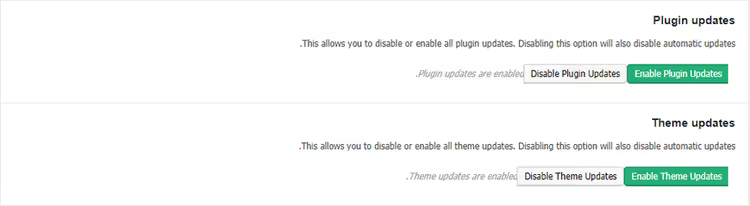
See on kõige mugavam meetod segatud pluginakomplektiga saitide jaoks. Turvaplugin nagu Wordfence saab automaatsed uuendused lubatud. Kaks aastat tagasi vabakutselise kirjutatud kohandatud tarne arvutamise plugin jääb käsitsi uuendatavaks.
Lisakasu: Easy Updates Manager peab logi kõigist uuendustest. Sa näed, mis uuenes, millal ja millisele versioonile. Äkilise vea uurimisel osutab logi sageli süüdlasele kiiremini kui pluginade juhuslik keelamine.
🔗 Easy Updates Manager WordPress.org-is
Mida teha pärast automaatsete uuenduste keelamist
Keelasid ära? Vastutus ei kao. Nüüd on uuendused sinu teha. Kolm reeglit, et su sait kuue kuu pärast kõrvitsaks ei muutuks:
- Kontrolli regulaarselt administraatori paneeli. Mine jaotisesse „Uuendused" ja vaata, mis on kogunenud. WordPress annab väiksemaid turvauuendusi välja umbes kord kuus. Jäta üks suurem tuumaversiooni uuendus vahele ja oled versioonil, mida su hostiteenuse pakkuja enam ei toeta.
- Testi uuendusi koopial. Loo staging-keskkond, saidi täpne koopia alamdomeenil, ja käivita uuendused seal. Kas läks katki? Silu rahulikult, samal ajal kui toodangukeskkond jääb puutumata. Varunduspluginad nagu UpdraftPlus suudavad saidi ühe klõpsuga kloonida.
- Jälgi muudatuste logisid. Kui plugin uueneb, ava selle lehel WordPress.org-i repositooriumis vahekaart Muudatuste logi. Kui näed kirjet „breaking change" või „dropped support for PHP 7.x", siis valmistu käsitsi uuendamiseks koos ühilduvuse testimisega.
Ja mis kõige tähtsam: ära keela automaatseid uuendusi „igaks juhuks". Kui su sait töötab tüüpilisel seadistusel ja sa ei plaani seda käsitsi hooldada, jäta automaatsed uuendused lubatuks. Häkitud sait kaotab liiklust, mainet ja otsingutulemuste positsioone. See on kulukam kui harv versioonikonflikt.
⁉️🤔 Korduma kippuvad küsimused
Kas ma saan keelata automaatsed uuendused ainult ühe konkreetse plugina jaoks?
Jah. Easy Updates Manageri kaudu: ava vahekaart Pluginad ja keera lüliti soovitud plugina kõrval välja. Koodi kaudu: kasuta
auto_update_pluginfiltrit koos nimekontrolliga, nagu näidatud ülalpool jaotises „Täpne kontroll". Teised pluginad uuenevad tavapäraselt.
Kas WordPressi automaatsete uuenduste täielik keelamine on ohutu?
See on ohutu ainult siis, kui säilitad käsitsi uuendamise distsipliini. WPScani haavatavuste statistika kohaselt tulenes 2025. aastal 96% WordPressi saitide sissemurdmistest pluginate, mitte tuuma haavatavustest. Uuendamata plugin teadaoleva auguga on peamine ründevektor. Järeldus: kui keelasid automaatse, kontrolli uuendusi vähemalt kord kuus.
Mis vahe on WP_AUTO_UPDATE_CORE ja AUTOMATIC_UPDATER_DISABLED vahel?
WP_AUTO_UPDATE_COREkontrollib ainult WordPressi tuuma uuendusi. Pluginad ja teemad uuenevad sellest konstandist sõltumatult.AUTOMATIC_UPDATER_DISABLEDlülitab välja kogu automaatse uuendamise mehhanismi: tuuma, pluginad, teemad, tõlkefailid. Esimene on peenhäälestuseks, teine täielikuks väljalülitamiseks.
Mida teha, kui sait ikkagi uuenes pärast automaatsete uuenduste keelamist?
Kontrolli, kas su hostiteenuse pakkuja kirjutab seaded üle. Mõned hallatud hostid (Kinsta, WP Engine, SiteGround) sunnivad serveri tasemel peale turvalisuse automaatuuendused. Mine oma hostingu paneeli ja otsi jaotist „WordPressi uuendused" või „Automaatsed uuendused". Kui pakkuja seaded lähevad sinu omadega vastuollu, jääb pakkuja peale.
Kuidas kontrollida, et automaatsed uuendused on tegelikult keelatud?
Kõige usaldusväärsem meetod on oodata turvauuenduse väljalaset (need tulevad umbes kord kuus). Kui plugin või tuum pole 48 tundi pärast väljalaset uuenenud, siis kaitse töötab. Kiire meetod pluginate puhul: mine jaotisesse Pluginad → Installitud ja vaata veergu „Automaatsed uuendused", kus staatus on iga plugina kohta nähtav.
Kas ma pean automaatsete uuenduste blokeerimiseks keelama WP-Cron'i?
Ei.
DISABLE_WP_CRONkeelab WordPressi cron-ülesanded täielikult, mitte ainult automaatsed uuendused. Ilma cron'ita lakkavad töötamast ajastatud postituste avaldamine, prügikasti tühjendamine, e-posti uudiskirjad ja muud taustatoimingud. Ära keelaWP-Cron'i uuenduste blokeerimiseks; kasuta ülalkirjeldatud konstante ja filtreid.
Keelata või mitte: lõplik kokkuvõte
WordPressi automaatsed uuendused ei ole otsus „lubada või keelata igaveseks". See on spekter: täielikust autopiloodist range käsitsi kontrollini. Vali tase, mis sobib sinu olukorraga.
Tüüpiline sait ilma kohandatud koodita? Jäta automaatsed uuendused lubatuks, sest turvalisus kaalub riski üles. Kohandatud teema, 30 pluginast koosnev komplekt ja kõrged tööaja nõuded? Keela valikuliselt: tuum ja kriitilised pluginad võivad jääda automaatseks, ülejäänuid käsitsetakse käsitsi koos staging-testidega.
Reegel on lihtne: mida vähem automaatseid uuendusi sa lubad, seda rangem peab olema sinu isiklik kontrollimise distsipliin. Kui sa pole valmis kord kuus administraatori paneeli külastama, ära keela midagi.
Ja kui vajad tasakaalu, alusta tuuma jaoks seadistusega WP_AUTO_UPDATE_CORE, 'minor' ja pluginate jaoks Easy Updates Manageriga. Turvalisus ei kannata ja kontroll jääb sinu kätte.

Professionaalne kirjanike ja toimetajate meeskond, kes on spetsialiseerunud kvaliteetse sisu loomisele.