














🛟 Kuidas taastada WordPress varukoopiast: cPanel, FTP, plugin, phpMyAdmin
Sinu sait on maas. Valge ekraan, 500 viga või veel hullem, puhas WordPressi installatsioon ilma ühegi sinu leheta. Majutusteenuse pakkuja kehitab õlgu ja ühtegi „igaks juhuks" varukoopiat pole. Kõlab tuttavalt?
Aga kui sul varukoopia siiski on, on paanikaks liiga vara. WordPressi saab varukoopiast taastada nelja tõestatud meetodi abil ja ükski neist ei nõua serveriadministraatorit. Piisab juurdepääsust administraatoripaneelile, cPanelile või FTP-le.
Oleme koostanud samm-sammult juhised kõigi nelja meetodi jaoks: alates sisseehitatud XML-i impordist kuni käsitsi failide üleslaadimiseni FileZillaga. Vali see, mis sobib sinu olemasoleva varukoopiaga, ja too oma sait ellu tagasi.
💡 Kiire ülevaade:
- Taasta sait WordPressi importija abil, kui sul on WXR-fail tööriistast „Tööriistad → Ekspordi"; protsess võtab aega 5-10 minutit.
- Kasuta ManageWP-d ühe klõpsuga taastamiseks pilvest, kui Worker plugin oli eelnevalt ühendatud.
- Lae
.sqltõmmis üles phpMyAdmini kaudu, kui andmebaas on rikutud, kuid saidifailid on terved. - Kasuta cPanel Backupi, et laadida üles andmebaas või kodukataloog; kõige usaldusväärsem meetod, kui sul on juurdepääs majutuspaneelile.
- Ühendu FTP kaudu FileZillaga ja laadi failid käsitsi üles, kui majutuspaneel pole saadaval, kuid sul on FTP-juurdepääs.
Taastamine WordPressi importija pluginaga (XML)
Lihtsaim stsenaarium: tegid targalt ekspordi WordPressi administraatoripaneelis „Tööriistad → Ekspordi" kaudu ja said WXR-faili .xml laiendiga. See fail sisaldab postitusi, lehti, kommentaare, silte ja linke meediafailidele, kuid mitte faile endid kaustast wp-content/uploads.
Taastamiseks vajad ametlikku WordPress Importer pluginat. See on tasuta ja selle saab WordPressi repositooriumist minutiga paigaldada.
Samm-sammult:
Paigalda oma majutusse puhas WordPress (kui sait oli täielikult kustutatud). Ilma tuumata pole kuhugi importida; WXR ei sisalda süsteemifaile.
Mine „Pluginad → Lisa uus", otsi
WordPress Importer, paigalda ja aktiveeri see.Liigu „Tööriistad → Impordi", klõpsa „WordPress" ja vali oma
.xmlfail.Impordi ekraanil märgi ruut „Lae alla ja impordi failimanused"; WordPress proovib meediafaile varukoopias olevatelt URL-idelt alla laadida. See toimib ainult siis, kui algne sait on endiselt üleval ja pilte serveerib.
Klõpsa „Saada" ja oota lõpuni. Suurte failide puhul (üle 10-15 MB) võib protsess võtta mitu minutit.
Piirang: XML-failid, mis on suuremad kui PHP maksimaalne üleslaadimismaht, ei lähe läbi. Kontrolli limiiti jaotises „Meedia → Lisa uus", kus kuvatakse max_upload_size. Kui sinu varukoopia on suurem, suurenda limiiti php.ini või .htaccess kaudu või võta ühendust oma majutusteenuse toega.
Taastamine ManageWP kaudu (pilveteenus)
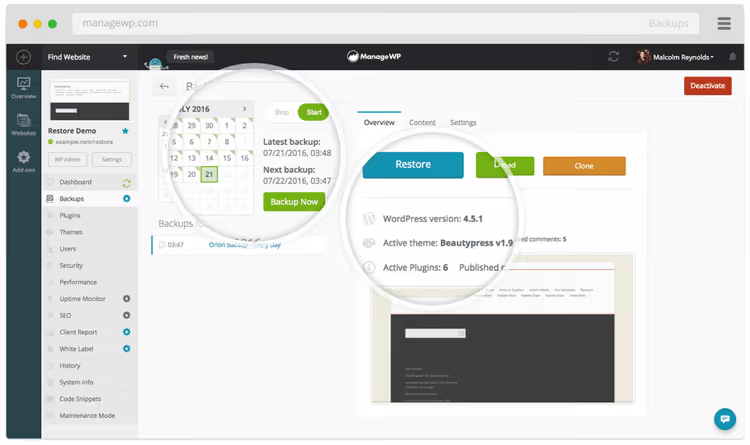
ManageWP on GoDaddy pilveplatvorm kümnete WordPressi saitide tsentraliseeritud haldamiseks. Tasuta pakett sisaldab igakuiseid automaatseid varukoopiaid pilvesalvestusega; premium-varukoopiad (1 dollar kuus saidi kohta 2026. aasta juuni seisuga) lisavad käsitsi hetktõmmised ja paindliku ajastamise: iga päev, iga tund või nõudmisel.
Igal saidil on vajalik ManageWP Worker plugin. Pärast ühendamist managewp.com paneeliga võtab taastamine kolm klõpsu:
- ManageWP armatuurlaual vali sait, mida soovid taastada.
- Klõpsa „Backups" ja vali soovitud taastepunkt.
- Klõpsa „Restore" ja oota teadet „Website restored successfully".
Varukoopiat hoitakse serveriväliselt, seega toimib taastamine isegi siis, kui majutus on täiesti maas. Puudus on ilmne: ManageWP peab olema eelnevalt ühendatud. Kui paneelis varukoopiaid pole, pole see meetod sinu jaoks; jätka allpool olevate käsitsi valikutega.
Taastamine phpMyAdmini kaudu (ainult andmebaas)
Kui sul on .sql fail (andmebaasi tõmmis) ning teema ja pluginad on paigas, pead taastama ainult sisu. Juurdepääs phpMyAdminile on saadaval igas cPanelis (jaotises „Andmebaasid").
Kogu andmebaasi täielik taastamine:
- Ava phpMyAdmin ja vali vasakust veerust WordPressi andmebaas.
- Ülemisest menüüst klõpsa „Impordi".
- Klõpsa „Vali fail" ja vali oma
.sqlvarukoopia. - Keri alla ja klõpsa „Mine". Protsess kirjutab kõik tabelid varukoopia andmetega üle.
Ühe tabeli taastamine:
Olukord: ainult wp_posts või wp_options on rikutud, kõik muu on terve. Sel juhul:
- Otsi phpMyAdmini vasakust veerust vajalik tabel ja klõpsa sellel.
- Klõpsa „Tühjenda" (Truncate), et kustutada praegused andmed.
- Seejärel klõpsa „Impordi" ja laadi üles spetsiaalselt selle tabeli
.sqlfail.
Peamine hoiatus: phpMyAdmin töötab ainult andmebaasiga. Teema, pluginad, meediafailid ja WordPressi tuum asuvad failisüsteemis. Kui wp-content kaust on kahjustatud või puudub, siis ainult .sql failist ei piisa; vajad täielikku varukoopiat (cPanel või FTP meetodid allpool).
Taastamine cPanel Backupi kaudu
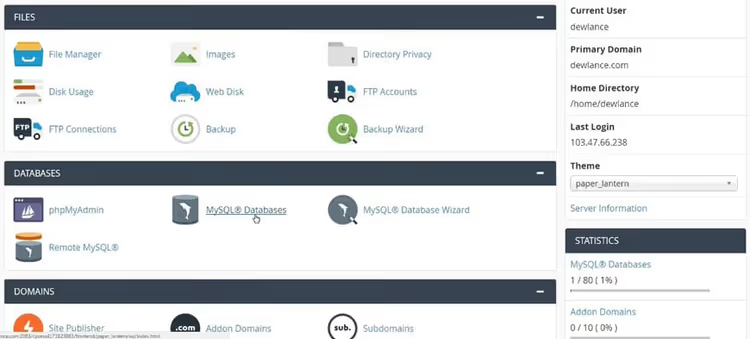
Paljud majutusteenuse pakkujad loovad automaatseid varukoopiaid cPanel kaudu. Kui sinu pakett sisaldab varundusteenuseid, siis jaotis „Backup" (või „Backup Wizard") sisaldab allalaadimiseks valmis arhiive.
cPanel pakub kahte tüüpi osalisi varukoopiaid:
- MySQL Database Backup: eraldiseisev andmebaasi tõmmis (sarnane
.sql-ile phpMyAdminist). Taastatakse üleslaadimisega samas jaotises. - Home Directory Backup:
public_htmlfailide arhiiv, mis sisaldab teemasid, pluginaid, meediafaile ja WordPressi tuuma.
Taastamise järjekord: kõigepealt laadi üles kodukataloog, seejärel andmebaas. Kui teed vastupidi, võib taastatud sisu viidata failidele, mida pole veel üles laaditud.
Täielik cPanel varukoopia sisaldab domeeni, alamdomeene, andmebaase, e-posti, SSL-sertifikaate ja konfiguratsiooni. Kuid sa ei saa seda ise cPanel kaudu taastada; seda saab teha ainult serveriadministraator WHM-i kaudu. Kui sul on täielik varukoopia, võta ühendust oma majutusteenuse toega.
Taastamine FTP kaudu (käsitsi failide üleslaadimine)
Viimane abinõu, kui majutuspaneel pole saadaval. Vajad FTP-klienti (tasuta FileZilla Windowsile/Macile/Linuxile) ja FTP-kontot, mille lood cPanelis või saad majutusteenuse toelt.
Tegevuste järjekord:
- Käivita FileZilla ja sisesta ühenduse andmed: host (tavaliselt
ftp.your-domain.comvõi serveri IP), kasutajanimi, parool ja port (21 tavalise FTP jaoks, 22 SFTP jaoks). - Pärast ühenduse loomist on vasakul arvuti failid, paremal server. Leia serverist
public_htmlkaust (võiwww). - Lohista varukoopia failid vasakult paneelilt paremale. FileZilla küsib ülekirjutamise kohta; kinnita kõigi failide puhul.
- Oota ülekande lõppu. Suured varukoopiad (sadu megabaite) võtavad üleslaadimiseks kümneid minuteid.
Oluline märkus: FTP varukoopia on ainult failid. Andmebaas (.sql) tuleb eraldi taastada phpMyAdmini kaudu, nagu eespool kirjeldatud. Ilma andmebaasita sait ei tööta; WordPress salvestab sinna sisu ja seaded.
See 15-minutiline õpetus demonstreerib praktikas täielikku varundamist ja WordPressi taastamist, kasutades Duplicator pluginat, alternatiivset meetodit, mis loob migratsiooni arhiivi (failid + andmebaas) ega nõua käsitsi tööd FTP ja phpMyAdminiga.
⁉️🤔 Korduma kippuvad küsimused
Millise taastamismeetodi peaksin valima?
Kui sul on WXR-fail tööriistast „Ekspordi", kasuta WordPressi importijat. Kui ManageWP oli eelnevalt ühendatud, siis kolme klõpsuga taastamine pilvest. Kui sul on ainult
.sqlfail, siis phpMyAdmin. Kui sul on täielik varukoopia koos failidega, siis cPanel Backup. Kui majutuspaneel pole saadaval, kuid sul on FTP-juurdepääs japublic_htmlkoopia, siis käsitsi üleslaadimine FileZillaga pluss eraldi andmebaasi taastamine. Kombineeri meetodeid vastavalt sellele, mis sul tegelikult käepärast on.
Kas ma saan saiti taastada ilma andmebaasita?
Ei. Andmebaas (
.sql) sisaldab sisu, seadeid, kasutajaid ja vastendust „leht → mall". Failid on ainult kest. Ilma andmebaasita loob WordPress installimise ajal tühja saidi ja palub sul uuesti läbida viieminutilise seadistuse.
Mida teha, kui varukoopia on üle aasta vana?
Taasta see ja seejärel uuenda koheselt WordPress, pluginad ja teema praegustele versioonidele. Vanemad pluginaversioonid võivad sisaldada turvaauke; pärast taastamist kontrolli saiti turvaprobleemide suhtes ja käivita administraatoripaneelilt täielik uuendus.
Kui kaua taastamine aega võtab?
XML-i import: 5-15 minutit sõltuvalt suurusest. ManageWP: 2-5 minutit. phpMyAdmin: 1-5 minutit. cPanel Backup: 5-15 minutit üleslaadimiseks. FTP: 10-40 minutit hea ühenduse korral. Suure saidi (gigabait või rohkem) täielik taastamine FTP + phpMyAdmin kaudu võib võtta tund või kauem.
Miks näeb sait pärast taastamist teistsugune välja?
Tõenäoliselt ei laaditud üles
wp-content/uploadskausta koos meediafailidega. WXR-i import laeb pilte alla ainult siis, kui algne sait on endiselt üleval ja serveerib neid URL-i kaudu. Käsitsi taastamise korral kontrolli, etuploadskaust kopeeriti täielikultwp-contentkausta. Samuti mine pärast taastamist jaotisse „Seaded → Püsilingid" ja klõpsa lihtsalt „Salvesta"; see lähtestab marsruutide vahemälu.
Mida kohe teha, kui su sait on maas
Ei mingit paanikat ega kaootilist klõpsimist. Siin on tegevuskava:
Kontrolli, mis sul saadaval on. Mine oma majutusteenuse e-posti ja otsi varukoopiateateid. Ava cPanel → Backup ja vaata, kas seal on valmis arhiive. Kontrolli, kas ManageWP või mõni muu varundusteenus on ühendatud.
Tee kindlaks varukoopia tüüp ja vali ülalt sobiv meetod.
.xml→ WordPressi importija..sql→ phpMyAdmin.public_htmlarhiiv → cPanel või FTP. Midagi pole saadaval → võta ühendust oma majutusteenuse toega, sest sageli säilitavad nemad varukoopiaid oma serverites.Taasta kõigepealt failid, seejärel andmebaas. See on kuldreegel: kõigepealt failistruktuur, seejärel andmed. Vastasel juhul viitab sisu olematutele ressurssidele.
Pärast taastamist uuenda kõik. WordPress, pluginad ja teema peavad olema ajakohased. Käivita saidi kontroll Site Healthi kaudu (sisseehitatud tööriist WordPressi administraatoripaneelil) ja veendu, et kõik on roheline.
Ja mis kõige tähtsam, seadista kohe automaatsed varukoopiad, kui sa pole seda veel teinud. Tasuta BackWPup saadab varukoopiaid graafiku alusel pilve. Edasijõudnum WPvivid suudab saiti domeenide vahel ühe klõpsuga migreerida. Oleme mõlemat võimalust üksikasjalikult käsitlenud eraldi juhendites; seadista üks neist, et järgmine kord, kui su sait maas on, poleks see katastroof, vaid lihtsalt põhjus rahulikult vajutada „Taasta".

Professionaalne kirjanike ja toimetajate meeskond, kes on spetsialiseerunud kvaliteetse sisu loomisele.