













 TIIllustreeriv pilt: loodud tehisintellektiga
🖥 Kuidas oma arvutit kõikjalt maailmast sisse lülitada: Wake-on-LANi seadistamine Androidi ja Raspberry Pi abil
Sul on kiiresti vaja faili oma koduarvutist, kuid olete sellest sadade kilomeetrite kaugusel. Või soovite enne koju jõudmist käivitada mõne ressursimahuka toimingu. Tuttav olukord?
Wake-on-LAN lahendab selle probleemi teoreetiliselt. Üks „võlupakett" ja masin lülitub sisse. Praktikas sõltub aga kõik ruuterist: enamik kodukasutajate mudeleid kas ei suuda WoL-pakette internetist edasi saata või teevad seda ebausaldusväärselt.
Oleme kokku pannud toimiva meetodi, mis läheb tüüpilisest teenusepakkuja ruuteri piirangutest mööda. Teil pole vaja kallist ruuterit, mis toetab võlupakettide edastamist. Vaja läheb Raspberry Pi'd (või ükskõik millist 24/7 töötavat Linuxi serverit), Android-telefoni ja kahte rakendust.

💡 Kiire ülevaade:
- Seadistage ruuteris pordi edastamine: 22 arvuti jaoks ja 2222 Raspberry Pi jaoks
- Lubage Wake-on-LAN BIOS-is ja võrguadapteri draiveris, hankige MAC-aadress
- Installige OpenSSH Server Windowsisse ja Etherwake Raspberry Pi-le
- Looge Taskeris kaks toimingut: unerežiim ja arvuti äratamine SSH kaudu
- Asetage mõlemad nupud vidinatena Androidi avakuvale
Kuidas see töötab
Skeem on lihtne. Puudutate oma telefoni avakuval Taskeri vidinat. SSH Taskeri plugin loob interneti kaudu SSH-ühenduse Raspberry Pi'ga. Raspberry Pi saadab teie arvutile kohaliku Wake-on-LAN-paketi ja arvuti lülitub sisse.
Teine nupp teeb vastupidist: see loob SSH kaudu otseühenduse Windowsiga ja käivitab unerežiimi jaoks käsu shutdown -h.
Miks lihtne „WoL for Android" rakendus ei tööta? Sest Wake-on-LAN on loodud kohaliku protokollina. Võlupakett on levisaadetis, mida ruuter vaikimisi WAN-i ei suuna. Teil on vaja võrgusisest vahendajat (Raspberry Pi'd või muud pidevalt töötavat serverit), mis võtab internetist käsu vastu ja saadab paketi kohalikult laiali.
Mida vajate:
Android-telefoni, kuhu on installitud Tasker ja SSH Tasker Plugin
Pordi edastamise võimekusega ruuterit (enamikul mudelitest on see olemas)
Raspberry Pi'd või ükskõik millist kodust Linuxi serverit, mis töötab ööpäevaringselt
Lauaarvutit operatsioonisüsteemiga Windows 10 või 11, mis on ühendatud Etherneti kaudu (Wi-Fi adapterid toetavad WoL-i harva)
1. Samm: pordi edastamine ruuteris
Ainus asi, mida ruuterilt vaja on, on kahe pordi avamine sissetulevate SSH-ühenduste jaoks. Võlupakettide edastamine EI OLE vajalik; selle eest hoolitseb Raspberry Pi.
Logige ruuteri veebiliidesesse ja leidke pordi edastamise (Port Forwarding) jaotis. Täpne asukoht sõltub mudelist; ruuteri juhised on otsingumootori abil hõlpsasti leitavad.
Looge kaks reeglit:
Port 22 → Windowsi lauaarvuti kohalik IP-aadress. Et aadress pärast taaskäivitust ei muutuks, reserveerige see DHCP seadetes (tavaliselt nimetatakse seda DHCP Reservation või Static Lease)
Port 2222 → Raspberry Pi kohalik IP-aadress. Reserveerige see samamoodi
Porti 2222 ei valitud mitte „turvalisuse tagamiseks läbi hämaruse", vaid lihtsalt selleks, et eraldada kaks seadet ühe välise IP taga. Iga seade saab oma pordi.
2. Samm: koduvõrgule juurdepääs internetist
Väljastpoolt ühenduse loomiseks peate teadma teenusepakkuja määratud välist IP-aadressi. Kui aadress on dünaamiline (ja enamiku inimeste jaoks see on), muutub see kord päevas või ruuteri taaskäivitamisel.
Lahenduseks on dünaamiline DNS. Raspberry Pi'l, mis niikuinii 24/7 töötab, saate seadistada DDNS-kliendi. Cloudflare pakub DNS-kirjete uuendamiseks API-t ning cloudflared või Pythoni skript saab automatiseerimisega hakkama. Pärast seadistamist on teil püsiv aadress nagu home.example.com, mis osutab alati teie võrgu hetkel kehtivale IP-le.
Kui te ei soovi DDNS-i seadistada, kontrollige, kas teie teenusepakkuja pakub lisateenusena staatilist IP-d. Kuid DDNS Raspberry Pi'l on tasuta ja töötab aastaid ilma sekkumiseta.
3. Samm: arvuti ettevalmistamine äratamiseks
WoL-i lubamine BIOS-is/UEFI-s
Taaskäivitage arvuti ja sisenege BIOS-i (tavaliselt klahv Del, F2 või F10 käivitamise ajal). Leidke Wake-on-LAN või Power On by PCI-E säte ja lubage see. BIOS-i liidesed on erinevatel tootjatel erinevad; kui te seda valikut ei leia, otsige oma emaplaadi mudelile vastavaid juhiseid.
Võrguadapteri seadistamine Windowsis
Ka võrguadapter võib äratamise blokeerida. Kontrollige järgmist:
Vajutage Win + R, tippige
ncpa.cplja vajutage Enter, et avada „Võrguühenduste" akenParemklõpsake Etherneti adapteril → Atribuudid → nupp Seadista → vahekaart Täpsemalt
Leidke loendist Wake on Magic Packet ja määrake väärtuseks Lubatud
Minge vahekaardile Toitehaldus ja lubage mõlemad märkeruudud: „Luba sellel seadmel arvuti äratada" ja „Luba arvutit äratada ainult võlupaketiga"
MAC-aadressi hankimine
MAC-aadress on võlupaketi „sihtkoht". Ilma selleta äratamine ei toimi.
Vajutage Win + R, käivitage cmd /k ipconfig /all. Leidke Etherneti adapter ja kopeerige rida „Füüsiline aadress"; see näeb välja nagu 01-23-45-67-89-AB. Asendage sidekriipsud koolonitega: 01:23:45:67:89:AB. See on täpne vorming, mida Etherwake nõuab.
4. Samm: SSH-serveri installimine Windowsisse
OpenSSH Server on Windows 10 ja 11 sisse ehitatud, kuid pole vaikimisi installitud. Avage Sätted → Süsteem → Valikulised funktsioonid → Lisa funktsioon. Leidke OpenSSH Server ja klõpsake Installi.
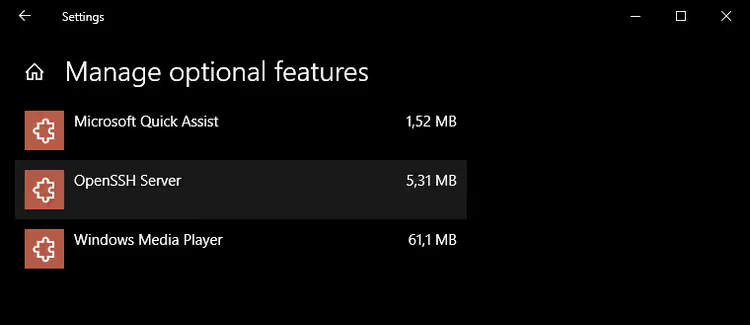
Pärast installimist taaskäivitage arvuti. Seejärel vajutage Win + R, tippige services.msc ja leidke teenus OpenSSH SSH Server. Avage selle atribuudid ja määrake käivitustüübiks Automaatne (viivitusega käivitus). Käivitage teenus.
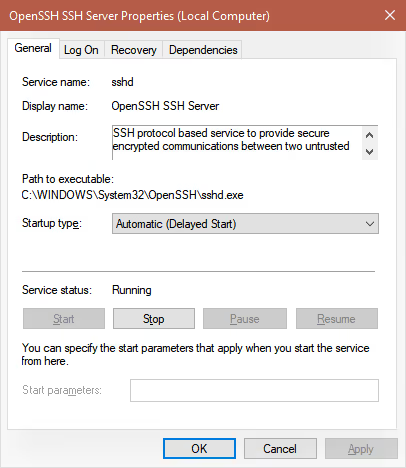
Kui teenus ei käivitu, veenduge, et Windows on uuendatud uusimale versioonile. Vanemates Windows 10 järgudes oli OpenSSH Server beetafunktsioon ja töötas ebausaldusväärselt.
Parool SSH kaudu Windowsile juurdepääsuks
SSH nõuab autentimist. Lihtsaim viis on kasutada oma Windowsi konto parooli. Kui logite tavaliselt sisse ilma paroolita (automaatne sisselogimine), peate selle määrama.
SSH parool peab olema tugev: see avab internetist täieliku juurdepääsu arvutile. Kasutage vähemalt 12 märki, mis sisaldavad suur- ja väiketähti ning numbreid.
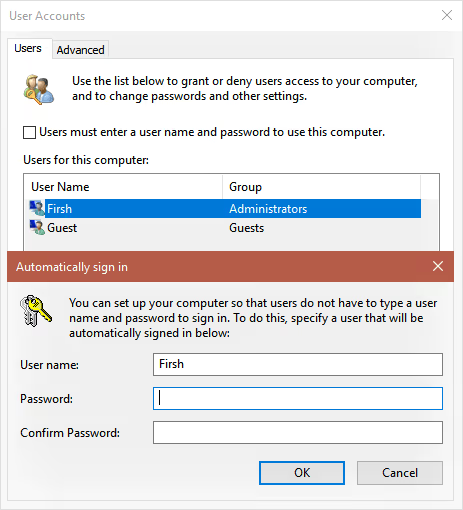
Kui te ei soovi iga kord arvuti käivitamisel parooli sisestada, seadistage automaatne sisselogimine: Win + R → netplwiz → eemaldage märge „Kasutajad peavad selle arvuti kasutamiseks sisestama kasutajanime ja parooli" → sisestage parool kaks korda.
5. Samm: Raspberry Pi seadistamine
SSH lubamine ja pordi muutmine
Kui Raspberry Pi kasutab Raspberry Pi OS-i (endise nimega Raspbian), lubage SSH menüü kaudu Menu → Preferences → Raspberry Pi Configuration → Interfaces tab: seadke SSH lüliti asendisse Enabled.
Nüüd muutke port 22 pordiks 2222. Avage terminal ja käivitage:
1 sudo nano /etc/ssh/sshd_config
Otsi rida #Port 22, eemalda selle eest kommentaar (kustuta #) ja asenda 22 numbriga 2222:
1 Port 2222
Salvestamiseks vajuta Ctrl + X, seejärel Y ja Enter. Taaskäivita Raspberry Pi.
Etherwake'i paigaldamine
Etherwake on väike utiliit, mis saadab kohtvõrku võlupaketi. Paigalda see ühe käsuga:
1 sudo apt-get install etherwake
Testi seda: lülita arvuti välja või pane see unerežiimi ja käivita Raspberry Pi pealt:
1 sudo etherwake 01:23:45:67:89:AB
Asenda 01:23:45:67:89:AB oma arvuti tegeliku MAC-aadressiga (selle said 3. sammus). Kui arvuti käivitub, on kõik õigesti seadistatud. Ära jätka enne, kui see test õnnestub.
Raspberry Pi parool
SSH kasutajanimi on pi (mitte root). Määra parool, kui sa pole seda veel teinud. Lihtsalt käivita terminalis passwd. Erinevalt Windowsi paroolist ei tee see sinu igapäevarutiini keerulisemaks; sisestad selle ainult seadistamise ajal.
6. Samm: Androidi seadistamine
Taskeri ja SSH Tasker Plugin’i paigaldamine
Teil on vaja kahte tasulist rakendust Google Playst:
Tasker, Androidi automatiseerimisplatvorm, mis suudab palju enamat kui lihtsalt käske käivitada
SSH Tasker Plugin, plugin, mis lisab Taskerile SSH-ühenduse toimingu ja võimaldab salvestada mitu ühendust
Me ei ole leidnud usaldusväärseid tasuta alternatiive Taskeri ja SSH Plugin’i kombinatsioonile. Tasker tasub end ära kümnete automatiseerimisstsenaariumide kaudu ning plugin on oma stabiilsuse tõttu oma hinda väärt.
Pärast paigaldamist ilmub Tasker teavitusribale. Kuni te ei kasuta päästikuid ja andureid, pole pidev töötamine vajalik. Keelake püsiv teavitus: Settings → Monitor → eemaldage linnukesed valikutelt „Run in Foreground" ja „Show Notification Icon".
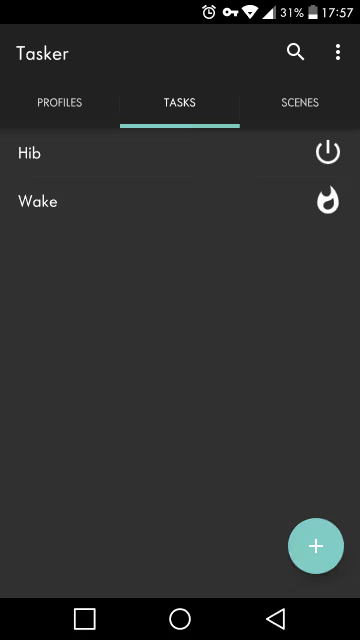
Ülesanne puhkerežiimiks
Looge ülesanne, mis saadab arvuti puhkerežiimi või lülitab selle välja:
Avage vahekaart Tasks, puudutage + ja nimetage ülesanne (näiteks Hibernate)
Lisage toiming: puudutage + → tippige filtrisse
ssh→ valige SSH Plugin
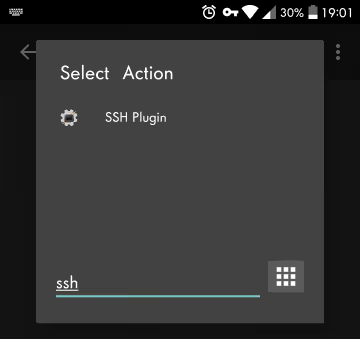
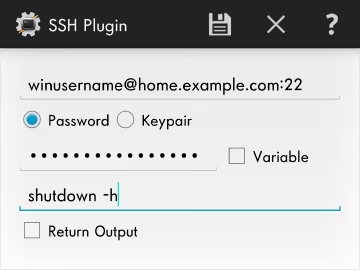
- Puudutage Configuration ja täitke väljad:
1 Address: winusername@home.example.com:22 2 Password: your Windows password 3 Remote Command: shutdown -h
winusername on teie Windowsi konto nimi. home.example.com on teie DDNS-domeen (asendage tegelikuga). Port 22 on see, mis suunati esimeses sammus arvutisse.
Täielikuks väljalülitamiseks puhkerežiimi asemel kasutage käsku shutdown -f.
Ülesanne arvuti äratamiseks
Looge teine ülesanne nimega Wake:
Lisage SSH Plugin toiming ja puudutage Configuration
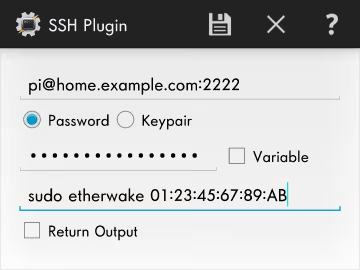
Sisestage Raspberry Pi andmed:
1 Address: pi@home.example.com:2222 2 Password: password for the pi user on the Raspberry Pi 3 Remote Command: sudo etherwake 01:23:45:67:89:AB
Pange tähele, et port on 2222, kasutajanimi on pi ja käsk on sudo etherwake koos teie arvuti MAC-aadressiga.
Vidinad avakuval
Jääb üle vaid paigutada mõlemad ülesanded nuppudena. Vajutage pikalt avakuva tühjale kohale → Widgets → leidke Tasker → valige Task (mitte „Task Shortcut", mis töötab halvemini). Valige Wake ülesanne, seejärel korrake sama Hibernate puhul.
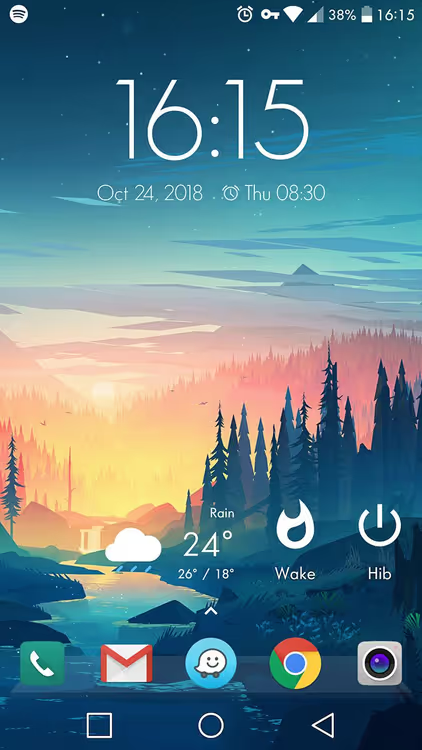
Nupud töötavad mobiilse andmeside kaudu; need ei vaja Wi-Fi-t. Kogu suhtlus käib SSH kaudu välise IP-aadressi kaudu.
Alternatiiv: SSH-klient käsitsi käivitamiseks
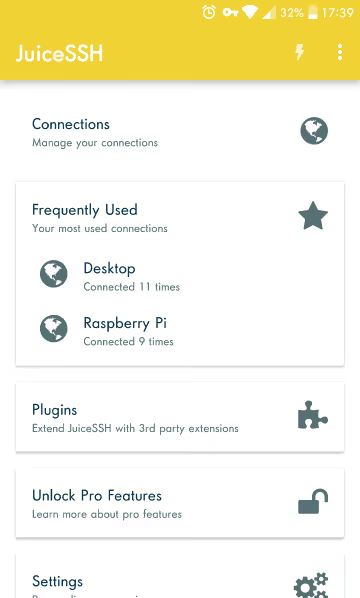
Kui te ei soovi Taskeri eest maksta ja kahe käsu käsitsi sisestamine ei ole probleem, paigaldage SSH-klient. JuiceSSH eemaldati 2025. aasta lõpus Google Playst kahjuks, kuid alternatiive on: ConnectBot (tasuta, avatud lähtekoodiga) või Termius. Need võimaldavad salvestada arvuti ja Raspberry Pi ühenduse andmed. Arvuti äratamiseks avage ühendus Raspberry Pi-ga ja tippige sudo etherwake <MAC>; väljalülitamiseks ühenduge Windowsiga ja tippige shutdown -h.
Ühe puutega vidinad ei ole tasuta versioonides saadaval ja Termiuse tasuline tellimus maksab rohkem kui Taskeri otse väljaostmine. Kuid SSH-kliendi hoidmine varutööriistana juhuslikeks SSH-käskudeks on kasulik.
Video: samm-sammuline Wake-on-LAN seadistamine Androidi kaudu
Üksikasjalik ingliskeelne videoõpetus alates WoL-i lubamisest BIOS-is kuni paketi telefonist saatmiseni:
⁉️🤔 Korduma kippuvad küsimused
Kas see meetod töötab Windows 11-ga?
Jah, kõik sammud on identsed. OpenSSH Server Windows 11-s paigaldatakse samamoodi „Valikuliste funktsioonide" kaudu.
ncpa.cpljaservices.mscliidesed ei ole muutunud. Mõnes Windows 11 24H2 järgus on port 22 vaikimisi tulemüüriga blokeeritud; lisage Windows Defenderi tulemüüri sissetulev reegel pordile 22, vastasel juhul Tasker arvutiga ei ühendu.
Kas ma saan ilma Raspberry Pita hakkama?
Saate, kui teie ruuter suudab WAN-ist WoL-pakette edasi saata ja sellel on staatiline ARP. Ruuterid, millel on OpenWrt, ASUSWRT-Merlin või MikroTik, võimaldavad seda. Tüüpilise teenusepakkuja ruuteri tavalise püsivaraga on võimalused väikesed, mistõttu me lisasimegi Raspberry Pi vahendajaks. Ruuteri variant on odavam, kuid Raspberry Pi annab täieliku kontrolli ja avab kümneid muid stsenaariume alates VPN-ist kuni Pi-hole'ini.
Miks ma ei saa kasutada WiFit Etherneti asemel?
Wake-on-LAN üle Wi-Fi (Wake on Wireless LAN) on olemas, kuid töötab ebausaldusväärselt. Enamik Wi-Fi adaptereid lülitab unerežiimis raadiokiibi välja ja lõpetab võrgu kuulamise. Etherneti adapter jääb ooterežiimi toitele ja vastab võlupaketile usaldusväärselt. Kui arvuti on ruuterist kaugel, võivad Powerline-adapterid pakkuda Etherneti ühendust elektrijuhtmete kaudu.
Kas ma pean Taskeri ja plugina eest maksma?
Tasker ja SSH Tasker Plugin on tasulised rakendused, kuid maksavad väga vähe (täpse hinna kontrollimiseks vaadake oma piirkonna Google Playd, kuna see sõltub valuutast). Otseseid tasuta asendusi, mis töötaksid sama usaldusväärselt, ei ole. Kompromissina kasutage käsitsi käskude sisestamiseks ConnectBoti (tasuta SSH-klient), kuid teil ei ole ühe puutega nuppe.
Kui turvaline see on?
SSH-tunnel on krüpteeritud. Peamised riskikohad on, et parool peab olema tugev (eriti Windowsis, kuna see avab täieliku juurdepääsu arvutile) ning porte 22 ja 2222 ei tohiks millekski muuks kasutada. Täiendavaks kaitseks võite üle minna paroolide asemel SSH-võtmetele, kuid see muudab Taskeri seadistamise keerulisemaks.
Mis siis, kui teenusepakkuja kasutab CGNATi?
CGNATi (operaatoritaseme NAT) taga ei ole väline IP-aadress sissetulevate ühenduste jaoks saadaval, seega pordi edastamine ei tööta. Lahenduste hulka kuuluvad avaliku IP taotlemine teenusepakkujalt (sageli väikese lisatasu eest), IPv6 kasutamine (kui see on mõlemas otsas toetatud) või tunneli seadistamine Tailscale'i/ZeroTieri kaudu Raspberry Pil.
Kas see on vaeva väärt
Kirjeldatud ahel näib kohmakas, kuid selle saab kokku panna tunni või pooleteise tunniga. Tulemuseks on kaks nuppu teie telefonis, mis lülitavad teie arvuti füüsiliselt sisse ja välja kõikjalt, kus on internetiühendus. Ilma vahendajateta, ilma tellimusteta.
Kõige tavalisem stsenaarium: olete puhkusel ja vajate faili oma koduarvutist. Puudutage äratusnuppu, oodake minut, ühenduge kaugtöölaua kaudu (Chrome Remote Desktop, VNC või sarnane) ja töötage nii, nagu oleksite oma laua taga. Kui olete lõpetanud, puudutage talveunerežiimi nuppu.
Lisaks sellele on automatiseerimise väli täiesti avatud. Lisage Taskeris geograafilise asukoha päästik: kui lähenete kodule, lülitub arvuti automaatselt sisse. Kinnitage välisukse juurde NFC-silt: puudutage seda telefoniga ja arvuti läheb unerežiimi. See ongi see, milleks Tasker on loodud.
Kui meetod tundub liiga keeruline, alustage Raspberry Pi-st ja Etherwake'ist. Veenduge, et käsk sudo etherwake <MAC> äratab arvuti kohalikus võrgus. See on pool võitu. Ülejäänu on lülide järjestikune lisamine: DDNS, pordid, Tasker.

Professionaalne kirjanike ja toimetajate meeskond, kes on spetsialiseerunud kvaliteetse sisu loomisele.