














🔐 Kuidas puhastada ja taastada häkitud WordPressi sait: samm-sammuline juhend
Ärkad ühel hommikul ja avastad, et sinu WordPressi sait on muutunud online-kasiino filiaaliks või sattunud vaikselt Google'i musta nimekirja. Tuttav olukord? Häkkimine hävitab enamat kui lihtsalt failid serveris: liiklus langeb nulli, otsingupositsioonid varisevad kokku ja äri seiskub päevadeks, mõnikord nädalateks.
Halvim hetk on see, kui majutusteenuse tugi lööb käega: „Varukoopiad on ka nakatunud, me ei saa aidata." Tüüpiline lugu tuhandetele saidiomanikele, eriti neile, kes kasutavad odavaid jagatud majutusplaane.
Hea uudis: isegi täielikult kompromiteeritud saidi saab ühe õhtuga puhastada ja taastada. Ilma programmeerijate armee või kallite turvafirmade lepinguteta. Vaja on külma närvi, õiget sammude järjekorda ja arusaama, kuhu pahatahtlik kood end peidab.
💡 Kiire ülevaade:
- Hinda ulatust: kas sul on administraatori ligipääs, mida majutusteenus ütleb, millised failid on mõjutatud
- Võta ühendust oma majutusteenuse pakkujaga ja küsi nakatunud failide nimekirja
- Eemalda või asenda kompromiteeritud failid cPaneli, FTP või WP-CLI kaudu
- Taasta saidi puhas versioon varukoopiast või paigalda tuum uuesti
- Vaheta KÕIK paroolid, turvavõtmed failis wp-config.php ja sulge sisenemispunkt
- Taotle eemaldamist Google'i ja majutusteenuse mustadest nimekirjadest
1. Samm: hinda ulatust ja ära satu paanikasse
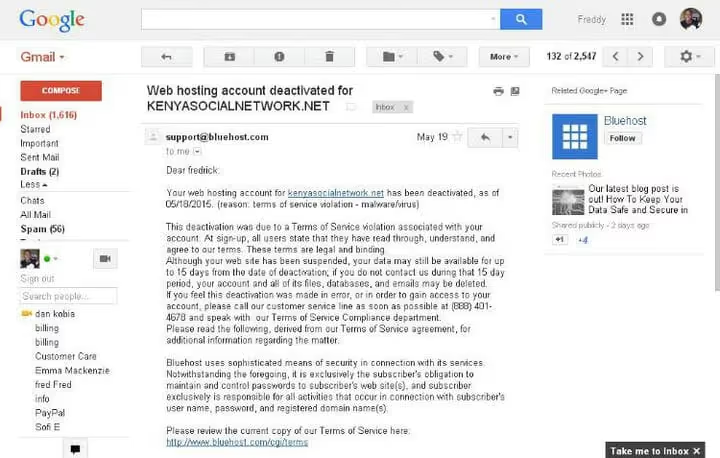
Esiteks kontrolli, kas administraatori paneel on ligipääsetav. Kui wp-admin sind sisse laseb ja saad sisse logida, on olukord lahendatav, sageli tunni jooksul. Kui ligipääs on blokeeritud, pead töötama läbi majutuspaneeli või FTP, kuid ka see pole surmaotsus.
Teiseks: ära kustuta paanikas kogu saiti. 90% juhtudest on nakatunud konkreetsed failid, mitte kogu WordPressi installatsioon. Mine Google Search Console'isse, vahekaardile Turvalisus, kust leiad URL-id, mille Google on pahatahtlikuks märkinud. See annab esmase ettekujutuse ulatusest.
Kolmandaks: võta kohe ühendust oma majutusteenuse pakkujaga. Mitte „meid häkiti, aidake", vaid konkreetselt: „Saatke mulle viimase 72 tunni muudetud failide nimekiri koos ajatemplite ja kahtlase tegevuse logidega." Majutusteenuse pakkujal on serverilogid, nad näevad anomaaliaid ja saavad anda täpse nimekirja nakatunud failidest.
Kui tugi venitab, eskaleeri: helista, postita ettevõtte sotsiaalmeediasse, ava uus pöördumine. Enamik majutusteenuse pakkujaid võtab avalikke pöördumisi tõsiselt, sest mainekahju maksab rohkem kui inseneri töötund.
2. Samm: leia ja eemalda nakatunud failid

Kui oled saanud majutusteenuse pakkujalt nakatunud failide nimekirja või avastanud need skanneri abil, tegutse metoodiliselt. Järjekord on oluline: kui üks tagauks jääb märkamata, naaseb häkker 24 tunni jooksul.
Tee saidist täielik koopia. Lae KÕIK failid FTP või SFTP kaudu oma kohalikku arvutisse. Isegi nakatunud failid, sest need on kasulikud analüüsiks ja kindlustuseks, kui midagi peaks valesti minema.
Paigalda WordPressi tuum uuesti. Kustuta kaustad wp-admin ja wp-includes täielikult, seejärel laadi wordpress.org lehelt värske ZIP-fail ja paki see olemasolevate failide peale lahti. Asenda kõik peale wp-content ja wp-config.php. See tagab, et süsteemifailid on puhtad.
Kontrolli wp-content kausta. Pluginad ja teemad on ründajate peamised sihtmärgid. Kui plugin on nakatunud, kustuta selle kaust täielikult ja paigalda see uuesti ametlikust repositooriumist. Kui teema on nakatunud ja kasutad alamteemat, siis suure tõenäosusega oli mõjutatud ainult vanemteema, seega paigalda see uuesti.
Otsi pahatahtliku koodi signatuure. PHP-shellide ja tagauste klassikalised tunnused: eval ja base64_decode on kõige levinumad. Otsi ka gzinflate, str_rot13 ja assert. Käivita grep-otsing kõigis .php failides. Kontrolli peidetud faile: .htaccess, php.ini ja .ico faile, mille sees on PHP kood. Häkkerid armastavad maskeerida tagauksi kahjutute ikoonidena.
3. Samm: taasta sait puhtast koopiast
Kui sul on varukoopia ja see on puhas, on sul vedanud: taastamine võtab 15-20 minutit. Mine oma varunduspluginasse või majutuspaneeli, vali taastepunkt ENNE häkkimise kuupäeva ja käivita protsess. Kohe pärast taastamist käivita turvaskanner: tagauks võis olla paigaldatud ammu enne aktiivset rünnet.
Pole varukoopiat? Paigalda WordPress uuesti läbi administraatori paneeli: „Uuendused" → „Paigalda uuesti." See uuendab tuuma, kuid jätab pluginad ja teemad puutumata ning sa pead need käsitsi üle kontrollima, nagu kirjeldatud 2. sammus.
Pärast taastamist veendu, et sait laeb, ja jätka kohe 4. sammuga. Ründaja võib tundide jooksul proovida allesjäänud tagaukse kaudu naasta.
4. Samm: vaheta kõik kasutajatunnused ja võtmed
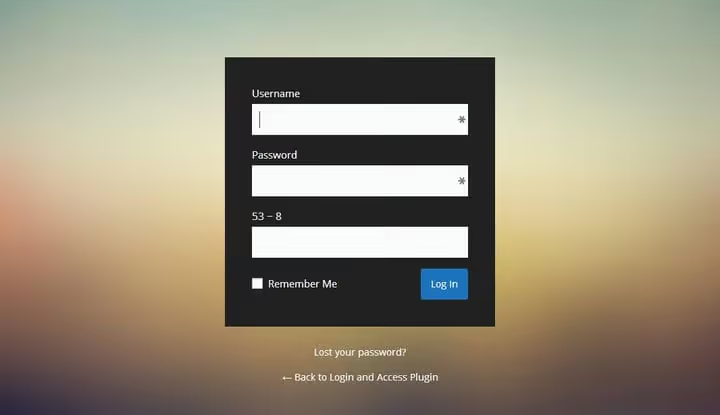
Esiteks ja kõige kiirem: genereeri uued WordPressi turvavõtmed. Sisesta need faili wp-config.php, asendades vanad. See logib koheselt välja KÕIK aktiivsed sessioonid, sealhulgas häkkeri oma, kui ta on veel administraatoripaneelis.
Järgmisena muuda kõik selles nimekirjas olevad asjad, ilma midagi vahele jätmata:
- WordPressi administraatori parool ja kõik „administrator" rolliga kasutajad
- Majutuskonto parool: cPanel, ISPmanager või kohandatud paneel
- MySQL andmebaasi parool ja uuenda see failis
wp-config.php - FTP või SFTP parool
- Saidihaldusega seotud e-posti konto parool
- API võtmed: Google Search Console, CDN, e-posti teenused, makseväravad
Kontrolli andmebaasis tabelit wp_users: kas seal on võõraid administraatoriõigustega kasutajaid? Kui leiad mõne, kustuta see kohe. See on klassikaline ründe jälg: häkker loob peidetud konto ja naaseb selle kaudu pärast sinu „puhastust".
5. Samm: taotle mustadest nimekirjadest eemaldamist
Pärast puhastust võib sait veel mitu päeva Google Safe Browsing’i mustades nimekirjades olla. Brauserid näitavad punast hoiatusteadet isegi siis, kui pahatahtlik kood on juba eemaldatud. Mine Search Console’i turvapaneeli, vahekaardile „Turvaprobleemid" ja klõpsa „Taotle ülevaatust". Google eemaldab märgistuse tavaliselt 24-72 tunni jooksul.
Samal ajal võta ühendust oma majutusteenuse pakkujaga: nad võivad olla lisanud sinu IP või domeeni sisemisse musta nimekirja, mis takistab saidi laadimist isegi siis, kui see on puhas. Selgita, et puhastus on lõpetatud, ja palu blokeering tühistada.
Kui kõik märgistused on eemaldatud, kontrolli saiti inkognito režiimis. See peaks laadima ilma turvahoiatusteta. Salvesta ekraanipilt, sest see võib olla kasulik, kui blokeering taastub.
6. Samm: sulge sisenemispunkt ja tugevda kaitset

Puhastus on vaid pool võitu. Kui sa ei sulge auku, mille kaudu nad sisse tulid, toimub teine häkkimine kümneid kordi kiiremini kui esimene. Nüüd tead täpset ründevektorit, seega kasuta seda teadmist.
Paigalda tulemüür. Wordfence pakub lõpp-punkti tulemüüri ja signatuuriskannerit ning tasuta versioon on enamiku saitide jaoks piisav. Solid Security (endine iThemes Security) lisab hulga turvameetmeid: andmebaasi prefiksi muutmine, failiredaktori keelamine administraatoripaneelis ja kaheastmeline autentimine. Minimaalne seadistus: üks tulemüür pluss üks skanner.
Ühenda pilvepõhine WAF. Cloudflare koos WordPressi reeglitega või Sucuri filtreerivad liikluse enne serverisse jõudmist. Pärast häkkimist pole see luksus, vaid hädavajalik: pilvepõhine WAF blokeerib pahatahtlikud päringud DNS-i tasemel ja vähendab saidi koormust.
Seadista failide terviklikkuse jälgimine. Wordfence ja Solid Security suudavad hoiatada sind kõigist PHP-failide muudatustest. Saad korduvast ründest teada samal minutil, mitte nädal hiljem, kui Google märgistab saidi pahatahtlikuna.
Vaata üle oma pluginanimekiri. Iga mittevajalik plugin on potentsiaalne sisenemispunkt. Eemalda kõik, mida sa ei kasuta. Uuenda ülejäänud uusimatele versioonidele ja luba automaatsed uuendused seal, kus võimalik.
Kuidas kaitsta WordPressi tulevaste häkkimiste eest

Ennetamine maksab sadu kordi vähem kui taastamine. Siin on, mida pead kohe tegema, isegi kui su saiti pole veel häkitud.
Kolida majutatud hostingu peale
Neli dollarit kuus jagatud plaani eest on ahvatlev hind. Aga kui su sait elab samas serveris sadade teistega, jõuab ühe naabri häkkimine peaaegu kindlasti ka sinuni. Saastumine üle saitide jagatud hostingu keskkonnas ei ole teooria: Sucuri andmetel on umbes kolmandik nakatunud WordPressi saitidest majutatud jagatud platvormidel.
Majutatud WordPressi hosting (WP Engine, Kinsta, Cloudways) pakub isoleeritud keskkonda, automaatseid igapäevaseid varukoopiaid ja ööpäevaringset turvameeskonda. Jah, see on mitu korda kallim kui jagatud plaan. Aga nädalane seisak pärast häkkimist maksab rohkem kui aastane tellimus heale hostingule.
Hostingut valides kontrolli kolme asja: kas su keskkond on naabritest isoleeritud, kas on automaatsed igapäevased varukoopiad ja kui kiiresti tugi turvaintsidentidele reageerib. Vastused neile küsimustele on parim ennustus selle kohta, kas elad järgmise häkkimise üle ilma kahjudeta.
Hoia tuum, teemad ja pluginad uuendatuna

Valdav enamus edukaid WordPressi häkkimisi toimub teadaolevate nõrkuste kaudu pluginates ja teemades, just nendes, mille arendajad on juba paikadega sulgenud. Ründajad skannivad automaatselt internetti, otsides paikamata versioonidega saite, sageli 48 tunni jooksul pärast CVE avaldamist.
WordPressi tuuma automaatsed uuendused on alates versioonist 5.5 vaikimisi sisse lülitatud. Ametlikust WordPress.org repositooriumist pärit pluginatel ja teemadel lülita automaatsed uuendused valikuliselt sisse, sest see on ohutu. Oma saitidelt pärit lisatasulisi pluginaid tuleks uuendada käsitsi, kuid vähemalt kord nädalas.
Ja jah, tee enne iga suuremat uuendust varukoopia. Alati.
Seadista varundamine

Ilma värske varukoopiata muutub taastamine pärast häkkimist kümnete tuhandete failide käsitsi läbi sorteerimiseks. Varukoopiaga on see viis klõpsu ja pool tundi ootamist.
Jetpack VaultPress Backup teeb inkrementaalseid varukoopiaid reaalajas, salvestades need Automatticu pilve. BlogVault on spetsialiseerunud WordPressile ja suudab saidi taastada isegi siis, kui administraatori paneel on maas. BackWPup on tasuta võimalus koos ajastamise ja üleslaadimisega Dropboxi, S3 või Google Drive'i.
Kuldstandard: üks pilvevarukoopia pluss üks kohalik varukoopia, mille laadid kord nädalas oma arvutisse alla. Pilvevarukoopia päästab sind, kui hostingu teenusepakkuja alt veab, ja kohalik varukoopia päästab sind, kui pilvekonto on samuti ohustatud.
Luba kaheastmeline autentimine
Parool nagu admin123 või qwerty on avatud kutse. Toore jõu ründed wp-login.php vastu käivad ööpäevaringselt ja lihtsad paroolid murtakse sekunditega. Genereeri paroolihalduri (Bitwarden või 1Password) abil vähemalt 20 tähemärgi pikkused paroolid ja ära kunagi kasuta sama parooli mitmel saidil.
Kaheastmeline autentimine Wordfence Login Security või Two Factor kaudu sulgeb toore jõu ründe vektori peaaegu täielikult: isegi parooli teades ei pääse ründaja sisse ilma sinu telefonist pärit TOTP koodita.
Ja muuda standardne sisselogimise URL /wp-admin ja /wp-login.php kohandatud vastu. See ei ole imerelv, kuid see lõikab ära valdava enamuse automatiseeritud botte, mis taovad standardseid lõpp-punkte ilma ringi vaatamata.
⁉️🤔 Korduma kippuvad küsimused
Kas ma saan saidi taastada ilma varukoopiata?
Jah, kuid protsess on pikem ja keerulisem. Paigalda WordPressi tuum uuesti läbi administraatoripaneeli, kontrolli käsitsi iga pluginat ja teemat pahatahtliku koodi suhtes, otsides
.phpfailidest signatuure nagueval,base64_decodejagzinflate. Vaheta kõik paroolid ja turvavõtmed. Sisu tavaliselt ei mõjutata: see on andmebaasis, mida häkkerid puudutavad harva. Täielik puhastus ilma varukoopiata võtab olenevalt saidi suurusest aega 2-4 tundi.
Kuidas ma tean, kas mu saiti on häkitud?
Signaalid: Google Search Console näitab turvahoiatust, brauser blokeerib saidi punase ekraaniga, liiklus on järsult langenud, otsingutulemustesse on ilmunud võõrad lehed, administraatoripaneel ei võta õiget parooli vastu või majutusteenuse pakkuja saatis teate kahtlasest tegevusest. Kiire kontroll: käivita tasuta Sucuri SiteCheck skanner, mis näitab minuti jooksul teadaolevaid nakkusi.
Mida teha, kui majutusteenuse pakkuja ei aita?
Vaheta majutusteenuse pakkujat. Kui teenusepakkuja pole 24 tunni jooksul pärast intsidenti esitanud nakatunud failide loendit ja serveri logisid, siis nende turbemeeskonda kas pole olemas või on see ülekoormatud. Ärisaidi jaoks ei ole see partner. Taaste ajal osta minimaalne hallatava majutuse pakett, vii sinna saidi puhas koopia ja sulge vana konto.
Kas administraatoripaneeli nupp „Paigalda uuesti" on piisav?
Ei. Nupp „Paigalda uuesti" jaotises „Uuendused" asendab ainult WordPressi tuumafailid. See ei puuduta nakatunud pluginaid, teemasid, peidetud tagauksi kaustas
wp-contentega pahatahtlikke kirjeid failis.htaccess. Vaja on täistsüklit: skannimine, nakatunud failide asendamine, paroolide ja võtmete lähtestamine ning andmebaasi kontrollimine peidetud administraatorite suhtes.
Kas professionaalse puhastuse eest tasub maksta?
Kui sait toodab tulu ja seisaku päevakulu ületab paarisada eurot, siis jah, palka spetsialist. Sucuri pakub ühekordset saidi puhastust, Codeable'is on vabakutselisi ja leidub spetsialiseerunud WordPressi agentuure. Väikese blogi või maandumislehe jaoks piisab ülaltoodud juhendist: puhastus võtab ühe õhtu ja säästetud raha saab investeerida korralikku majutusse.
Kui kaua võtab aega, et sait taastaks oma otsingupositsioonid?
Pärast seda, kui Google Search Console blokeeringu eemaldab, indekseeritakse sait mõne päeva jooksul uuesti. Pingerida ei taastu kohe: algoritmid vajavad aega, et veenduda lehtede puhtuses. Tavaliselt võtab täielik taastumine aega 2-4 nädalat. Võti on sulgeda auk, mille kaudu sisse tuldi, vastasel juhul nullib teine häkkimine kogu edu.
Sait on taastatud: mida teha, et häkkimine ei korduks
Häkkimine on äratuskell, mis näitab, kust su kaitse mõranes. Käsitle seda tasuta turvaauditina: tead nüüd täpset ründevektorit ja saad selle jäädavalt sulgeda.
Lühike kontrollnimekiri tulevikuks:
- vii sait üle hallatavale majutusele, millel on isoleeritud keskkond
- seadista igapäevased varukoopiad: üks pilves, üks kohalik
- paigalda tulemüür ja skanner, luba repositooriumi pluginate automaatsed uuendused
- luba kaheastmeline autentimine kõigile administraatoritele
- eemalda kasutamata pluginad ja teemad
Kõige ohtlikum pärast häkkimist on loota, et „seda ei juhtu enam". Teine häkkimine läbi sama augu juhtub palju sagedamini kui esimene: tagauks on juba paigas ja ründaja teab saidi aadressi. Mine kogu kontrollnimekiri lõpuni läbi, sulge sisenemispunkt ja maga rahulikult.

Professionaalne kirjanike ja toimetajate meeskond, kes on spetsialiseerunud kvaliteetse sisu loomisele.