














🔧 Jetpack WordPressile: funktsioonide ülevaade, seadistamine ja aus hinnakujunduse jaotus
Paigaldasid WordPressi, valisid teema, kirjutasid oma esimesed lehed ja siis algab loomaaed. Sul on vaja varukoopiaid, seejärel toore jõu rünnete kaitset, siis kontaktvormi, siis piltide CDN-i, siis jagamisnuppe, siis analüütikat... Ja iga ülesande jaoks eraldi plugin. Kuu aega hiljem on sul administraatoripaneelis kakskümmend pluginat, kolm neist on konfliktis, kaks aeglustavad asju ja su sait laeb neli sekundit.
Jetpack lahendab selle probleemi ühe paketiga. Selle on loonud samad inimesed, kes ehitasid WordPressi enda, Automatticu meeskond. See pole lihtsalt „veel üks plugin", vaid sild sinu iseseisva WordPress.org saidi ja WordPress.com-i pilvetaristu vahel. Sa saad varukoopiad, kaitse, kiirenduse, analüütika ja kasvutööriistad ilma loomaaiata.
Selles juhendis vaatleme Jetpacki ilma turunduskohevata: kuidas see kapoti all töötab, millised funktsioonid on 2026. aastal tegelikult kasulikud, mis see maksab ja, mis kõige tähtsam, kas selle eest tasub maksta.
💡 Kiire ülevaade:
- Ühenda oma sait WordPress.com-iga: Automatticu pilv haldab analüütikat, piltide CDN-i ja toore jõu rünnete kaitset
- Luba ainult need moodulid, mida vajad: tasuta tase on alustamiseks piisav, tasulised varukoopiad või skanner ostetakse eraldi
- Läbi neli sammu: plugina paigaldamine, aktiveerimine, WordPress.com-i autoriseerimine ja moodulite seadistamine
Mis on Jetpack ja kuidas see on üles ehitatud
Jetpack on Automatticu modulaarne plugin, millel on üle 5 miljoni aktiivse paigalduse. Peamine erinevus enamikust pluginatest: see ei tööta täielikult sinu serveris. Pärast WordPress.com-i kontoga ühendamist suunab Jetpack rasked toimingud Automatticu pilve.
Kuidas see praktikas töötab. Statistika moodul ei koorma sinu andmebaasi iga lehevaatamisega, andmed kogutakse REST API kaudu ja töödeldakse WordPress.com-i poolel ning sina näed oma administraatoripaneelis valmis armatuurlauda. Pildi CDN (endise nimega Photon) serveerib sinu pilte läbi Automatticu ülemaailmse võrgu, mitte sinu hostingust. VaultPressi varukoopiad kirjutatakse inkrementaalselt pilvesalvestusse, iga postituse muudatus jäädvustatakse reaalajas.
Selle arhitektuuri varjukülg on sõltuvus ühendusest. Kui hosting blokeerib XML-RPC või REST API (ja paljud kõrge turvalisusega hostid teevad seda), siis Jetpack lihtsalt ei ühendu. Sa pead käsitsi protokollid blokeeringust vabastama või lisama Automatticu IP-aadressid .htaccess-is valgesse nimekirja. Tavalise jagatud hostingu puhul on see haruldane, kuid range tulemüüriga VPS-i puhul juhtub seda.

Arhitektuuriliselt on Jetpack moodulite kogum, millest igaühte saab iseseisvalt lubada või keelata. Selline lähenemine võimaldab vältida terve kombaini kaasavedamist: luba ainult CDN, kontaktvorm ja statistika ning jäta varukoopiad ja sotsiaalvõrgustikud keelatuks. Moodulid ei lähe omavahel konflikti, sest need on kirjutatud ühe meeskonna poolt ja testitud ühtses tsüklis.
Mida Jetpack suudab: jaotus kategooriate kaupa
Funktsioone on kümneid, nii et sorteerime need gruppidesse, nii on selgem, mida võtta ja mida vahele jätta.
Turvalisus ja varukoopiad
Tasuta tasemega saad toore jõu rünnete kaitse. Jetpack analüüsib paroolide äraarvamise katseid kõigis ühendatud saitides ja blokeerib ründajate IP-aadresse ennetavalt: kui bott ründab saiti Berliinis, sulgub ka sinu sait Kiievis selle IP jaoks. See on miljonite saitide võrgustiku „kollektiivne immuunsus".
Tasuline Jetpack Scan moodul kontrollib tuuma, teemasid ja pluginaid tuntud haavatavuste ja pahatahtliku koodi suhtes. Kui probleem leitakse, saad teate konkreetse faili ja reaga. Automaatne parandus ühe klõpsuga, kui probleem on tuumas või pluginis; sügavalt juurdunud tagauste puhul võib olla vajalik käsitsi taastamine varukoopiast.
VaultPress Backup (sisaldub Security plaanis või ostetakse eraldi) pakub inkrementaalseid reaalajas varukoopiaid. Iga muudatus jäädvustatakse: uuendatud postitus, uus kommentaar, muudetud seade, salvestuspunkt on valmis. Taastamine konkreetse minutini, mitte eilseni. Salvestuslimiit on põhiplaanis 10 GB, videotega saidi jaoks on see liiga vähe, piltidega tekstiblogi jaoks on seda küllaga. Akismet rämpspostifilter on kaasas.
Kiirus ja jõudlus
Peamine kiirendustööriist on tasuta CDN piltidele ja staatilistele failidele. Lehtedel olevad pildid korjatakse automaatselt üles, tihendatakse ja serveeritakse Automatticu serverite kaudu üle maailma. Kasutaja Tokyost saab pildid Aasia sõlmest, mitte sinu serverist kusagil Hollandis. Hostingu ribalaiuse kokkuhoid on aktiivse blogi puhul märgatav.
Saidisisene otsing (Jetpack Search, tasuline) on täistekstimootor ilma MySQL-i koormuseta. WooCommerce'i poodide jaoks on see eriti oluline: toodete filtreerimine, kohesed tulemused, sorteerimine asjakohasuse järgi. VideoPressi videomajutus pakub terabaidist pilvesalvestust ja reklaamivaba pleierit, videod ei koorma sinu serverit ega näita teiste soovitusi.
Kasv ja turundus
Statistika moodul (tasuta) näitab liiklust, populaarseimaid postitusi, liiklusallikaid, riike ja viitajaid otse WordPressi administraatoris, ilma Google Analyticsisse minemata. Väikese blogi jaoks on see piisav, et mõista, mida inimesed loevad ja kust nad tulevad.
Jetpack Social (endise nimega Publicize) avaldab automaatselt uute postituste teadaanded Facebookis, LinkedInis, Blueskys, Threadsis, Mastodonis ja Tumblris kohe pärast nupu „Avalda" vajutamist. Seotud postitused valitakse pilve poolel ilma andmebaasi koormamata.
Uus 2026. aastal, AI-assistent otse plokiredaktoris: genereerib mustandeid, parandab grammatikat, muudab teksti tooni, tõlgib tosinasse keelde. Töötab Gutenbergi sees, ei nõua API-võtmeid ega kolmandate osapoolte teenuseid.
Disain ja sisu
Galeriid (plaat-, karussell-, slaidiesitlus), kontaktvorm koos rämpspostikaitsega Akismeti kaudu, meedia manustamine Facebookist ja Instagramist oEmbedi kaudu, tellimused uutele postitustele ja kommentaaridele, kõik see on tasuta ja lubatav paari klõpsuga. Makseplokk Stripe'i ja PayPali toega võimaldab vastu võtta annetusi või müüa digitaalseid kaupu ilma WooCommerce'i paigaldamata.
Paigaldamine ja seadistamine: samm-sammult
Jetpacki paigaldamine pole keerulisem kui ühegi teise plugina puhul WordPressi kataloogist. Neli sammu ekraanipiltidega, et sa ei teeks vigu.
1. Samm: WordPress.com-i konto
Kui sul on juba WordPress.com-i konto, jäta see samm vahele. Kui ei ole, mine aadressile wordpress.com ja klõpsa oranži nuppu „Alusta". Registreerimislehel sisesta oma e-post, kasutajanimi ja parool. Sa ei pea looma WordPress.com-i blogi, võid registreeruda ainult kasutajanimega.

Täida andmed ja klõpsa „Registreeru" (kui registreerud ilma blogita) või „Loo blogi" (kui soovid samal ajal luua WordPress.com-i blogi).

2. Samm: plugina paigaldamine ja aktiveerimine
WordPressi administraatoris mine „Pluginad" → „Lisa uus". Otsingukasti sisesta „Jetpack", plugin on tulemustes esimene. Klõpsa „Paigalda kohe".

Kui paigaldamine on lõppenud, klõpsa „Aktiveeri".

3. Samm: WordPress.com-iga ühendamine
Kohe pärast aktiveerimist ilmub lehe ülaossa sinine riba rohelise nupuga „Ühenda WordPress.com-iga".

Klõpsa nuppu, sind suunatakse autoriseerimislehele. Sisesta WordPress.com-i kasutajanimi ja parool (need, mille lõid 1. sammus). Kui sul pole veel kontot, võimaldab link „Pole kontot?" samal ekraanil selle luua.
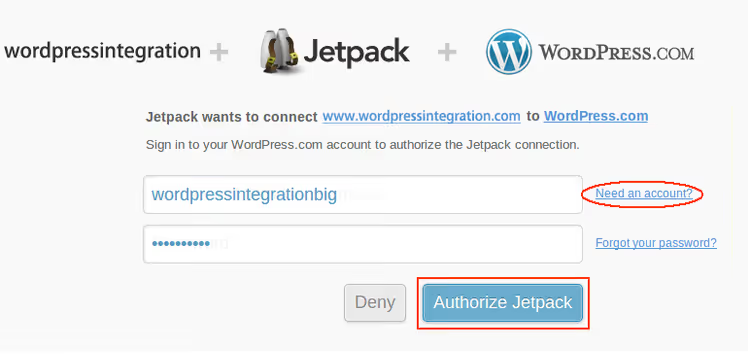
Sisesta kasutajanimi ja parool, klõpsa „Autoriseeri Jetpack".
4. Samm: moodulite seadistamine
Pärast edukat autoriseerimist jõuad Jetpacki seadete lehele. Iga „kaart" sellel lehel on eraldi moodul. Enamik mooduleid aktiveerub automaatselt, kuid mõned (tavaliselt tasulised, varukoopiad, skanner) nõuavad käsitsi aktiveerimist.
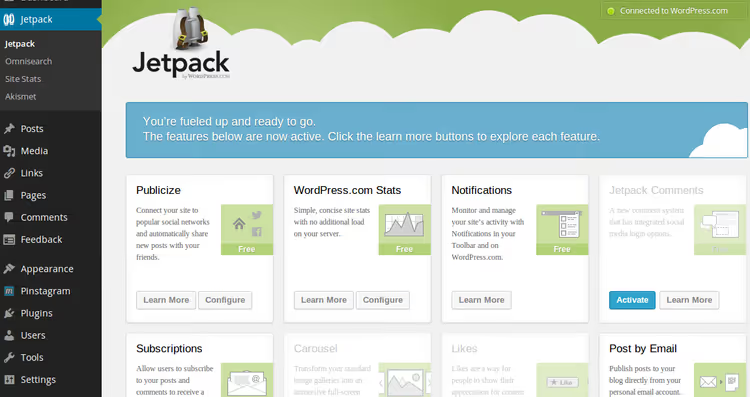
Klõpsa ükskõik millisel kaardil „Loe lähemalt", et lugeda, mida moodul teeb. Aktiveeritud moodulite puhul ilmub nupp „Seadista", selle kaudu seadistad iga tööriista parameetrid.
Kas tasub maksta: plaanide jaotus
Jetpacki saab kasutada täiesti tasuta ja väikese blogi või visiitkaardisaidi jaoks on see piisav. Sa saad: toore jõu rünnete kaitse, pildi CDN-i, põhistatistika, kontaktvormi, jagamisnupud, tellimused, seotud postitused ja galeriid.
Tasulised plaanid on mõeldud juhuks, kui tasutast ei piisa:
Plaan | Peamised moodulid | Kellele sobib |
|---|---|---|
Security (põhiline tasuline) | VaultPress Backup (10 GB), Scan, rämpspostitõrje | Blogid ja väikesed poed, reaalajas varukoopiad ja häkkimiskaitse |
Complete | Kõik Security-st + VideoPress (1 TB), Search, AI-assistent, Social, Stats Pro | Ärisaidid ja aktiivsed blogid, täielik tööriistakomplekt |
Üksikud moodulid | Iga moodul eraldi | Neile, kes vajavad ühte konkreetset funktsiooni, mitte paketti |
Strateegia „Võta ainult see, mida vajad" töötab nii: võta tasuta Jetpack, kasuta põhifunktsioone ja kui mõistad, et vajad varukoopiaid, osta VaultPress Backup eraldi. Vajad ainult kiiret otsingut WooCommerce'ile, osta Jetpack Search. See on läbipaistvam kui Complete pakett, kui sa kõiki mooduleid ei kasuta.
Millal mitte maksta: kui sul on juba varukoopiad seadistatud läbi hostingu või kolmanda osapoole plugina ja see töötab. Kui sinu sait on kiirel VPS-il ja pildid laevad koheselt, ei anna Jetpack CDN märgatavat paranemist. Kui kasutad Google Analyticsit ega ole valmis sellest loobuma, on Jetpacki statistika duplikaat, mitte asendus.
⁉️🤔 Korduma kippuvad küsimused
Kas Jetpacki töötamiseks on vaja WordPress.com-i kontot?
Jah, WordPress.com-iga ühendamine on kohustuslik. Selle konto kaudu autoriseeritakse Automatticu pilveteenused: varukoopiad, CDN, statistika, haavatavuste skanner. Ilma selleta plugin installitakse, kuid ükski moodul ei tööta. Erandiks on arendusrežiim kohalikus serveris: mõned funktsioonid on saadaval ilma ühenduseta.
Kas Jetpack aeglustab saiti?
Iseenesest mitte, kui sa ei luba kõiki mooduleid valimatult. Pildi CDN kiirendab lehe laadimist. Probleemid tekivad, kui aktiveerid nõrgal hostingul korraga tosin moodulit: REST API päringud pilve paljunevad, reageerimisaeg kasvab. Retsept: luba 5-7 vajalikku moodulit, jäta ülejäänud keelatuks ja sait ei aeglustu.
Kas Jetpack töötab ilma XML-RPC-ta?
Ei. Jetpack vajab Automatticu serveritega suhtlemiseks aktiivset XML-RPC-d ja REST API-t. Mõned hostid blokeerivad need protokollid turvalisuse huvides. Lahendus: vabasta hostingu seadetes blokeeringust või lisa Automatticu IP-aadressid tulemüüri valgesse nimekirja.
Kas Jetpacki saab kasutada koos teiste turvalisuse pluginatega?
Jah, kuid ettevaatlikult. Kaks samaaegselt töötavat tulemüüri või kaks varukoopiapluginat lähevad konflikti: dubleerivad päringuid, tarbivad ressursse, segavad üksteist. Lihtne reegel: iga funktsiooni (varukoopia, tulemüür, vahemälu) eest vastutab täpselt üks tööriist. Vali varukoopia Jetpackist, keela kolmanda osapoole varukoopiaplugin.
Mis juhtub, kui tühistan tasulise tellimuse?
Tasulised moodulid lakkavad töötamast. Varem tehtud varukoopiad kustutatakse mõni aeg pärast tellimuse lõppemist. Haavatavuste skanner keelatakse. Tasuta funktsioonid (statistika, CDN, kontaktvormid, tellimused) jätkavad tööd.
Jetpack 2026. aastal: võtta või jätta
Kui sul on tavaline blogi, maandumisleht või väike veebipood jagatud hostingul, katab Jetpack ühe pluginaga hulga ülesandeid. Sa saad varukoopiad, toore jõu rünnete kaitse, CDN-i ja statistika ilma iga tööriista seadistustega tantsimiseta. Ajasääst administreerimisel on reaalne, mitte turunduslik liialdus.
Kui sinu sait on juba heal VPS-il käsitsi haldusega, hosting tegeleb varukoopiatega ja eraldi CDN valvab kiiruse järele, ei anna Jetpack maagilist paranemist. Võta üksikuid mooduleid konkreetseteks ülesanneteks (Search WooCommerce'ile, VideoPress videole), mitte kogu komplekti.
Jetpacki peamine reegel: luba ainult see, mida sa tegelikult vajad. Siis on see võimas tööriist. Luba kõik moodulid korraga, saad aeglustumised ja segaduse administraatoripaneelis.
Kui sa pole seda veel proovinud, alusta tasuta tasemest. Viis minutit paigaldamiseks, paar päeva testimiseks. Selle aja jooksul saab selgeks, milliseid konkreetseid mooduleid sa vajad ja milliste eest ei tasu maksta.

Professionaalne kirjanike ja toimetajate meeskond, kes on spetsialiseerunud kvaliteetse sisu loomisele.