













 TIIllustreeriv pilt: loodud tehisintellektiga
🎹 Kuidas seadistada Chrome'is veebipleierite jaoks kiirklahve: täielik juhend
Sa kuulad YouTube Musicut brauseris, samal ajal oma IDE-s töötades, ja iga kord, kui tahad lugu vahele jätta, minimeerid akna, otsid pleieri vahekaardi, fokuseerid selle ja alles siis vajutad nuppu. Viis sekundit. Kümme korda tunnis. Peaaegu minut kaotatud aega ja katkenud keskendumist.
Töölauarakendustel seda probleemi pole: klaviatuuri meediaklahvid töötavad alati, olenemata aktiivsest aknast. Brauserid olid pikka aega teistsugused: Esita/Peata, Järgmine ja Eelmine nupp ei teinud midagi või nõudsid vahekaardi fokuseerimist.
Chrome õppis meediaklahve käsitlema Media Session API kaudu juba versioonis 73 ja mehhanismi on sellest ajast ainult täiustatud. Ja kui sisseehitatud võimalustest jääb väheks, on olemas laiendused. Selgitame välja, kuidas seadistada Chrome'is klaviatuurilt muusika juhtimine nii, et see töötaks alati ilma hiireta.
💡 Kiirülevaade:
- 1. samm: kontrolli
chrome://flags/#hardware-media-key-handling; kui lipp on saadaval ja läheb vastuollu töölauapleieritega, sea see olekusse Keelatud; kui lipp on peidetud, lisa Chrome'i otsetee atribuutidesse--disable-features=HardwareMediaKeyHandling - 2. samm: ava
chrome://extensions/shortcuts, määra vajalikele laiendustele klahvikombinatsioonid ja vali rippmenüüst „Globaalne" - 3. samm: YouTube Musicu jaoks paigalda YouTube Music Media Keys (36 KB, töötab ilma seadistamiseta)
- 4. samm: kui kasutad paljusid teenuseid, paigalda Streamkeys (kümned platvormid, kohandatavad klahvikombinatsioonid)
Kuidas Chrome meediaklahve käsitleb
Chrome kasutab Media Session API-t, et püüda riistvaralisi meediaklahve: Esita/Peata, Järgmine lugu, Eelmine lugu, Peata. Kui vajutad sellist klahvi, leiab brauser aktiivse heli- või videopleieriga vahekaardi ja saadab sellele käsu. Kõlab mugavalt, kuid siin on konks: Chrome varastab meediaklahvid teistelt rakendustelt.
Kui sul töötab töölaua Spotify või AIMP, võib Esita/Peata vajutamine Chrome'i avatuna peatada YouTube'i video, mitte pleieris oleva loo. Seepärast otsivad kasutajad võimalusi meediaklahve „parandada", kuigi tegelikult ei vaja need parandamist, vaid prioriteedi seadistamist.
Globaalset meediaklahvide käsitlemist juhtis ajalooliselt chrome://flags/#hardware-media-key-handling lipp. Kuid 2024. aasta alguses eemaldas Google selle Chrome 122-s, et tuua see kuu aega hiljem Chrome 123-s tagasi. Lipp on ebastabiilne: mõnes järgus on see olemas, teises kaob. Seepärast on mõlema meetodi tundmine usaldusväärsem kui ainult lipu olemasolule lootmine.
Kui lipp on saadaval, on selle väärtused järgmised:
Väärtus | Käitumine |
|---|---|
Vaikimisi | Chrome püüab meediaklahve, kui meediaga vahekaart on aktiivne |
Lubatud | Meediaklahve käsitleb alati Chrome, globaalselt |
Keelatud | Chrome ei puuduta meediaklahve; need lähevad töölauarakendustele |
Kui kuulad muusikat brauseris ja tahad, et klaviatuurijuhtimine alati töötaks, jäta Vaikimisi või Lubatud. Kui vajad meediaklahve töölauapleieri jaoks ja Chrome püüab need kinni, lülita Keelatud peale ja taaskäivita brauser lehe allservas oleva Taaskäivita nupu abil.
Kui lipp puudub chrome://flags lehelt, lisa --disable-features=HardwareMediaKeyHandling Chrome'i otsetee atribuutidesse: paremklõps Chrome'i ikoonil → Atribuudid → väli „Sihtkoht" → tühik pärast sulgevat jutumärki → kleebi lipp. See näeb välja nii:
1 "C:\Program Files\Google\Chrome\Application\chrome.exe" --disable-features=HardwareMediaKeyHandling
Rakenda → OK → taaskäivita Chrome. HardwareMediaKeyHandling funktsionaalsus on Chromiumi tuuma sisse ehitatud; lipp lihtsalt juhib seda. Käsurida töötab ka siis, kui kasutajaliidese lüliti on peidetud. See meetod töötab ka teiste Chromiumil põhinevate brauseritega: Edge, Brave, Opera.
Pärast lipu või otsetee muutmist taaskäivita brauser ja testi meediaklahvide käitumist oma sihtrakenduses.
Kiirklahvide seadistamine laiendustele
Lisaks sisseehitatud meediaklahvide käsitlemisele võimaldab Chrome määrata kohandatud klaviatuuri otseteid mis tahes laienduse käskudele. Peamine eelis on globaalne ulatus: kombinatsioon töötab ka siis, kui Chrome on minimeeritud või oled teises rakenduses.
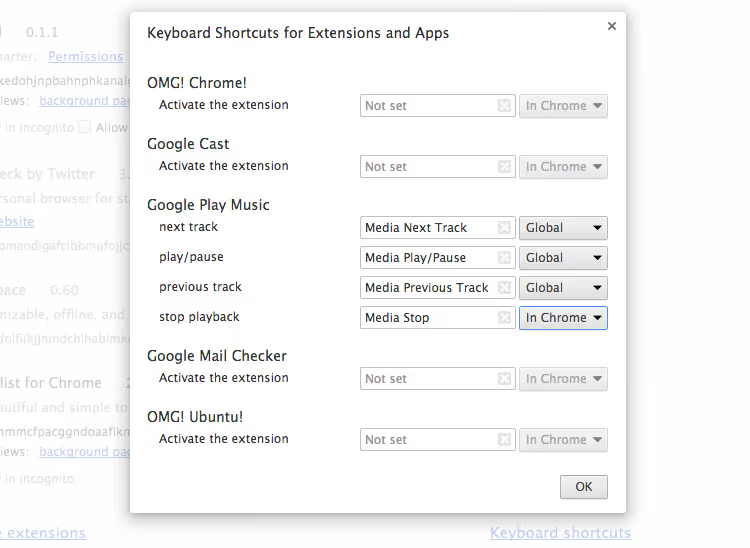
Kuidas seda seadistada:
Ava laienduste leht: trüki aadressiribale
chrome://extensionsja vajuta Enter.Keri alla ja klõpsa vasakus alanurgas linki „Klaviatuuri otseteed" või mine otse aadressile
chrome://extensions/shortcuts.Leia laiendus ja selle käsk. Klõpsa väljal praeguse kombinatsiooniga või kirjega „Määramata" ja vajuta soovitud klahvikombinatsiooni.
Kombinatsioonist paremal asuvas rippmenüüs vali „Globaalne" asemel „Chrome'is". See on kriitiline samm: ilma selleta töötab otsetee ainult siis, kui brauseri aken on aktiivne.
Chrome aktsepteerib ainult kombinatsioone klahvidega Ctrl või Alt pluss üks lisaklahv; üksikut klahvi ilma modifikaatorita pole võimalik loomulikult määrata. Sellise stsenaariumi jaoks on vaja süsteemitaseme kolmanda osapoole tööriistu: AutoHotkey Windowsis või Karabiner-Elements macOS-is.
Laiendused veebipleierite juhtimiseks
Kui Chrome'i sisseehitatud võimalustest ei piisa, lisavad laiendused tuge konkreetsetele teenustele ja paindlikumad kiirklahvi seaded.
YouTube Music Media Keys on kerge laiendus (36 KB), mis võimaldab globaalset YouTube Musicu juhtimist riistvaraliste meediaklahvide kaudu. Seadistamist pole vaja: paigalda ja unusta. See töötab isegi siis, kui Hardware Media Key Handling lipp on keelatud; laiendus leiab ise YouTube Musicu vahekaardi ja saadab sellele käske. Kui vahekaart pole avatud, laiendus „magab" ega sega teisi rakendusi.
🔗 YouTube Music Media Keys Chrome Web Store'is
Streamkeys on avatud lähtekoodiga GitHubi projekt, mis pakub globaalseid kiirklahve kümnetele voogedastusteenustele: YouTube, Spotify Web, SoundCloud, Deezer, Tidal, Pandora, Bandcamp ja teised. See võimaldab määrata igale tegevusele kohandatud kombinatsioonid (Esita/Peata, Järgmine, Eelmine, Meeldib/Ei meeldi, helitugevuse juhtimine).
Algset Streamkeys laiendust Chrome Web Store'is enam ei uuendata, kuid see töötab käsitsi paigaldades: laadi repositoorium GitHubist alla, ava chrome://extensions, luba „Arendaja režiim" → „Laadi pakkimata" ja vali lähtekoodiga kaust. Manifest V3 jaoks on olemas spacetagi haru, mis ühildub praeguste Chrome'i versioonidega ja mida vanade MV2 laienduste aegumine ei mõjuta.
Keyata on minimalistlik laiendus meediaklahvide sidumiseks taasesitusega mis tahes saidil. See ei ole seotud ühegi konkreetse teenusega ja tuvastab Media Session API kaudu mis tahes avatud heli- või videopleieri. See on ideaalne, kui kasutad erinevaid platvorme ega taha igaühe jaoks eraldi laiendust paigaldada.
Firefoxi jaoks: brauser toetab samuti Media Session API-t ja meediaklahvid töötavad veebipleieritega kohe algusest peale. Peenhäälestuseks on Firefoxi lisade kataloogis Google Music Media Key Fix lisand; vaatamata nimele töötab see YouTube Musicu ja teiste teenustega.
⁉️🤔 Korduma kippuvad küsimused
Miks lakkasid meediaklahvid Spotify's töötamast, kui Chrome on avatud?
Chrome püüab riistvaralised meediaklahvid Media Session API kaudu kinni, saates käsud aktiivsele meediasisuga vahekaardile. Kui globaalne püüdmine on lubatud, haarab brauser süsteemist klahvisündmused enne, kui need teiste rakendusteni jõuavad. Lahendus: ava
chrome://flags/#hardware-media-key-handlingja sea see olekusse Keelatud. Kui lipp on sinu Chrome'i versioonis peidetud, lisa otsetee atribuutidesse--disable-features=HardwareMediaKeyHandlingja taaskäivita brauser. Spotify hakkab taas klahvikäske vastu võtma.
Kas ma saan määrata üksiku klahvi ilma Ctrl või Alt-ta?
Mitte Chrome'i sisseehitatud tööriistadega. Brauser aktsepteerib ainult kombinatsioone klahvidega
CtrlvõiAltpluss üks lisaklahv. Üksikute klahvide jaoks on vaja süsteemitaseme tööriistu: AutoHotkey Windowsis (skript naguF7::Send {Media_Play_Pause}muudab F7 globaalseks Esita/Peata nupuks) või Karabiner-Elements macOS-is koos JSON seadistusega Complex Modifications jaotises. Mõlemad töötavad enne, kui sündmused brauserini jõuavad.
Miks töötavad laienduste kiirklahvid ainult siis, kui Chrome on fokuseeritud?
Kontrolli käsu ulatust aadressil
chrome://extensions/shortcuts: leia laiendus ja vali kombinatsioonist paremal asuvas rippmenüüs „Globaalne" asemel „Chrome'is". Vaikimisi on „Chrome'is", mis tähendab, et otsetee töötab ainult siis, kui brauseri aken on aktiivne. „Globaalne" töötab alati, isegi kui Chrome on minimeeritud. Seda tuleb iga käsu jaoks käsitsi muuta.
Google Play Music suleti, mida peaksin selle asemel kasutama?
Google Play Music lõpetas tegevuse 2020. aasta detsembris, selle asemele tuli YouTube Music. Kõik kaasaegsed laiendused selles juhendis töötavad YouTube Musicu, Spotify Webi, Apple Music Webi ja teiste veebipleieritega. YouTube Music toetab loomulikult klaviatuuri otseteid; kombinatsioonide loend on Google'i tugilehel. Eemalda vanad Google Play Musicu laiendused, sest need enam ei tööta.
Chrome Macis, meediaklahvid ei tööta, mida teha?
macOS-is juhivad meediaklahvid süsteemipleierit (Music.app või Spotify), mitte brauserit. Kiire lahendus: hoia meediaklahvi vajutades all Option, et saata käsk Chrome'ile. Püsiv lahendus: paigalda YouTube Music Media Keys ja määra globaalsed otseteed
chrome://extensions/shortcutskaudu. Macis töötavad need ilma süsteemiklahvidega vastuollu minemata. Alternatiivina seadista Karabiner-Elements.
Mida oma kasutusjuhu jaoks paigaldada
Muusika juhtimine brauseris klaviatuurilt ei ole maagia. See on standardne Chrome'i võimalus, mida täiendavad laiendused neile, kes vajavad rohkem paindlikkust.
Kui kuulad ainult YouTube Musicut, paigalda YouTube Music Media Keys ja ongi valmis. Vajad tuge kümnetele teenustele? Streamkeys katab peaaegu kõik. Tekib konflikt töölaua Spotifyga? Keela meediaklahvide püüdmine lipu või käsurea kaudu. Tahad üksikuid klahve ilma modifikaatoriteta? AutoHotkey või Karabiner-Elements.
Peamine, mida meeles pidada: chrome://extensions/shortcuts leht ja „Globaalne" rippmenüü on kaks kohta, kus enamik kasutajaid kaotab töötavad kiirklahvid lihtsalt seetõttu, et nad ei kontrollinud ulatust. Kontrolli seal kohe ja veendu, et su laiendused on seatud olekusse „Globaalne". Viis sekundit säästab tunde hiirega maadlemist.

Professionaalne kirjanike ja toimetajate meeskond, kes on spetsialiseerunud kvaliteetse sisu loomisele.