













 TIIllustreeriv pilt: loodud tehisintellektiga
🚀 Kuidas seadistada Google Tag Manager WordPressi jaoks
Avate WordPressi halduspaneeli, käivitate teemaredaktori ja kleepite järjekordse JavaScripti katkendi faili header.php. Kõlab tuttavalt? Kuu aega hiljem on teil kümmekond sellist katkendit: analüütika, reklaamipikslid, vestlusvidinad, kuumuskaardid. Sait muutub raskemaks ja sassis koodist arusaamine üha keerulisemaks.
Google Tag Manager lahendab selle probleemi radikaalselt: tosina mööda teemafaile laiali pillutatud sildi asemel saate ühe konteineri ja veebiliidese, kust kõike ühest kohast hallata. Pole vaja koodi muuta, arendajale helistada ega riskida kujunduse lõhkumisega.
Allpool on samm-sammuline juhend GTM-i paigaldamiseks WordPressile: käsitsi meetod, pistikprogrammi meetod ja Google Analytics 4 seadistamine ilma ühegi koodireata oma saidil.
💡 Kiirülevaade:
- Looge tasuta Google Tag Manageri konto ja hankige konteiner koos kahe paigalduskoodiga
- Lisage koodid WordPressi: käsitsi
header.phpkaudu (2 minutit) või GTM4WP pistikprogrammi abil (1 minut, teemafaile muutmata) - Ühendage Google Analytics 4 GTM-i sees: „GA4 Configuration" silt pluss „All Pages" trigger, mitte ühtegi JS-i rida teie saidil
- Testige GTM-i eelvaatlusrežiimis, avaldage konteiner ja kõik sildid töötavad
Mis on Google Tag Manager
Google Tag Manager on Google'i tasuta sildihaldussüsteem. Selle asemel, et iga jälgimiskood otse saidile paigutada, lisate need GTM-i veebiliidesesse ja paigaldate saidile vaid ühe katkendi: GTM-i konteineri.
Silt digitaalse jälgimise kontekstis on JavaScripti katkend, mis aktiveerib kolmandate osapoolte funktsioone: liiklusanalüütika, reklaamikampaaniad, vestlusvidinad, kuumuskaardid. Neid nimetatakse ka veebimajakateks või jälgimispiksliteks. Klassikaline näide on Google Analyticsi kood, mille lisate oma saidile külastuste jälgimiseks.
Sildimüüjad on platvormid nagu Google Analytics, Google Ads, Meta (Facebook), LinkedIn, Hotjar ja kümned teised. Igaüks pakub oma JS-katkendit. Ilma sildihaldussüsteemita elavad kõik need katkendid otse teie WordPressi teema koodis.
Miks on Google Tag Manageri vaja
Traditsiooniline lähenemine header.php, functions.php ja teiste teemafailide käsitsi muutmisele tekitab kolm probleemi.
Esiteks, saidi kiirus. Iga kolmanda osapoole JS-skript lisab lehele raskust ja pikendab laadimisaega. Kümmekond eri müüjate silti ja Google Search Console'i saidi kiiruse näidik läheb punaseks.
Teiseks, turvalisus. Ebausaldusväärsetest allikatest pärit sildid seavad teie saidi XSS-rünnakute ja andmelekkete ohtu. Ja te ei tea alati, mis järgmises kopeeritud katkendis tegelikult sees on.
Kolmandaks, hooldus. Müüja uuendab oma jälgimiskoodi ja te peate teemafailidesse süvenema ning selle käsitsi välja vahetama. Üks vale märk ja silt lakkab töötamast, andmed lähevad kaotsi.
Google Tag Manager kõrvaldab kõik kolm probleemi:
Üks konteiner tosina sildi asemel. Teie saidil on vaid paar rida GTM-i koodi. Kogu sildiloogika elab pilveliideses.
Seadistamine ilma arendajata. GTM-i liides on intuitiivne: valige sildi tüüp, sisestage jälgimis-ID, määrake trigger, valmis. Mitte ühtegi koodirida teie saidil.
Sisseehitatud integratsioonid. GA4, Google Ads, Floodlight, kümned kolmandate osapoolte mallid: valite loendist, mitte ei kopeeri koodi.
Eelvaatlusrežiim ja silumine. Enne avaldamist näete, millised sildid lehel käivitusid ja milliseid andmeid nad saatsid. Seadistusvead on kohe nähtavad, mitte nädal hiljem aruannetes.
Versioonihaldus. GTM salvestab kõigi avaldatud konteineriversioonide ajaloo. Ebaõnnestunud seadistuse tagasipööramine võtab kaks sekundit.
GTM-i tasuta versioon katab valdava enamuse saitide vajadused. Tasuline versioon (Google Tag Manager 360) lisab laiendatud toe ja kõrgemad piirangud suurtele ettevõtteprojektidele, kuid mis tahes mastaabiga WordPressi saidi jaoks on tasuta tase enam kui piisav.
GTM-il on õpikõver ja liides võib alguses tunduda üle jõu käiv. Kuid põhistsenaariumid (GA4 pluss paar turundussilti) on omandatavad tunniga. Sügavamaks õppimiseks on postituse lõpus soovitatud YouTube'i video.
Kuidas seadistada Google Tag Manager WordPressi jaoks
Järgnevalt kaks paigaldusmeetodit: käsitsi (teemafaili kaudu) ja GTM4WP pistikprogrammi abil. Mõlemad töötavad; valige vastavalt oma töövoo eelistusele.
Google Tag Manageri konto loomine
Esimene samm on tasuta GTM-i konto. See annab teile konteineri ja ID, mida vajate WordPressi integreerimiseks.
Minge Google Tag Manageri veebisaidile ja logige sisse oma Google'i kontoga.

Klõpsake GTM-i halduspaneelil „Create Account".

Sisestage konto nimi (näiteks oma ettevõtte nimi), valige riik ja klõpsake „Continue".

Seejärel määrake konteineri nimi (tavaliselt teie saidi domeen), valige sihtplatvormiks „Web" ja klõpsake „Create".

Nõustuge Google Tag Manageri teenusetingimuste ja andmetöötlustingimustega.

Pärast kinnitamist avaneb hüpikaken kahe paigalduskoodiga. Ärge sulgege seda kaarti; vajate koode järgmises etapis.

GTM kuvab juhised koodide paigutamiseks: esimene võimalikult kõrgele <head> sektsiooni, teine kohe <body> avamissildi järele. Kõlab lihtsalt, kuid WordPressi algajale ei pruugi see olla ilmne. Allpool käsitleme mõlemat meetodit.
Oluline enne jätkamist:
- Varundage oma sait enne teemafailide redigeerimist. Varukoopia taastamine pluginaga nagu UpdraftPlus võtab minuti; katkise teema taastamine võtab tunni.
- Veelgi parem, looge WordPressi alamteema ja redigeerige seda peateema asemel. Peateema uuendamine ei kirjuta teie muudatusi üle.
GTM-i käsitsi paigaldamine header.php kaudu
WordPressi administraatoripaneelis minge jaotisse „Välimus → Teema redaktor".

Ekraanipilt näitab alamteemat failidega header.php (päis), footer.php (jalus), rtl.css ja 404.php. Sisestame GTM-i koodid faili header.php.
Klõpsake parempoolses failinavigatsiooni paneelis valikul „Teema päis (header.php)".
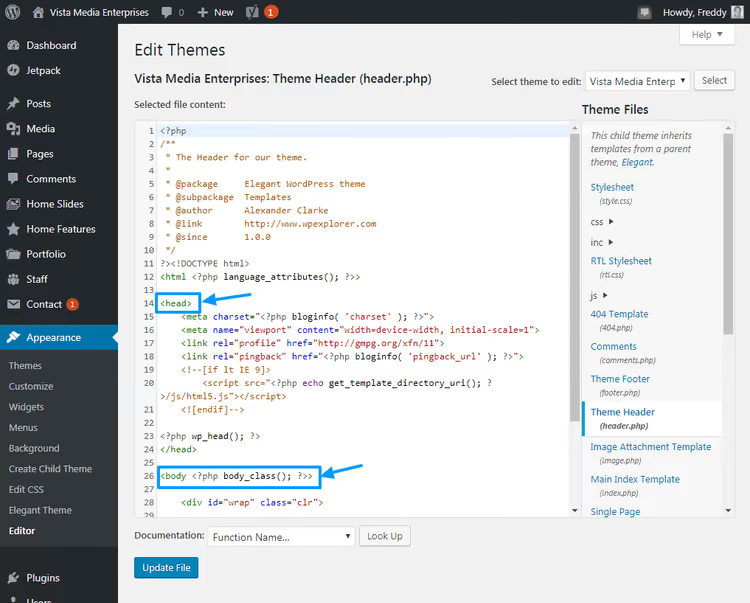
Järgige GTM-i juhiseid: esimene kood võimalikult kõrgele <head> sektsiooni, teine kohe <body> avamissildi järele. WordPressis näeb <body> silt tavaliselt välja nagu <body <?php body_class(); ?>>.
Kopeerige esimene kood GTM-ist ja kleepige see kõrgele <head> sektsiooni.

Kopeerige teine kood ja kleepige see kohe <body> avamissildi järele.
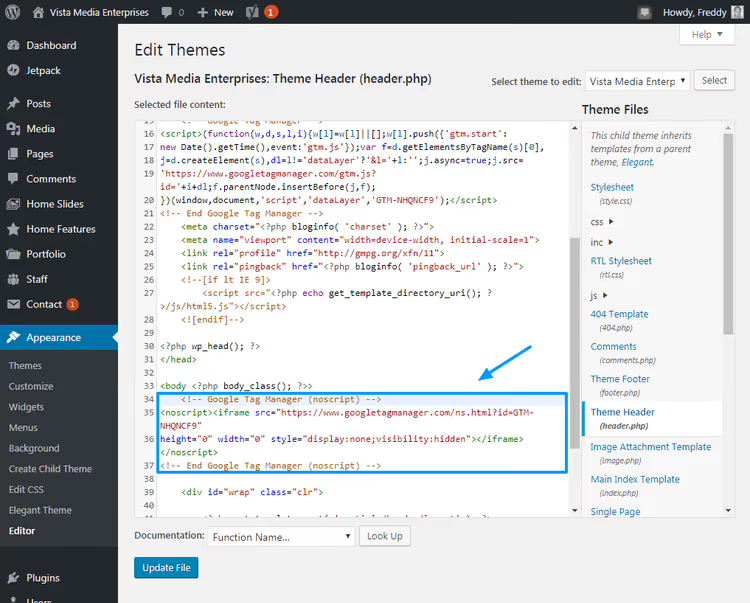
Klõpsake ekraani allosas nuppu „Uuenda faili". Valmis, GTM on teie saidile käsitsi paigaldatud. Kogu protsess võtab paar minutit.
Ei soovi teemafaile puutuda? Järgmisena on pluginameetod, mis teeb sama asja ilma ühegi koodimuudatuseta.
Paigaldamine GTM4WP pluginaga
GTM4WP (Google Tag Manager for WordPress, autor: DuracellTomi) on kõige populaarsem pistikprogramm GTM-i WordPressi integreerimiseks: üle 700 000 aktiivse installatsiooni, uuendatud alates 2013. aastast. See ei lisa ainult konteineri koode, vaid lisab ka andmekihi WooCommerce'i, kontaktide jälgimise ja muude stsenaariumide jaoks.
WordPressi administraatoripaneelis minge jaotisesse „Plugins → Add New".

Sisestage otsinguribale „Google Tag Manager for WordPress" ja klõpsake „Install Now".

Pärast installimist klõpsake „Activate".

Ekraani ülaossa ilmub teade, mis palub teil sisestada oma GTM-i ID. Klõpsake teates oleval lingil.

Teie GTM-i ID asub teie Google Tag Manageri kontol, ülemisel paneelil konteineri nime kõrval. Vorming: GTM-XXXXXXX.

Kopeerige ID, minge tagasi WordPressi administraatoripaneelile, kleepige see pistikprogrammi seadete lehel vastavasse väljale ja klõpsake „Save Changes".

Valmis. Pistikprogramm paigutas mõlemad GTM-i koodid automaatselt õigetesse kohtadesse; te ei avanud ühtegi PHP-faili.
Nüüd, kui GTM-i konteiner on teie saidil, seadistame andmete kogumise Google Analytics 4 kaudu.
Kuidas ühendada Google Analytics 4 Google Tag Manageri kaudu
Varem kasutas GTM „Universal Analyticsi" silti; see lõpetas andmete kogumise 2024. aasta juulis. Ainus praegune võimalus on Google Analytics 4 (GA4). See seadistatakse kolmes etapis: sildi loomine, mõõtmis-ID määramine ja käivitaja määramine.
Kui teie saidil on veel vana Universal Analyticsi kood (funktsioon gtag('config', 'UA-XXXXX-Y') failis header.php või pistikprogrammi kaudu lisatud), eemaldage see kõigepealt. Vastasel juhul dubleerivad GA4 ja Universal Analytics andmeid, moonutades teie aruandeid.
Naaske oma GTM-i kontole ja klõpsake vasakpoolses menüüs „Sildid" (Tags).

Klõpsake „Uus" (nupp Loo).

Nimetage silt (näiteks „GA4, Lehe vaatamised") ja klõpsake väljal „Sildi konfiguratsioon", et valida sildi tüüp.

Valige silditüüpide loendist „Google Analytics: GA4 konfiguratsioon". Just GA4, mitte Universal Analytics. GTM-i liidest uuendatakse regulaarselt, seega võib üksuste asukoht ekraanipiltidest veidi erineda, kuid loogika jääb samaks.

Naasete sildi konfiguratsiooni juurde. Sisestage väljale „Mõõtmis-ID" oma GA4 mõõtmisidentifikaator (vorming: G-XXXXXXXXXX). Et vältida selle igasse silti kodeerimist, looge muutuja: see on GTM-i parim tava.

Valige „Uus muutuja" ja avanevas aknas sisestage oma Google Analytics 4 mõõtmis-ID. Nimetage muutuja näiteks „GA4 mõõtmis-ID".

Mõõtmis-ID leidmiseks logige sisse oma Google Analyticsi kontole ja valige sobiv atribuut.

Minge jaotisse „Haldus" → „Atribuudi seaded" → „Andmevood" → valige veebivoog. Mõõtmis-ID algab tähega G- ja kuvatakse voo kaardi paremas ülanurgas.

Kopeerige mõõtmis-ID, kleepige see muutuja väljale ja klõpsake „Salvesta".

Nüüd määrame käivitaja, tingimuse, mille korral silt käivitub. Klõpsake jaotist „Käivitamine".

Kõigi lehevaatamiste jälgimiseks valige sisseehitatud käivitaja „Kõik lehed".

Klõpsa "Salvesta". GA4 silt on valmis, kuid pole veel avaldatud.
Sildi testimine ja avaldamine
Enne konteineri tootmiskeskkonda saatmist testi silti eelvaaterežiimis. Klõpsa paremas ülanurgas nuppu "Eelvaade".

GTM lülitub silumisrežiimi. Laadi oma sait uuesti; brauseriakna allservas avaneb GTM-i konsool, mis näitab, et GA4 silt käivitus lehe laadimisel.

Kinnitamaks, et andmed jõuavad GA4-sse, ava Google Analytics ja mine jaotisse "Aruanded → Reaalajas". Näed lehevaatamist, mille just saidi uuesti laadimisega tekitasid.

Andmed liiguvad. Sa ei lisanud oma saidile ühtegi rida JS-i; kõik töödeldakse GTM-i konteineri sees.
Nüüd avalda konteiner, et silt töötaks kõigi külastajate jaoks. Klõpsa paremas ülanurgas nuppu "Esita".

Ilmuvas aknas anna versioonile sisukas nimi (näiteks "GA4 lehevaatamise silt v1") ja kirjeldus.

Klõpsa "Avalda". Pärast avaldamist kuvatakse aktiivne konteineri versioon rohelise indikaatoriga.
See ongi kõik, GA4 kogub Google Tag Manageri kaudu sinu WordPressi saidilt andmeid. Teised sildid lisatakse sama protsessi järgi: vali tüüp, määra parameetrid, määra käivitaja, testi, avalda. GTM haldab iga sildi järjekorda ja laadimisaega automaatselt.
Kui soovid GTM-i võimalustesse süvitsi minna (alates klikisündmustest kuni YouTube'i mängija jälgimise ja Google Adsi integratsioonini), vaata seda videoõpetust: see hõlmab kogu GA4 + GTM-i seadistustsüklit WordPressis.
⁉️🤔 Korduma kippuvad küsimused
Mille poolest Google Tag Manager erineb Google Analyticsist?
Google Analytics kogub andmeid külastajate kohta: lehevaatamised, liiklusallikad, konversioonid. Google Tag Manager ise andmeid ei kogu; see on kuller, mis toimetab sildid sinu saidile. GTM lihtsustab kümnete turundustööriistade paigaldamist ja uuendamist ühest veebiliidesest, samal ajal kui GA4 töötleb kogutud andmeid aruannetes.
Kas ma pean kasutama GTM4WP pistikprogrammi või saan ilma selleta hakkama?
Saad ka ilma pistikprogrammita, sisestades kaks GTM-i koodi käsitsi faili
header.php. GTM4WP pistikprogramm on mugavam: see ei kaota seadeid teema vahetamisel, lisab andmekihi WooCommerce'i ja kontaktvormide jaoks ning paigutab koodid automaatselt õigetesse kohtadesse. Valik sõltub sellest, kui sageli teemasid vahetad ja kas vajad valmis andmekihti.
Mis on andmekiht ja miks mul seda vaja on?
Andmekiht on JavaScripti objekt, kiht sinu saidi ja GTM-i vahel. See edastab struktureeritud andmeid: toote ID, tellimuse summa, sündmuse tüüp. GTM loeb andmekihti ja otsustab, milline silt millal käivitub. Ilma andmekihita jälgid lehevaatamisi; sellega jälgid iga kasutaja tegevust koos täpsete summade ja tootenimedega.
Kas Google Tag Manager on tasuta?
Jah, põhiversioon on täiesti tasuta, ilma piiranguteta siltidele, käivitajatele ega liiklusmahule. Tasuline Tag Manager 360 (150 000 dollarit aastas, vastavalt Google Marketing Platformi ametlikule lehele) lisab laiendatud toe ja SLA ettevõtte meeskondadele. Mis tahes mastaabiga WordPressi saidi jaoks on tasuta versioon enam kui piisav.
Kas ma pean enne GA4 seadistamist eemaldama vana Universal Analyticsi koodi?
Absoluutselt. Universal Analytics lõpetas andmete töötlemise 2024. aasta juulis. Vana
UA-XXXXX-Ykood, mis on jäetud failiheader.phpvõi pistikprogrammi, dubleerib andmeid GA4-ga ja moonutab aruandeid. Pärast GA4 seadistamist kontrolli Google Analyticsis jaotist "Admin → Andmete võrdlus": lahknevuste puudumine oodatava liiklusega kinnitab, et vana kood on eemaldatud.
Kuidas ma kontrollin, kas GTM pärast paigaldamist töötab?
Kolm meetodit: ava lehe lähtekood (Ctrl+U) ja otsi
<head>seestGTM-; konteiner peaks seal olema. Paigalda Chrome'i laiendus Google Tag Assistant Legacy; see näitab kõiki lehel aktiivseid silte. Luba GTM-is eelvaaterežiim, laadi sait uuesti ja veendu, et silumiskonsool kuvab rohelist olekut "Ühendatud".
Mida WordPressile kokkuvõttes paigaldada
Google Tag Manager on tööriist, mis säästab tunde iga kord, kui turundussilti muudad. Selle asemel, et "minna koodi, leida õige fail, asendada jupp, kontrollida, et midagi katki ei läheks", avad veebiliidese, muudad sildi seadeid ja klõpsad "Avalda". Pole vaja majutuse ligipääsu, teemaredaktorit ega riski oma sait PHP-s eksinud komaga kokku jooksutada.
WordPressi saidi põhistsenaarium: paigalda GTM GTM4WP pistikprogrammi kaudu (üks kord, kaks minutit), lisa GA4 silt (üks kord, viis minutit koos testimisega) ja analüütika töötab. Seejärel lisad vastavalt vajadusele Hotjari, Google Adsi, LinkedIn Insight Tegu ja mis tahes muid pikslieid, ilma et peaksid oma saidi koodi puutuma.
Alusta GA4 ja eelvaaterežiimiga, et veenduda andmete liikumises. Seejärel uuri GTM-i sisseehitatud sildimallide: seal on kümneid valmisintegratsioone, mis varem nõudsid JS-i käsitsi igale lehele paigutamist.

Professionaalne kirjanike ja toimetajate meeskond, kes on spetsialiseerunud kvaliteetse sisu loomisele.