














🗄️ Kuidas ühendada Google Drive WordPressi meediateegiga: täielik juhend
Majutussalvestusruum ei ole piiramatu. Varem või hiljem söövad pildid, videod ja PDF-failid kogu vaba ruumi ära ning WordPress hakkab aeglustuma. Administraatoripaneel laeb 10 sekundit, varukoopiad kaaluvad gigabaite ja majutusteenuse arved kasvavad.
Pilte saab lõputult optimeerida ja meediateeki koristada. Kuid on olemas nutikam viis: vii failid pilve. Google Drive pakub 15 GB tasuta ja sellest piisab enamikule saitidele aastateks. Failid jäävad kättesaadavaks otse WordPressi meediateegist, justkui oleksid need serveris.
Näitame, kuidas ühendada Google Drive WordPressi meediateegiga kahel viisil: tasuta pistikprogrammi kaudu (lihtne) ja käsitsi Google API seadistamise teel (täielik kontroll).
💡 Kuidas ühendada Google Drive WordPressi meediateegiga
- Laadi pildid Google Drive'i üles ja paiguta need saidi meediafailide jaoks eraldi kausta.
- Jaga kausta („Kõik, kellel on link"), et failid oleksid avalikult loetavad.
- Hangi igale pildile otselink Google Drive'i faili ID kaudu.
- Paigalda External files in Media Library pistikprogramm ja Google Drive'i lisamoodul.
- Autoriseeri ühendus ja vali Drive'ist failid, need ilmuvad WordPressi meediateeki.
- Lisa pildid postitustesse nagu tavalisi meediafaile, samal ajal kui füüsiliselt asuvad need pilves.
Miks viia meediafailid Google Drive'i
Tavaline WordPressi meediateek salvestab kõik serverisse. Kuni faile on vähe, pole probleeme. Aga kui arv kasvab sadadesse ja tuhandetesse, algavad raskused.
Majutusteenuse pakkujad piiravad salvestusmahtu isegi „piiramatute" pakettide puhul. Peenes kirjas on peaaegu alati piirangud: failide koguarvu (inode) või andmebaasi suuruse järgi. Pildid ja videod on mõlema peamised tarbijad.
Serveri ribalaius pole samuti lõpmatu. Iga pildi laadimine kulutab ribalaiust. Kui keegi lingib otse sinu pildile, siis liiklus kahekordistub. Odava majutusteenuse puhul lõpeb see kas täiendava arve või saidi ajutise blokeerimisega.
Google Drive lahendab mõlemad probleemid:
- Failid on salvestatud Google'i pilve, mitte sinu serverisse. 15 GB tasuta, pildid suurusega kuni 2048×2048 pikslit ei lähe kvoodi arvestusse.
- Liiklus liigub läbi Google'i infrastruktuuri, sinu majutusteenus ei ole ahelas.
- Saad anda meeskonnale juurdepääsu Drive'is olevatele failidele ja toimetajad saavad pilte üles laadida ilma WordPressi administraatoripaneeli sisenemata.
On ka miinus: Google Drive ei genereeri automaatselt pisipilte, erinevalt sisseehitatud meediateegist. Kui sinu teema kasutab mitut suurust, pead need kas käsitsi üles laadima või kasutama pistikprogrammi, mis suudab pisipilte lennult luua.
1. Samm: ühendamine tasuta External files in Media Library pistikprogrammi kaudu
Lihtsaim viis WordPressi integreerimiseks Google Drive'iga on External files in Media Library pistikprogramm. See on tasuta, aktiivselt uuendatav ja toetab kümneid väliseid allikaid: Google Drive, AWS S3, Dropbox, FTP ja isegi teisi WordPressi saite.
Pistikprogramm lisab meediateeki uue elemendi „Lisa väline fail". Kleebid lingi Google Drive'is olevale failile ja see ilmub teeki koos tavaliste üleslaadimistega. Saad selle lisada postitustesse, kasutada galeriides ja isegi importida WooCommerce'i tootepiltidena.
Oluline: Google Drive'i ühendamiseks pead paigaldama sama arendaja täiendava teenusepistikprogrammi „External files from Google Drive in Media Library". See lisab Google Drive'i saadaolevate allikate loendisse ja võimaldab kaustu sirvida otse administraatoripaneelilt.
Sammud:
- Paigalda ja aktiveeri External files in Media Library.
- Paigalda ja aktiveeri Google Drive'i lisamoodul.
- Mine Media → Add External Files, vali Google Drive ja autoriseeri ühendus.
- Pärast autoriseerimist näed Google Drive'i kaustastruktuuri otse WordPressi administraatoripaneelil.
- Vali failid ja klõpsa „Lisa", need ilmuvad meediateeki.
Pistikprogramm toetab ka kataloogide hulgi importimist ja automaatset plaanipärast sünkroonimist. Failid võivad olla kas lingitud (jäävad Drive'i) või füüsiliselt serverisse imporditud, sinu valik.
2. Samm: käsitsi seadistamine Google Cloud Console'i kaudu
Kui eelistad töötada otse Google API-ga, siis siin on samm-sammuline juhend. See meetod nõuab rohkem samme, kuid annab täieliku kontrolli selle üle, mida ja kuidas ühendad.
Varem oli selle stsenaariumi jaoks populaarne Google Drive WP Media pistikprogramm, kuid see suleti 2025. aasta veebruaris turvaaugu tõttu ja seda polnud uuendatud üle 9 aasta. Ära seda kasuta, see on ebaturvaline. Allpool kirjeldatud Google API seadistamise protsess on universaalne ja töötab iga kaasaegse integratsioonipistikprogrammiga.
1. Samm: loo projekt Google Cloud Console'is
Mine Google Cloud Console ja loo uus projekt. Pane sellele nimi nii, et sa seda hiljem teistega segi ei ajaks, näiteks saidi domeeni järgi.
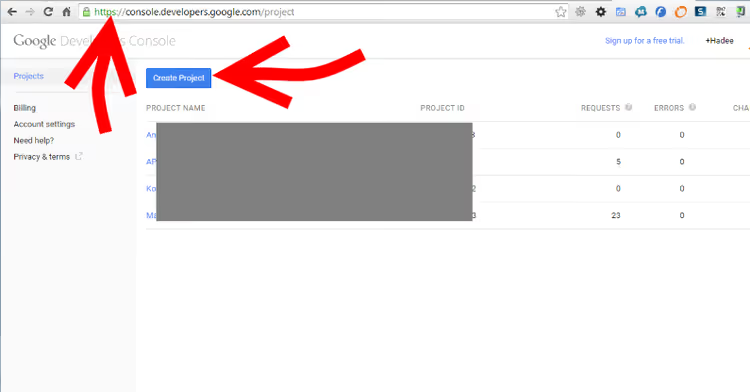
Kui oled konsoolis esimest korda, klõpsa „Create Project" ja sisesta nimi. Parem on luua iga saidi jaoks eraldi projekt, nii isoleerid juurdepääsu ja probleemide korral kannatab ainult üks sait, mitte kõik korraga.
2. Samm: Drive API lubamine
Pärast projekti loomist ava külgmenüü → APIs & Services → Library. Otsi üles „Google Drive API" ja klõpsa Enable.
3. Samm: teenusekonto volituste loomine
Mine jaotisse APIs & Services → Credentials → Create Credentials → Service Account. Anna kontole nimi ja salvesta.
Süsteem pakub privaatvõtmega JSON-faili allalaadimist, salvesta see turvalisse kohta. Seda faili vajab plugin sinu Drive’ile juurdepääsuks.
Kopeeri märkmikku kaks väärtust: teenusekonto Client ID ja Email. Neid läheb vaja pluginat seadistades.
4. Samm: võtme üleslaadimine Google Drive’i
Ava Google Drive, loo eraldi kaust (näiteks „Google API Keys") ja laadi sinna üles privaatvõtmega JSON-fail.
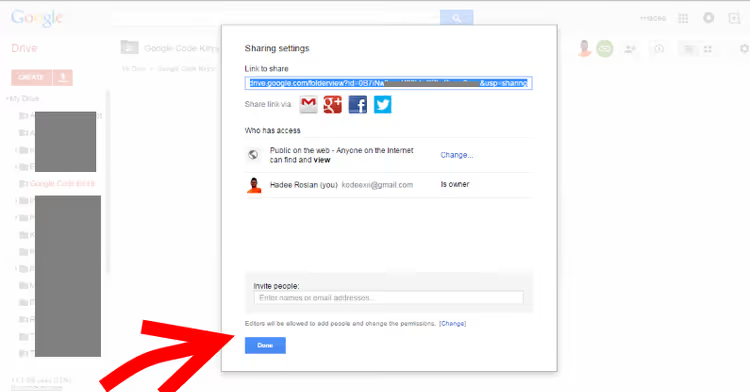
Sea kaustale avalik juurdepääs, „Public on the web". See on vajalik, et plugin saaks võtit lugeda.
Ava paneel „Details", leia jaotisest Hosting kausta link ja kopeeri see. Seejärel tee kausta sees võtmefailil paremklõps ja kopeeri faili otselink. Kirjuta see samasse märkmikku.
5. Samm: pluginat seadistamine
Mine WordPressi administraatoripaneelis jaotisse Media → Google Drive WP Media (või oma plugina vastavasse jaotisesse) ja täida väljad:
- Client ID, Google Cloud Console’ist
- Service Account Email, teenusekonto e-posti aadress
- Private Key URL, JSON-faili otselink Google Drive’is
Klõpsa „Save". Kui kõik andmed on õiged, loob plugin ühenduse Google Drive’iga.
6. Samm: WordPressi meediafailide kausta loomine
Plugina liideses loo Google Drive’i uus kaust, näiteks yourdomain-WPMedia. Kõik plugina kaudu üles laaditud failid lähevad siia.
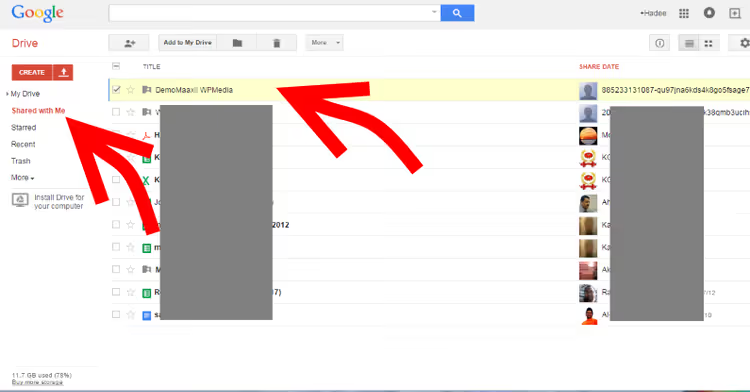
Soovi korral võid luua mitu kausta eri sisutüüpide jaoks ja valida üleslaadimisel vajaliku.
7. Samm: failide üleslaadimine
Nüüd on kõik valmis. Pildi või dokumendi üleslaadimiseks:
- Ava Media → Google Drive WP Media → Upload.
- Vali failid oma arvutist.
- Soovi korral lisa kirjeldus.
- Märgi linnuke „Add to media library".
- Klõpsa „Upload to Google Drive".
Fail saadetakse Google Drive’i ja ilmub samal ajal WordPressi meediateeki. Postitust redigeerides saad kasutada tavalist nuppu „Add Media", Drive’i üles laaditud failid on üldises teegis nähtavad.
Kui lubad valiku „Google Drive as default media location", salvestatakse kõik tavalised üleslaadimised meediateegi kaudu automaatselt Google Drive’i, eraldi üleslaadimise tööriista pole vaja.
Piirang: pisipilte ei looda
Sellel lähenemisel on oluline nüanss. Tavaline WordPressi meediateek loob pildi üleslaadimisel automaatselt 3-4 eri suuruses pisipilti. Google Drive'i kaudu töötavad pluginad seda ei tee, pilt salvestatakse ühes, originaalsuuruses.
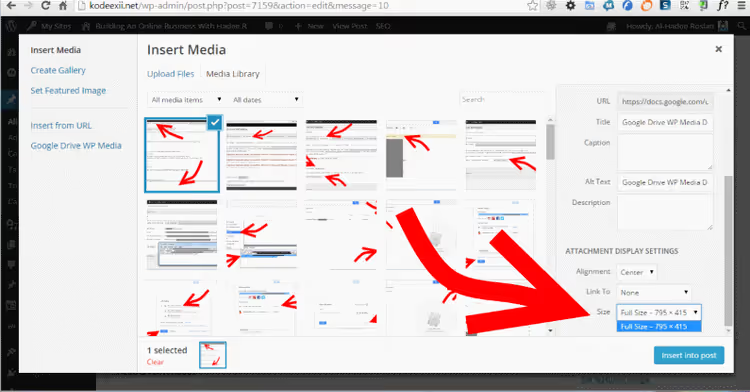
Kui sinu teema kasutab aktiivselt pisipilte (näiteks postituste ruudustikes või slaidiesitlustes), on kaks lahendust:
- Valmista pildid vajalikes suurustes ette ja laadi need käsitsi üles.
- Kasuta pluginat, mis oskab pisipilte lennult genereerida, näiteks JoomUnitedi WP Media Folder koos Google Drive'i pilvelisaga. See on tasuline, kuid lahendab probleemi täielikult: nii sünkroniseerimine Drive'iga kui ka pisipildid töötavad kohe algusest peale.
Videojuhend
Kui eelistad lugemisele vaatamist, siis siin on visuaalne juhend Google Drive'i ühendamiseks WordPressi meediateegiga:
⁉️🤔 Korduma kippuvad küsimused
Kas saidi piltide hoidmine Google Drive'is on turvaline?
Jah, eeldusel et seadistasid ligipääsu õigesti. Failidega kaust peaks olema avalikult loetav, kuid API privaatvõti (JSON-fail) tuleb hoida eraldi kaitstud kaustas. Google Drive'i turvalisus on sinu Google'i konto turvalisus. Luba kaheastmeline autentimine, ära jaga parooli kolmandate osapooltega ja kasuta saidi jaoks eraldi teenusekontot minimaalsete vajalike õigustega.
Mis juhtub piltidega, kui Google Drive muutub kättesaamatuks?
Pildid ei laadita saidil ajutiselt, selle asemel kuvatakse alt-tekstid või asenduspildid. Seda juhtub harva (Google Drive'i tööaeg on üle 99,9%), kuid varukoopia omamine on mõistlik: hoia kriitilistest piltidest kohalikke varukoopiaid või kasuta CDN-proxy't, mis faile puhverdab. Ulatuslikud Google Drive'i katkestused esinevad mitte rohkem kui kord paari aasta jooksul ja kestavad tavaliselt minuteid, mitte tunde.
Kas Google Drive'i saab kasutada video jaoks WordPressis?
Tehniliselt jah, kuid praktikas on see ebamugav. Google Drive ei ole voogedastuseks optimeeritud: video laadib aeglaselt, adaptiivne bitikiirus puudub ja mängija näeb võõras välja. Video jaoks on parem kasutada YouTube'i või Vimeot, mõlemad voogedastavad kiiresti ja pakuvad manustatud mängijat. Google Drive on ideaalne piltide, PDF-failide, ZIP-arhiivide ja dokumentide jaoks.
Kas on võimalik Google Drive'i kausta automaatselt meediateegiga sünkroniseerida?
Jah, mõlemad kirjeldatud meetodid toetavad seda. External files in Media Library saab sünkroniseerida graafiku alusel, määrad intervalli ja plugin tõmbab automaatselt uued failid Google Drive'ist meediateeki. WP Media Folder toetab ka kahesuunalist sünkroniseerimist: laed faili Drive'i, see ilmub meediateeki, kustutad meediateegis, see kustutatakse ka Drive'is. Suurte mahtude puhul on External files in Media Library mugavam: see toetab WP CLI-d hulgimportimiseks.
Miks ei tohiks kasutada vana Google Drive WP Media pluginat?
Plugin suleti WordPress.org-is 2025. aasta veebruaris märkega „Turvaprobleem". Seda polnud uuendatud 9 aastat, testitud oli ainult kuni WordPress 4.7.33-ni ja see sisaldab lahendamata turvaauke. Sellise plugina paigaldamine kaasaegsele saidile on otsetee häkkimise ohvriks langemisele. 46 arvustust repositooriumis ei ole põhjus turvalisusega riskimiseks. Asenda see External files in Media Library või WP Media Folderiga.
Mida saidile 2026. aastal paigaldada
Lõplik valik sõltub sellest, kui palju faile sa üles laed ja kas pisipilte on vaja.
Kui sait on väike ja pisipildid pole kriitilised, kasuta External files in Media Library't. Tasuta, aktiivselt uuendatav, toetab paljusid allikaid ja Google Drive ühendatakse 5 minutiga teenuseplugina kaudu. 90% ülesannete jaoks on see enam kui piisav.
Kui sinu teema on tugevalt pisipiltidega seotud ja laed iganädalaselt üles kümneid pilte, vaata WP Media Folder'i. See on tasuline, kuid säästab tunde käsitsi suuruste ja sünkroniseerimisega tegelemisest. Pilvelisa ühendab Google Drive'i automaatselt, ilma käsitsi API-võtmetega jändamiseta.
Ja vana Google Drive WP Media, kustuta see, kui see on sul veel paigaldatud. Üheksa aastat ilma uuendusteta ja sulgemine turvaaugu tõttu on lõplik otsus.
Ja mis kõige tähtsam: ükskõik millise plugina valid, seadista põhikontole Google'i kaheastmeline autentimine. Pilvesalvestus on täpselt nii turvaline, kui hästi on sinu Google'i konto kaitstud.

Professionaalne kirjanike ja toimetajate meeskond, kes on spetsialiseerunud kvaliteetse sisu loomisele.