













 TIIllustreeriv pilt: loodud tehisintellektiga
📺 Kuidas vaadata fotosid Plexi serverist Samsungi nutiteleris: samm-sammuline juhend
💡 Kuidas vaadata fotosid Plexist Samsungi teleris
- Installi Plex Media Server oma arvutisse või NAS-i ja käivita see
- Serveri veebiliideses lisa „Photos" tüüpi kogu ja määra kaust, kus su fotod asuvad
- Installi teleris Samsung Appsi kaudu Plexi rakendus ja logi oma kontole sisse
- Ava Samsungi teleris Plexi rakenduses fotokogu
- Vali album, aasta ja kaust, seejärel ava foto ning käivita esitlusnuppu vajutades slaidiesitlus
Samm 1. Plexi rakenduse käivitamine Samsungi nutiteleris
Kõigepealt ava platvorm ise. Vajuta Samsungi puldil nuppu „Smart TV" (mida mudelist olenevalt nimetatakse ka „Home" või „Menu"). Avaneb peamine Smart Hub koos kõigi installitud rakendustega.
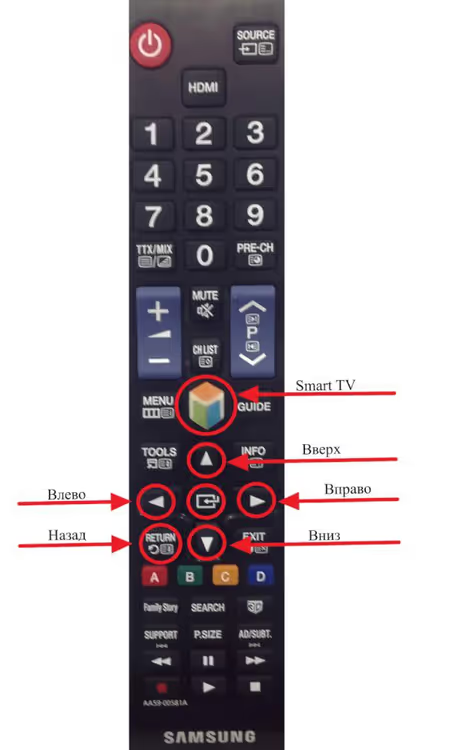
Otsi loendist Plexi rakenduse ikooni. Kui sa pole seda veel installinud, ava Samsung Apps (teleri rakenduste pood), otsi „Plex" ja installi see. Rakendus on tasuta, kuid täielikuks funktsionaalsuseks on sul vaja arvutis või NAS-is töötavat Plex Media Serverit.
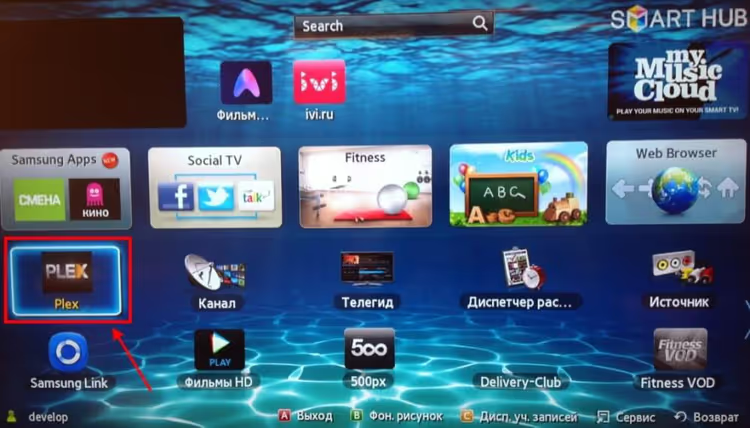
Pärast Plexi käivitamist näed oma meediakogu: filme, telesaateid, muusikat ja fotoalbumeid, mille oled Plex Media Serverisse lisanud. Menüüs liikumiseks kasuta puldi noolenuppe; üksuste valimiseks kasuta keskmist „Enter" nuppu.
Samm 2. Fotoalbumi valimine Plexi kogust
Plexi rakenduse vasakpoolses külgribas leia fotode sektsioon. Kui oled serveris juba fotokogu loonud, kuvatakse see siin selle nimega, mille sa talle andsid. Meie näites on albumi nimi „BPS Photos"; sinu omal on see nimi, mille sa andsid talle Plex Media Serveris kogu seadistamisel.
Tõsta soovitud album esile ja sisenemiseks vajuta puldi keskmist nuppu.
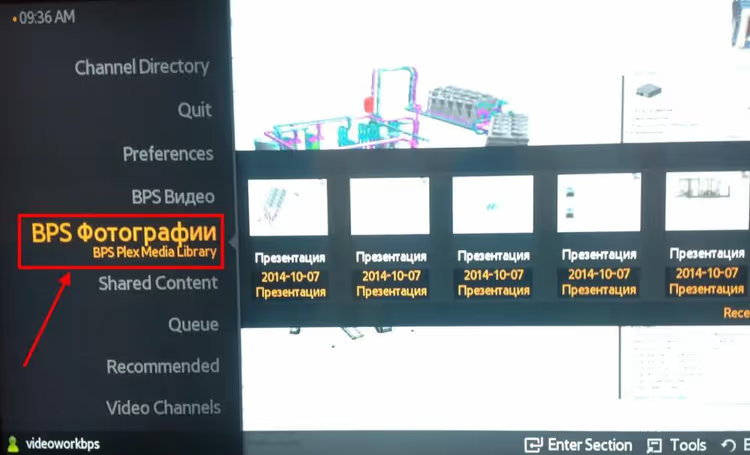
Kui ühtegi albumit ei ilmu, kontrolli, et oled oma Plex Media Serveris loonud „Photos" tüüpi kogu ja lisanud sinna piltidega kausta. Server skannib sisu automaatselt ja teeb selle kättesaadavaks kõigis seadmetes, sealhulgas sinu teleris.
Samm 3. Liikumine kausta „All Photos"
Fotoalbumi sees näed mitut navigeerimisvalikut. Klõpsa valikul „All Photos": see valik avab kogu kogu kõigi fotode täieliku loendi, mis on grupeeritud kaustade ja kuupäevade järgi. See on kiireim viis vajaliku fotoni jõudmiseks.
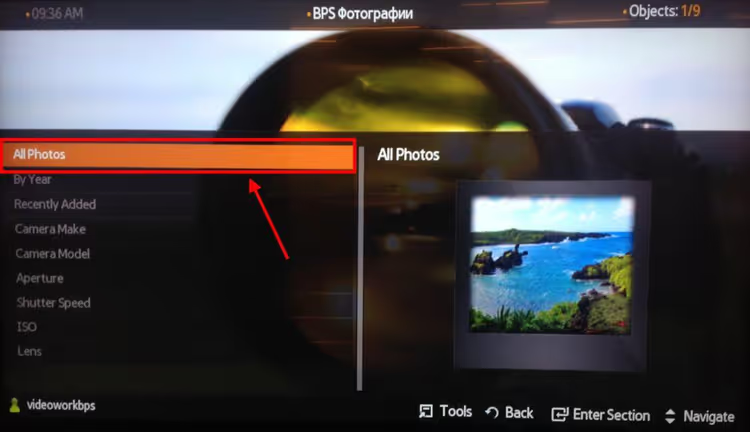
Plex loeb piltidest automaatselt EXIF-andmeid: pildistamise kuupäeva, geosilte ja orientatsiooni. Tänu sellele sorteeritakse fotod kronoloogiliselt isegi siis, kui failinimed on lihtsalt kaamera poolt antud juhuslikud numbrijadad.
Samm 4. Fotode lisamise aasta valimine
Järgmine ekraan grupeerib fotod aastate kaupa. Vali kaust, mis vastab sulle vajalikule perioodile. See on mugav, kui su kogu on kasvanud paljude aastate jooksul: sa ei pea kerima läbi tuhandeid fotosid ühes hunnikus, sest Plex korraldab kõik automaatselt aastate kaupa.
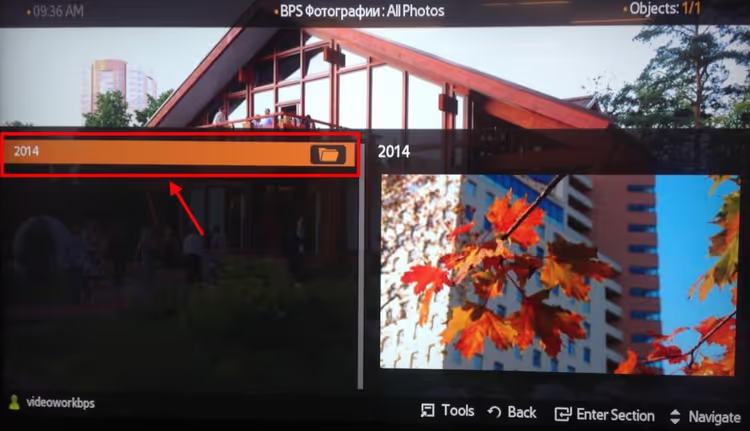
Aasta määratakse EXIF metaandmete, mitte kettal oleva faili kuupäeva järgi, nii et isegi vanad skannitud fotod satuvad õigesse gruppi, kui neil on õige pildistamise kuupäev manustatud.
Samm 5. Konkreetsete fotodega kausta valimine
Aasta sees näed alamkaustu, kui su serveris oli pesastatud struktuur, või kohe pisipiltide ruudustikku. Vali kaust, mis sisaldab otsitavaid fotosid. Plex genereerib pisipildid automaatselt esimese kogu skannimise ajal, nii et eelvaated laadivad kiiresti isegi RAW-failide ja kõrge resolutsiooniga piltide puhul.
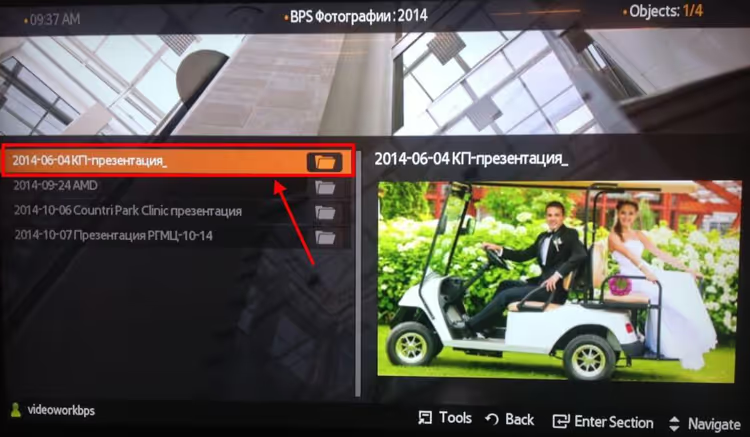
Liigu ruudustikus puldi noolenuppude abil. Kui hõljud pisipildi kohal, tõstetakse see esile ja kui peatud mõneks sekundiks, avaneb see täisekraanil ilma täiendava nupuvajutuseta (saadaval Plexi rakenduse uuemates versioonides Tizeni platvormil).
Samm 6. Fotode vaatamine ja slaidiesitluse käivitamine
Vali suvaline foto ja vajuta keskmist nuppu; pilt avaneb täisekraanil. Kvaliteet on originaalne: Plex ei paki pilte voogedastuse ajal uuesti kokku (erinevalt DLNA alternatiividest nagu Samsungi sisseehitatud meediapleier).
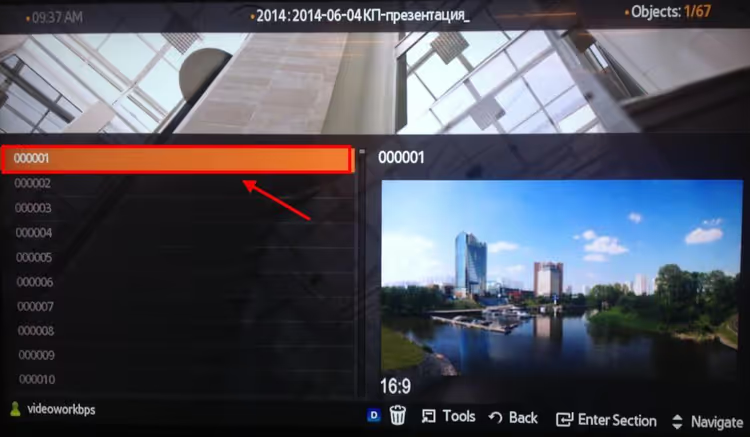
Oluline uuendus: Plexi rakenduse varased versioonid Samsungi telerile (enne umbes 2021. aastat) ei toetanud automaatseid fotode slaidiesitlusi, nõudes käsitsi kerimist. Praegustes versioonides slaidiesitlused töötavad: vajuta puldil nuppu Play (▶) ja Plex alustab fotode järjestikust esitamist praeguses kaustas seadistatava intervalliga. Intervalli reguleerimiseks mine oma teleris Plexi rakenduse seadetesse: Settings → Experience → Photo Slideshow Speed ja vali sobiv tempo (2 kuni 30 sekundit pildi kohta).
Alates 2024. aasta septembrist arendab Plex eraldi rakendust Plex Photos (beeta) iOS-ile ja Androidile: kergem, fokusseeritum klient spetsiaalselt fotokogudega töötamiseks, ilma „raske" meedialiideseta. Suurel ekraanil vaatamine on endiselt saadaval ainult peamise Plexi rakenduse kaudu, kuid suund on õige: fotofunktsioonidest saab esmaklassiline võimekus, mitte pelgalt filmide ja muusika lisand.
⁉️🤔 Korduma kippuvad küsimused
Plex ei näe minu fotosid teleris. Milles probleem?
Kontrolli, et oled oma Plex Media Serveris loonud kogu tüübiga „Photos" (mitte „Movies" või „Other Videos"). Mine serveri veebiliidesesse → Settings → Manage → Libraries → Add Library → vali Photos tüüp, määra piltidega kaust ja klõpsa Save. Server skannib kausta ja 1-2 minuti jooksul ilmuvad fotod sinu teleri rakendusse.
Kas ma saan vaadata fotosid otse oma telefonist Samsungi teleris Plexi kaudu ilma serverita?
Mitte otse: Plex nõuab alati vahendajana töötavat Plex Media Serverit. Küll aga saad installida serveri samasse arvutisse või NAS-i ja laadida fotod oma telefonist automaatselt üles Plex Photosi (beeta) või Camera Uploadi (Plex Passi funktsioon) kaudu. Pärast sünkroonimist on fotod saadaval kõigis seadmetes, sealhulgas sinu Samsungi teleris.
Miks slaidiesitlus käivitub, kuid fotod vahetuvad liiga kiiresti?
Vaikimisi intervall on 3 sekundit, mis on perefotode vaatamiseks liiga lühike. Mine oma teleris Plexi rakenduses Settings → Experience → Photo Slideshow Speed ja sea see 8-10 sekundile. See seade salvestatakse kõigiks edasisteks sessioonideks.
Mille poolest on Plex fotode jaoks parem kui Samsungi sisseehitatud meediapleier?
Kolm peamist erinevust: 1) ühtne kogu kõigis seadmetes (teler, telefon, tahvel, brauser) ilma faile mälupulgale kopeerimata; 2) EXIF-i lugemine ja sorteerimine pildistamise kuupäeva, mitte failinime järgi; 3) uuesti pakkimise puudumine: originaalne pildikvaliteet ilma DLNA voogedastusele omaste artefaktideta.
Mul on vanem Samsungi teler (enne 2018. aastat). Kas Plex töötab?
Tizen OS-iga Samsungi mudelid (2017+) toetavad Plexi rakenduse praegust versiooni. Vanemate telerite puhul (2015-2016, Orsay OS) ei pruugi rakendus poes saadaval olla. Alternatiiviks oleks väline seade: Android TV box, Apple TV või Roku koos installitud Plexi kliendiga.
Kokkuvõte: kas Plex fotode jaoks Samsungi teleris on vaeva väärt?
Kui sul juba töötab Plex Media Server filmide ja telesaadete jaoks, võtab fotokogu lisamine kaks minutit ega nõua täiendavat tarkvara ega kulusid. Saad mugava kataloogi koos sorteerimisega kuupäevade, geosiltide ja albumite järgi suurel ekraanil, ilma mälupulkade, kaablite ja kvaliteedikaota.
Slaidiesitlused töötavad praegustes versioonides ja Plex Photos annab märku, et fotosuund ei ole platvormi jaoks kõrvalfunktsioon, vaid täisväärtuslik toode oma arendusplaaniga. Kui sul aga veel Plexi serverit pole, kaalu selle seadistamiseks kuluvat vaeva: lihtsaks fotode vaatamiseks mälupulgalt võib Samsungi sisseehitatud meediapleier olla piisav. Valik on sinu.

Professionaalne kirjanike ja toimetajate meeskond, kes on spetsialiseerunud kvaliteetse sisu loomisele.