














🔍 Kuidas võrrelda kahte tekstifaili Notepad++ abil
Avate kaks sarnast faili ja proovite aru saada, mille poolest need erinevad. Käsitsi rida-realt võrdlemine on ummiktee: silmad väsivad juba paarikümne rea järel ja väike muudatus konfiguratsioonifaili keskel jääb kergesti märkamata.
Arendajad lahendasid selle probleemi ammu diff-tööriistade abil. Kuid eraldi utiliidi paigaldamine juhuslikeks tekstifailide võrdlusteks ei ole alati õigustatud. Palju lihtsam on kasutada redaktorit, mis enamikul tehnilistel kasutajatel Windowsis juba olemas on.
Notepad++ suudab faile võrrelda tasuta Compare'i plugina abil ja teeb seda kiiresti: värviline esiletõst, sünkroniseeritud kerimine, erinevuste vahel liikumine. Ei mingit terminali ega eraldi rakendusi: kaks klõpsu ja kõik erinevused on teie ees. Paigaldamisele kulub alla minuti ja säästate tunde iga järgneva võrdluse pealt.
💡 Kiirülevaade:
- Veenduge, et Plugins Admin on Notepad++-is aktiivne; praeguses versioonis 8.9.6 on see vaikimisi lubatud
- Kasutage Plugins Adminit, et leida ja paigaldada Compare'i plugin, seejärel taaskäivitage redaktor
- Avage mõlemad failid, käivitage võrdlus ja uurige värviliselt esile tõstetud erinevusi
Mis on Notepad++ ja miks faile võrrelda
Notepad++ on tasuta avatud lähtekoodiga tekstiredaktor Windowsile. Selle loomulik keskkond on programmeerimine: süntaksi esiletõst kümnetele keeltele, reanumbrid, automaatne lõpetamine, makrod. Kuid inimesed kasutavad seda arendusest palju kaugemalgi, alates konfiguratsioonide muutmisest kuni kiirmärkmeteni.
Failide võrdlemist (diff) on vaja kümnetes igapäevastes stsenaariumides. Süsteemiadministraator võrdleb konfiguratsioonifaile enne ja pärast muudatusi. Veebiarendaja otsib erinevusi kahe CSS-i versiooni vahel. Copywriter kontrollib, mis täpselt lepingus pärast ülevaatust muutus. Üliõpilane võrdleb kursusetööd kolme päeva taguse mustandiga. Kõigil juhtudel säästab visuaalne diff kümneid minuteid.
Windowsil ei ole sisseehitatud diff-tööriista. Käsureal on olemas fc, kuid selle väljundit on üle kümne rea pikkuste failide puhul raske lugeda. Compare'i plugin Notepad++-i jaoks täidab selle vajaduse tasuta ja ilma täiendavat tarkvara paigaldamata. 2026. aasta juuni seisuga on Notepad++-i praegune versioon v8.9.6 ja Compare'i plugin töötab usaldusväärselt kõigil järkudel.
1. Samm. Paigaldage Compare'i plugin
Esiteks veenduge, et Plugins Admin on saadaval. Notepad++-i versioonides alates 7.6 on see vaikimisi lubatud. Kui teil on vanem järk, uuendage ametlikult veebisaidilt.
Paigaldamise protseduur:
- Avage Notepad++.
- Minge menüüsse Plugins → Plugins Admin.
- Avanevas aknas minge vahekaardile Available.
- Leidke loendist Compare; lihtsaim viis on trükkida otsinguribale "compare".
- Märkige plugin ja klõpsake nuppu Install.
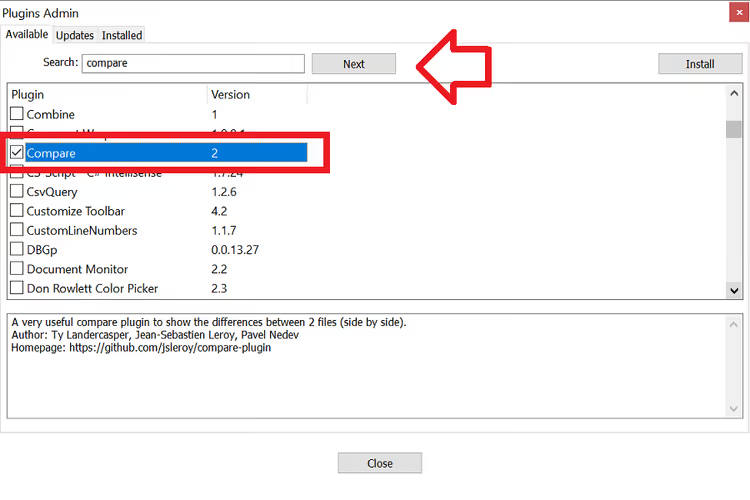
- Pärast paigaldamise lõppu küsib Notepad++ taaskäivitamist; nõustuge (Yes).
Kui pluginanimekiri on tühi, kontrollige oma internetiühendust. Harvadel juhtudel on probleem puhverserveri seadetes: Settings → Preferences → Proxy.
2. Samm. Võrrelge kahte faili
Kui plugin on paigaldatud, võtab võrdlusprotsess ise vaid mõne sekundi.
- Avage mõlemad failid Notepad++-is tavalisel viisil (
File → Openvõi lohistage failid redaktori aknasse). Ärge paigutage aknaid käsitsi jagatud ekraani režiimi; plugin teeb seda automaatselt. - Minge menüüsse Plugins → Compare → Compare.
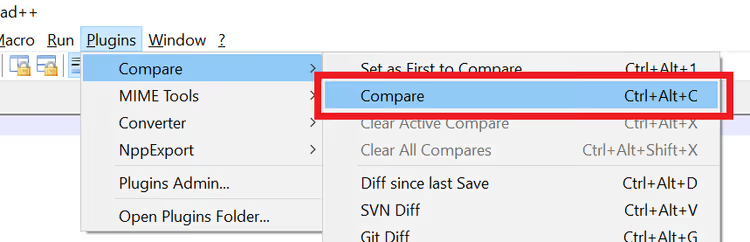
- Failid kuvatakse kõrvuti. Erinevused on esile tõstetud: Roheline tähendab, et read on lisatud (olemas uues failis, puuduvad vanas);
- Punane tähendab, et read on kustutatud;
- Oranž tähendab, et ridu on muudetud.
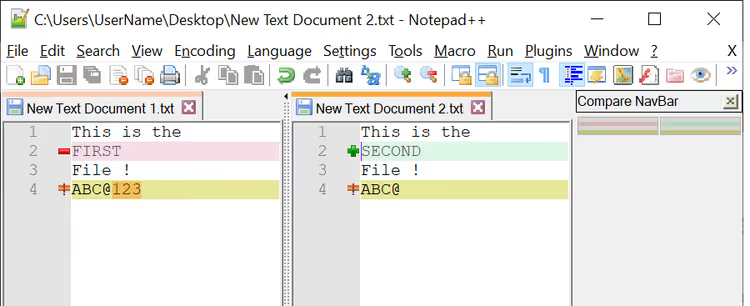
Sünkroniseeritud kerimine on automaatselt lubatud: kui kerite ühte faili, liigub teine paralleelselt. See on mugav, kui erinevusi on palju ja teil on vaja konteksti säilitada.
Nõuanded tõhusaks võrdlemiseks
Hoidke vana versiooni vasakul. Plugin käsitleb vasakut faili kui "originaali" ja paremat kui "uut". Kui pooled vahetate, on värvikoodid segadust tekitavad: kustutatud read paistavad lisatutena ja vastupidi.
Kasutage kiirklahve. Ctrl+Alt+C käivitab võrdluse menüüd kasutamata. Ctrl+Alt+Shift+C tühistab võrdlustulemused ja naaseb tavavaatesse.
Ahendage identsed plokid. Plugins → Compare → Navigation Bar kaudu saate lubada navigeerimispaneeli, kus punased ribad tähistavad ainult erinevustega kohti. Ribale klõpsamine hüppab koheselt sellesse muudatuste plokki. Pikkades failides (500+ rida) säästab see funktsioon kõige rohkem aega.
Võrrelge enamat kui lihtsalt teksti. Plugin töötab mis tahes tekstivorminguga: HTML ja CSS, JavaScript ja PHP, XML ja CSV, INI-konfiguratsioonid ja logid. Tabelandmete puhul on tulemus eriti selge, kui süntaksi esiletõst on lubatud.
Kui teil on vaja võrdlus keelata ja redaktor tavarežiimi tagasi viia, kasutage Plugins → Compare → Clear Results või Ctrl+Alt+Shift+C.
Allpool on visuaalne video kogu protsessist alates paigaldamisest kuni võrdluseni:
⁉️🤔 Korduma kippuvad küsimused
Kas Compare'i plugin töötab Notepad++-i 64-bitises versioonis?
Jah, Compare'i plugin on täielikult ühilduv 64-bitiste järkudega. Alates versioonist 2.0 tarnitakse pluginat universaalses järgus, mis tuvastab automaatselt redaktori arhitektuuri.
Kas ma saan võrrelda kolme või enamat faili korraga?
Ei, Compare töötab korraga ainult kahe avatud failiga. Kui teil on vaja võrrelda kolme versiooni, võrrelge neid paarikaupa: kõigepealt originaali teisega, seejärel teist kolmandaga. Notepad++ selle ülesande jaoks töötab, kuid professionaalsed diff-tööriistad nagu Meld või Beyond Compare lahendavad selle mugavamalt.
Mida teha, kui Compare'i plugin ei paigaldu?
Kontrollige, et teie Notepad++-i versioon oleks vähemalt 7.6; sellest versioonist alates võeti kasutusele Plugins Admin. Vanematel järkudel võib pluginahaldur puududa. Teine samm: kontrollige faili
C:\Program Files\Notepad++\updater\gpup.exe; kui teie viirusetõrje blokeerib selle, siis plugina paigaldamine ei toimi. Lisage Notepad++-i kaust oma turbetarkvara erandite hulka.
Kuidas saan faile võrrelda ilma pluginat paigaldamata?
Notepad++-l ei ole sisseehitatud diffi. Ilma Compare'ita saate faile avada ainult käsitsi kõrvuti (
View → Move/Clone Current Document → Move to Other View) ja võrrelda silma järgi, mis on primitiivne ja ebausaldusväärne. Alternatiiv ilma pluginateta: WinMerge (eraldi kaasaskantav utiliit) võifc /N file1.txt file2.txtWindowsi käsureal.
Kas plugin salvestab võrdluste ajaloo?
Ei, Compare on olekuta: see näitab erinevusi "siin ja praegu" ega kirjuta logisid. Samade failide korduvaks võrdlemiseks on mugav seadistada väline diff-tööriist oma versioonihaldussüsteemis (Git difftool), samas kui Compare'i kasutage ühekordseteks võrdlusteks.
Failide võrdlemine Notepad++-is on kiire ega vaja lisatarkvara
Kahe tekstifaili võrdlemine ei tohiks nõuda eraldi rakendust. Compare'i plugin muudab juba tuttava redaktori korralikuks diff-tööriistaks koos värvilise esiletõstu, sünkroniseeritud kerimise ja muudatuste vahel navigeerimisega, kahe minutiga paigaldamisest esimese tulemuseni.
Konfiguratsioonide, koodi, lepingute ja mustandite juhuslikuks võrdlemiseks on see enam kui piisav. Kui te pole Notepad++-i veel uuendanud, laadige alla praegune versioon 8.9.6 ametlikult veebisaidilt: uuemates järkudes töötab Plugins Admin ilma täiendava seadistuseta ja Compare ise paigaldub ühe klõpsuga.
Proovige kohe: avage kaks sarnast faili ja vajutage Ctrl+Alt+C.

Professionaalne kirjanike ja toimetajate meeskond, kes on spetsialiseerunud kvaliteetse sisu loomisele.