













 TIIllustreeriv pilt: loodud tehisintellektiga
🔁 Kuidas luua korduvkasutatavaid sisuplokke WordPressis
Kas kopeerite iga postituse lõppu sama lahtiütluse? Sisestate igale lehele käsitsi tellimisvormi? See sööb aega, mida oleks parem kulutada sisule.
WordPress on juba ammu toetanud korduvkasutatavaid plokke: loo üks kord, paigalda paari klõpsuga kümnetesse kohtadesse. Küsimus on ainult selles, milline tööriist sulle kõige paremini sobib.
Allpool on kolm toimivat meetodit: alates sisseehitatud Gutenbergist kuni professionaalsete mallideni WP Bakery's ja Elementoris. Ei mingeid kahtlase taustaga pluginaid, ainult see, mida 2026. aastal saitidel päriselt kasutatakse.
💡 Kiirülevaade:
- Loo korduvkasutatav plokk Gutenbergis, tasuta, WordPress 5.0+ tuuma sisse ehitatud, sobib tekstile, nuppudele ja lihtsatele korduvatele elementidele
- Paigalda Templatera WP Bakery jaoks, tasuline lisamoodul täielike küljendusmallide jaoks koos rollipõhise ligipääsukontrolliga
- Salvesta mall Elementoris, töötab ka tasuta versioonis, Pro versioonis on sajad valmislahendused
1. Gutenberg, WordPressi sisseehitatud tööriist
Kui sul on WordPress 5.0 või uuem, on Gutenbergi redaktor juba tuumas. Inimesed vaidlevad selle üle endiselt, kuid fakt jääb faktiks: karbist välja võttes saad plokipõhise leheehitussüsteemi ja võimaluse salvestada oma korduvkasutatavaid plokke.
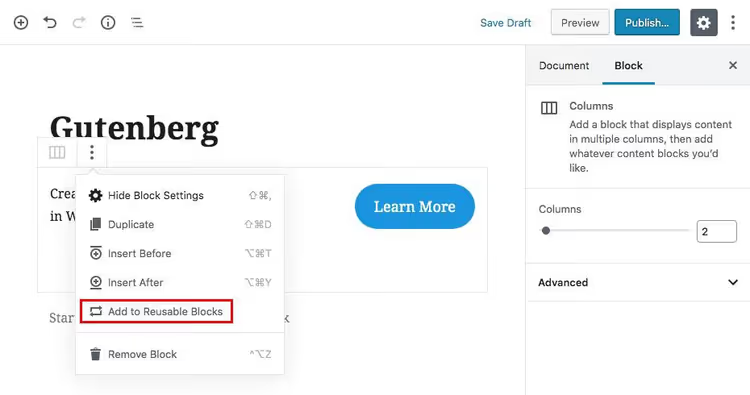
Loo sisu, mida plaanid taaskasutada. See võib olla tekst, pilt, nupp või nende kombinatsioon ühes reas. Seejärel klõpsa ploki tööriistaribal kolme punkti ikooni.
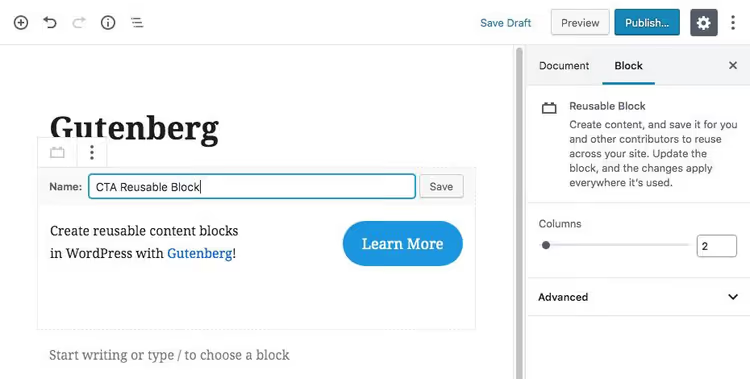
Vali „Lisa korduvkasutatavatesse plokkidesse" ja anna sellele nimi. Salvesta.
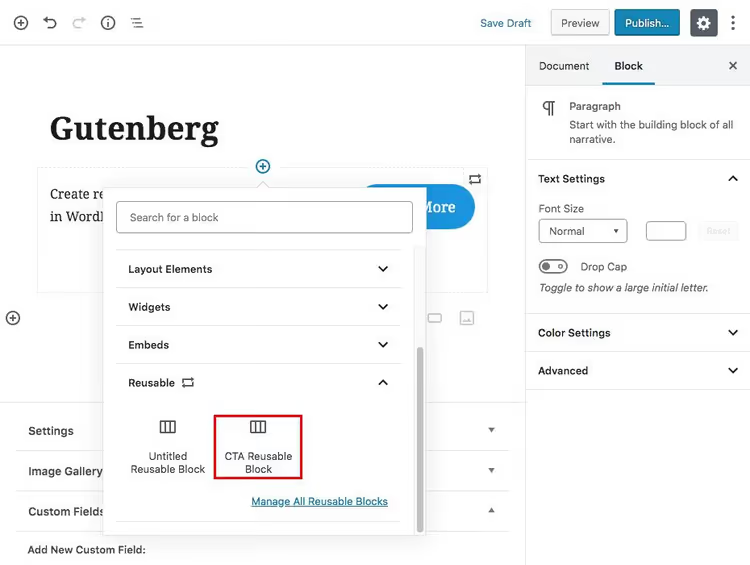
Nüüd, kui lisad uut plokki ükskõik millisele lehele või postitusele, sisesta lihtsalt salvestatud ploki nimi otsingusse või leia see kategooriast „Korduvkasutatavad". Märkus: kõik ploki elemendid peavad olema ühes reas, vastasel juhul ei tööta salvestamine korrektselt.
Plussid: tasuta, ei vaja pluginaid, WordPressi tuuma sisse ehitatud, kohene lisamine igasse postitusse. Miinused: ainult ühe rea piires oleva sisu jaoks; puudub täislehe mallide haldus.
2. WP Bakery + Templatera, täielikud küljendusmallid
WP Bakery Page Builder (endine Visual Composer) on üks populaarsemaid leheehitajaid WordPressi jaoks. Plokkide taaskasutamine ei ole vaikimisi sisse ehitatud, kuid selle jaoks on olemas ametlik lisamoodul: Templatera.
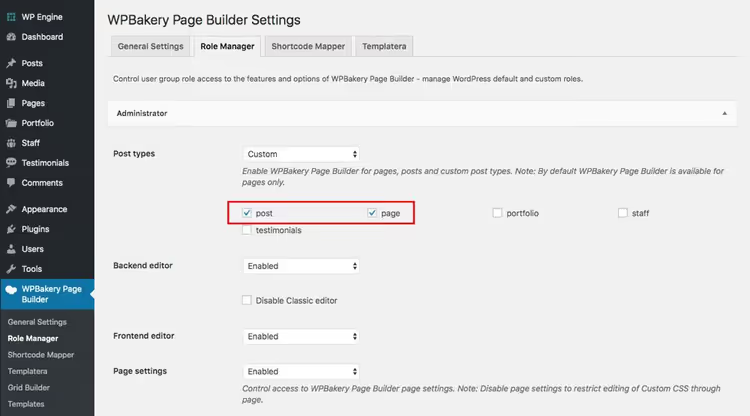
Pärast WP Bakery ja Templatera paigaldamist ja aktiveerimist minge „Role Manager"-isse ja veenduge, et ehitaja on lubatud kõigi postitüüpide jaoks, millega töötate.
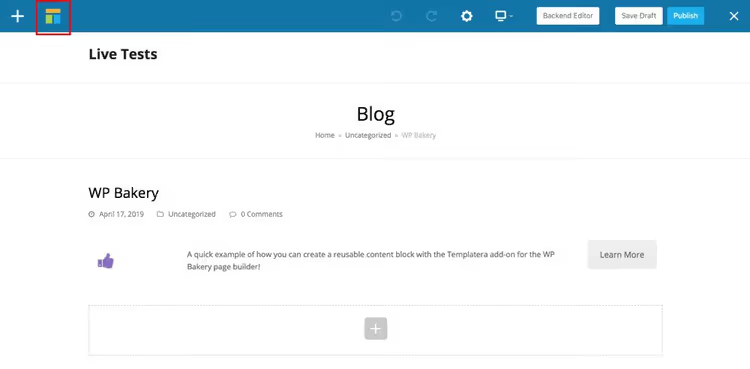
Nüüd looge leht soovitud kujundusega. Kui kujundus on valmis, klõpsake redaktori vasakus ülanurgas Templatera ikooni. Mõne teema puhul (mis ei ole WPExplorerist) kuvatakse selle asemel WP Bakery logo.
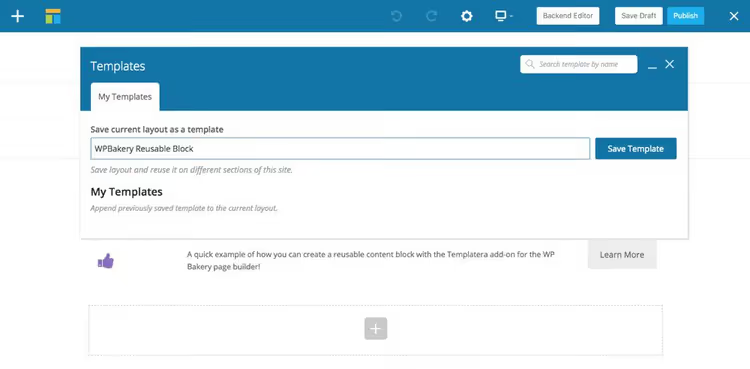
Andke mallile nimi ja salvestage.
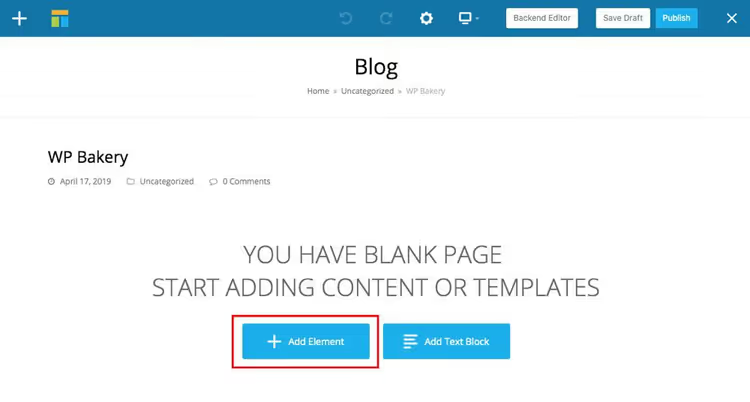
Malli sisestamiseks uuele lehele või postitusele klõpsake WP Bakery redaktoris „Add Element".
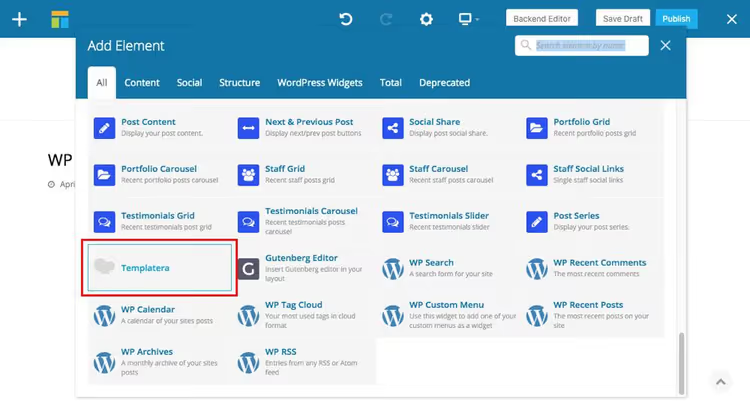
Kerige plokkide loendis alla ja valige „Templatera".
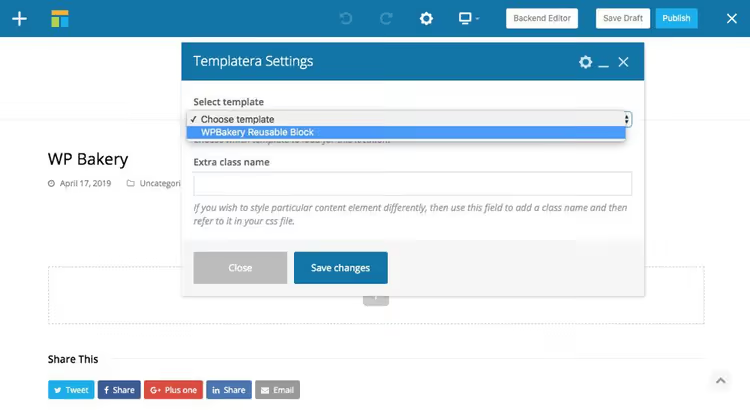
Valige vajalik mall ja salvestage. Valmis plokki saab lehel ükskõik kuhu lohistada või ümbritseda muu sisuga.
Plussid: mallid tervetele lehtedele, mitte ainult üksikutele ridadele; rollipõhine juurdepääsukontroll; WP Bakery integratsioon. Miinused: Templatera on tasuline lisamoodul (alates $23 aastas); töötab ainult WP Bakeryga.
3. Elementor, tasuta mallid kohe karbist välja
Elementor on teine lipulaev leheehitaja ja erinevalt WP Bakeryst on malli salvestamise funktsioon kohe saadaval, isegi pluginatasuta versioonis.

Korduvkasutatava ploki loomiseks klõpsake redaktori alumisel paneelil salvestamisnupu kõrval oleval noolel ja valige „Save as Template".
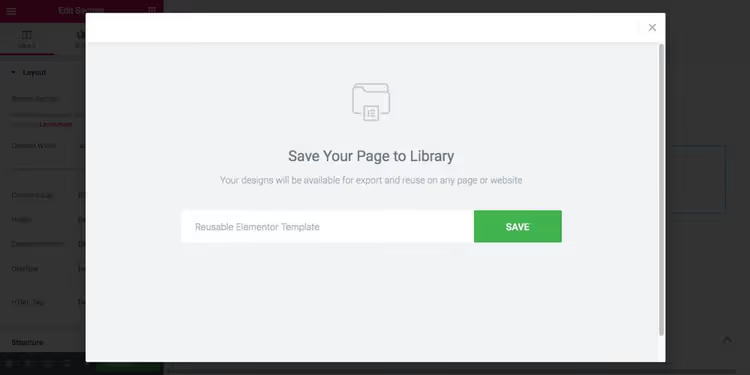
Sisestage hüpikaknas malli nimi ja klõpsake „Salvesta".
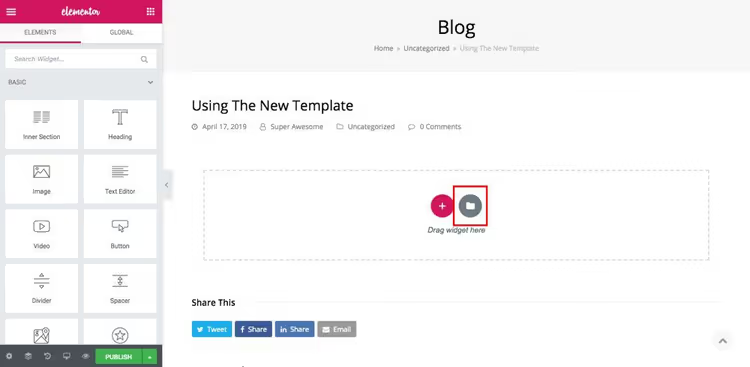
Malli uuele lehele lisamiseks klõpsake redaktoris kaustaikoonil, et avada Elementori mallide kogu.
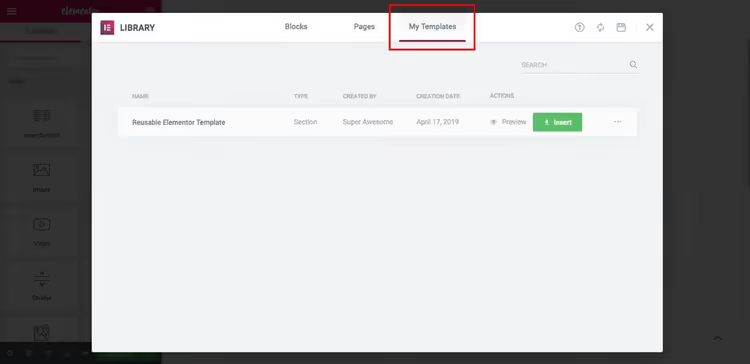
Minge vahekaardile „Minu mallid", valige vajalik plokk ja lisage see. Valmis. Pro versioonis laieneb kogu sadade valmislahendusteni, mis kiirendab oluliselt tüüplehtede kokkupanekut.
Plussid: tasuta Elementori põhiosas; lihtsam ja kiirem kui Templatera; Pro versioonis sajad valmislahendused. Miinused: nõuab saidil aktiivset Elementorit; Pro versioon alates 59 dollarist aastas.
🔗 Elementor WordPress.org-is | 🔗 Live demo
Video: mallide salvestamine Elementoris ühe minutiga
Vaadake, kuidas see praktikas töötab: lühike video mallide samm-sammulise salvestamise ja taaskasutamisega.
⁉️🤔 Korduma kippuvad küsimused
Kas ma saan salvestatud korduvplokki hiljem muuta?
Jah. Gutenbergis on kõik teie korduvplokid eraldi redaktori vahekaardil: klõpsake plokil, tehke muudatused ja salvestage. Muudatused rakenduvad kõikjal, kuhu see plokk on lisatud. Kui teil on vaja muuta konkreetset eksemplari teisi mõjutamata, teisendage see sama kolme punkti menüü kaudu tavaliseks plokiks. Elementoris avage lihtsalt mallide kogu, muutke malli ja salvestage uuesti. Templatera töötab sarnaselt oma liidese kaudu.
Aga kui Gutenbergi korduvplokid ei ilmu?
Kõige sagedamini on probleem kasutajaõigustes või konfliktis optimeerimispluginatega. Kontrollige, et teie rollil oleks õigus korduvplokke muuta (see on WordPressis eraldi olem). Keelake muutmise ajaks vahemälu pluginad. Kui plokid kadusid pärast uuendust, kontrollige prügikasti: Gutenbergis korduvploki kustutamisel läheb see prügikasti, täpselt nagu tavalised postitused.
Milline meetod on algajale kõige kiirem?
Gutenberg. Paigaldamist pole vaja, funktsioon on juba WordPressi põhiosas olemas. Ploki loomine nõuab kolme klõpsu: looge sisu → kolm punkti → „Lisa korduvplokkidesse". Tüüpiliste korduvate elementide (lahtiütlus, allkiri, tellimisvorm) jaoks on see piisav. Elementor on visuaalsete paigutuste jaoks mugavam, kuid nõuab leheehitaja paigaldamist ja õppimist.
Mis vahe on Gutenbergi korduvplokkidel ja Elementori mallidel?
Gutenbergi korduvplokid on plokid WordPressi redaktoris: tekst, pildid, nupud ühes reas. Elementori mallid on terved sektsioonid ja lehed: saate salvestada valmis sihtlehe tosina sektsiooniga ja lisada selle sekundiga teisele lehele. Gutenberg sobib mikrosisu jaoks, Elementor lehe tasandi paigutuste jaoks.
Kas korduvplokid säilivad teema vahetamisel?
Jah. Gutenbergi korduvplokid ja Elementori mallid on salvestatud WordPressi andmebaasi ega ole teemaga seotud. Teema vahetamisel jäävad need kättesaadavaks, kuid kujundus võib muutuda, kui uus teema käsitleb plokkide CSS-i erinevalt. Soovitame pärast teemavahetust oma salvestatud plokid üle vaadata ja kuvamist testsaidil kontrollida.
Milline ploki taaskasutamise meetod oma ülesande jaoks valida
Lühidalt: kasutage Gutenbergi lihtsate korduvate elementide jaoks ja Elementorit visuaalsete paigutuste jaoks. WP Bakery + Templatera on mõttekas ainult siis, kui olete juba tugevalt WP Bakeryle panustanud ega plaani üle minna.
Tekstiliste lahtiütluste, allkirjade, nuppude ja lihtsate lisade jaoks lahendab Gutenberg ülesande täiesti tasuta. Sihtlehtede, keerukate lehtede ja korduvate sektsioonide jaoks pakub Elementor rohkem võimalusi minimaalse õpikõveraga.
Proovige mõlemat tasuta võimalust testsaidil. Looge Gutenbergis üks korduvplokk ja Elementoris üks mall: pärast viieminutilist harjutamist vastab küsimus „kuidas see töötab" iseendale.

Professionaalne kirjanike ja toimetajate meeskond, kes on spetsialiseerunud kvaliteetse sisu loomisele.