














📷 Photoscape'i paigaldamine ja piltide kärpimine: samm-sammuline juhend
Tasulise fototöötlustarkvara tellimus ainult ekraanipildi kärpimiseks on ülepingutus. Tavaline Paint ei paku reaalseid võimalusi. Nende kahe vahele jääb kümneid tasuta programme, kuid paljud on kas reklaamiga täidetud, nõuavad registreerimist või kaaluvad gigabaidi, pakkudes vaid paari nuppu.
PhotoScape on tasuta fototöötlustarkvara, mis paigaldub minutiga ega küsi raha. Ei mingeid prooviperioode, vesimärke ega piiratud eksporti. Näitame paigaldamist alates allalaadimisest kuni esimese käivitamiseni ja peamist töövoogu: pildi kärpimist täpsete proportsioonidega.
💡 Kiirülevaade:
- Laadi paigaldusfail alla ametlikult Photoscape.org veebisaidilt
- Paigalda administraatorina (vähem õiguste probleeme, vähem konflikte)
- Käivita fototöötlustarkvara ja ava fotodega kaust
- Vali kärpimisrežiim proportsioonide järgi, sisestades laiuse ja kõrguse käsitsi
- Salvesta tulemus soovitud kvaliteediga
Mis on PhotoScape
PhotoScape on programm rasterpiltidega töötamiseks Windowsis. Arendaja on MOOII Tech; toode on turul olnud alates 2000ndate lõpust ja seda uuendatakse endiselt. 2026. aasta juuni seisuga on praegune versioon 3.7 (klassikaline töölauaversioon).
Mida see kohe alguses võimaldab:
- Fototöötlus: kärpimine, pööramine, suuruse muutmine, värvikorrektsioon, filtrid, raamid, tekst, kloonimispintsel
- Pakktöötlus: terve fotokausta töötlemine ühe filtriga
- Kollaaž: mitme võtte ühendamine ühele lõuendile
- Animeeritud GIF: kaadrite koondamine animatsiooniks
- Sirvija: kaustadega töötamine galeriidena
- Ekraanipildistaja: sisseehitatud ekraanipildi tööriist
- Printimine: fotode printimine küljendusseadetega
Kõik see on ilma tellimuseta, ilma reklaamita liideses ja vene keele toega. Programm on kergekaaluline: paigaldusfail on umbes 20 MB.
PhotoScape'i paigaldamine Windowsile
Ei mingeid keerulisi trikke, lihtsalt tavaline allalaadimine ja paigaldamine. Üks märkus: käivita paigaldusfail administraatorina, et vältida juurdepääsuvigu registri ja Program Files kaustaga.
Allalaadimine
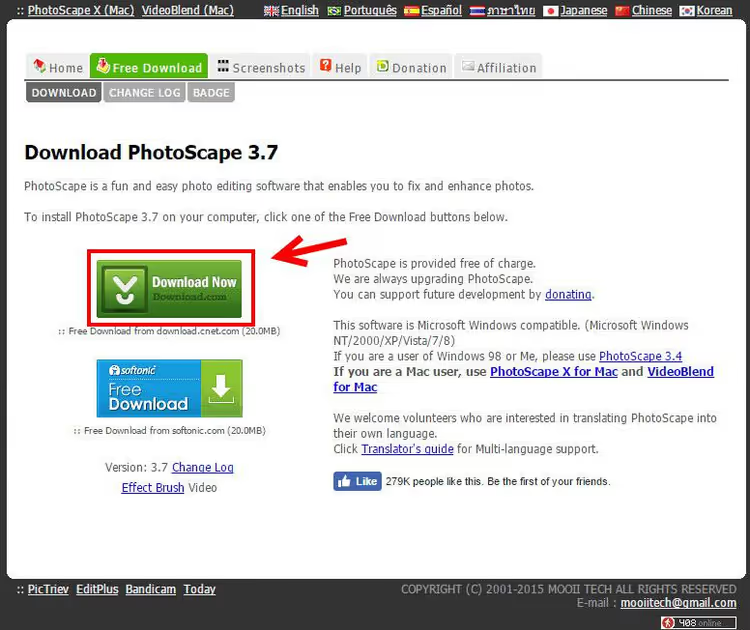
Mine ametlikule Photoscape.org veebisaidile ja klõpsa "Download Now". Brauser laadib paigaldusfaili sinu Allalaadimiste kausta.
Paigaldusfaili käivitamine
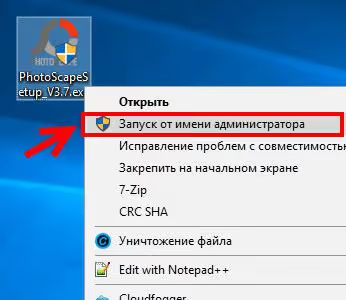
Paremklõpsa allalaaditud failil ja vali "Run as Administrator". See hoiab ära võimalikud õiguste konfliktid paigaldamise ajal.
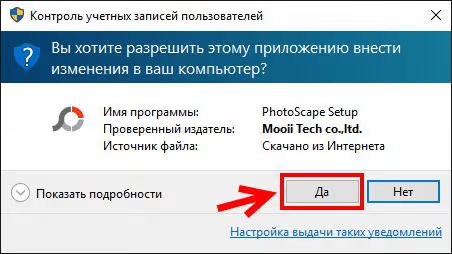
Windows kuvab tavalise kasutajakonto kontrolli viiba; kinnita toiming.
Litsents ja ootamine
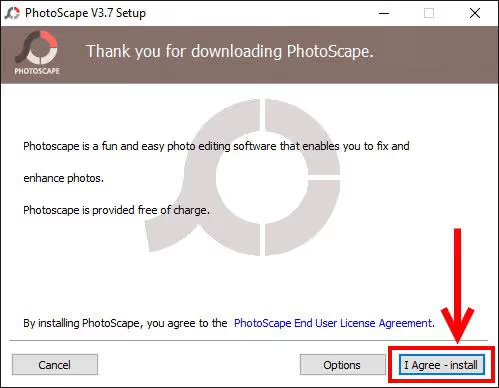
Nõustumise ekraanil klõpsa "I Agree, Install". Pärast seda lihtsalt oota. Ei mingeid lisamärkeruutusid, ei "keeldu kaasasoleva viirusetõrje paigaldamisest", lihtsalt puhas paigaldus ilma rämpsuta.
Pärast nõustumist algab failide lahtipakkimine; edenemisriba täitub kaasaegses arvutis 10-15 sekundiga.
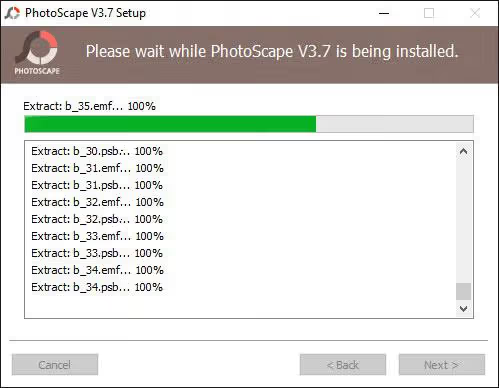
Lõpetamine
Kui edenemisriba täitub, pakub paigaldaja programmi kohest käivitamist; märkeruut "Run PhotoScape" on vaikimisi valitud. Klõpsa "Finish".
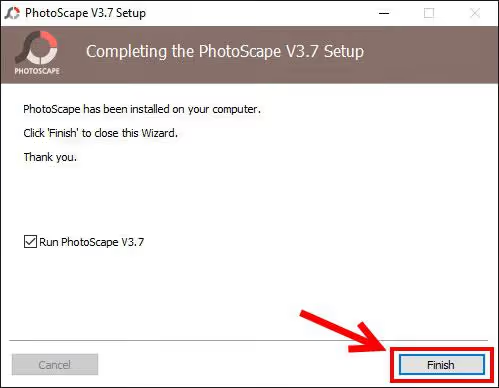
Pärast lõpetamist avaneb koos fototöötlustarkvaraga ka arendaja veebisaidiga brauseriaken. Siin on, kuidas see pärast esimest käivitamist välja näeb:
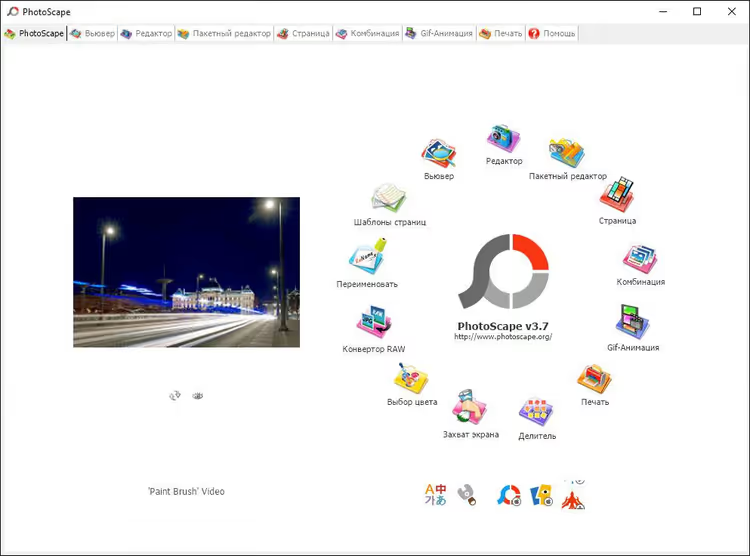
Liides on jagatud režiimi vahekaartideks: "Editor", "Batch Processing", "Collage", "GIF Animation", "Print" ja "Screenshot". Kärpimiseks on vaja "Editor" vahekaarti.
Pildi kärpimine täpsete proportsioonidega
PhotoScape'is saad fotot kärpida vabas režiimis või fikseeritud proportsioonidega. Teine variant on siis, kui vajad kindlat formaati: ruutu Instagrammi jaoks, eelvaadet tootekaardile, bännerit kuvasuhtega 16:9.
Fototöötlustarkvara avamine
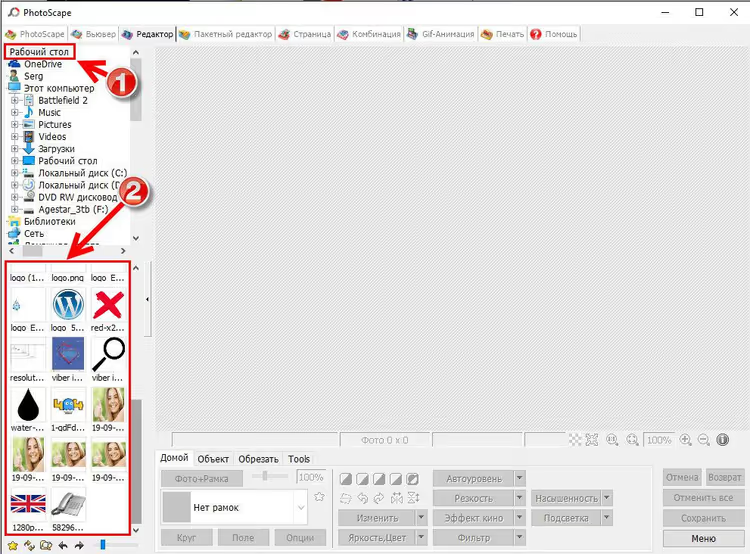
Klõpsa avaekraanil vahekaarti "Editor".
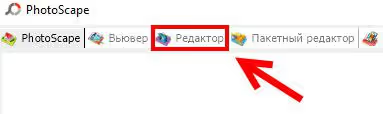
Kausta ja pildi valimine
Vasakul paneelil näed kaustapuud. Vali see, mis sisaldab vajalikku fotot. Programm laadib kohe kõik selle kausta pildid pisipiltidena keskossa. Klõpsa soovitud pildil.
Proportsioonide määramine
Nüüd ava vahekaart "Crop". Rippmenüüst vali "Proportions / Size"; see režiim võimaldab laiuse ja kõrguse käsitsi sisestamist. Ilmuvas aknas sisesta soovitud väärtused pikslites ja klõpsa "OK".
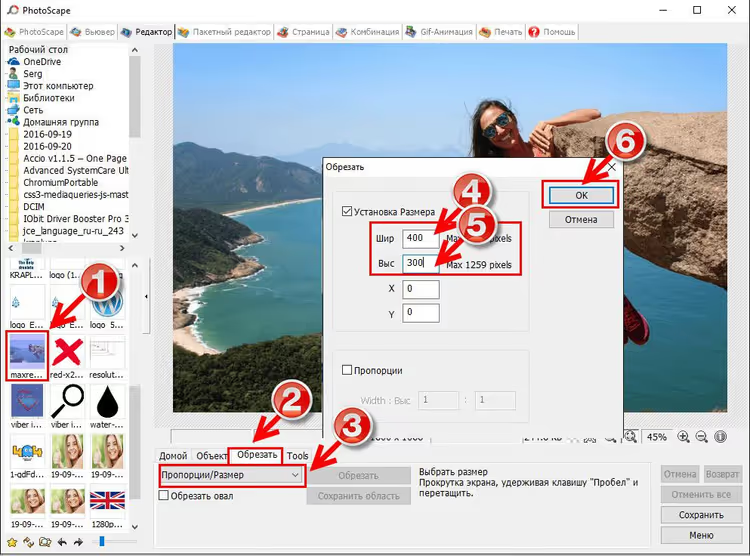
Oluline märkus: PhotoScape ei kärbi pilti täpselt sinu määratud pikslisuurusesse. See säilitab kuvasuhte (laiuse ja kõrguse suhte) täpselt nii, nagu määrasid, kuid lõplik pikslisuurus sõltub sellest, kui suure ala sa raamiga hõlmad. Kui vajad väljundfaili täpse pikslisuurusega, rakenda pärast kärpimist tööriista "Resize".
Ala valimine
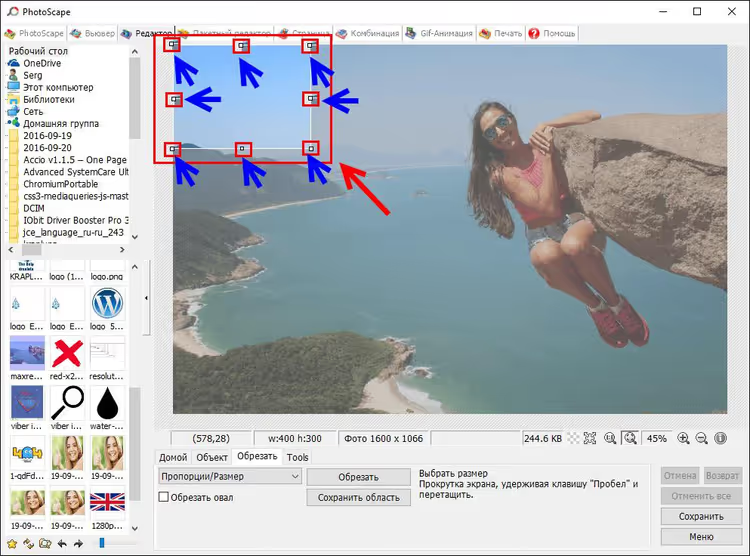
Pärast "OK" klõpsamist ilmub nurga käepidemetega kärpimisraam. Muuda katvust käepidemest lohistades või haara raamist selle keskelt ja liiguta see soovitud asukohta. Kõik väljaspool muutub halliks; see on osa, mis ära lõigatakse.
Salvestamine
Kui ala on valitud, klõpsa tööriistariba paremal küljel "Save".
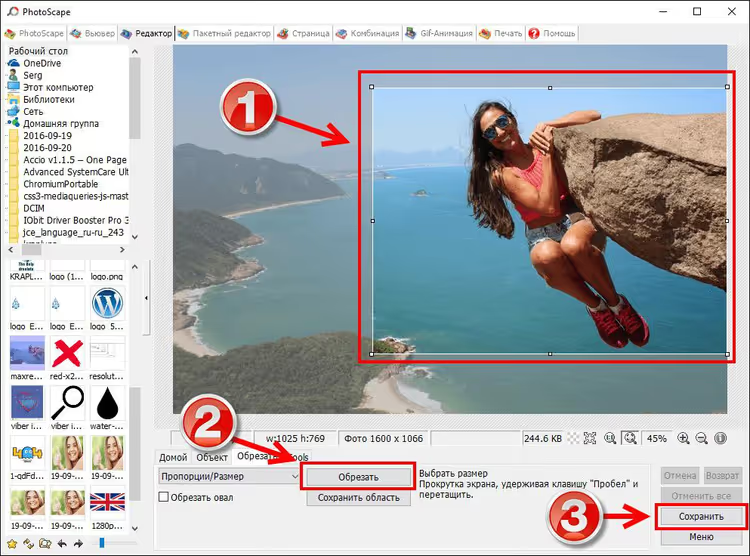
Avaneb salvestamise seadete aken. Kaks võtmepunkti:
- JPEG kvaliteedi liugur: mida paremale, seda kõrgem kvaliteet ja suurem failisuurus. Veebi ja sotsiaalmeedia jaoks piisab tavaliselt keskmisest kõrgemast tasemest; fail on originaalist kergem ja artefaktid on silmale nähtamatud.
- Märkeruut "Exif information": kui see on märkimata, ei lisata lõppfaili kaamera metaandmeid (kuupäev, mudel, GPS). Veebis avaldamiseks on see pluss: fail on väiksem ja isikuandmeid ei avaldata.
Klõpsa "Save as" ja määra sihtkaust.
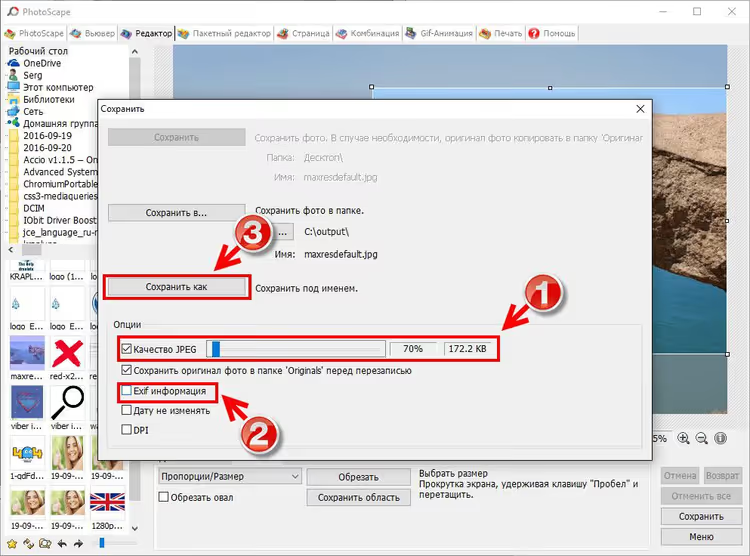
Pärast "Save as" klõpsamist avaneb tavaline Windowsi dialoogiaken; vali kaust ja kinnita failinimi.
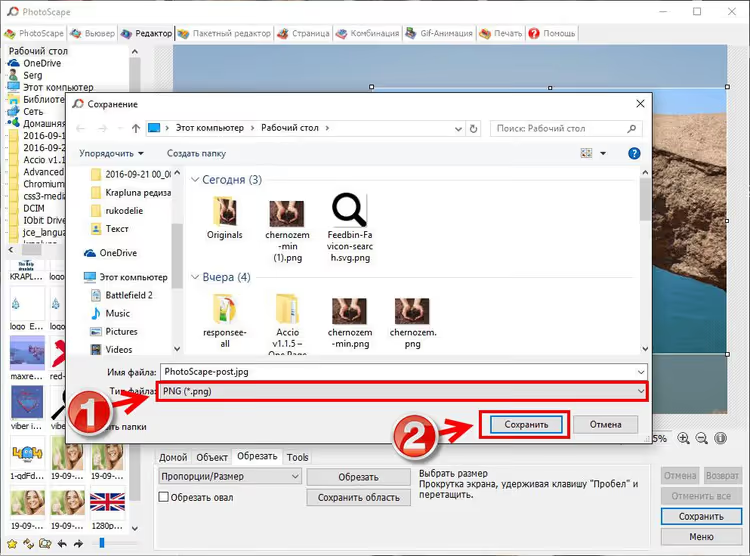
Valmis. Kärbitud pilt on määratud kaustas, proportsioonid on säilinud ja Exif rämpsu pole.
Igapäevatöös hõlmab valdav osa pilditöötlusülesannetest kärpimist kindlatesse formaatidesse. Kõige muu jaoks pakub PhotoScape pakktöötlust (sada fotot automaatkontrastiga läbi töödelda), kloonimispintslit (soovimatute objektide eemaldamine) ja kollaaži (kogu kollektsiooni paigutamine ühele lehele). Kõik ilma tellimuse või registreerimiseta.
⁉️🤔 Korduma kippuvad küsimused
Kas PhotoScape on igavesti tasuta või on olemas tasuline versioon?
Klassikaline PhotoScape 3.7 on täiesti tasuta, ilma ajapiirangute või funktsioonide piiranguteta. Olemas on ka PhotoScape X, Microsoft Store'i versioon kaasaegse liidesega; mõned selle funktsioonid on tasulised. Kuid "klassikaline" 3.7 jääb tasuta ja saab endiselt uuendusi.
Mille poolest on PhotoScape parem kui Paint ja halvem kui Photoshop?
Võrreldes Paintiga on vahe nagu ööl ja päeval: kihid (ehkki piiratud), pakktöötlus, kloonimine, filtrid, kollaaž, GIF animatsioon, mitte midagi sellest pole Paintil. See ei küündi Photoshopi professionaalsete tööriistadeni: puuduvad kõverad, CMYK, mittelõhkuvad korrigeerimiskihid. Kuid veebigraafika, sotsiaalmeedia, blogide ja igapäevaste ülesannete jaoks on pakutavast enam kui küll. Lisaks maksab see 0 dollarit ja võtab null gigabaiti, võrreldes Adobe tellimusega.
Kas ma saan mitu fotot korraga samasse suurusesse kärpida?
Jah, "Batch Processing" kaudu. Laadi lähtefailide kaust, vali filter "Crop" ja määra proportsioonid. Programm töötleb kõik failid automaatselt, paigutades tulemused väljundkausta.
Kas PhotoScape säilitab PNG läbipaistvuse?
Ei. PhotoScape 3.7 ei saa töötada alfakanaliga ja täidab PNG salvestamisel läbipaistvad alad valgega. Kui läbipaistvus on kriitiline, kasuta GIMP-i või Photopea't.
Kas PhotoScape'i tasub 2026. aastal paigaldada

Kui vajad fototöötlustarkvara kärpimiseks, värvikorrektsiooniks, raamide, kollaažide ja pakktöötluse jaoks ilma igakuise tasuta, siis paigalda see. See utiliit ei püüa olla Photoshop, ei müü tellimusi ega löö ekspordile vesimärki. Aastate jooksul on konkurente, kes pakuksid sama kombinatsiooni "tasuta + kergekaaluline + reklaamideta", vaevu tekkinud: GIMP on raskem ja keerulisem, Paint.NET on lähedasem, kuid sellel puudub pakktöötlus ja veebipõhised fototöötlustarkvarad nõuavad internetti ning kaotavad suurte failidega kiiruses.
Ülesannete puhul nagu "kärbi ekraanipilt artikli jaoks" või "valmista ette kolmsada tootefotot veebipoe jaoks", lõpetab PhotoScape tööpäeva kiiremini, kui sa selle lause lõpuni loed. Selle saab alla laadida ametlikult veebisaidilt; paigaldamine võtab paar minutit ja põhitoimingute õppimiskõver on praktiliselt olematu.

Professionaalne kirjanike ja toimetajate meeskond, kes on spetsialiseerunud kvaliteetse sisu loomisele.