














WordPressi meediateek: kuidas pilte üles laadida, redigeerida ja hallata
Laadisid üles pildi, aga see ei kuvata. Või lisasid postitusse foto ja see venis üle terve ekraani. Või lihtsalt ei leia, kuhu WordPress üleslaaditud faili salvestas.
Kõlab tuttavalt? WordPressi meediateek tundub lihtne, kuni hakkad sellega põhjalikumalt töötama. Ja põhjalikult tähendab iga päev: pildid postitustele, galeriid, pisipildid sotsiaalmeediasse, esiletõstetud pildid teemale. Kuue kuu aktiivse blogimise järel koguneb teeki tuhandeid faile ja kui sa ei mõista, kuidas see töötab, tekib kaos.
Allpool on WordPressi meediateegi täielik lahtiseletus: esimesest üleslaadimisest kuni edasijõudnud toimetamiseni. Ilma udujututa, ainult konkreetsed sammud.
💡 Kiirülevaade:
- Kus meediateek asub ja mida see salvestab
- Kuidas faile otse ja postituse redaktorist üles laadida
- Kuidas muuta piltide alt-teksti, pealkirja ja allkirja (ja miks see on oluline)
- Sisseehitatud redaktor: kärpimine, pööramine ja skaleerimine
- Kuidas galeriid, esiletõstetud pildid ja manuselehed töötavad
Mis on WordPressi meediateek
Meediateek on keskne hoidla kõigile failidele, mille oma saidile üles laadid: pildid, videod, helifailid, PDF-id ja muud dokumendid. WordPress salvestab need kausta /wp-content/uploads/, korrastatuna aasta ja kuu järgi, ning faile saab hallata administraatori paneeli kaudu: Meedia → Teek.
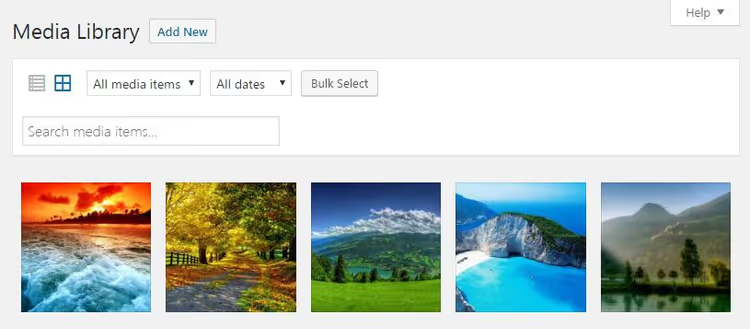
Teek kuvab faile kahes režiimis: ruudustik (pisipildid) ja loend (veergudega: autor, vanempostitus, kuupäev). Liidest kirjeldatakse ametlikus WordPressi dokumentatsioonis: ruudustik, mille paremal on otsing ja ülaosas filtrid. Filtrid võimaldavad faile sorteerida tüübi (pildid, video, heli) ja üleslaadimiskuu järgi.
Funktsioon „Manuseta" leiab failid, mis ei ole ühegi postituse ega lehega seotud. See on kasulik, kui laadisid pildi meediateegi kaudu üles, kuid unustasid selle kuhugi lisada. Hulgi kustutamine toimub nupu „Hulgivalik" kaudu: märgi kõik mittevajalik ja kustuta ühe toiminguga.
Paremal asuv otsing otsib failinimesid. Kui teegis on sadu pilte, ei saa ilma selleta hakkama.
Kuidas meediateeki pilte üles laadida
On kaks võimalust. Esimene on üleslaadimine otse menüü Meedia → Lisa uus kaudu:
- Lohista failid ristkülikukujulisse alasse või klõpsa „Vali failid".
- Vali arvutist pildid.
- WordPress alustab üleslaadimist, kusjuures iga fail näitab oma edenemisnäidikut.
Üleslaadimise kiirus sõltub majutusest ja failide suurusest. Hea majutuse korral laaditakse tosin optimeeritud JPG-d, igaüks 200 KB, sekunditega. Mitmiküleslaadimine (mitu faili korraga) töötab vaikimisi. Kui see ebaõnnestub, pakub WordPress brauseripõhist üleslaadijat, mis võtab korraga ühe faili, kuid töötab ka vanematel arvutitel.
Teine võimalus on üleslaadimine otse postituse redaktorist. Plokiredaktoris (Gutenberg) lisad Pildi ploki ja valid „Laadi üles" või „Meediateek", et lisada juba üleslaaditud fail. Klassikalises redaktoris kasuta tekstivälja kohal olevat nuppu „Lisa meediat".
Mõlemad teed viivad samasse meediateeki. Redaktori kaudu üleslaaditud fail ilmub üldisesse Meedia → Teek loendisse ja vastupidi.
Kuidas lisada pilt postitusse
Plokiredaktoris lisad Pildi ploki ja valid faili teegist või laadid uue üles. Paremal kuvatakse seadete paneel: suurus, joondus, klõpsamise link ja alt-teksti väli.
Klassikalises redaktoris on protsess järgmine:
- Aseta kursor kohta, kuhu soovid pilti.
- Klõpsa „Lisa meediat".
- Vali vahekaart „Meediateek" ja klõpsa pildil.
- Paremal kuvatakse Manuse üksikasjade paneel, kus saad täita pealkirja, allkirja, alt-teksti ja kirjelduse.
- Vali rippmenüüst lisamise suurus.
- Klõpsa „Lisa postitusse".
Lisamisel pakub WordPress mitut suurust. Vaikimisi on need pisipilt (150×150 pikslit), keskmine (maksimaalselt 300×300), suur (maksimaalselt 1024×1024) ja täissuurus. Kõiki vaikeväärtusi kirjeldatakse WordPressi meedia seadete lehel. Suuruse valikuid saad muuta jaotises Seaded → Meedia ning teema või pluginad võivad lisada omi, näiteks medium_large (768 pikslit lai).
Oluline punkt: WordPress ei kärbi originaali. See loob igast suurusest koopiad. 5 MB HD-foto, mis on lisatud „keskmises suuruses", kaalub lehel 30-50 KB, samas kui originaal jääb teeki muude vajaduste jaoks alles.
Kuidas pildi üksikasju muuta
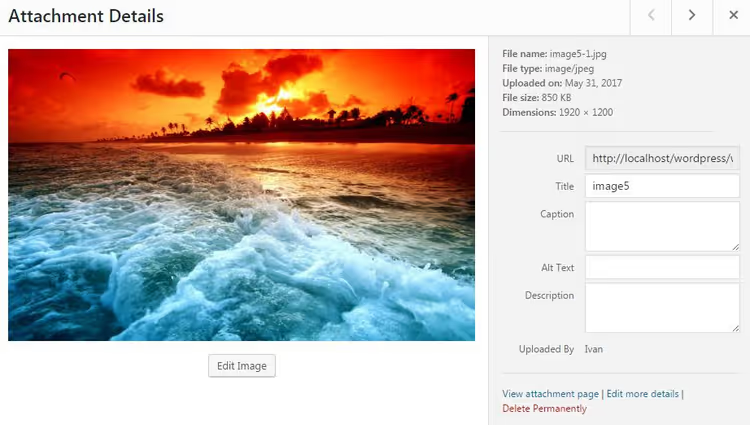
Iga üleslaaditud pilt saab oma metaandmetega paneeli. Selle avamiseks klõpsa meediateegis failil. Väljad, mida tasub täita:
- Pealkiri vastab tavaliselt failinimele. Muuda see loetavaks, sest mõned teemad ja pluginad kuvavad seda lightbox-vaaturites.
- Alt-tekst on kõige olulisem väli. Seda näevad otsingumootorid ja ekraanilugejate kasutajad. Kirjelda pildi sisu 4-8 sõnaga oma keeles, ilma märksõnadega üle pingutamata. Ära aja alt-teksti (alternatiivtekst mittekättesaadava pildi jaoks) segi pealkirjaga (kohtspikker, mis ilmub hiirega üle libistades).
- Allkiri on tekst, mis kuvatakse pildi all otse sisus. Nähtav kõigile külastajatele.
- Kirjeldus jääb manuselehele (vt allpool olevat jaotist). Enamiku saitide jaoks pole see kriitiline.
Paremal kuvatakse teenindusteave: failinimi, tüüp (JPEG/PNG/WebP/AVIF), üleslaadimise kuupäev, faili suurus ja eraldusvõime pikslites. Samuti on seal otselink failile (väli „Faili URL"), mida saad väliseks kasutamiseks kopeerida.
Link „Muuda veel üksikasju" päris all avab väljad, mille WordPress täidab foto EXIF-andmete põhjal (kui need on saadaval): autor, allikas, jäädvustamise kuupäev ja muu.
Kuidas pilti töödelda: kärpimine, pööramine, skaleerimine
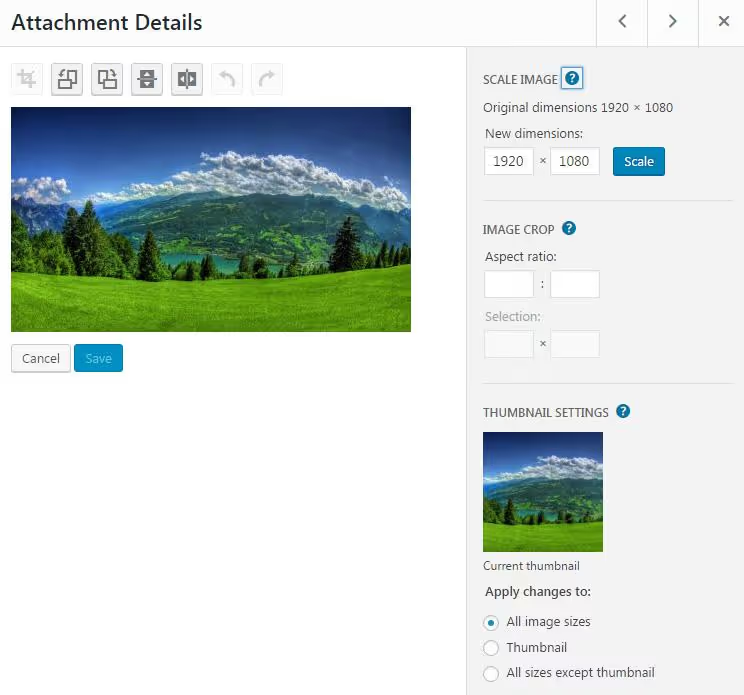
WordPress sisaldab sisseehitatud pildiredaktorit. Mitte Photoshop, kuid piisav kiireteks parandusteks enne avaldamist. See avaneb meediateegis faili all oleva nupu „Muuda pilti" kaudu.
Pööramine. Nupud vasakule ja paremale pööramiseks. Kasulik, kui foto laaditakse üles külili, sest WordPress ei loe alati EXIF-ist orientatsiooni õigesti.
Skaleerimine. Sisesta uus laius või kõrgus ja WordPress arvutab proportsioone säilitades teise väärtuse ümber. Pilti ei saa suurendada (ilmub punane hüüumärk). Ainult vähendada. Töötav tööriist suurte fotode korralikuks suuruse muutmiseks.
Kärpimine. Vali hiirega ala ja klõpsa kärpimise nuppu. Proportsioonide säilitamiseks hoia valimise ajal all Shift-klahvi. Parempoolsel paneelil saad määrata täpse kuvasuhte: 1:1 (ruut sotsiaalmeedia jaoks), 4:3, 16:9 või kohandatud. Minimaalne kärpimissuurus on meedia seadetes määratud pisipildi suurus.
Nupp „Rakenda muudatused" määrab, milliseid koopiaid muudatus mõjutab: kõiki suurusi, ainult pisipilti või kõike peale pisipildi. Mugav, kui ruudukujuline pisipilt peaks näitama ainult fragmenti, samas kui postitus kuvab täispilti.
Tagasivõtmise ja uuestitegemise nupud päästavad juhuslike hiireliigutuste eest. Tulemused salvestatakse kohe ja meediateegis olev originaal kirjutatakse üle. Enne oluliste muudatuste tegemist laadi failist varukoopia alla.
Galeriid, esiletõstetud pildid ja URL-i järgi lisamine
Galerii
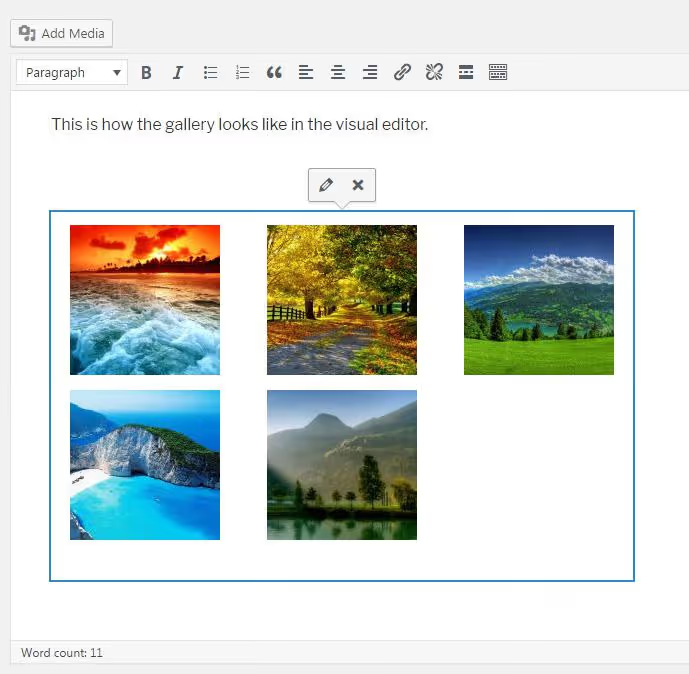
Plokiredaktoris haldab galeriisid Galerii plokk: vali mitu pilti ja WordPress koondab need ruudustikku, kus saab määrata veergude arvu, suurust ja kärpimise tüüpi.
Klassikalises redaktoris klõpsa „Lisa meediat" → „Loo galerii", vali mitu pilti ja klõpsa „Loo uus galerii". Tekstirežiimis (Tekst) on galerii esindatud lühikoodiga [gallery]. Saad seda laiendada parameetritega: columns (veerud), size (suurus), link (klõpsamise link). Üksikasjad on WordPressi dokumentatsioonis.
Esiletõstetud pilt
Esiletõstetud pilt (nimetatakse ka „Postituse pisipildiks") on postituse või lehe peamine pilt. See määratakse redaktori külgribal (Gutenbergis plokk „Esiletõstetud pilt" või klassikalises redaktoris paremal all asuv metakast).
See, kuidas teema esiletõstetud pilti kasutab, sõltub teemast endast: mõni kuvab selle täislaiuses pealkirja kohal, teine ainult postituste loendites pisipildina ja mõni ignoreerib seda täielikult. Kontrolli enne tosina identse pildiga postituse avaldamist, kuidas see sinu teemas töötab.
URL-i järgi lisamine
Kui pilt asub teises serveris ja sa ei soovi seda oma meediateeki dubleerida, võimaldab WordPress selle lisada otselingi kaudu. Klassikalises redaktoris: „Lisa meediat" → „Lisa URL-ilt" → kleebi URL → eelvaade → „Lisa postitusse".
Plokiredaktoris kasuta Pildi plokki → „Lisa URL-ilt".
Reegel on lihtne: lisa URL-i järgi ainult enda pilte või faile, millel on selge kasutuslitsents. Kellegi teise foto loata kasutamine on autoriõiguse rikkumine.
Manuselehed: mis need on ja kas sul on neid vaja
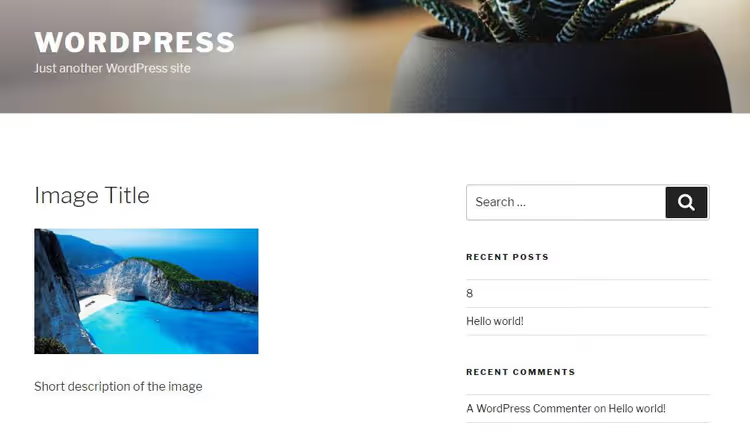
Iga üleslaaditud fail saab automaatselt oma lehe, manuselehe. Sellele pääseb ligi meediateegi kaudu: klõpsa failil → „Vaata manuselehte".
See on täisväärtuslik WordPressi leht oma URL-iga. See kuvab pilti ennast, pealkirja, kirjeldust, allkirja ja alt-teksti. Esitusvorming sõltub teemast: mõni lisab EXIF-andmeid, teine näitab ainult pilti ja pealkirja.
Enamiku saitide jaoks on manuselehed tarbetu ballast. Otsingumootorid indekseerivad need, tekitavad õhukesi lehti nullilähedase sisuga ja paisutavad saidikaarti. Kui sa pole portfooliot haldav fotograaf, on parem manuselehed keelata. Plugin Yoast SEO teeb seda ühe linnukesega seadetes. Teine lähenemine on suunata manuseleht ümber failile endale või vanempostitusele koodi abil failis functions.php.
Märkus: isegi kui keelad manuselehed, jäävad failid ise ja nende metaandmed meediateeki puutumata. Saad neid endiselt postitustesse lisada ja nende üksikasju muuta.
Seotud video
Lühike, kuid põhjalik õpetus WordPressi meediateegi kohta, failide üleslaadimisest kuni teegi korrastamiseni:
⁉️🤔 Korduma kippuvad küsimused
Mis formaati peaksin kasutama piltide veebisaidile üleslaadimiseks?
Optimaalsed formaadid veebi jaoks on WebP ja AVIF: parem tihendus kui JPEG ja PNG sama visuaalse kvaliteedi juures. WordPress on toetanud WebP-d alates versioonist 5.8 ja AVIF-i alates versioonist 6.1 (sõltuvalt PHP keskkonnast sinu majutusel). Kui sinu majutus ei toeta moodsaid formaate, laadi fotode jaoks üles JPEG ja läbipaistvusega graafika jaoks PNG. Tihenda failid enne üleslaadimist: fotod 150-200 KB-ni, graafika 50-100 KB-ni. Rasked pildid aeglustavad saiti ja kulutavad kettaruumi.
Kas ma saan kustutatud pildi taastada?
Ei. WordPress kustutab faili jäädavalt: nii originaali kui ka kõik loodud pisipildid. Meediateegis ei ole prügikasti. Enne hulgipuhastust tee varukoopia pluginaga (UpdraftPlus, BlogVault) või laadi FTP kaudu alla
/wp-content/uploads/arhiiv. Ainult varukoopia annab sulle teise võimaluse.
Mis vahe on alt-tekstil ja pildi pealkirjal?
Alt on pildi tekstiline asendus. Otsingumootorid loevad seda (sisu mõistmiseks) ja ekraanilugejad kasutavad seda (nägemispuudega kasutajate jaoks). Pealkiri on kohtspikker, mis ilmub hiirega üle libistades, ja see on teisejärguline. Täida alati alt-tekst ja tee seda korralikult. Pealkirja võid täiesti vahele jätta, sest enamik teemasid ja brausereid ignoreerib seda.
Mitu pilti saan meediateeki üles laadida?
Formaalset piirangut ei ole. Praktilise piiri määravad kolm tegurit: majutuse kettaruum, inode limiit (failide arv failisüsteemis) ja PHP ressursid pisipiltide töötlemiseks. Odaval jagatud majutusel algavad probleemid pärast 5000-10000 faili. Lahendus on korrastada kaustu pluginaga nagu FileBird või Media Library Folders ja kiiresti kustutada kasutamata failid.
Kuidas leida ja kustutada kasutamata pilte?
WordPressil pole selleks sisseehitatud tööriista. Pluginad nagu Media Cleaner skannivad teeki ja näitavad faile, mida pole ühtegi postitusse ega lehele lisatud. Enne kustutamist kontrolli, kas teema (logo, taust) või vidin ei viita failile. Ja kindlasti tee varukoopia.
Mida oma meediateegiga kohe teha
Meediateek ei ole arvuti allalaadimiste kaust. Lähenemine „laadi üles ja unusta" viib gigabaitide rämpsuni, aeglasemate varukoopiateni ja kaoseni, kui pool aastat hiljem faili otsid.
Siin on kolm tänast tegevust:
- Mine jaotisse Meedia → Teek, lülita sisse loendirežiim ja filtreeri manuseta failid. Kustuta kõik, mida sa ära ei tunne või ei kasuta.
- Ava meedia seaded (Seaded → Meedia) ja kohanda pisipiltide suurused oma kujundusega sobivaks. Nullväärtus kõrguse puhul tähendab „ära kärbi".
- Kontrolli oma viimast postitust: kas igal pildil on alt-tekst täidetud? Kui ei, siis täida see paari klõpsuga. Korralik alt-tekst annab piltidelt peamise SEO kasu, sest otsingumootorid mõistavad pilti selle alt-teksti, mitte pikslite kaudu.
Ja kui soovid tõsiselt saidi kiiruse kallal töötada, on järgmine samm piltide optimeerimine: tihendamine kvaliteeti kaotamata ja laisklaadimine. Anna meile kommentaarides teada, mitu faili sa oma meediateegist kokku lugesid.

Professionaalne kirjanike ja toimetajate meeskond, kes on spetsialiseerunud kvaliteetse sisu loomisele.