













 TIIllustreeriv pilt: loodud tehisintellektiga
🔑 WordPressi sotsiaalne sisselogimine: Facebooki ja Google'i seadistamine poole tunniga
Registreerimine veebisaidil on hetk, mil kaotad pooled külastajad. Keegi ei taha parooli välja mõelda, e-kirju kontrollida ja veel üht kasutajanime-parooli paari meeles pidada.
Sotsiaalvõrgustike puhul logivad kasutajad sisse ühe klõpsuga: Facebook või Google on nende identiteedi juba kinnitanud. LoginRadiusi 2024. aasta andmete kohaselt valib 53,1% kasutajatest Facebooki ja 44,8% Google'i. Teised võrgustikud ulatuvad vaevalt 2%-ni.
Allpool on samm-sammuline juhend Facebooki ja Google'i kaudu sisselogimise seadistamiseks Nextend Social Login pluginaga. Poole tunniga jõuad plugin paigaldamisest töötavate nuppudeni oma sisselogimislehel.
💡 Kiire ülevaade:
- Paigalda Nextend Social Login WordPressi.org kataloogist
- Loo Facebooki rakendus Meta for Developers keskkonnas ja hangi App ID + App Secret
- Loo Google'i rakendus Google Cloud Console'is ja hangi Client ID + Client Secret
- Sisesta võtmed plugin seadetesse oma saidil ja testi sisselogimist
- Luba pakkujad ning nupud „Jätka Facebookiga" ja „Logi sisse Google'iga" ilmuvad automaatselt
Nextend Social Login plugin: mida see teeb ja miks just see
Nextend Social Login WordPress.org-is on tasuta plugin, millel on üle 200 000 aktiivse paigalduse ja 4,5-tärni hinnang. Viimane uuendus avaldati 2026. aastal ja pluginat hooldatakse aktiivselt.
Mida tasuta versioon pakub:
- Ühe klõpsuga sisselogimine ja registreerimine Facebooki, Google'i ja X-i (endine Twitter) kaudu
- Sotsiaalkontode sidumine olemasoleva WordPressi kontoga kasutajaprofiilis
- Avatar sotsiaalprofiilist Gravatar asemel
- Vidin ja lühikoodid nuppude paigutamiseks ükskõik kuhu saidil
- Nupu välimuse ja teksti kohandamine
Pro versioon lisab ühilduvuse WooCommerce'i, BuddyPressi, Ultimate Memberi ja enam kui kahe tosina täiendava pakkujaga: Apple, Microsoft, LinkedIn, GitHub, Discord, TikTok ja teised.
Plugin töötab kohe karbist võttes: pärast pakkuja seadistamist ilmuvad nupud automaatselt /wp-login.php lehele, wp_login_form() vormi ja kasutajaprofiili.
Kuidas seadistada Facebooki kaudu sisselogimist
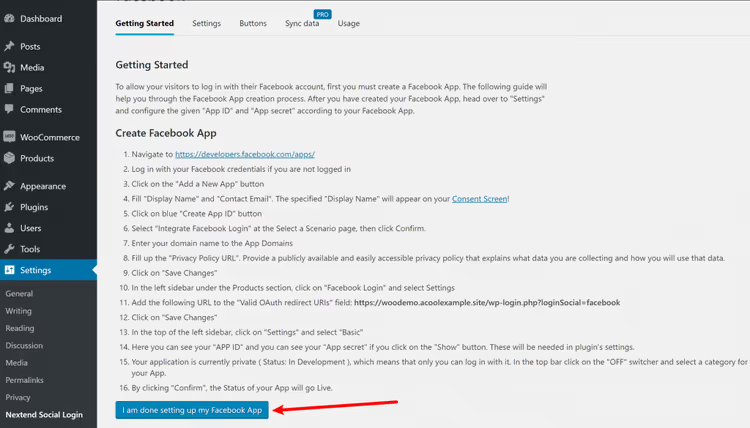
Mine Seaded → Nextend Social Login ja klõpsa Facebooki jaotises Alustamine:
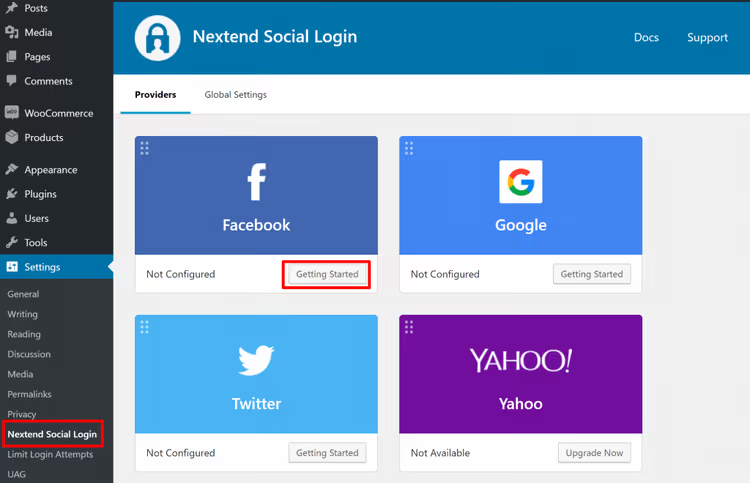
Plugin juhendab sind sammude kaupa. Kuid järjekord on: esmalt loo rakendus Facebooki poolel, seejärel sisesta võtmed tagasi WordPressi.
1. Samm: loo Facebooki rakendus
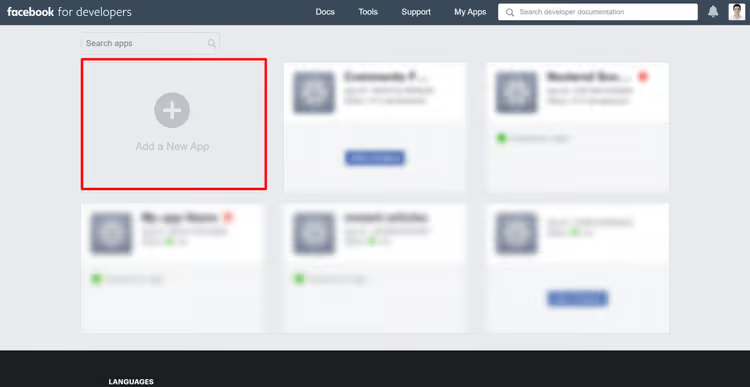
Ava Meta for Developers ja kliki Create App:
Hüpikaknas sisesta kuvatav nimi (kasutajad näevad seda sisselogimisel, sobib hästi sinu saidi nimi) ja kontaktmeil:
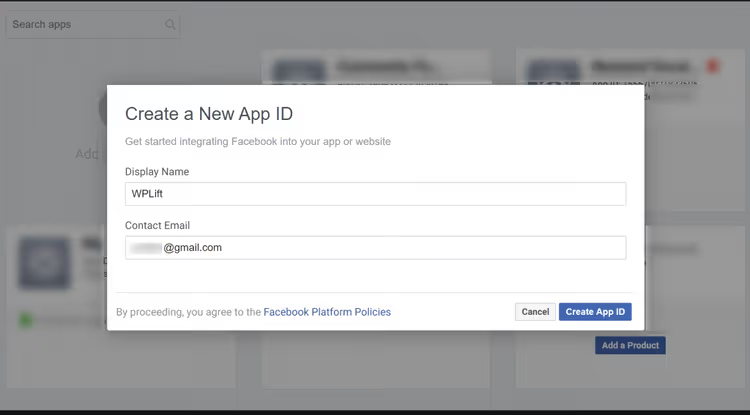
Kliki Create App ID.
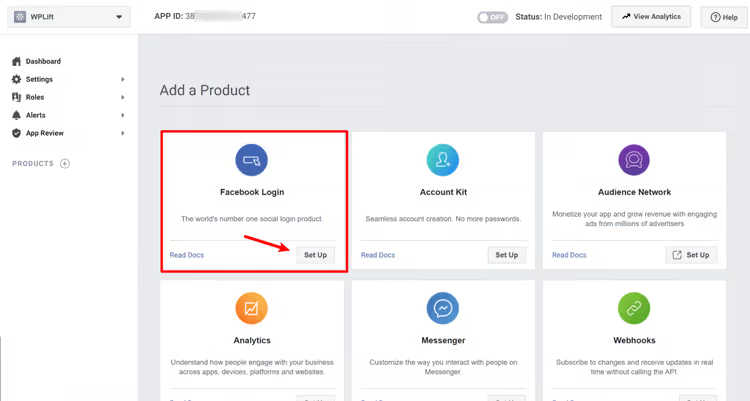
Nüüd oled rakenduse seadetes. Leia Facebook Login ja kliki Set Up:
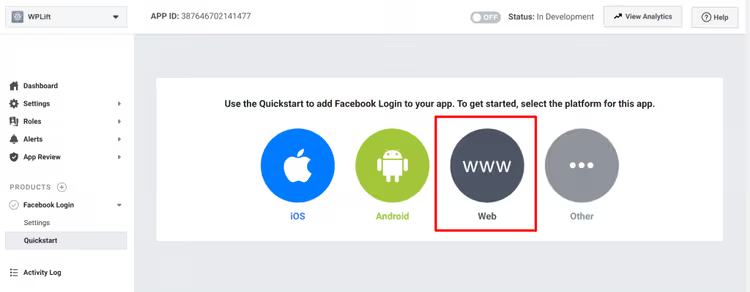
Järgmisel ekraanil vali Web:
Sisesta oma saidi URL ja kliki Save, seejärel Continue:
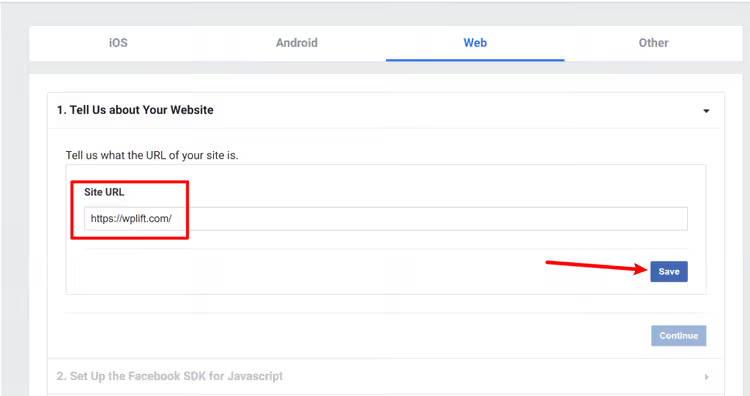
Seejärel kuvab Facebook mitu lisavalikut; plugin haldab need sinu eest, lihtsalt keri läbi.
Alles jääb kaks olulist toimingut.
Esiteks: mine jaotisesse Facebook Login → Settings ja lisa OAuth ümbersuunamise URL väljale Valid OAuth Redirect URIs. URL-i formaat on: https://yoursite.com/wp-login.php?loginSocial=facebook:
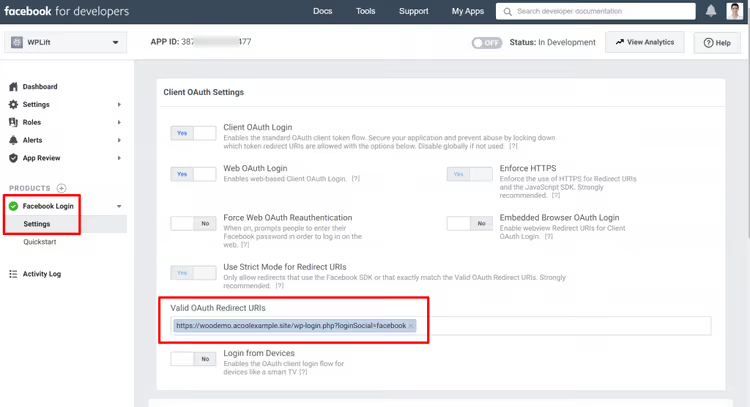
Teiseks: mine jaotisesse Settings → Basic ja lisa oma saidi domeen väljale App Domains. Pärast salvestamist kliki nuppu Show välja App Secret kõrval. Järgmise sammu jaoks vajad App ID ja App Secret väärtusi:
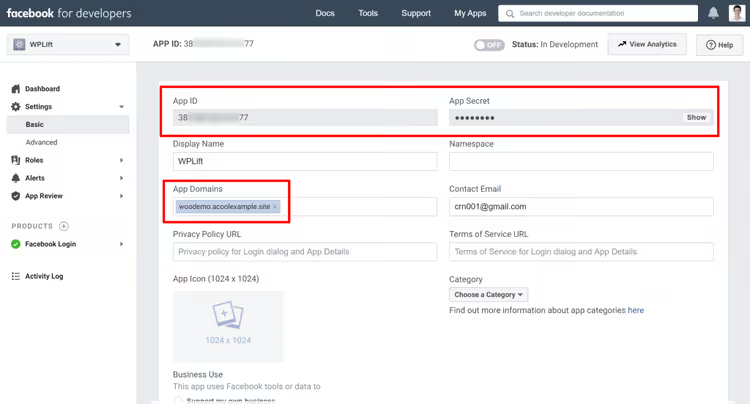
Facebooki-poolne seadistamine on lõpetatud.
2. Samm: sisesta võtmed pluginasse
Naase WordPressi. Kliki I am done setting up my Facebook App:
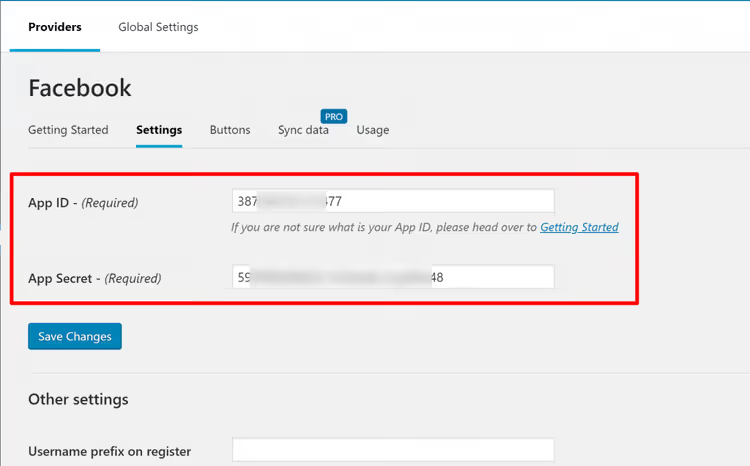
Kleebi arendajakonsoolist App ID ja App Secret ning kliki Save Changes:
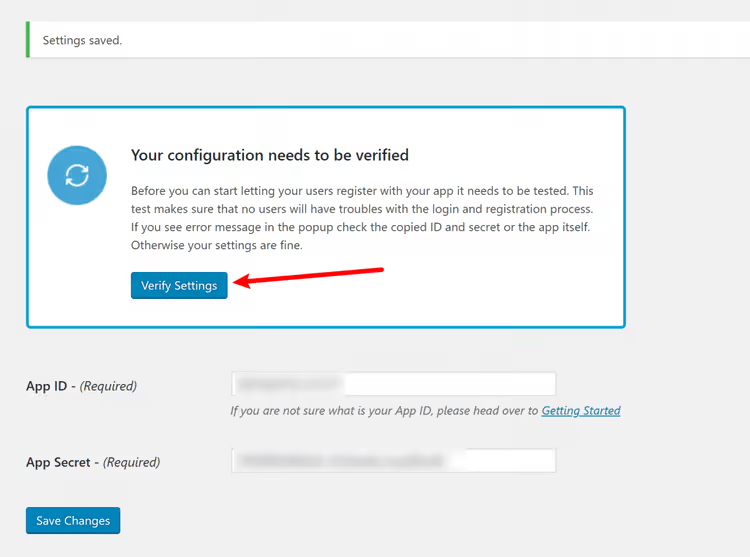
Plugin palub sul ühendust kontrollida. Kliki Verify Settings:
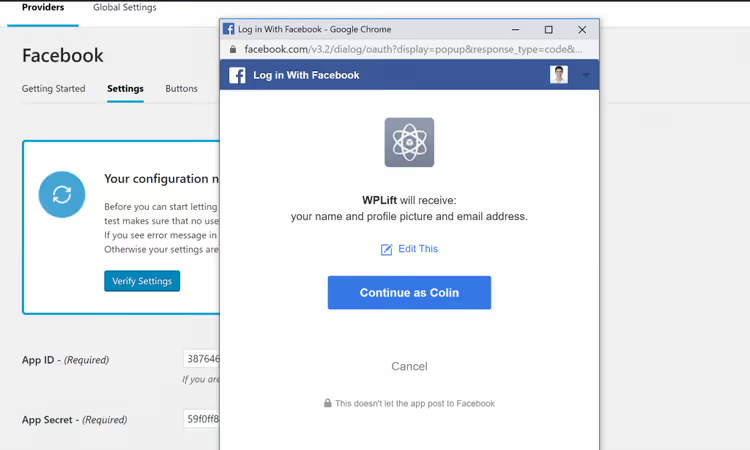
Kui kõik on õige, avaneb Facebooki sisselogimise hüpikaken. Kinnitamiseks logi sisse:
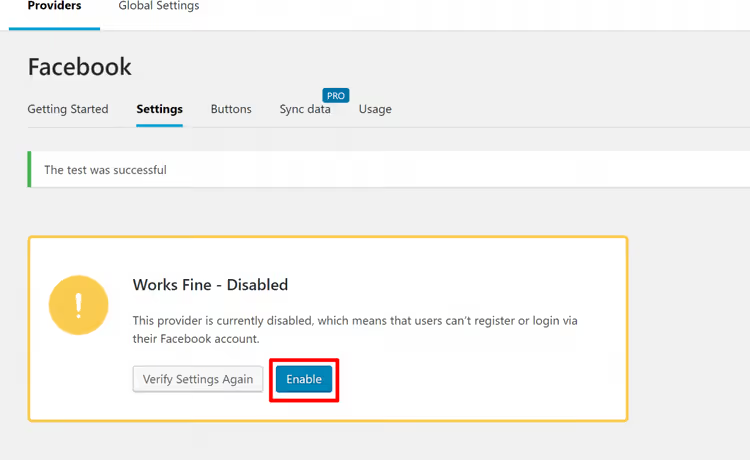
Pärast edukat kinnitamist luba pakkuja, klõpsates nuppu Enable:
Valmis. Lehel /wp-login.php kuvatakse nüüd nupp Continue with Facebook:
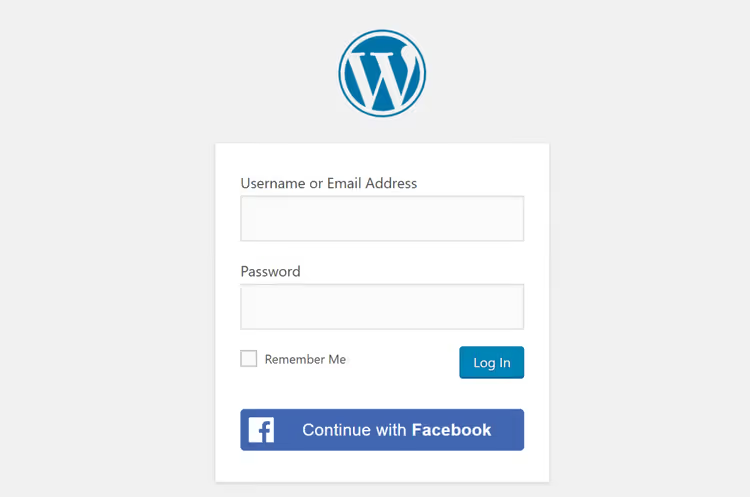
Pistikprogrammi seadetes saad muuta nupu teksti, välimust ja sisselogimisjärgset käitumist (näiteks määrata kohandatud ümbersuunamise URL-i pärast registreerimist).
Kuidas seadistada Google'i kaudu sisselogimine
Valikus Settings → Nextend Social Login klõpsa Google'i jaotises Getting Started:
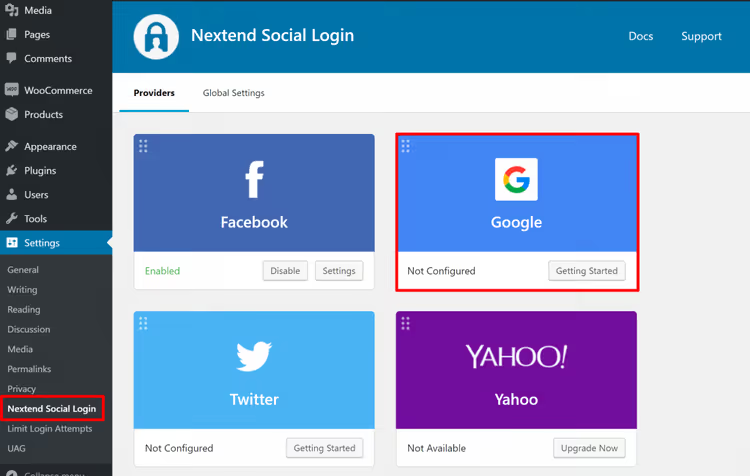
1. Samm: Google'i rakenduse loomine
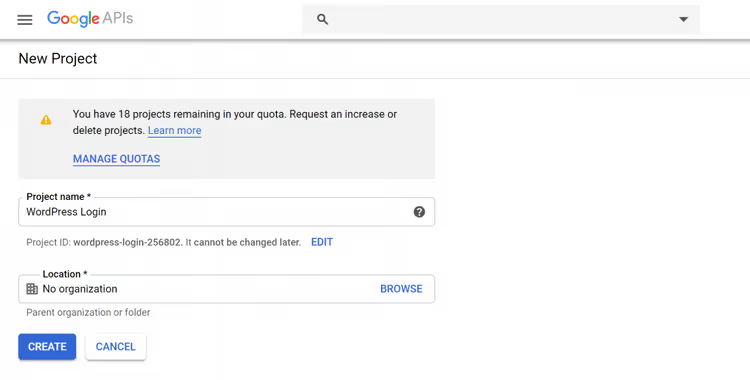
Ava Google Cloud Console ja loo uus projekt või vali olemasolev:
Külgribal vali OAuth consent screen. Lisa oma saidi domeen väljale Authorized domains ja täida kontaktandmed:
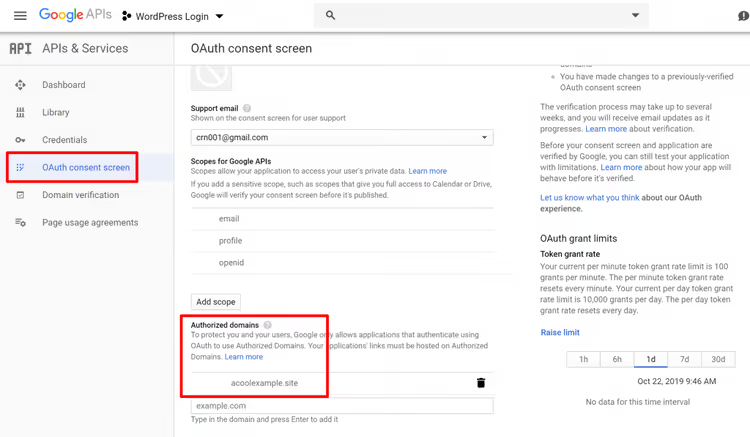
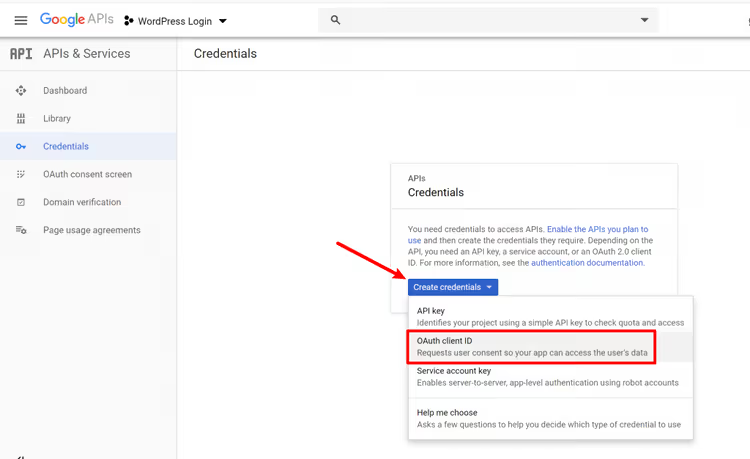
Pärast salvestamist mine jaotisse Credentials. Klõpsa Create Credentials ja vali OAuth client ID:
Täida vorm:
- Application type: Web application
- Name: ükskõik milline kirjeldav nimi
- Authorized redirect URIs:
https://yoursite.com/wp-login.php?loginSocial=google
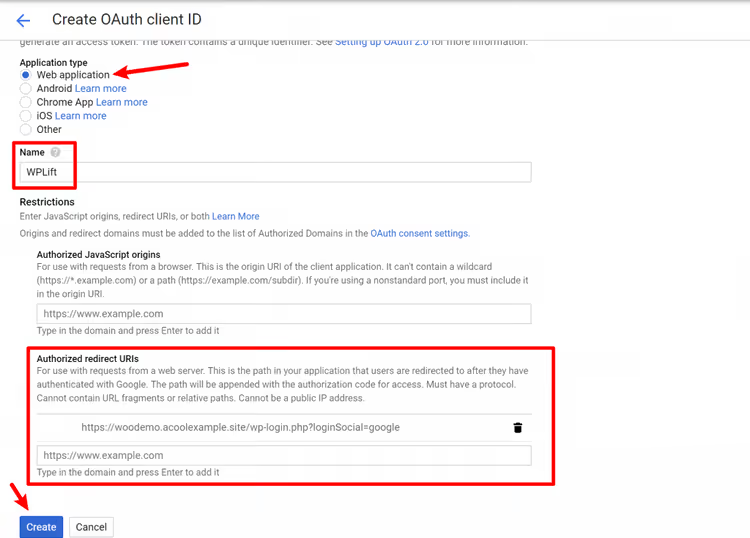
Klõpsake Create. Google kuvab hüpikaknas Client ID ja Client Secret. Ärge seda sulgege:
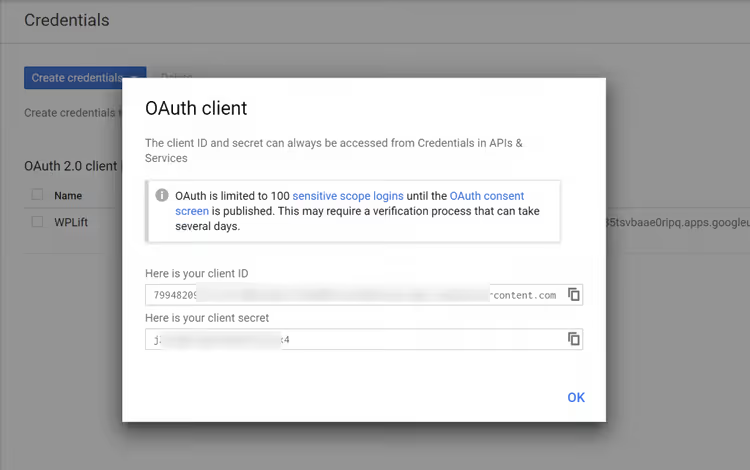
2. Samm: sisestage võtmed pluginasse
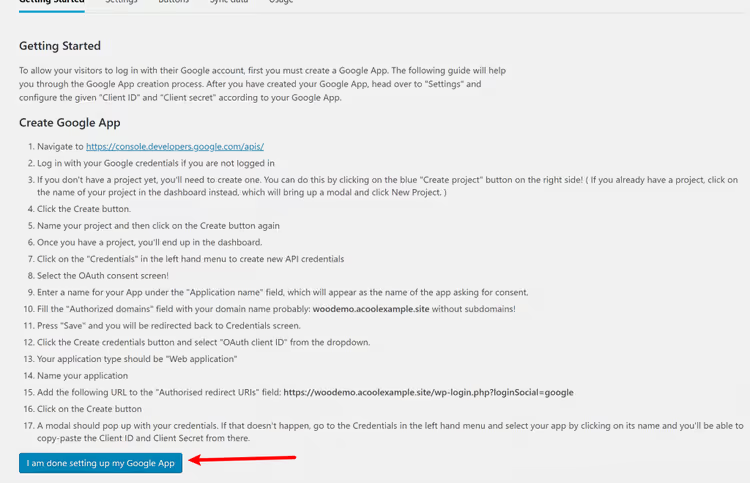
Minge tagasi WordPressi ja klõpsake I am done setting up my Google App:
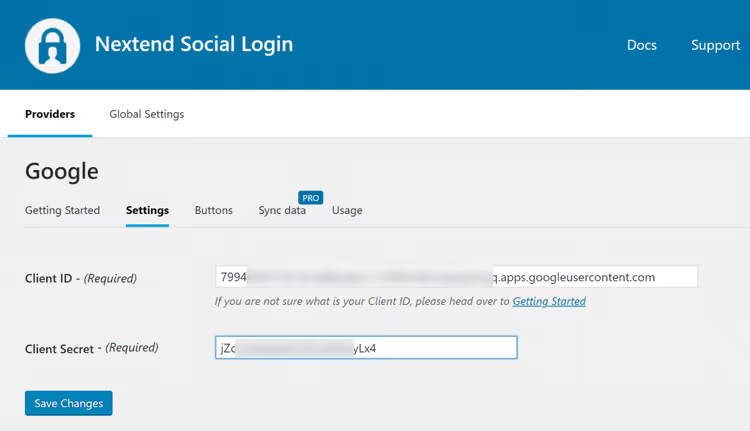
Kleepige Google'i konsoolist pärit Client ID ja Client Secret ning salvestage:
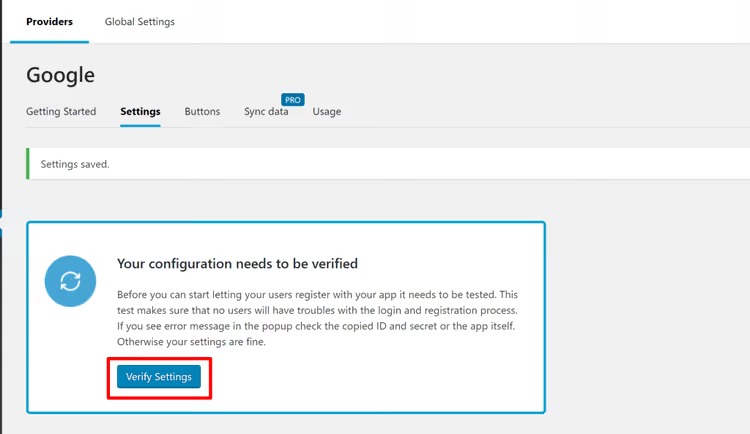
Plugin palub teil ühendust kontrollida. Klõpsake Verify Settings:
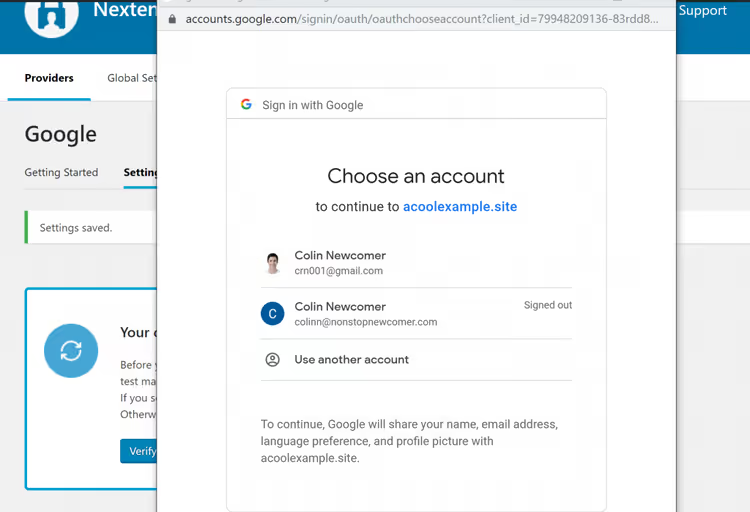
Avaneb tavaline Google'i autoriseerimisaken. Logige sisse, et kinnitada:
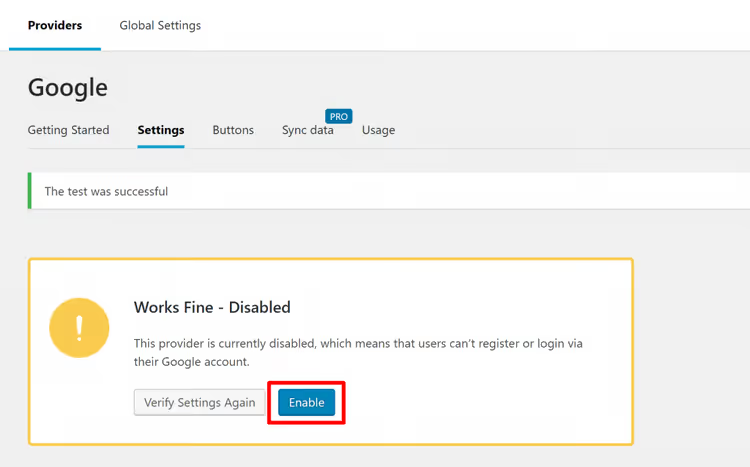
Lubage teenusepakkuja:
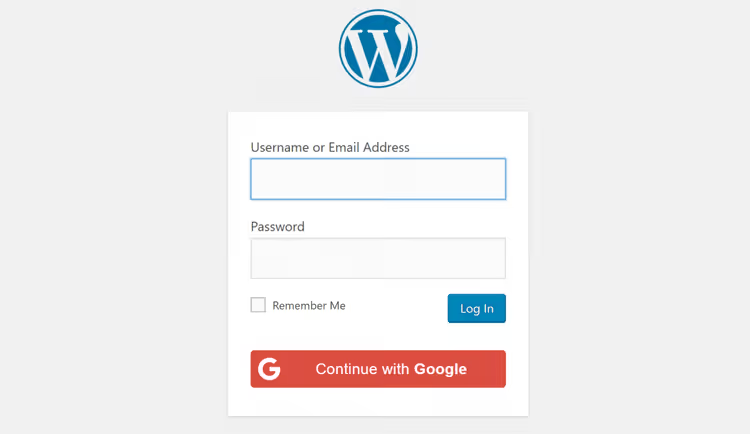
Nüüd ilmub WordPressi sisselogimislehele Google'i nupp:
⁉️🤔 Korduma kippuvad küsimused
Kas sotsiaalne sisselogimine töötab kohandatud sisselogimislehega?
Jah. Kui teie teema või plugin kasutab vormi kuvamiseks funktsiooni
wp_login_form(), ilmuvad Nextendi nupud automaatselt. Mittestandardsete lahenduste jaoks on olemas vidin ja lühikood[nextend_social_login].
Kas Facebooki sisselogimiseks on vaja HTTPS-i?
Jah. Facebook on nõudnud OAuth-ümbersuunamiste jaoks HTTPS-i alates 2018. aastast. Ilma SSL-sertifikaadita Facebooki nupp lihtsalt ei tööta. Seadete kinnitamise etapis kuvatakse viga.
Kas tasuta versioonis saab ühendada Twitteri (X)?
Jah. Nextend Social Login toetab tasuta versioonis X-i (endine Twitter) koos Facebooki ja Google'iga. Seadistamine on sarnane: looge Twitter Developer Portalis rakendus ja sisestage võtmed.
Mida teha, kui plugin genereerib juhuslikke kasutajanimesid?
WordPress keelab kasutajanimedes erimärgid. Kui sotsiaalvõrgustik tagastab nime, mis sisaldab tühikuid, kirillitsas tähemärke või emotikone, ei saa plugin luua sobivat kasutajanime ja genereerib juhusliku. Pro-versioonis saate registreerimisel kasutajalt nime küsida.
Kas kasutajate paroole salvestatakse saidil?
Ei. Nextend ei salvesta sotsiaalvõrgustike paroole. Plugin saab teenusepakkujalt (Facebook/Google) ainult isiku kinnituse ja seob sotsiaalprofiili WordPressi kontoga. Kasutajad saavad selle seose oma profiilis igal ajal katkestada.
Kas pärast plugina uuendamist pean Facebooki ja Google'i rakendused uuesti looma?
Ei. App ID ja Secret ei sõltu plugina versioonist. Loote rakenduse ühe korra, välja arvatud juhul, kui Facebook või Google oma nõudeid muudavad (tavaliselt kord paari aasta jooksul). Kui muudate oma saidi domeeni, peate uuendama OAuth URI-d rakenduse seadetes.
Kas sisselogimine katkeb, kui ma plugina kustutan?
Sotsiaalvõrgustike kaudu registreerunud kasutajad jäävad tavalisteks WordPressi kontodeks. Kuid nad saavad sisse logida ainult parooli lähtestamise teel; sotsiaalnupud kaovad. Enne plugina kustutamist veenduge, et administraatoritel on juurdepääs tavalise sisselogimise kaudu.
Logisid seadistasid, mis edasi?
Facebook ja Google katavad tavalise veebisaidi puhul 98% sotsiaalse logimise stsenaariumidest. Praktikas piisab blogi, WooCommerce’i e-poe või liikmesaidi jaoks Nextendi tasuta versioonist.
Kui vajad logimist Apple’i, Microsofti või GitHubi kaudu, kaalu Pro versiooni. See lahendab ka e-posti küsimise probleemi teenusepakkujatelt, kes seda automaatselt ei jaga.
Kogu seadistusprotsess taandub kolmele tegevusele: loo teenusepakkuja juures rakendus → kopeeri võtmed pluginasse → kontrolli ja luba. Iga teenusepakkuja võtab esimesel korral aega 10-15 minutit ja siis, kui oled seda varem teinud, 3-5 minutit.
Kontrolli, et nupud kuvatakse nii saidi töölaua- kui ka mobiiliversioonis. Mõnikord kirjutavad mittestandardsete logimisvormidega teemad wp_login_form() üle. Sellistel juhtudel kasuta plugina lühikoodi.

Professionaalne kirjanike ja toimetajate meeskond, kes on spetsialiseerunud kvaliteetse sisu loomisele.