














🥇 10 Parasta valikkolisäosaa WordPressille 2026 (ilmaiset ja maksulliset)
Kävijä ei löydä oikeaa osiota kahdessa sekunnissa ja poistuu. Huono navigaatio tappaa konversion nopeammin kuin hidas hosting. Hyvä valikkolisäosa muuttaa linkkikasasta pysyvyyttä parantavan työkalun.
Tämä kokoelma esittelee 10 lisäosaa WordPressille, kukin eri käyttötarkoitukseen: megavalikot sisältösivustoille, mobiilivalikot ei-responsiivisille teemoille, kelluvat paneelit tärkeiden sivujen nopeaan käyttöön. Kaikki on testattu käytännössä, ja mukana ovat todelliset hyödyt, haitat ja vuoden 2026 hinnoittelu.
Älä asenna lisäosaa varmuuden vuoksi. Valitse yksi työkalu tiettyyn tehtävään ja testaa se staging-ympäristössä ennen tuotantoon vientiä.
💡 Pikakatsaus:
- Päätä, minkä tyyppisen valikon tarvitset: megavalikko, mobiili, sticky, kelluva vai haitari
- Tarkista alla oleva taulukko: se yhdistää valikkotyypin, hinnan ja kunkin lisäosan tärkeimmän ominaisuuden
- Asenna, määritä 10 minuutissa ja testaa mobiilissa: useimmat lisäosat toimivat suoraan paketista
Tee varmuuskopio ennen minkään valikkolisäosan asentamista. Navigaation muuttaminen live-sivustolla ilman varmuuskopiota on kuin moottorin korjaamista ajon aikana.
Vertailutaulukko
Lisäosa | Valikkotyyppi | Ilmaisversio | Pro-hinta | Aktiivisia asennuksia |
|---|---|---|---|---|
| Megavalikko | Kyllä | $29/vuosi | 400 000+ |
| Mobiili | Kyllä | $49 | 100 000+ |
| Mobiili | Kyllä | $35/sivusto | 10 000+ |
| Kuvakkeet valikossa | Kyllä | Ilmainen | 800 000+ |
| Megavalikko | Kyllä | $30/elinikäinen | 30 000+ |
| Mobiili | Kyllä | $6,49/kk | 40 000+ |
| Sticky | Kyllä | $39/elinikäinen | 100 000+ |
| Kelluva | Kyllä | $25/elinikäinen | 10 000+ |
| Haitari | Kyllä | $20 | 7 000+ |
| Koko näyttö | Kyllä | Ilmainen | 5 000+ |
1. Max Mega Menu
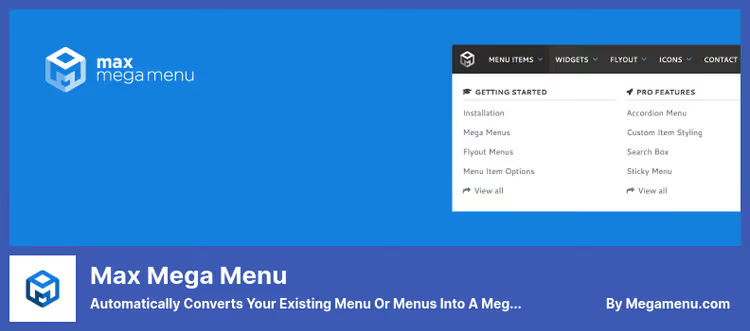
Ehdoton megavalikkolisäosa, jolla on yli 400 000 aktiivista asennusta. Muuttaa tavallisen WordPress-valikon monisarakkeiseksi megavalikoksi natiivin editorin kautta, ilman opeteltavaa kolmannen osapuolen käyttöliittymää.
Max Mega Menu WordPress.orgissa🔗 Pro-versio osoitteessa megamenu.com
Toimii tavallisen Ulkoasu, Valikot -näkymän päällä ja lisää asetuspaneelin jokaiselle kohteelle. Ilmaisversio sisältää kuvakkeet, widgetit valikossa, useat sijainnit ja siirtymäanimaatiot. Kattaa valtaosan sivustoista tarpeet.
Hyödyt:
- Integroituu natiiviin WordPress-valikkoeditoriin rikkomatta tuttua työnkulkuasi
- Tukee pysty-, vaaka-, välilehti- ja flyout-muotoja
- Ilmaisversio tarjoaa enemmän kuin joidenkin kilpailijoiden Pro
Haitat:
- Pro-versio (vuositilaus) tarvitaan sticky-valikkoon ja mukautettuihin kohdetyyleihin
- Liian monimutkaiset megavalikot (yli 6 saraketta) voivat hidastua heikolla hostingilla
Hinta: ilmaisversio; Pro, $29/vuosi WordPress.orgissa.
2. Responsive Menu
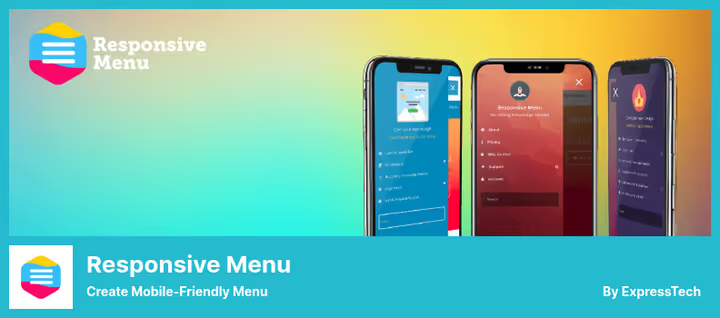
Erikoistunut lisäosa mobiilivalikon luomiseen olemassa olevan navigaation päälle. Ratkaisee teemojen heikkojen mobiilivalikoiden ongelman: pieni fontti, hankalat kosketuskohteet, ei animaatiota.
Responsive Menu WordPress.orgissa🔗 Pro-versio osoitteessa responsive.menu
Visuaalinen rakennustyökalu antaa sinun muokata valikon ulkoasua ilman koodia: avaustriggerit, animaatiot, taustakuvat. Yli 150 mukautusvaihtoehtoa Pro-versiossa.
Hyvää:
- Selkeä visuaalinen rakennustyökalu, kehittäjää ei tarvita
- Yli 150 ulkoasun mukautusvaihtoehtoa
- Voit lisätä ylätunnistepalkin, jossa on ilmoitus tai tarjous
Huonoa:
- Lite-versio on huomattavasti rajoitetumpi kuin Pro
- Joidenkin teemojen kanssa ristiriitoja sisäänrakennetun mobiilivalikon kanssa
Hinta: ilmainen Lite; Pro, $49 WordPress.orgissa.
3. WP Responsive Menu
Luo nykyisestä valikostasi liukuvalikon minuuteissa. Pääominaisuus: avaa ja sulje pyyhkäisemällä, mobiilissa se on kätevämpi kuin pieni hampurilaispainike.
WP Responsive Menu WordPress.orgissa🔗 Pro-versio osoitteessa magnigenie.com
Ilmaisversio sisältää responsiiviset mallipohjat, logon latauksen ja perusvärien mukautuksen. Pro tuo mukanaan WooCommerce-integraation, somekuvakkeet ja Google Fontsit.
Hyvää:
- Pyyhkäisyeleet valikon avaamiseen ja sulkemiseen mobiilissa
- Nopea käyttöönotto: 2-3 minuuttia asennuksesta toimivaan valikkoon
- Voit piilottaa tarpeettomat elementit mobiilinäkymään siirryttäessä
Huonoa:
- Pro on kertamaksu, mutta ilman elinikäisiä päivityksiä
- Vähemmän animaatioasetuksia kuin Responsive Menussa
Hinta: ilmainen Lite; Pro, $35/sivusto WordPress.orgissa.
4. Menu Icons

Ei luo uutta valikkoa, vaan parantaa olemassa olevaa: lisää kuvakkeet mihin tahansa navigointikohteeseen. Themeisle-tiimin kehittämä, yli 800 000 aktiivista asennusta ja 5 tähden arvosana, yksi tämän kokoelman vakaimmista lisäosista.
Tukee Dashiconsia, Font Awesomea, Genericonsia, Elusivea, Foundation Iconsia sekä mukautettuja SVG- ja PNG-kuvakkeita. Kuvakkeen valinta tapahtuu WordPressin vakioliittymän kautta, ei erillistä hallintapaneelia.
Hyvää:
- Yli 800 000 aktiivista asennusta, aktiivisesti päivitetty (2026)
- Tuki yli 8 kuvakekirjastolle, mukaan lukien mukautetut SVG:t
- Toimii suoraan paketista useimpien teemojen kanssa, mukaan lukien Twenty Twenty-Five
Huonoa:
- Ei luo uusia valikkotyyppejä, lisää vain kuvakkeet olemassa oleviin kohteisiin
- Jotkin teemat, joissa on mukautettuja valikkokävelijöitä, vaativat manuaalista säätöä
Hinta: täysin ilmainen.
5. QuadMenu
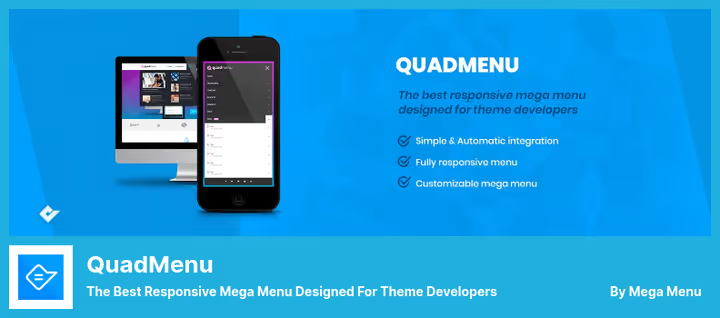
Teemakehittäjille räätälöity mega menu. Eroaa muista mega menuista natiivilla drag-and-drop-editorilla, joka toimii nopeammin kuin WordPressin vakio-valikonhallinta.
QuadMenu WordPress.orgissa🔗 Pro-versio osoitteessa quadmenu.com
Ilmaisversio sisältää useita valikkosijainteja, lapsiteemoja, kuvakkeet ja ostoskorivalikon. Pro (kertamaksu) lisää välilehdet, kirjautumisen, sosiaalisen median ja off-canvas-mega menun.
Hyvää:
- Drag-and-drop-editori huomattavasti nopeampi kuin WordPressin sisäänrakennettu
- Tuki kiinnittyvälle valikolle, off-canvasille ja karuselliformaatille
- Valmiit pohjat suosituimmille kokoonpanoille
Huonoa:
- Teemakehittäjät ovat pääkohderyhmä; voi olla liioittelua tavalliselle käyttäjälle
- Osa ominaisuuksista (välilehdet, kirjautuminen, some) vain Prossa
Hinta: ilmaisversio; Pro, 30 $ / elinikäinen (kertamaksu) WordPress.orgissa.
6. WP Mobile Menu
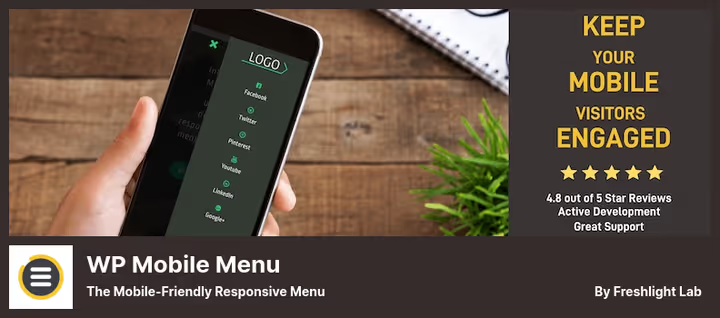
Luo erillisen mobiilivalikon, joka voi poiketa täysin työpöytäversiosta. Toisin kuin Responsive Menu, joka mukauttaa olemassa olevan valikon, WP Mobile Menu antaa täyden hallinnan siitä, mitä mobiilikävijät näkevät.
WP Mobile Menu WordPress.orgissa🔗 Pro-versio osoitteessa wpmobilemenu.com
Pro-versio (tilaus) lisää alatunnisteen valikon, yli 2000 kuvaketta, WooCommerce-integraation, valikoiden tuonnin ja viennin sekä ylätunnisteen bannerit. Tämä on kokoelman ainoa lisäosa, jossa on tilausmalli.
Hyvää:
- Täysin erillinen mobiilivaliko, riippumaton työpöytäversiosta
- Valikoiden tuonti ja vienti sivustojen välillä
- Yksittäisiä kohteita voi piilottaa vain mobiilissa
Huonoa:
- Pro on tilaus, ei kertamaksu
- Liioittelua yksinkertaisille sivustoille, joissa teeman responsiivinen valikko riittää
Hinta: ilmainen Lite; Pro, 6,49 $/kk WordPress.orgissa.
7. Sticky Menu (or Anything!) on Scroll
Kiinnittää minkä tahansa elementin sivulla vieritettäessä, ei pelkästään valikkoa. Ylätunnisteen, logon, toimintakehotuspainikkeen, sivupalkin widgetin: minkä tahansa, jolla on yksilöllinen CSS-valitsin, voi tehdä kiinnittyväksi.
Sticky Menu WordPress.orgissa🔗 Pro-versio osoitteessa wpsticky.com
Joustavuus on sen tärkein etu. Voit määrittää marginaalit, z-indexin, pienimmän ja suurimman näyttökoon, jolla sticky-toiminto aktivoituu, ja jopa push-up-elementin, joka työntää kiinteän lohkon pois tieltä.
Hyvää:
- Kiinnittää minkä tahansa elementin, ei pelkkää valikkoa
- Hienosäätö: marginaalit, z-index, breakpointit
- Pro on kertamaksu, ei tilaus
Huonoa:
- Vaatii CSS-valitsimien perusymmärrystä, jos elementti ei ole vakio
- Ei luo itse valikkoa, vaan ainoastaan kiinnittää jo olemassa olevan elementin
Hinta: ilmainen Lite; Pro, 39 $ / elinikäinen WordPress.orgissa.
8. Float Menu
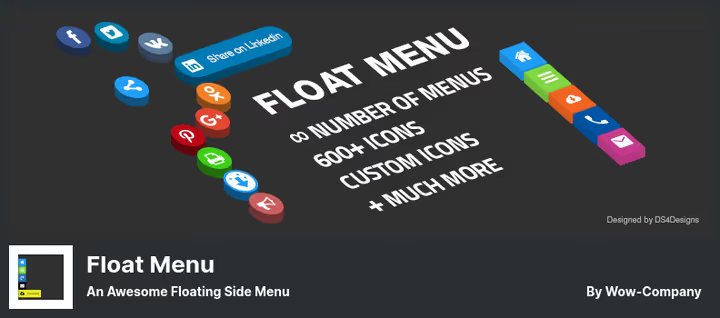
Lisää kelluvan sivupalkin, joka on aina näkyvissä vierityksestä riippumatta. Ei vie paljon tilaa ruudulta: se on kompakti joukko kuvakepainikkeita, jotka johtavat tärkeisiin osioihin tai ulkoisiin resursseihin.
Float Menu WordPress.orgissa🔗 Pro-versio Wow-Companylta
Yli 1600 Font Awesome 5 -kuvaketta suoraan paketista. Jokainen painike määritetään erikseen: väri, koko, marginaali, linkki (avautuu uuteen ikkunaan). Sijainti vasemmalla tai oikealla.
Hyvää:
- Kompakti kelluva paneeli, joka ei peitä sisältöä
- Yli 1600 kuvaketta, jokaisella oma värinsä
- Parantaa konversiota tarjoamalla jatkuvan pääsyn tärkeisiin osioihin
Huonoa:
- Neliönmuotoiset painikkeet, ei pyöreitä tai mukautettuja malleja
- Pro tarvitaan edistyneisiin asetuksiin
Hinta: ilmainen Lite; Pro, 25 $ / elinikäinen WordPress.orgissa.
9. Iks Menu
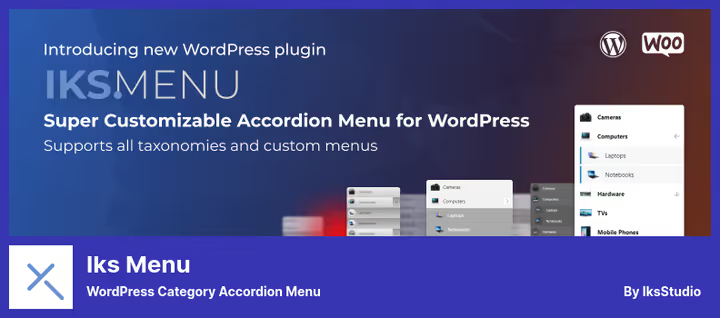
Haitarivalikko sivupalkkiin, joka rakennetaan WordPressin taksonomioista: kategoriat, avainsanat, WooCommerce-tuotekategoriat. Lähde voi olla joko tavallinen valikko tai mikä tahansa taksonomia.
Nopea editori ilman sivun uudelleenlatausta. Tukee kuvia kohteille, laajennus- ja kutistusanimaatiota, valittujen kohteiden alkulaajennusta ja viestilaskuria jokaiselle kategorialle.
Hyvää:
- Rakentaa valikon taksonomioista, ei vain mielivaltaisista linkeistä
- Haitarianimaatio ja valittujen kohteiden alkulaajennus
- Tuki kuville kategorioissa ja mukautetuissa kohteissa
Huonoa:
- Kapea erikoistuminen: vain haitari, vain sivupalkki
- Pro tarvitaan edistyneisiin tyyleihin
Hinta: ilmainen Lite; Pro, 20 $ WordPress.orgissa.
10. FullScreen Menu
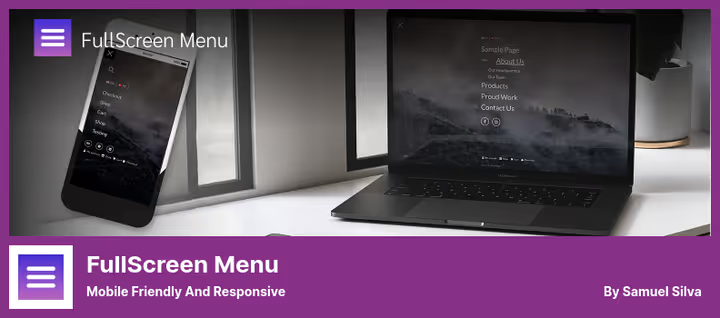
Täysin ilmainen lisäosa koko näytön valikon luomiseen flat design -tyylillä. Käyttäjä klikkaa hampurilaista, ja koko näytön valtaa valikko, jossa on tausta, animaatio ja monitasoinen rakenne.
FullScreen Menu WordPress.orgissa
Tukee taustavideota, kuvia, tekstin varjoja, Google Fontseja, somekuvakkeita, WooCommercea ja Polylangia. Sisältää GDPR-asetukset (linkki tietosuojaselosteeseen) ja mahdollisuuden piilottaa valikko valituilla sivuilla.
Hyvää:
- Täysin ilmainen, kaikki toiminnot käytettävissä ilman maksua
- Taustavideo tai -kuva näyttävää esitystä varten
- WooCommerce- ja Polylang-yhteensopivuus suoraan paketista
Huonoa:
- Erityinen formaatti: koko näytön valikko ei sovi kaikkiin nicheihin
- Yli 5 000 asennusta, pienin käyttäjäkunta kokoelman lisäosista, vähemmän testausta eri teemoilla
Hinta: täysin ilmainen.
⁉️🤔 Usein kysytyt kysymykset
Tarvitsenko erillisen lisäosan mobiilivalikkoa varten?
Useimmissa nykyaikaisissa teemoissa on jo sisäänrakennettu mobiilivalikko. Erillinen lisäosa (
Responsive MenutaiWP Mobile Menu) on tarpeen, kun: teema on vanha eikä responsiivinen, haluat täysin erilaisen ulkoasun mobiilissa tai tarvitset erityisominaisuuksia, kuten pyyhkäisyeleitä, ylätunnistepalkkia kampanjalla tai erillistä kohdejoukkoa. Jos vakiovalikko toimii, lisäosaa ei tarvita.
Miten megavalikko eroaa tavallisesta pudotusvalikosta?
Megavalikko ei ole vain pudotusvalikko, vaan monisarakkeinen paneeli, jossa on widgettejä, kuvia, kuvakkeita ja vapaata HTML:ää. Tavallinen alavalikko näyttää 5-7 kohdetta yhdessä sarakkeessa, megavalikko näyttää yli 20 kohdetta neljässä sarakkeessa pikkukuvilla. Verkkokaupalle ja laajarakenteisille sisältösivustoille tämä on standardi, ei valinnainen.
Mikä valikkolisäosa on nopein?
Max Mega MenujaQuadMenutoimivat natiivin WordPress-valikon päällä eivätkä lisää ylimääräisiä tietokantakyselyitä.Menu Iconson myös kevyt: lataa vain kuvakkeiden CSS:n. Vältä lisäosia, jotka rakentavat valikoita selainpään DOM-manipulaatiolla, ne lisäävät viivettä sivun latauksen aikana.
Voinko käyttää useita valikkolisäosia samanaikaisesti?
Teknisesti kyllä, mutta varoen. Esimerkiksi
Max Mega Menutyöpöydälle jaWP Mobile Menumobiilille on toimiva yhdistelmä. Mutta kaksi samantyyppistä lisäosaa (kaksi megavalikkoa) aiheuttavat lähes varmasti ristiriitojawp_nav_menu-koukkujen kautta. Ennen toisen lisäosan asentamista tarkista yhteensopivuus staging-ympäristössä.
Toimivatko nämä lisäosat Gutenbergin ja Full Site Editingin kanssa?
Suurin osa tämän kokoelman lisäosista on yhteensopivia Block Editorin ja Full Site Editingin kanssa. Näihin kuuluvat Max Mega Menu, QuadMenu, Menu Icons ja Responsive Menu. Mutta valikkologiikka FSE-teemoissa eroaa klassisista, joten tarkista yhteensopivuustila lisäosan kuvauksesta ennen asentamista FSE-teemaan.
Mitä muuta tarkistaa tästä aiheesta
Lyhyt video, joka näyttää mega menun pystytyksen WordPressissä: asennuksesta valmiiseen monisarakkeiseen navigaatioon.
Mitä asentaa vuonna 2026
Yleispätevää vastausta ei ole, lähde liikkeelle omasta käyttötapauksestasi. Jos rakennat sisältösivustoa, jossa on laaja kategoriahierarkia, Max Mega Menu kattaa valtaosan tarpeista ilmaisversiollakin. Jos haluat vain lisätä kuvakkeet olemassa olevaan navigaatioon, Menu Icons asentuu minuutissa eikä aiheuta ylimääräistä kuormaa.
Jos teema käsittelee mobiilivalikon huonosti, Responsive Menu tarjoaa visuaalisen rakentimen ja yli 150 vaihtoehtoa. Ja kun on tärkeää saada tiivis pikanäppäin avainsivuille mistä tahansa, Float Menu kelluvalla paneelilla on valintasi.
Pääsääntö: älä asenna lisäosaa varmuuden vuoksi. Jokainen ylimääräinen lisäosa tarkoittaa yhtä ylimääräistä CSS-tiedostoa, yhtä ylimääräistä JS-skriptiä ja mahdollista konfliktikohtaa. Valitse yksi työkalu tiettyyn tehtävään ja testaa staging-ympäristössä ennen tuotantoon vientiä.

Ammattimainen kirjoittajien ja toimittajien tiimi, joka on erikoistunut laadukkaan sisällön luomiseen.