













 AIKuvituskuva: tekoälyn luoma
🔧 Dynaamisen wordpress-valikon määrittäminen kirjautuneille käyttäjille
Rekisteröitynyt käyttäjä saapuu sivustollesi, ja haluat näyttää hänelle erityisen valikon. Ilman lisäosaa WordPress ei tarjoa tätä ominaisuutta suoraan: vieraat, kirjautuneet käyttäjät ja ylläpitäjät näkevät kaikki saman valikon. Se on hankalaa.
Vieras ei tarvitse "Oma profiili" -linkkiä, eikä kirjautuneen käyttäjän tarvitse nähdä "Kirjaudu"-painiketta. Rajoitetun osion jäsenet tarvitsevat oman valikkonsa, ja tilaajat tarvitsevat omansa. Ratkaisu on olemassa ja vaatii vain yhden ilmaisen lisäosan.
Selvitetään, miten dynaaminen WordPress-valikko pystytetään 10 minuutissa niin, että se ymmärtää automaattisesti, kuka sivustolla vierailee, ja näyttää kullekin olennaiset kohdat.
💡 Nopea yleiskatsaus:
- Asenna ilmainen User Menus -lisäosa WordPress.orgin valikoimasta.
- Määritä kohteiden näkyvyys: kaikille vierailijoille, vain vieraille tai vain kirjautuneille käyttäjille (yksittäiseen rooliin asti).
- Lisää käyttäjän oikea nimi ja avatar valikkoon paikkamerkkien, kuten
{first_name}, avulla. - Lisää "Kirjaudu", "Rekisteröidy" ja "Kirjaudu ulos" -linkit muokattavilla uudelleenohjauksilla.
Mitä dynaaminen valikko tarjoaa käytännössä
Kuvittele pyörittäväsi yksityistä kerhoa, jossa on oppitunteja. Vieras näkee valikon "Tietoa, Hinnoittelu, Kirjaudu". Kirjautumisen jälkeen ne vaihtuvat muotoon "Omat kurssit, Edistyminen, Profiili, Kirjaudu ulos". Ei sekaannusta; jokainen näkee itselleen olennaisen sisällön.
Sama lähestymistapa toimii verkkokaupoissa (vieraat näkevät tuoteluettelon ja ostoskorin, ostajat tilaustiedot), keskustelufoorumeilla, ilmoitustauluilla ja yritysportaaleissa. Missä tahansa käyttäjät kirjautuvat järjestelmään, kontekstuaalinen valikko parantaa navigointia ja vähentää välitöntä poistumisprosenttia.
Tavallinen WordPress tukee täsmälleen yhtä valikkoa teemapaikkaa kohden. Jotta logiikka haarautuisi "vieras vs. käyttäjä" -tilanteessa, tarvitset lisätyökalun. Vaihtoehtoja on kolme: kirjoita koodia functions.php-tiedostoon (joustavaa, mutta vaatii kehittäjän), käytä täysiveristä ratkaisua, kuten MemberPress (ylimitoitettua, jos tarvitset vain valikot), tai käytä kevyttä erikoistunutta lisäosaa. Tutkimme kolmatta vaihtoehtoa.
Ilmainen User Menus -lisäosa: mitä se tekee ja miksi se on loistava
User Menus, Nav Menu Visibility on Code Atlanticin (entinen Jungle Plugins) tiimin kehittämä. Lisäosa on ilmainen, se on virallisessa WordPress.org-valikoimassa, sillä on yli 80 000 aktiivista asennusta ja se pitää yllä 5/5 tähden arvosanaa yli 1 275 arvostelun perusteella. Viimeisin päivitys julkaistiin vuonna 2026, ja yhteensopivuus on ilmoitettu WordPress 7.0:aan asti.
Kolme pääominaisuutta, jotka tekevät tästä lisäosasta asentamisen arvoisen:
Näkyvyyden hallinta. Jokaiselle valikkokohteelle annetaan sääntö: näkyy kaikille, vain vieraille (uloskirjautuneille) tai vain kirjautuneille käyttäjille. Kirjautuneille käyttäjille voit rajata näkyvyyttä edelleen tiettyihin rooleihin (esimerkiksi "Hallintapaneeli"-kohde näkyy vain ylläpitäjille ja päätoimittajille).
Käyttäjän reaaliaikaiset tiedot valikossa. Dynaamisia arvoja lisätään kohteen tekstiin: etunimi (
{first_name}), sukunimi ({last_name}), käyttäjätunnus ({username}), näyttönimi ({display_name}), lempinimi ({nickname}), sähköposti ({email}) ja jopa avatar ({avatar}) muokattavalla koolla. Valikko muuttuu staattisesta listasta henkilökohtaiseksi paneeliksi: "Hei, Alex" geneerisen "Oma profiili" -tekstin sijaan.Kirjautumis-, rekisteröitymis- ja uloskirjautumislinkit. Lisätään parilla klikkauksella valikkoeditorin sisäänrakennetun "User Links" -widgetin kautta. Uudelleenohjaukset voidaan määrittää jokaiselle linkille: nykyinen sivu, kotisivu tai mukautettu URL-osoite.
Lisäosa on erittäin kevyt, vaatii vähintään WordPress 4.6:n ja PHP 5.6:n, eikä siinä ole tungettelevia lisämyyntejä. Premium-versiota ei ole; kaikki toiminnot ovat heti käytettävissä.
Yksi huomio: User Menus ei luo erillisiä valikoita eri rooleille. Se hallitsee kohteiden näkyvyyttä yhden valikon sisällä. Jos tarvitset kokonaisten valikoiden vaihtamista (vieras näkee valikon A, kirjoittaja valikon B), tutustu lisäosiin Conditional Menus tai If Menu. Mutta 90 prosentissa "näytä/piilota kohteita" -skenaarioista User Menus hoitaa tehtävän ilman ylimääräistä kuormaa.
Asennus ja käyttöönotto kolmessa vaiheessa
Lisäosa asennetaan WordPress-hallintapaneelin kautta tavalliseen tapaan.
Asennus: Lisäosat → Lisää uusi, hae "User Menus" (tekijä: Daniel Iser, Code Atlantic). Napsauta Asenna nyt ja sitten Ota käyttöön.
Aktivoinnin jälkeen jokaiselle kohteelle valikkoeditorissa ilmestyy uusi asetuslohko (Appearance → Menus). Tässä vaiheet.
Vaihe 1: Valikkokohteen näkyvyyden määrittäminen
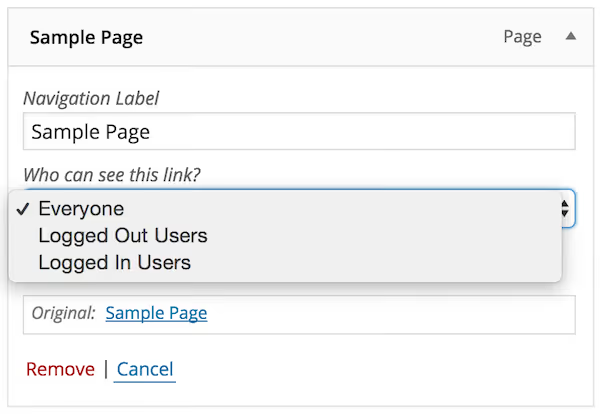
Avaa mikä tahansa olemassa oleva valikkokohde tai luo uusi. Laajennetussa lohkossa näkyy pudotusvalikko "Kuka näkee tämän linkin", jossa on kolme vaihtoehtoa:
- Kaikki: kohde näkyy kaikille vierailijoille (oletus).
- Uloskirjautuneet käyttäjät: vain vieraat, ne jotka eivät ole kirjautuneet järjestelmään. "Kirjaudu"- ja "Rekisteröidy"-linkit kuuluvat tähän.
- Kirjautuneet käyttäjät: vain kirjautuneet käyttäjät. Tämän vaihtoehdon valitseminen paljastaa lisäasetuksen: voit valita tietyt roolit, jotka näkevät kohteen, tai päinvastoin sulkea tiettyjä rooleja pois näkyvyydestä.
Jos roolia ei valita, kaikki kirjautuneet käyttäjät näkevät kohteen. Heti kun valitset vähintään yhden roolin "Valitse mitkä roolit näkevät tämän linkin" -listasta, kohde tulee näkyviin vain näille rooleille.
Kun olet määrittänyt asetukset, napsauta Tallenna valikko. Tarkista tulos incognito-tilassa: avaa sivusto vieraana ja kirjautumisen jälkeen; valikoiden tulisi poiketa toisistaan.
Vaihe 2: Personointi (käyttäjätunnus valikossa)
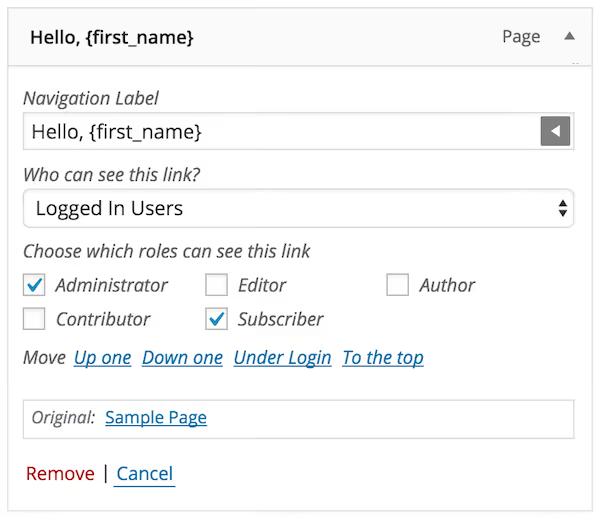
Käyttäjien kannalta huomattavin silaus on, kun valikko puhuttelee heitä nimeltä.
Luo valikkokohde, joka on saatavilla vain "Kirjautuneille käyttäjille". Napsauta Navigaation nimi -kentässä harmaata nuolipainiketta; käytettävissä olevien paikkamerkkien lista avautuu. Valitse tarvitsemasi (esimerkiksi {first_name}), ja se lisätään kohteen tekstiin. Voit yhdistellä niitä: "Hei, {first_name} {last_name}" tai "{display_name}, Profiili".
Käytettävissä olevat paikkamerkit: etunimi ({first_name}), sukunimi ({last_name}), käyttäjätunnus ({username}), näyttönimi ({display_name}), lempinimi ({nickname}), sähköposti ({email}) ja avatar ({avatar}). Avatareille voi määrittää koon pikseleinä.
Tallenna valikko ja tarkista testikäyttäjätilillä; navigaation pitäisi näyttää käyttäjän nimi.
Vaihe 3: Kirjautumis- ja uloskirjautumislinkit
Valikkoeditorin vasemmassa sarakkeessa, Lisää valikkokohteita -lohkon alla, laajenna User Links -osio. Valitse tarvitsemasi linkit:
- Login: "Kirjaudu"-linkki.
- Register: "Rekisteröidy"-linkki.
- Logout: "Kirjaudu ulos" -linkki.
Napsauta Lisää valikkoon. Lisäosa lisää ne automaattisesti oikeilla URL-osoitteilla.
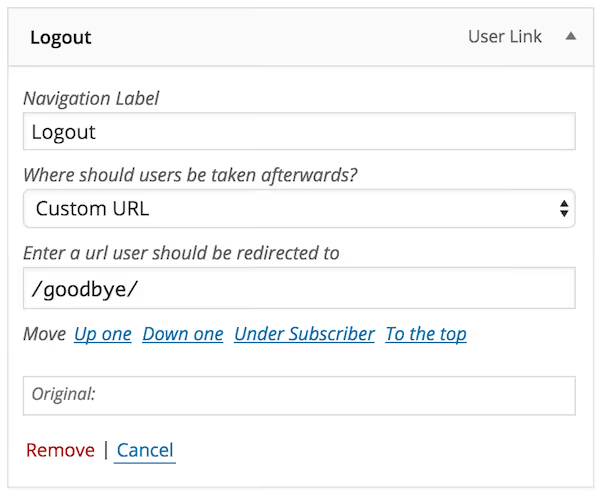
Laajenna lisätty kohde ja määritä uudelleenohjaus pudotusvalikosta "Minne käyttäjät ohjataan jälkeenpäin?":
- Nykyinen sivu: käyttäjä pysyy samalla sivulla (kätevä kirjautumisessa: kirjaudu sisään ja jatka samasta paikasta).
- Kotisivu: ohjaa kotisivulle.
- Mukautettu URL: mukautettu sivu, kuten henkilökohtainen kojelauta tai kiitossivu.
Suosittelen asettamaan "Kirjaudu"-linkille nykyisen sivun tai mukautetun URL-osoitteen (kojelautaan) ja "Kirjaudu ulos" -linkille kotisivun. Rekisteröityminen voi johtaa uusien jäsenten tervetulosivulle.
Tallennuksen jälkeen testaa molempia linkkejä live-sivustolla sekä vieraana että kirjautuneena käyttäjänä. Logiikka on automaattinen: vieraat näkevät "Kirjaudu / Rekisteröidy", kirjautuneet käyttäjät näkevät "Kirjaudu ulos".
Video-opas: täydellinen asennus 5 minuutissa
Visuaalinen läpikäynti kaikista kolmesta vaiheesta ruudulla tässä lyhyessä oppaassa:
Asennuksen jälkeen varmista, että se toimii live-sivustolla: avaa sivu incognito-tilassa (vieraana) ja kirjaudu sitten sisään testitilillä. Valikon pitäisi muuttua dynaamisesti ilman sivun uudelleenlatausta.
⁉️🤔 Usein kysytyt kysymykset
Voinko luoda eri valikoita eri rooleille, enkä vain "vieras/käyttäjä"-jaottelua?
Kyllä, juuri sitä varten roolien valinta kohdeasetuksissa on. Aseta näkyvyydeksi "Kirjautuneet käyttäjät" ja valitse sitten "Valitse mitkä roolit näkevät tämän linkin" -lohkosta tarvittavat roolit. Päätoimittajat näkevät tietyt kohteet, tilaajat toiset. Jos sinulla on monta roolia, on kätevää käyttää poissulkumenetelmää: valitse "Valitse mitkä roolit eivät näe tätä linkkiä" ja poista yksi tai kaksi roolia, jättäen valikon kaikille muille.
Onko lisäosalla yhteensopivuusongelmia teemojen ja muiden lisäosien kanssa?
Käytännössä User Menus toimii hyvin useimpien teemojen kanssa, mukaan lukien mukautetut ja FSE-teemat. Jos valikko ei muutu dynaamisesti asennuksen jälkeen, teema käyttää todennäköisesti kovakoodattua valikkoa (kovakoodattu
wp_nav_menuilman suodattimia). Siinä tapauksessa joko vaihda teemaa tai korvaa valikkokutsu mallipohjassa tavallisella. Yhteensopivuusongelmia muiden lisäosien kanssa ei ole havaittu; lisäosa toimii tavallisilla WordPress-koukuilla.
Entä jos lisäosan päivitykset loppuvat?
User Menus on vakaa ja suorittaa täsmälleen yhden toiminnon: valikkokohteiden näkyvyyden hallinnan. Vaikka tekijä keskeyttäisi kehityksen, lisäosa jatkaa toimintaansa, koska se ei ole riippuvainen ulkoisista rajapinnoista ja on rakennettu natiiveille WordPress-mekanismeille (
wp_nav_menu_objects-suodatin). Ääritapauksissa sama logiikka voidaan toteuttaa koodillafunctions.php-tiedostossa, mutta tyypillisille sivustoille on helpompaa pysyä lisäosassa.
Tarvitaanko välimuistilisäosaa, jotta dynaaminen valikko toimisi?
Jos käytät aggressiivista sivuvälimuistia (WP Rocket, LiteSpeed vierasvälimuistilla), valikko saattaa "jumiutua" siihen tilaan, jonka ensimmäinen vierailija näki. Ratkaisu on ottaa käyttöön "Erillinen välimuisti kirjautuneille käyttäjille" -vaihtoehto välimuistilisäosan asetuksissa. Useimmat nykyaikaiset välimuistilisäosat osaavat erottaa vieraat ja kirjautuneet käyttäjät automaattisesti.
Mitä käyttää vuonna 2026 dynaamisiin WordPress-valikoihin
User Menus on edelleen yksinkertaisin ja suosituin ratkaisu valikkokohteiden näyttämiseen/piilottamiseen käyttäjän tilan perusteella. Yli 80 000 aktiivista asennusta ja 5 tähden arvosana puhuvat puolestaan: lisäosa toimii, ei hajoa eikä kuormita sivustoasi.
Jos tarvitset hienostuneempaa logiikkaa (kokonaisten valikoiden vaihtamista, maantieteellistä kohdentamista, A/B-variantteja), tutustu Conditional Menus- tai If Menu -lisäosiin. Mutta useimmissa tapauksissa kolme sääntöä ("kaikki / vieraat / kirjautuneet") riittävät.
Kokeile User Menusia testi-WordPress-asennuksessa. Se on ilmainen, asennus vie minuutin, ja lopputuloksena on ammattimainen dynaaminen valikko, joka mukautuu automaattisesti jokaiseen vierailijaan.

Ammattimainen kirjoittajien ja toimittajien tiimi, joka on erikoistunut laadukkaan sisällön luomiseen.