













Kuinka yhdistää SSH-palvelimeen Windowsista, macOS:stä tai Linuxista
Etäpalvelin ilman SSH:ta on kuin auto ilman avainta. Fyysisesti se on olemassa, mutta sisään et pääse. SSH (Secure Shell) on juuri se avain, joka avaa oven palvelimen komentoriville mistä tahansa: kotoa, toimistolta tai kahvilasta maapallon toiselta puolelta.
Aloittelijoita pelottaa usein musta pääteikkuna ja vilkkuva kursori. Tuntuu, että yhteyden muodostamiseen tarvitaan järjestelmänvalvojan tutkinto. Todellisuudessa peruskomento mahtuu kolmeen sanaan, ja koko kirjautumisprosessi vie noin puolitoista minuuttia. Pääasia on tietää, mitä työkalua käyttöjärjestelmällesi käytetään.
💡 Pikaopas:
- Avaa Terminal (macOS/Linux) tai PowerShell (Windows) ja kirjoita
ssh user@server, tämä on peruskomento SSH-palvelimelle yhdistämiseen portin 22 kautta - Jos palvelin kuuntelee epästandardissa portissa, lisää
-p-lippu:ssh user@server -p 2222, ja olet sisällä - Ensimmäisellä yhdistämiskerralla pääte kysyy palvelimen sormenjäljen vahvistusta, kirjoita
yes, tämä on normaalia ja tapahtuu tasan kerran jokaiselle uudelle palvelimelle - Päivittäistä työskentelyä varten ota käyttöön SSH-avaintodennus:
ssh-keygenluo avainparin,ssh-copy-idlataa julkisen avaimen palvelimelle, eikä salasanaa enää tarvita
Mikä SSH on ja milloin sitä tarvitset
SSH on salattu protokolla, joka luo turvallisen tunnelin tietokoneesi ja etäpalvelimen välille. Kaikki tunnelin sisäinen liikenne on salattua: kirjoitat komennon koneellasi, se lentää palvelimelle, palvelin suorittaa sen ja palauttaa vastauksen. Kukaan välissä ei näe komentojasi tai salasanojasi.
Käytännössä SSH:ta tarvitaan kolmessa tilanteessa. Ensimmäisenä ja tärkeimpänä palvelimen hallinta: vuokrasit VPS:n verkkosivustoa varten, kirjauduit sisään SSH:lla, asensit Nginxin ja MySQL:n. Toiseksi, työskentely Gitin kanssa: git push -komento kulkee SSH:n kautta GitHubiin tai GitLabiin. Kolmanneksi, tiedostonsiirto: scp- ja sftp-työkalut kopioivat dataa saman SSH-tunnelin läpi ilman erillistä FTP-palvelinta.
Nykyaikainen web-kehitys on mahdotonta ilman SSH:ta. Mutta sinun ei tarvitse olla DevOps-asiantuntija käyttääksesi sitä, opettele vain tusina komentoa ja valitse asiakasohjelma käyttöjärjestelmällesi.
Windows: sisäänrakennettu OpenSSH ja PuTTY
Pitkään Windows oli ainoa järjestelmä ilman SSH:ta "suoraan paketista", minkä vuoksi PuTTY syntyi. Tilanne muuttui vuonna 2018: alkaen Windows 10 versiosta 1809 ja kaikissa Windows 11 -julkaisuissa OpenSSH-asiakasohjelma on sisäänrakennettuna oletuksena.
Sisäänrakennettu OpenSSH-asiakasohjelma
Tarkista, onko OpenSSH Client asennettu. Avaa Asetukset → Sovellukset → Valinnaiset toiminnot, kirjoita hakukenttään "OpenSSH" ja varmista, että komponentti on läsnä. Jos ei ole, napsauta "Lisää toiminto" ja valitse "OpenSSH Client".
Seuraavaksi PowerShell tai Windows Terminal. Komento on sama kuin Linuxissa:
1 ssh username@server.com
Ensimmäisellä yhdistämiskerralla pääte kysyy sormenjäljen vahvistusta, kirjoita yes. Syötä sitten palvelimen käyttäjän salasana, ja olet sisällä. Ei kolmannen osapuolen ohjelmistoja, kaikki toimii Windowsin sisäänrakennetuilla työkaluilla.
PuTTY: kun tarvitset graafisen käyttöliittymän
Jotkut kehittäjät suosivat graafista käyttöliittymää komentorivin sijaan. PuTTY on ilmainen, avoimen lähdekoodin asiakasohjelma, joka täyttää tämän tarpeen. Nykyinen versio, 0.84 (toukokuu 2026), on ladattavissa viralliselta verkkosivustolta itsenäisenä putty.exe-tiedostona (siirrettävä käynnistys) tai MSI-asentimena.
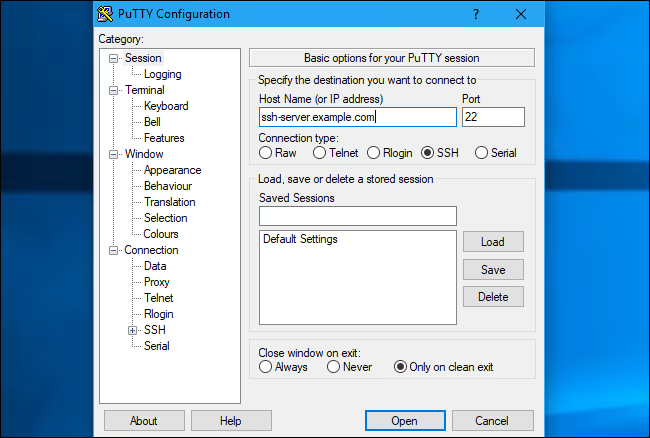
Käyttöliittymä on minimalistinen: Host Name -kenttään syötät palvelimen IP-osoitteen tai verkkotunnuksen, oletusportti on 22, ja napsautat Open. Siinä kaikki. SSH-avaintodennusta varten siirry kohtaan Connection → SSH → Auth → Credentials ja määritä polku yksityiseen avaintiedostoon .ppk-muodossa. PuTTY ei ymmärrä tavallisia OpenSSH-avaimia, joten sinun on muunnettava ne käyttämällä sisäänrakennettua PuTTYgen-työkalua.
Kumpi valita: OpenSSH vai PuTTY? Jos työskentelet jatkuvasti palvelimilla terminaalin kautta, käytä sisäänrakennettua OpenSSH:ta, se on nopeampi eikä vaadi ylimääräisiä toimenpiteitä. Jos yhdistät kerran kuussa ja haluat visuaalisen "muistutuksen" tallennetuilla istunnoilla, PuTTY on kätevämpi. Molemmat vaihtoehdot toimivat vuonna 2026.
MacOS: terminaali ja sisäänrakennettu ssh-komento
macOS:ssa kaikki on valmiiksi asennettuna. Terminaali löytyy polusta Finder → Ohjelmat → Lisäohjelmat → Terminaali, ja ssh-komento on käytettävissä heti ilman erillisiä asennuksia.
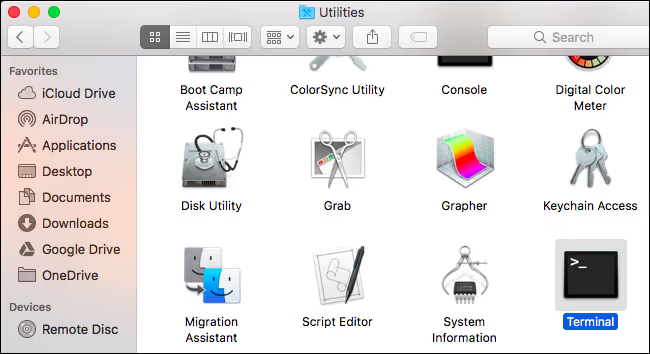
Avaa Terminaali ja suorita:
1 ssh username@server.com
Jos SSH-palvelin kuuntelee epästandardissa portissa, lisää -p-lippu:
1 ssh username@server.com -p 2222
Järjestelmä kysyy palvelimen käyttäjän salasanaa. Kirjoittaessa merkkejä ei näy, ei tähtiä eikä pisteitä. Tämä ei ole bugi vaan tietoturvaominaisuus: kukaan ei voi vilkaista salasanan pituutta. Kirjoita sokkona ja paina Enter.
Linux: ei tarvetta lisätyökaluille
Kaikissa Linux-jakeluissa OpenSSH-asiakasohjelma on joko valmiiksi asennettu tai asennettavissa yhdellä komennolla:
1 sudo apt install openssh-client # Debian/Ubuntu 2 sudo dnf install openssh-clients # RHEL/CentOS/Fedora
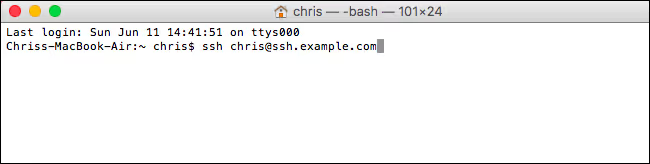
Sen jälkeen käytetään täsmälleen samaa ssh user@server-komentoa. Ei eroa macOS:ään.
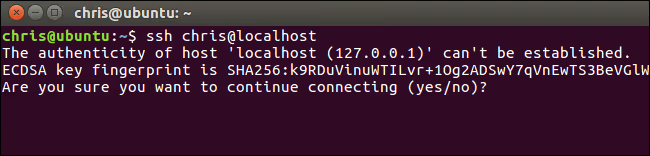
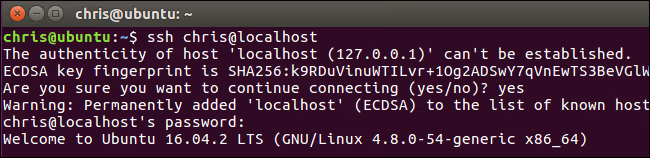
Salasanan syöttämisen jälkeen järjestelmä tunnistaa sinut ja avaa istunnon palvelimella. Näet etäkoneen komentorivikehotteen, ja nyt voit suorittaa komentoja aivan kuin istuisit sen ääressä fyysisesti.
Sulje istunto kirjoittamalla exit tai painamalla Ctrl+D. Tämä on universaali tapa kaikissa kolmessa käyttöjärjestelmässä.
Mitä tehdä sormenjälkivaroitukselle
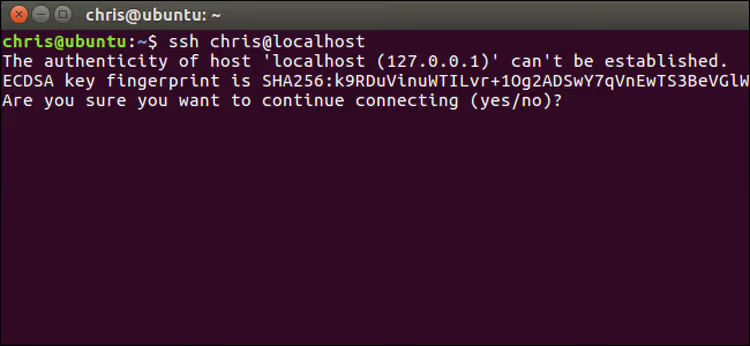
Ensimmäisellä yhdistyskerralla mihin tahansa uuteen palvelimeen SSH näyttää viestin:
1 The authenticity of host 'server.com (192.168.1.1)' can't be established. 2 ECDSA key fingerprint is SHA256:... 3 Are you sure you want to continue connecting (yes/no)?
Tämä on normaalia. Asiakasohjelma varoittaa: "En ole koskaan nähnyt tätä palvelinta aiemmin, oletko varma, että yhdistät sille koneelle jolle luulet?" Kirjoita yes ja paina Enter. Sormenjälki tallennetaan tiedostoon ~/.ssh/known_hosts, eikä kysymystä enää esitetä seuraavilla yhdistyskerroilla.
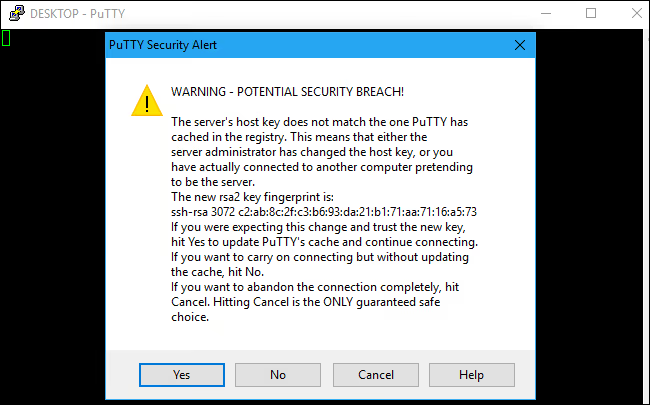
Milloin hälytyskellojen pitäisi soida. Jos olet jo aiemmin yhdistänyt kyseiselle palvelimelle, mutta nyt näet varoituksen WARNING: REMOTE HOST IDENTIFICATION HAS CHANGED!, pysähdy. Tämä tarkoittaa jompaakumpaa kahdesta asiasta: palvelimen ylläpitäjä asensi SSH:n uudelleen ja vaihtoi avaimen (legitiimi syy), tai joku yrittää kaapata liikennettäsi väliintulohyökkäyksellä (MITM). Ensimmäisessä tapauksessa ota yhteyttä ylläpitäjään ja selvitä asia. Toisessa tapauksessa älä syötä salasanaasi ja katkaise yhteys.
Hyödyllisiä vinkkejä: avaimet, konfiguraatio ja aikakatkaisu
SSH-avaimet salasanan sijaan
Salasanatunnistautuminen on epäkäytännöllistä toistuvissa yhteyksissä. SSH-avaimet ratkaisevat ongelman: luot avainparin, lataat julkisen avaimen palvelimelle, ja palvelin tunnistaa sinut kysymättä salasanaa.
Avainten luonti (paikallisella koneellasi):
1 ssh-keygen -t ed25519 -C "your_email@example.com"
Julkisen avaimen kopiointi palvelimelle:
1 ssh-copy-id username@server.com
Tämän jälkeen ssh username@server.com päästää sinut sisään ilman salasanaa. Pidä yksityinen avain (~/.ssh/id_ed25519) salassa, se on digitaalinen passisi.
~/.Ssh/config-asetustiedosto
Jos sinulla on useita palvelimia, luo ~/.ssh/config ja määrittele lyhyet aliakset:
1 Host production 2 HostName 203.0.113.5 3 User root 4 Port 2222 5 IdentityFile ~/.ssh/production_key 6 7 Host staging 8 HostName staging.example.com 9 User deploy
Tällaisella asetustiedostolla mikä tahansa yhteys tiivistyy lyhyeen aliakseen: ssh production korvaa automaattisesti palvelimen, käyttäjän, portin ja avaimen polun.
Istunnon pitäminen elossa
Yhteyden katkeaminen usean minuutin toimettomuuden jälkeen on klassinen ongelma. Lisää tiedostoon ~/.ssh/config:
1 Host * 2 ServerAliveInterval 60
Asiakasohjelma lähettää keepalive-paketin 60 sekunnin välein, mikä estää palvelinta sulkemasta istuntoa.
Yllä oleva video on lyhyt ja selkeä SSH-opas aloittelijoille. Kymmenessä minuutissa tekijä näyttää koko ketjun: asiakasohjelman asennuksesta avainpohjaiseen yhteyteen Windowsilla, macOS:llä ja Linuxilla.
⁉️🤔 Usein kysytyt kysymykset
Voinko yhdistää palvelimelle ilman salasanaa?
Kyllä, ja tämä on vakiokäytäntö tuotantopalvelimilla. Määritä SSH-avaintodennus
ssh-copy-id-komennolla, minkä jälkeen kirjautuessa ei kysytä salasanaa. Suojaa yksityinen avain salalauseella siltä varalta, että kannettavasi varastetaan.
Miten PuTTY eroaa OpenSSH:sta?
PuTTY on graafinen asiakasohjelma, jolla on oma avainformaattinsa (
.ppk), istuntojen tallennus ja välilehdet. OpenSSH on konsolityökalu, joka toimii samalla tavalla PowerShellissä, macOS:n terminaalissa ja kaikissa Linux-emulaattoreissa. Aloittelijalle PuTTY on visuaalisempi; ammattilaiselle OpenSSH on nopeampi ja joustavampi. Molemmat tukevat porttia 22, epästandardia porttia, avaintodennusta ja tunnelointia.
Mikä portti minun pitää määrittää yhdistäessäni?
Oletuksena SSH kuuntelee porttia 22. Jos palvelimen ylläpitäjä on vaihtanut portin toiseksi (yleinen käytäntö brute force -hyökkäyksiä vastaan), kysy häneltä numero ja lisää komentoon
-p-lippu:ssh user@server -p 2222. PuTTY:ssä portti asetetaan pääikkunan vastaavaan kenttään.
Onko sormenjäljen vahvistaminen pakollista ensimmäisellä yhdistyskerralla?
Kyllä, tämä on kriittinen tietoturvavaihe. SSH näyttää palvelimen avaimen sormenjäljen, kirjoitat
yes, ja sormenjälki tallennetaan tiedostoonknown_hosts. Jos ohitat tämän vaiheen tai painat sokeastiyesjokaiseen varoitukseen, vaarana on antaa salasanasi hyökkääjälle, joka on väärentänyt palvelimen. Varmennettu sormenjälki on yleensä ylläpitäjän julkaisema palvelimen dokumentaatiossa.
Mikä asiakasohjelma siis kannattaa valita?
Useimpiin jokapäiväisiin tehtäviin sisäänrakennettu OpenSSH riittää. Se on saatavilla Windowsissa, macOS:ssä ja Linuxissa, toimii samalla tavalla eikä vaadi asennusta. Skenaario on yksinkertainen: avaa terminaali, kirjoita ssh user@server ja työskentele.
Jos hallinnoit tusinaa palvelinta päivittäin, käytä 15 minuuttia tiedoston ~/.ssh/config ja avaintodennuksen määrittämiseen. Tämä on kertaluonteinen sijoitus, joka säästää tunteja kuukaudessa.
Valitse PuTTY kahdessa tapauksessa: työskentelet Windowsilla etkä periaatteessa halua olla tekemisissä komentorivin kanssa, tai tarvitset visuaalisen tallennettujen istuntojen hallintatyökalun, jossa on puurakenne. Muutoin sisäänrakennettu OpenSSH hoitaa asiat yhtä hyvin.
Tärkeintä on aloittaa ensimmäisellä yhteydelläsi tänään. Pelottavasta mustasta ikkunasta tulee tuttu työkalu puolessa tunnissa.

Ammattimainen kirjoittajien ja toimittajien tiimi, joka on erikoistunut laadukkaan sisällön luomiseen.