













 AIKuvituskuva: tekoälyn luoma
⌨ Näin avaat Microsoft Edgen pikanäppäimellä
Aina kun ojennat käden hiireen käynnistääksesi selaimen, se on ylimääräinen liike. Kymmenet tällaiset liikkeet kertautuvat päivän mittaan, ja kuukaudessa menetetään tunteja. Samaan aikaan Windows on osannut käynnistää minkä tahansa sovelluksen pikanäppäinyhdistelmällä jo ikivanhoista versioista lähtien; se pitää vain kerran määrittää.
Microsoft Edge on sisäänrakennettuna Windows 10:ssä ja 11:ssä oletuksena, sen kuvake on valmiina tehtäväpalkissa ja pikakuvake löytyy Käynnistä-valikosta. Todella nopea käyttö onnistuu kuitenkin vain itse määritetyllä yhdistelmällä, vaikkapa Ctrl+Alt+E Edgelle, Ctrl+Alt+W Wordille, Ctrl+Alt+T Telegramille. Käsi pysyy näppäimistöllä, eikä ajatus katkea.
Alla on menetelmän vaiheittainen kuvaus. Se ei vaadi kolmannen osapuolen ohjelmia, järjestelmänvalvojan oikeuksia eikä rekisterin muokkaamista. Se toimii samalla tavalla Windows 10:ssä ja Windows 11:ssä.
💡 Nopea yleiskatsaus:
- Sijoita Microsoft Edgen pikakuvake työpöydälle (jos sitä ei vielä ole siellä)
- Avaa pikakuvakkeen "Ominaisuudet", siirry "Pikakuvake"-välilehdelle ja napsauta "Pikanäppäin"-kenttää
- Paina mitä tahansa näppäintä (Windows lisää Ctrl+Alt-etuliitteen) ja tallenna valitsemalla "Käytä" → "OK"
1. Sijoita Edgen pikakuvake työpöydälle
Pikakuvake työpöydällä on pakollinen vaatimus: Windows sallii pikanäppäinyhdistelmän määrittämisen VAIN kuvakkeille, jotka sijaitsevat nimenomaan työpöydällä (tai sen sisällä olevassa kansiossa). Tehtäväpalkissa tai Käynnistä-valikossa oleva pikakuvake ei toimi tässä menetelmässä.
Nopein tapa saada Edgen pikakuvake työpöydälle:
- Paina
Winja ala kirjoittaa "Edge". - Kun Microsoft Edge tulee näkyviin tuloksissa, napsauta hiiren kakkospainikkeella sen kuvaketta.
- Valitse "Avaa tiedoston sijainti", jolloin kansio, jossa alkuperäinen Edgen pikakuvake on, avautuu.
- Kopioi tämä pikakuvake (Ctrl+C) ja liitä se työpöydälle (Ctrl+V).
Jos Edge on jo kiinnitetty tehtäväpalkkiin, on vieläkin helpompi tapa: pidä Shift pohjassa, napsauta Edgen kuvaketta tehtäväpalkissa hiiren kakkospainikkeella ja valitse "Luo pikakuvake". Windows sijoittaa sen heti työpöydälle.
Valmis pikakuvake näyttää sinivihreältä "e"-kirjaimelta, joka on Chromium-pohjaisen Microsoft Edgen vakiokuvake. Varmista, että pikakuvake osoittaa tiedostoon msedge.exe eikä vanhaan EdgeHTML:ään (vanha versio, jonka Microsoft jätti taakseen jo kauan sitten).
2. Avaa "Ominaisuudet" ja etsi "Pikanäppäin"-kenttä
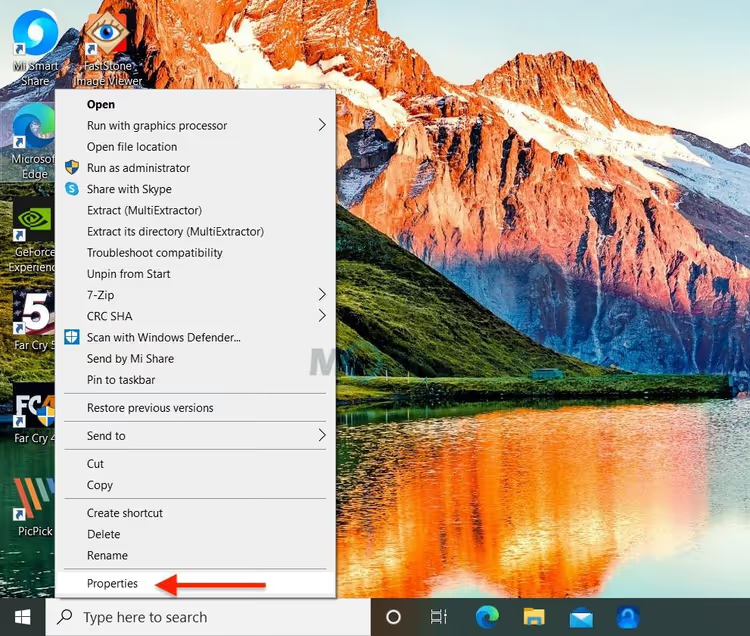
Napsauta hiiren kakkospainikkeella Edgen pikakuvaketta työpöydällä ja valitse alin kohta: "Ominaisuudet". Ikkuna, jossa on useita välilehtiä, avautuu; meitä kiinnostaa toinen välilehti, "Pikakuvake".
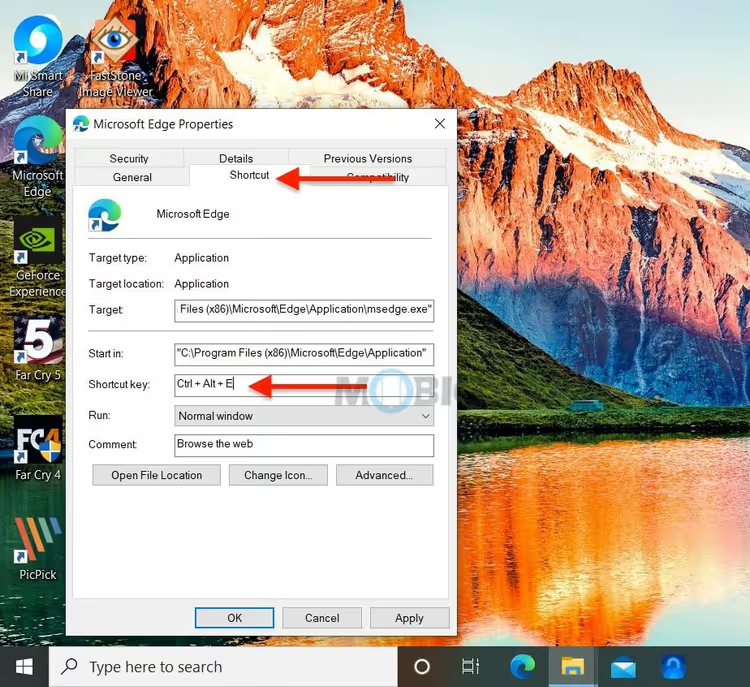
Tässä ikkunassa on kuusi kenttää. Ylhäältä alas: kohdekansio (mihin pikakuvake johtaa), kohde (polku tiedostoon msedge.exe), lisäkäynnistysparametri, työkansio, "Pikanäppäin" ja "Suorita" (suurennettuna/pienennyksenä). "Pikanäppäin"-kenttä on neljäs tekstikenttä. Jos pikakuvake on juuri luotu, siinä lukee "Ei mitään".
Huomionarvoinen yksityiskohta: Windows lisää automaattisesti Ctrl+Alt-etuliitteen mihin tahansa painamaasi näppäimeen. Tämä tarkoittaa, ettet voi määrittää yhtä ainoaa näppäintä, vaan ainoastaan kolmen näppäimen yhdistelmän: Ctrl+Alt +. Tämä suojaa vahingossa tapahtuvilta käynnistyksiltä ja ristiriidoilta järjestelmän pikanäppäinten kanssa.
3. Määritä pikanäppäin ja tallenna
Napsauta "Pikanäppäin"-kenttää (tai paina sarkainta neljä kertaa ensimmäisestä "Kohde"-kentästä). Paina nyt mitä tahansa näppäintä, esimerkiksi E (kuten Edge). Kenttään ilmestyy Ctrl + Alt + E:
Mitä voit käyttää näppäimenä:
- Kirjain: on järkevää valita ohjelman nimen ensimmäinen kirjain: E Edgelle, W Wordille, T Telegramille. Latinalaiset kirjaimet ovat luotettavampia, koska näppäimistöasettelu ei vaikuta toimintaan.
- Numero: jos kirjaimet on jo käytetty, numerot 0-9 toimivat myös.
- F-näppäin (F1-F12): kätevä, mutta tarkista, ettei järjestelmä tai näytönohjaimen ajuri jo käytä sitä.
- Erikoisnäppäimet (Insert, Delete, Home, End, PgUp, PgDn): eksoottisia, mutta nekin toimivat.
Mitä EI pidä tehdä:
- Älä käytä näppäimiä, jotka suositut ohjelmat ovat jo varanneet. Esimerkiksi GeForce Experience kaappaa usein Ctrl+Alt+S:n ja DisplayFusion Ctrl+Alt+D:n. Jos painoit yhdistelmää, eikä mitään tapahtunut, kokeile toista kirjainta.
- Älä yritä "ohittaa" järjestelmän pikanäppäimiä, kuten Ctrl+Alt+Del; Windows ei luovu niistä, ja kenttä yksinkertaisesti jättää yrityksen huomiotta.
Kun näppäin on valittu, napsauta "Käytä" ja sitten "OK". Ikkuna sulkeutuu. Pikanäppäin alkaa toimia heti; uudelleenkäynnistystä ei tarvita. Pienennä kaikki ikkunat (Win+D) ja testaa: paina Ctrl+Alt+E, ja Edgen pitäisi käynnistyä.
4. Mitä tehdä, jos pikanäppäin ei toimi
Viisi nopeaa tarkistusta:
Pikakuvake ei ole työpöydällä. Windows etsii pikanäppäimiä VAIN työpöydällä olevista pikakuvakkeista. Jos siirsit pikakuvakkeen kansioon, yhdistelmä lakkasi toimimasta. Palauta se työpöydälle.
Pikakuvake on työpöydällä SIJATSEVAN kansion SISÄLLÄ. Tämäkin toimii; Windows tarkistaa itse työpöydän lisäksi myös sen ensimmäisen tason kansiot. On kuitenkin parempi pitää pikakuvake näkyvissä: pienempi mahdollisuus unohtaa se ja poistaa se vahingossa.
Ristiriita toisen ohjelman kanssa. Jotkin sovellukset kaappaavat Ctrl+Alt-yhdistelmiä yleisesti, ennen kuin Windows ehtii välittää näppäinpainalluksen pikakuvakkeelle. Avaa Tehtävienhallinta (Ctrl+Shift+Esc), siirry "Käynnistys"-välilehdelle ja poista epäilyttävät ohjelmat tilapäisesti käytöstä. Jos se alkaa toimia, olet löytänyt syyllisen; määritä eri näppäin.
Pikakuvake osoittaa tiedostoon, jota ei ole olemassa. Näin käy Edgen päivitysten tai kansioiden siirtämisen jälkeen. Napsauta pikakuvaketta hiiren kakkospainikkeella → Ominaisuudet → "Pikakuvake"-välilehti → tarkista polku "Kohde"-kentässä. Edgen vakiopolku on: C:\Program Files (x86)\Microsoft\Edge\Application\msedge.exe.
"Pikanäppäin"-kenttä nollautui. Harvinainen bugi: Windows kadottaa joskus määritetyt pikanäppäimet suurten päivitysten (versiopäivitysten) jälkeen. Tarkista kenttä; jos siinä lukee taas "Ei mitään", määritä se uudelleen. Ennaltaehkäisy: tarkista pikanäppäimesi Windowsin versiopäivityksen jälkeen (kerran vuodessa, syksyllä).
5. Vaihtoehto: tehtäväpalkki ilman lisäasetuksia
Jos ominaisuuksien asettaminen tuntuu ylimääräiseltä vaiheelta, Windowsissa on sisäänrakennettu "nolla-asetus"-menetelmä. Kiinnitä Edge tehtäväpalkkiin, ja se saa numeron vasemmalta oikealle (alkaen 1:stä, Käynnistä-painikkeen jälkeen). Paina Win+<number>, ja sovellus käynnistyy.
Esimerkiksi Edge on toisena tehtäväpalkissa Resurssienhallinnan jälkeen: Win+2 käynnistää sen välittömästi. Ei tarvita työpöydän pikakuvakkeita, ei ominaisuusasetuksia, vain yksinkertaista laskentaa. Menetelmän rajoitus: numero on tiukasti sidottu sijaintiin tehtäväpalkissa. Jos vedät kuvakkeen eri kohtaan, numero muuttuu.
Kahden lähestymistavan vertailu:
Menetelmä | Näppäimet | Hyvät puolet | Huonot puolet |
|---|---|---|---|
Pikakuvakkeen ominaisuudet | Ctrl+Alt+ | Valitset kirjaimen itse, helppo muistaa (E=Edge) | Toimii vain työpöydän pikakuvakkeiden kanssa |
Tehtäväpalkki | Win+ | Ei vaadi asetuksia, toimii "suoraan paketista" | Sidottu sijaintiin; siirrä kuvake, niin numero muuttuu |
Molemmat menetelmät toimivat samanaikaisesti; voit käyttää jompaakumpaa tai molempia.
6. Edgen sisäänrakennetut pikanäppäimet, jotka kannattaa tuntea
Selaimen käynnistämisen lisäksi on hyödyllistä pitää mielessä muutamia pikanäppäimiä itse Edgessä. Ne toimivat avoimen ikkunan sisällä ja säästävät klikkauksia:
Ctrl+T: uusi välilehtiCtrl+Shift+T: palauta viimeksi suljettu välilehtiCtrl+W: sulje nykyinen välilehtiCtrl+L: siirry osoiterivilleCtrl+Shift+N: uusi InPrivate-ikkunaCtrl+D: lisää sivu kirjanmerkkeihinCtrl+H: avaa historiaCtrl+J: avaa lataukset
Täydellinen lista on Microsoftin virallisella sivulla: Microsoft Edgen pikanäppäimet.
⁉️🤔 Usein kysytyt kysymykset
Toimiiko tämä menetelmä Windows 11:ssä?
Kyllä, menetelmä on täysin samanlainen Windows 10:ssä ja Windows 11:ssä. "Ominaisuudet"-ikkunan käyttöliittymä ei ole muuttunut sitten Windows 7:n, ja "Pikanäppäin"-kenttä on läsnä kaikissa nykyisissä versioissa. Ohjeet ovat yleispätevät. Ainoa ero: Windows 11:ssä pikakuvakkeet voivat olla oletuksena piilossa; ota kuvakkeiden näyttö käyttöön kohdasta "Asetukset" → "Mukauttaminen" → "Teemat" → "Työpöydän kuvakeasetukset", jos et näe tuttuja kuvakkeita.
Voinko määrittää pikanäppäimen ILMAN Ctrl+Alt-yhdistelmää?
Et, Windows vaatii ehdottomasti Ctrl+Alt-etuliitteen. Tätä ei voi kiertää sisäänrakennetuilla työkaluilla. Jos tarvitset ehdottomasti eri yhdistelmän (esimerkiksi Ctrl+Shift+E), joudut käyttämään kolmannen osapuolen ohjelmaa: Microsoft PowerToys (Keyboard Manager) tai AutoHotkey. PowerToys on ilmainen, asentuu Microsoft Storesta ja antaa asettaa MINKÄ TAHANSA yhdistelmän ilman Ctrl+Alt-yhdistelmää, oli se sitten Ctrl+Shift+E tai pelkkä F9.
Entä jos "Pikanäppäin"-kenttä ei ole aktiivinen (harmaana)?
Todennäköisesti avasit alkuperäisen
.exe-tiedoston ominaisuudet, ETKÄ pikakuvakkeen. Suoritettaville tiedostoille "Pikanäppäin"-kenttää ei todellakaan ole. Tarkista: "Ominaisuudet"-ikkunan otsikossa pitäisi näkyä pikakuvakkeen nimi (esimerkiksi "Microsoft Edge - Pikakuvake"), ei pelkkä "msedge.exe". Etsi työpöydältä kuvake, jonka vasemmassa alakulmassa on pieni nuoli; se on aito pikakuvake..exe-tiedostossakin on "Pikakuvake"-välilehti, mutta siitä puuttuu "Pikanäppäin"-kenttä.
Voinko määrittää yhden pikanäppäimen usealle ohjelmalle?
Et. Jos kahdella työpöydän pikakuvakkeella on sama yhdistelmä määritettynä, Windows käynnistää niistä vain yhden (minkä, on arvaamatonta; yleensä sen, jonka pikakuvake luotiin ensin). Tarkista muut työpöydän pikakuvakkeesi: hiiren kakkospainike → Ominaisuudet → "Pikakuvake"-välilehti → "Pikanäppäin"-kenttä. Kaikissa muissa pikakuvakkeissa paitsi Edgessä pitäisi lukea "Ei mitään". Yksi yhdistelmä, yksi ohjelma.
Pikanäppäin lakkasi toimimasta Windows-päivityksen jälkeen. Onko tämä normaalia?
Kyllä, näin tapahtuu suurten versiopäivitysten jälkeen (kerran vuodessa, syksyllä). Windows nollaa joskus pikakuvakkeille määritetyt pikanäppäimet. Ratkaisu on yksinkertainen: avaa pikakuvakkeen ominaisuudet uudelleen, tarkista "Pikanäppäin"-kenttä (siinä lukee taas "Ei mitään") ja määritä näppäin uudelleen. Itse pikakuvakkeita ei poisteta; vain näppäinsidonta nollautuu. Tarkista pikanäppäimesi jokaisen suuren päivityksen jälkeen; siihen menee kolmekymmentä sekuntia.
Tarvitsetko todella pikanäppäintä selaimelle?
Jos käynnistät selaimen kerran aamulla etkä sulje sitä ennen iltaa, ehkä et. Mutta tyypillinen tilanne näyttää erilaiselta: avasit Edgen, työskentelit, suljit sen; kahdenkymmenen minuutin kuluttua tarvitsit linkin sähköpostista, avasit sen uudelleen; tuntia myöhemmin tarkistit dokumentaatiota. Kolmesta neljään käynnistystä päivässä, ja jokainen "käsi näppäimistöltä hiirelle, klikkaus kuvakkeeseen, käsi takaisin" -pari vie 3-5 sekuntia. Vuoden aikana se tekee puolitoista tuntia puhdasta aikaa pelkästään selaimen käynnistämiseen.
Pikanäppäinmenetelmä on ilmainen, vie minuutin eikä vaadi ylimääräisiä asennuksia. Voit määrittää pikanäppäimet myös sähköpostiohjelmallesi, pikaviestimellesi, VS Codellesi, päätteelle ja rakentaa oman "näppäimistökäynnistyspaneelin". Windows on tarjonnut tätä ominaisuutta yli 20 vuotta; ihmiset vain harvoin muistavat sen.
Kokeile nyt heti: Win+D, hiiren kakkospainike Edgen pikakuvakkeeseen, Ominaisuudet, "Pikakuvake"-välilehti, napsauta "Pikanäppäin"-kenttää, kirjain E, Enter. Valmista.

Ammattimainen kirjoittajien ja toimittajien tiimi, joka on erikoistunut laadukkaan sisällön luomiseen.