














🔕 Kuinka poistaa WordPressin hallintailmoitukset käytöstä: lisäosa ja koodi
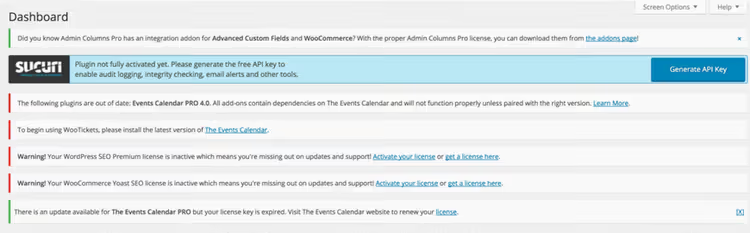
Ilmoitukset WordPressin hallintapaneelissa voivat muuttaa sivuston hallinnan loputtomaksi klikkailumaratoniksi. Jokainen asennettu lisäosa tuntuu olevan velvollinen näyttämään bannerin: "Päivitä minut", "Kokeile Pro-versiota", "Anna 5 tähteä". Teema tuo omansa, ydin tuo omansa. Parin aktiivisen työkuukauden jälkeen hallintapaneeli näyttää kerrostalon ilmoitustaululta.
Erityisen ärsyttävää on, kun ilmoitukset peittävät tärkeitä käyttöliittymäelementtejä tai palaavat jokaisen sivun päivityksen yhteydessä. Suljit sen, ja päivää myöhemmin se on taas takaisin. Ja kaiken tämän hälyn keskellä on helppo ohittaa jotain todella kriittistä: lisäosien yhteensopivuusvaroitus tai tietoturvapäivitysilmoitus.
Onneksi tästä kaaoksesta pääsee eroon kahdella tavalla: ilmaisella lisäosalla kahdella klikkauksella tai muutamalla koodirivillä functions.php-tiedostossa. Molemmat menetelmät on testattu nykyisillä WordPress-versioilla, ne eivät vaadi erityisosaamista eivätkä riko päivityslogiikkaa.
💡 Pikaopas:
- Asenna Disable Admin Notices WordPressin hakemistosta
- Lisää pätkä functions.php-tiedostoon poistaaksesi ilmoitukset käytöstä
- Valitse tila: piilota kaikki, valikoiva tai kerää paneeliin
Mitä hallintailmoitukset ovat ja mistä ne tulevat
Joka kerta kun vierailet osoitteessa /wp-admin, WordPress laukaisee admin_notices-koukun. Näin lisäosat, teemat ja itse ydin näyttävät viestinsä: virheet, varoitukset, promobannerit, lisenssimuistutukset.
Teknisesti nämä ovat <div>-elementtejä, joilla on tietyt luokat: notice, updated, error ja is-dismissible. Ne renderöityvät jokaisen hallintasivun yläreunaan. Vakio-WordPress ei tarjoa yleistä "Piilota kaikki" -painiketta: voit sulkea jokaisen ilmoituksen erikseen, mutta se palaa seuraavalla sivun päivityksellä tai lisäosan aktivoinnilla.
Ongelma pahenee lisäosien määrän kasvaessa. Sivustolla, jossa on 15-20 aktiivista laajennusta, hallintapaneeli voi näyttää 6-8 ilmoitusta samanaikaisesti. Osa niistä on puhdasta markkinointia (Pro-version lisämyyntiä), osa informaatiokohinaa (lisäosa päivitetty onnistuneesti), ja vain pieni osa on todella tärkeitä viestejä.

Ennen kuin siirrymme työkaluihin, tässä on lyhyt video, joka havainnollistaa molemmat menetelmät selkeästi 4 minuutissa:
Tapa 1: Disable Admin Notices -lisäosa
Disable Admin Notices on ilmainen avoimen lähdekoodin lisäosa, jolla on toukokuussa 2026 yli 100 000 aktiivista asennusta ja 4,7★ arvosana WordPress.orgissa. Kehittäjä on WPDeveloper, tiimi, jolla on vuosien kokemus tuotteidensa tukemisesta.
Lisäosa ratkaisee hallintailmoitusongelman kolmella tasolla:
Piilota pysyvästi: lisää "Piilota ilmoitus pysyvästi" -linkin jokaisen ilmoituksen alle. Klikkaa sitä, niin kyseinen viesti ei koskaan enää ilmesty. Kätevä kohdennettuun siivoukseen: piilota markkinointibannerit, säilytä päivitysvaroitukset.
Yleinen esto: asetuksissa voit valita "Piilota kaikki ilmoitukset". Lisäosa poistaa kaiken paitsi kriittiset ydinviestit (tietoturvapäivitykset, PHP-virheet). Tämä on "asenna ja unohda" -tila.
Ilmoituspaneeli: kerää valinnaisesti kaikki piilotetut viestit kompaktiin palkkiin ylähallintapaneeliin. Et näe niitä, mutta voit avata ne yhdellä klikkauksella ja tarkistaa, menikö jotain tärkeää ohi.
Asennus ja käyttöönotto
Asennus on vakio, WordPress-hallinnan kautta:
- Mene kohtaan Lisäosat → Lisää uusi
- Hae "Disable Admin Notices"
- Klikkaa Asenna, sitten Aktivoi
Aktivoinnin jälkeen Asetukset-valikkoon ilmestyy "Hide Admin Notices" -kohta. Sisällä on kolme toimintatilaa:

All notices: piilottaa kaikki ilmoitukset kaikilla hallintasivuilla. Lisäksi voit ottaa käyttöön niiden keräämisen kompaktiin hallintapalkkiin (ylhäällä, "Hei, admin" -kohdan vieressä). Tämä on paras valinta useimmille käyttäjille: puhdas hallintapaneeli ja mahdollisuus tarkastella piilotettuja viestejä nopeasti.
Only selected: piilottaa vain ne ilmoitukset, joista klikkasit manuaalisesti "Piilota ilmoitus pysyvästi". Piilotettujen ilmoitusten nollaus on saatavilla kaikille sivuston käyttäjille tai vain nykyiselle.
Do not hide: lisäosa on aktiivinen, mutta ei piilota mitään. "Tauko"-tila vianetsintää varten.
Lisäosa toimii ilmoitusten kanssa mistä tahansa lähteestä: kolmannen osapuolen lisäosat, teemat ja itse WordPress-ydin. Yhteensopivuusongelmia suosittujen lisäosien (Yoast SEO, WooCommerce, Elementor) kanssa ei ole havaittu. Projektia ylläpidetään aktiivisesti, viimeisin päivitys julkaistiin vuonna 2026.
🔗 Disable Admin Notices WordPress.orgissa
Tapa 2: ilmoitusten poistaminen käytöstä koodilla
Jos yrität pitää lisäosien määrän minimissä, pärjäät yhdellä koodinpätkällä. Tämä menetelmä on niille, jotka uskaltavat kopioida 10 koodiriviä teematiedostoon.
Lähestymistapa: liitämme CSS-säännön admin_enqueue_scripts-koukun kautta, joka pakottaa piilottamaan kaikki ilmoitusluokilla varustetut elementit. Koodi suorittaa täsmälleen yhden tehtävän eikä lisää kuormaa julkiselle sivustolle eikä tietokantaan.
Mihin koodi lisätään
Turvallisin tapa on Code Snippets -lisäosan kautta (myös ilmainen, yli 500 000 asennusta). Sen avulla voit lisätä mukautettua PHP-koodia muokkaamatta teematiedostoja ja ilman riskiä "valkoisen kuoleman ruudusta" kirjoitusvirheen vuoksi.
Jos Code Snippets -lisäosa ei sovi sinulle, lisää koodi aktiivisen teemasi (tai lapsiteeman, jos käytät sellaista) functions.php-tiedostoon. Polku: Ulkoasu → Teemaeditori → functions.php. Mutta ennen tämän tekemistä, muista ottaa varmuuskopio. Käsittelimme täydellisen WordPress-varmuuskopiointiprosessin erillisessä artikkelissa.
Koodinpätkä
1 /** 2 * Hide all admin notices for non-administrator users. 3 * Administrators still see everything — including critical error messages. 4 */ 5 add_action( 'admin_enqueue_scripts', 'tsd_hide_admin_notices' ); 6 function tsd_hide_admin_notices() { 7 if ( ! current_user_can( 'manage_options' ) ) { 8 echo '<style> 9 .notice, 10 .update-nag, 11 .updated, 12 .error, 13 .is-dismissible, 14 .notice-info, 15 .notice-warning, 16 .notice-success, 17 .notice-error { display: none !important; } 18 </style>'; 19 } 20 }
Miten se toimii:
admin_enqueue_scripts-koukku laukeaa jokaisella hallintasivulla ja mahdollistaa sisäisten tyylien lisäämisen.current_user_can('manage_options')on käyttöoikeustarkistus. Jos käyttäjällä EI ole ylläpitäjän oikeuksia, ilmoitukset piilotetaan. Ylläpitäjä näkee edelleen kaiken, mikä on kriittistä virheiden seurannassa..notice*-luokkien joukko kattaa kaikki vakioilmoitusversiot, mukaan lukien nykyaikaisten lisäosien mukautetut ilmoitukset.!importantvarmistaa, että lisäosien sisäänrakennetut tyylit eivät ohita piilotusta.
Milloin koodi on parempi kuin lisäosa
Koodimenetelmä on valinta minimalistisiin kokoonpanoihin: mukautetuilla teemoilla toimivat sivustot, headless-konfiguraatiot, monisivustoverkot, joissa on tiukat lisäosakäytännöt. Se ei luo tietokantamerkintöjä, ei lisää valikkokohtia eikä vaadi päivityksiä.
Haittapuolena on joustavuuden puute. Et voi valikoivasti piilottaa tietyn lisäosan markkinointibanneria ja jättää kaikkea muuta näkyviin. Koodi toimii "kaikki tai ei mitään" -periaatteella kullekin käyttäjäroolille.
⁉️🤔 Usein kysytyt kysymykset
Onko Disable Admin Notices -lisäosa ilmainen vai onko olemassa Pro-versio?
Täysin ilmainen. Ei Pro-tasoja, ei rajoitettua toiminnallisuutta eikä mainosbannereita itse lisäosan sisällä. Kehittäjä (WPDeveloper) ansaitsee rahaa muilla tuotteilla ja tukee tätä avoimen lähdekoodin työkaluna yhteisölle. Lähdekoodi on saatavilla GitHubissa kehittäjän repositoriossa.
Piilottaako lisäosa kriittisiä tietoturvapäivityksiä koskevat ilmoitukset?
Ei, tämä on keskeinen ero koodimenetelmään verrattuna. Jopa "All notices" -tilassa lisäosa päästää läpi WordPress-ytimen viestit tietoturvapäivityksistä ja kriittisistä PHP-virheistä. Kehittäjä on nimenomaisesti rakentanut poikkeuksia järjestelmäilmoituksille, kuten
core_update_availablejaphp_version_check.
Voiko ilmoitukset piilottaa vain tietyille käyttäjärooleille?
Lisäosan kautta ei: se toimii yleisesti. Koodin kautta kyllä: muokkaa ehtoa koodinpätkässä. Esimerkiksi
if ( ! current_user_can( 'edit_posts' ) )piilottaa ilmoitukset kaikilta paitsi toimittajilta ja ylläpitäjiltä. Katso täydellinen luettelo rooleista ja oikeuksista virallisesta WordPress-dokumentaatiosta.
Mitä teen, jos sivusto alkaa käyttäytyä oudosti ilmoitusten piilottamisen jälkeen?
Vianetsintää varten kytke lisäosa "Do not hide" -tilaan: ilmoitukset palaavat poistamatta piilotusasetuksiasi. Jos käytit koodia, kommentoi
add_action-kutsu (lisää//rivin alkuun). Outo käytös ilmoitusten poistamisen jälkeen on lähes aina oire, ei syy: ilmoitukset vain peittivät alleen jo olemassa olevan ongelman.
Lisäosa ei piilota tietyn lisäosan ilmoitusta. Mitä teen?
Jotkin lisäosat (erityisesti vanhemmat tai ne, joita ei ole kirjoitettu WordPress-standardien mukaan) renderöivät ilmoituksia epästandardeilla luokilla tai
admin_notices-koukun ulkopuolella. Tässä tapauksessa: (1) klikkaa "Piilota ilmoitus pysyvästi" kyseisen ilmoituksen alla, niin Disable Admin Notices muistaa sen JavaScriptin avulla; (2) jos se ei auta, lisää kohdennettu CSS-valitsin selaimen tarkastustyökalusta koodinpätkään.
Lisäosa vai koodi: mitä käyttää vuonna 2026
Useimmille WordPress-käyttäjille vastaus on selvä: Disable Admin Notices -lisäosa. Se on ilmainen, painaa alle 100 kt, ei hidasta hallintapaneelia, antaa tarkan hallinnan eikä koske kriittisiin ilmoituksiin. Kaksi klikkausta, ja ongelma on ratkaistu.
Jätä koodimenetelmä tilanteisiin, joissa jokaisella lisäosalla on merkitystä: räätälöidyt kokoonpanot, monisivustoverkot, joissa on kymmeniä alasivustoja, toimistojen ylläpitämät sivustot, joissa on tiukka koodikatselmointi. Näissä skenaarioissa 10 rivin koodinpätkä on läpinäkyvämpi ratkaisu kuin yksi ylimääräinen lisäosa listalla.
Mitä sinun ei todellakaan pitäisi tehdä, on sietää sekavaa hallintapaneelia. Jokainen tarpeeton ilmoitus varastaa huomiosi ja peittää alleen WordPress-ytimen todella tärkeät signaalit. Ja sivuston ylläpitäjän huomio on resurssi, joka kannattaa säilyttää.

Ammattimainen kirjoittajien ja toimittajien tiimi, joka on erikoistunut laadukkaan sisällön luomiseen.