














📝 Yoast SEO: miten määritetään automaattinen metakuvauksen täyttö
Jokaisella sivuston sivulla tulisi olla meta description aina etusivusta vaatimattomimpaan blogikirjoitukseen. Kun sivuja on kymmeniä tai satoja, kuvauksen täyttäminen jokaiseen käsin on työlästä, ja siinä tulee helposti oikaistua ja jätettyä kenttä tyhjäksi.
Kun kuvaus on hakutuloksissa tyhjä, Google täyttää sen automaattisesti, usein satunnaisella tekstinpätkällä, joka ei myy klikkausta. Ratkaisu on olemassa: Yoast SEO osaa lisätä kuvaukset automaattisesti mallipohjan avulla. Asennukseen menee viisi minuuttia, ja se toimii kaikille uusille ja olemassa oleville kirjoituksille kerralla.
Alla on vaiheittainen opas: oikean asetusosion löytämisestä siihen, miten %%excerpt%%-muuttuja toimii ja miten se eroaa %%excerpt_only%%-muuttujasta. Asennuksen jälkeen jokainen kirjoitus saa mielekkään meta-kuvauksen ilman sinun panostasi.
💡 Pikaopas:
- Avaa Search Appearance -osio Yoast SEO -valikosta
- Siirry Content types -välilehdelle ja etsi tarvitsemasi sisältötyyppi
- Lisää
%%excerpt%%Meta description template -kenttään - Tallenna muutokset ja tarkista tulos sivun lähdekoodista
Mikä meta description on ja miksi se kannattaa automatisoida
Meta description on enintään 160 merkin pituinen teksti, jonka hakukoneet näyttävät sivun otsikon alla hakutuloksissa. Se vaikuttaa suoraan hakutuloksen klikkausprosenttiin: mielekäs, avainsanoja sisältävä kuvaus houkuttelee enemmän klikkauksia kuin satunnainen ensimmäisen kappaleen pätkä, jonka Google lisäsi itse.
Yoast SEO tarkistaa jokaisen kirjoituksen: jos täytit kuvauskentän editorin metaboxissa, lisäosa käyttää sitä. Jos kenttä on tyhjä, asetuksissa määritelty mallipohja astuu voimaan. Juuri tätä mekanismia olemme määrittämässä: asetat säännön kerran, ja järjestelmä hoitaa loput.
Käytännössä automaatio säästää tunteja työskenneltäessä mukautettujen sisältötyyppien kanssa: portfoliot, WooCommerce-tuotteet, laskeutumissivut. Mitä enemmän sivustollasi on epästandardia sisältöä, sitä selvemmin hyöty näkyy.
Vaihe 1: mistä kuvausmallit löytyvät Yoast SEO:ssa
Siirry WordPress-hallintapaneeliin ja etsi Yoast SEO sivupalkin valikosta. Vie hiiri sen päälle, jolloin alavalikko avautuu. Toinen kohta ylhäältä on Search Appearance.
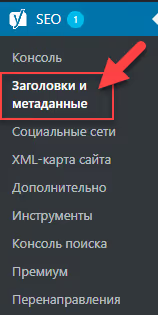
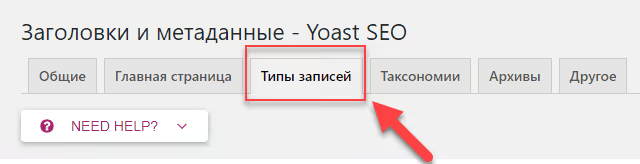
Klikkaa tätä kohtaa. Sivu avautuu useine välilehtineen; tarvitsemme toista: Content Types. Se sisältää otsikko- ja kuvausmallit jokaiselle WordPressiin rekisteröidylle sisältötyypille: artikkelit, sivut, mediatiedostot ja kaikki aktiiviset mukautetut tyypit.
Vaihe 2: mallipohjan määrittäminen halutulle sisältötyypille
Content types -välilehdellä näet taulukon, jossa jokainen rivi edustaa eri sisältötyyppiä. Jokaiselle on määritelty kaksi mallia: SEO-otsikko ja meta description. Meitä kiinnostaa jälkimmäinen kenttä: Meta description template.
Etsi tarvitsemasi sisältötyypin rivi. Alla olevassa esimerkissä se on Portfolio work (portfolio), mukautettu tyyppi, jossa automaattiset kuvaukset ovat erityisen hyödyllisiä: portfolioissa on usein kymmeniä kohteita, eikä kukaan aio täyttää kuvausta jokaiseen käsin.
Lisää seuraava muuttuja mallikenttään:
1 %%excerpt%% 2
Tältä täytetty kenttä näyttää:
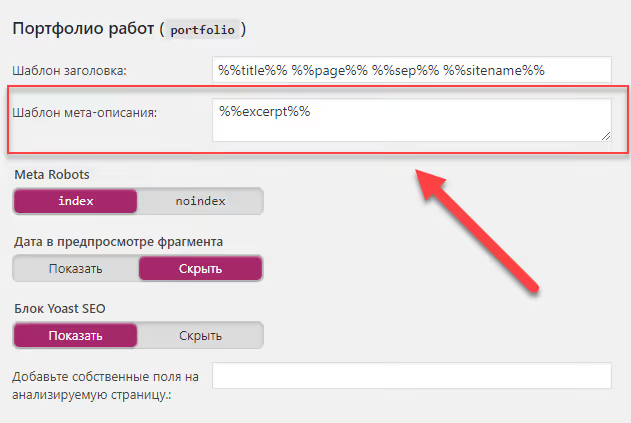
Klikkaa sivun alareunassa Save changes. Mallia sovelletaan nyt yleisesti kaikkiin tämän tyypin kirjoituksiin, sekä olemassa oleviin että tuleviin.
Vaihe 3: miten '%%excerpt%%' toimii ja miten se eroaa '%%excerpt_only%%':sta
%%excerpt%%-muuttujan logiikka on yksinkertainen ja ennustettava:
- Lisäosa tarkistaa, onko Excerpt-kenttä täytetty kirjoituseditorissa. Jos on, se käyttää sitä tekstiä.
- Jos Excerpt-kenttä on tyhjä, Yoast poimii automaattisesti ensimmäiset 120 merkkiä kirjoituksen leipätekstistä ja käyttää niitä kuvauksena.
Tämän seurauksena kuvaus ei koskaan jää tyhjäksi missään tilanteessa: joko hallitset sitä excerptin kautta tai järjestelmä koostaa mielekkään katkelman sisällöstä. Useimmille sivustoille tämä riittää.
Tässä on kuitenkin vivahde. Jos jätät Excerptin tarkoituksella tyhjäksi ja haluat meta-kuvauksen MYÖS olevan tyhjä (esimerkiksi sivuille, joita ei pitäisi indeksoida kuvauksen kanssa), käytä %%excerpt_only%%-muuttujaa. Tämä muuttuja EI tuota tekstiä automaattisesti: tyhjä Excerpt = tyhjä kuvaus. Indeksoinnissa Google näkee puuttuvan tagin ja lisää oman katkelmansa, mikä on joskus parempi hyötysivuille.
Missä Excerpt-metabox sijaitsee editorissa
Kaikki eivät tiedä, missä Excerpt-kenttä on WordPress-editorissa. Oletuksena se on piilotettu; voit ottaa sen käyttöön Screen Options -kohdasta (välilehti editorin oikeassa yläkulmassa). Kun se on otettu käyttöön, kenttä ilmestyy sisältöeditorin alapuolelle.
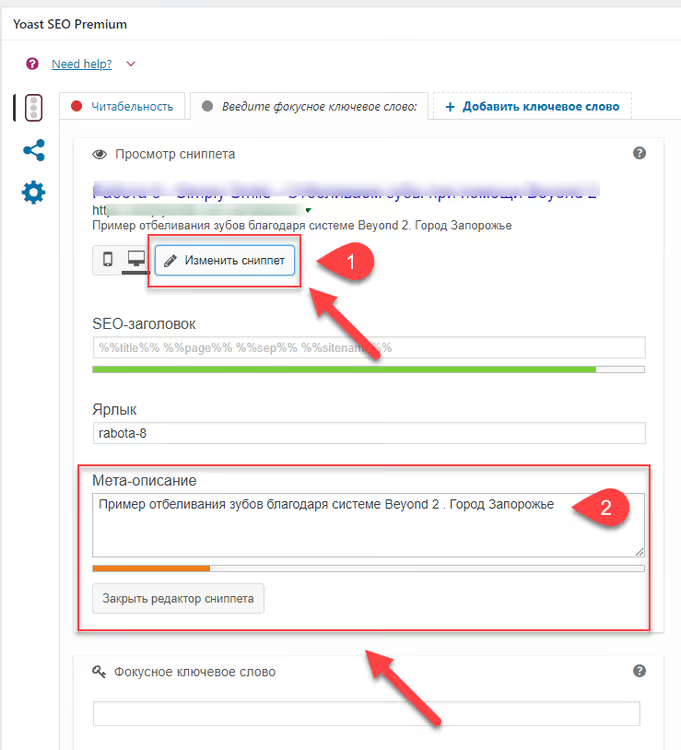
Täytä se mielekkäällä 140-160 merkin tekstillä, ja %%excerpt%% käyttää juuri sitä tekstiä automaattisesti katkaistun sisältökatkelman sijaan. Näin hallitset hakutulostekstiä ilman, että täytät SEO-metaboxia käsin jokaiselle kirjoitukselle.
Vaihe 4: tuloksen tarkistaminen
Kun olet tallentanut asetukset, avaa mikä tahansa sen tyypin kirjoitus, jolle määritit mallin. Katso sivun lähdekoodi (Ctrl+U) ja etsi tagi:
1 <meta name="description" content="...">
Sisällön tulisi olla joko teksti Excerpt-kentästä tai sisällön ensimmäiset 120 merkkiä riippuen siitä, onko excerpt täytetty. Jos tagi on läsnä ja sisältää mielekästä tekstiä, asennus toimii.
Nopeaan tarkistukseen voit käyttää ilmaista selaimen SEO-lisäosaa (esimerkiksi Detailed SEO Extension Chromeen); se näyttää meta-kuvauksen suoraan sivulla ilman lähdekoodin kaivelua.
Muita hyödyllisiä muuttujia kuvauksiin
%%excerpt%% ei ole ainoa muuttuja, jota voit käyttää meta description -mallissa. Yoast SEO tukee kymmeniä katkelmamuuttujia, ja voit yhdistellä niitä yhdessä mallissa. Tässä muutamia käytännön skenaarioita:
%%excerpt%%**%%sep%%**%%sitename%%: kuvaus plus erotin ja sivuston nimi. Toimii blogeissa, joissa brändin näkyminen hakutuloksissa on tärkeää.%%cf_<custom-field-name>%%: lisää mukautetun kentän arvon. Hyödyllinen, jos mukautetulla tyypillä on erillinen "lyhyt kuvaus" -kenttä, joka ei vastaa tavallista Excerptiä.%%primary_category%%: kirjoituksen ensisijaisen kategorian nimi. Hyödyllinen uutissivustoille, joissa kategoria tuo kontekstia.
Täydellinen lista käytettävissä olevista muuttujista on virallisessa Yoast-dokumentaatiossa.
Video: meta-kuvauksen vaiheittainen asennus Yoast SEO:ssa
Niille, jotka pitävät visuaalisesta oppaasta, tässä on lyhyt video kuvausmallien määrittämisestä oikealla sivustolla:
⁉️🤔 Usein kysytyt kysymykset
Mitä teen, jos %%excerpt%% ei toimi ja kuvaus pysyy tyhjänä?
Tarkista kaksi asiaa. Ensiksi: varmista, ettei mallia ohiteta yksittäisen kirjoituksen tasolla. Avaa kirjoitus, vieritä alas Yoast SEO -metaboxiin ja varmista, että kuvauskenttä on tyhjä. Toiseksi: siirry kohtaan Search Appearance → Content types ja tarkista, että
%%excerpt%%on lisätty Meta description template -kenttään, ei SEO-otsikkoon. Käyttöliittymä on samankaltainen, ja kentät on helppo sekoittaa.
Mitä eroa on kuvauksen täyttämisellä käsin ja mallin käyttämisellä?
Käsin kirjoitettu kuvaus Yoast-metaboxissa menee AINA mallin edelle. Jos täytät kuvauskentän tietylle kirjoitukselle, mallia ei huomioida sen kirjoituksen kohdalla. Tämä on kätevää: automaatio toimii useimmille sivuille, kun taas tärkeimmille laskeutumissivuille kirjoitat käsin uniikin, tiettyyn hakukyselyyn räätälöidyn kuvauksen.
Voinko käyttää %%excerpt%%-muuttujaa WooCommerce-tuotteille?
Kyllä. WooCommerce rekisteröi mukautetun sisältötyypin nimeltä Products, ja se näkyy omana rivinään Content types -välilehdellä. Lisää
%%excerpt%%Tuotteiden meta description -malliin, ja kaikki tuotteet saavat kuvauksensa WooCommercen "Short description" -kentästä. Jos lyhyttä kuvausta ei ole, Yoast ottaa ensimmäiset 120 merkkiä koko tuotekuvauksesta.
Mitä tapahtuu, jos Excerpt on pidempi kuin 160 merkkiä?
Yoast ei itse katkaise tekstiä. Jos excerpt on pidempi kuin 160 merkkiä, Google saattaa katkaista sen hakutuloksissa oman harkintansa mukaan, usein kesken sanan. Suositus: pidä Excerpt 140-160 merkin mittaisena ja muotoile kokonainen ajatus. Tarkista käyttämällä katkelman esikatselua Yoast-metaboxissa; lisäosa näyttää, miltä kuvaus näyttää hakutuloksissa.
Voinko asettaa eri mallit artikkeleille ja sivuille?
Kyllä, juuri sitä Content types -välilehti on. Aseta yksi malli Posts-tyypille, toinen Pages-tyypille ja kolmas mukautetuille tyypeille. Säännöt toimivat itsenäisesti. Esimerkiksi: artikkelit saavat
%%excerpt%%; sivut saavat tyhjän mallin (kuvaus täytetään käsin jokaiselle laskeutumissivulle); portfolio saa%%excerpt%%%%sep%%%%sitename%%.
Yhteenveto: asenna kerran, ja kuvaukset täyttyvät itsestään
Meta description -malli Yoast SEO:ssa on "asenna ja unohda" -ratkaisu: viisi minuuttia määritykseen kohdassa Search Appearance → Content types, ja jokainen uusi kirjoitus saa automaattisesti mielekkään kuvauksen. Sivustoille, joissa on kymmeniä tai satoja sivuja, tämä ei ole vain ajansäästöä; se on vakuutus tyhjiä meta-tageja vastaan, jotka heikentävät klikkausprosenttia hakutuloksissa.
Pääsääntö: täytä Excerpt huolella tärkeimmille sivuille. Silloin %%excerpt%% tulostaa juuri sinun tekstisi automaattisesti katkaistun sisältökatkelman sijaan. Kaikkeen muuhun automaattinen katkelma ensimmäisistä 120 merkistä toimii riittävän hyvin, erityisesti blogeissa ja uutisosioissa, joissa sisältö päivittyy säännöllisesti.
Tarkista sivustosi kuvausmallit heti: avaa Search Appearance → Content types ja varmista, ettei Meta description template -kenttä ole tyhjä tärkeimpien sisältötyyppiesi kohdalla. Jos se on tyhjä, lisää %%excerpt%% ja tallenna. Viisi minuuttia nyt, eikä yhtään menetettyä klikkausta tulevaisuudessa.

Ammattimainen kirjoittajien ja toimittajien tiimi, joka on erikoistunut laadukkaan sisällön luomiseen.