














🔍 Opas Yoast SEO:n asentamiseen ja määrittämiseen WordPressille
Hakukoneoptimointi ei ole taikuutta. Se on joukko konkreettisia toimia, jotka joko tuovat liikennettä tai eivät tuo. Ja jos WordPress-sivustosi ei löydä uusia kävijöitä haun kautta, ongelma on melkein aina sama: SEO-lisäosaa ei ole määritetty tai se on määritetty puolivillaisesti.

Yoast SEO on WordPress-hakemiston suosituin SEO-lisäosa: wordpress.orgin tilastojen mukaan sillä on yli 10 miljoonaa aktiivista asennusta ja 14 vuotta jatkuvia päivityksiä. Ilmainen versio kattaa valtaosan tyypillisen sivuston tehtävistä: XML-sivukarttojen luomisesta luettavuusanalyysiin. Mutta lisäosan asentaminen ja sen määrittäminen eivät ole sama asia. Ilman määritystä se vain istuu valikossa eikä tee yhtään mitään sijoituksillesi.
Tästä oppaasta löydät täydellisen erittelyn jokaisesta Yoast SEO:n välilehdestä: mitä ottaa käyttöön, mihin ei kannata koskea ja miten ilmaisversiosta saa eniten irti. Ei turhaa höttöä, vain konkreettiset asetukset elävää sivustoa varten.
💡 Pikakatsaus:
- Asenna lisäosa ja suorita ensimääritysvelho
- Määritä otsikot, metatiedot, XML-sivukartat ja murupolut
- Täytä SEO-otsikko, metakuvaus ja kohdeavainsana jokaiselle artikkelille
- Yhdistä Google Search Console ja seuraa sijoituksiasi

Vaihe 1. Lisäosan asentaminen
Yoast SEO asennetaan WordPressin vakiohallintapaneelin kautta:
- Siirry kohtaan Lisäosat → Lisää uusi
- Kirjoita hakukenttään "Yoast SEO"; liikennevalokuvakkeella varustettu lisäosa tulee ensimmäisenä
- Klikkaa Asenna ja sitten Ota käyttöön
Siinä kaikki. Hallintapaneelin sivupalkkiin ilmestyy uusi SEO-valikkokohta; tämä on lähtöpisteesi kaikkiin asetuksiin.
Käyttöönoton jälkeen Yoast käynnistää automaattisesti ensimääritysvelhon. Suorita se loppuun; noin viidessä minuutissa se käy läpi perusasiat: sivuston tyypin (yritys tai henkilökohtainen blogi), organisaation nimen ja Google Search Console -yhteyden. Voit muuttaa mitä tahansa asetusta myöhemmin manuaalisesti.
Vaihe 2. Kojelauta ja pääasetukset
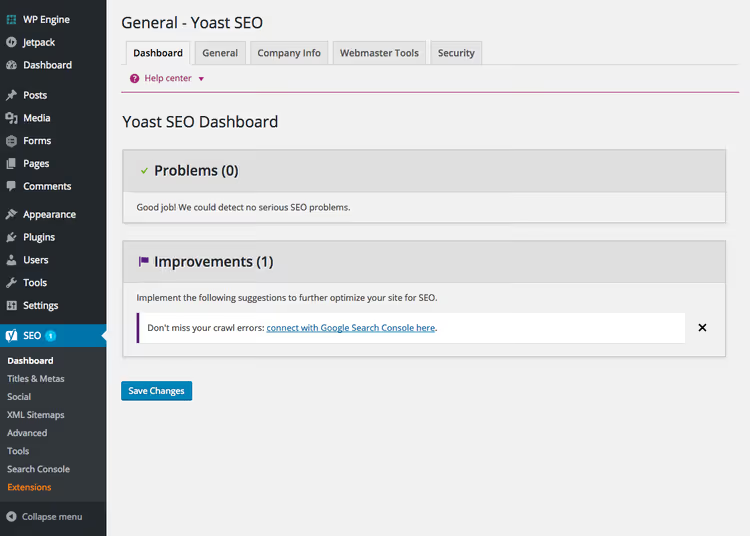
Kojelauta on ensimmäinen näkymä, jonka näet SEO-osion avattuasi. Täällä on viisi välilehteä, ja niiden läpikäyntijärjestyksellä on merkitystä.
Yleistä. Tämä välilehti näyttää yhteenvedon sivustosi SEO-ongelmista: rikkinäiset linkit, puuttuvat metakuvaukset, tuplaotsikot. Tarkista se kerran kuukaudessa; se on nopeampaa kuin auditointi kolmannen osapuolen palvelussa.
Täältä löydät myös painikkeen kaikkien Yoastin asetusten palauttamiseksi tehdasasetuksiin. Hyödyllinen, jos olet kokeillut eri asetuksia ja haluat aloittaa puhtaalta pöydältä.
Organisaation tiedot. Täytä vähintään sivuston nimi ja organisaation nimi (tai henkilönimi blogille). Lisäosa upottaa nämä tiedot rakenteiseen dataan (schema.org Organization), ja Google poimii sen Knowledge Graphia varten. Logo on valinnainen, mutta kannattaa ladata.
Verkkosivustotyökalut. Tämä välilehti on tarkoitettu Google Search Consolen, Bing Webmaster Toolsin, Yandex.Webmasterin ja Baidun vahvistuskoodeille. Liitä koodi Googlelta; se vaaditaan indeksointia varten. Kolme muuta ovat valinnaisia.
Tietoturva. Täällä on vain yksi vaihtoehto: edistyneen Yoast-meta-laatikon käyttöönotto. Tavalliset käyttäjät eivät tätä tarvitse; ominaisuus on kehittäjille, jotka työskentelevät noindex-sisällön ja kanonisten URL-osoitteiden parissa.
Vaihe 3. Otsikot ja metatiedot
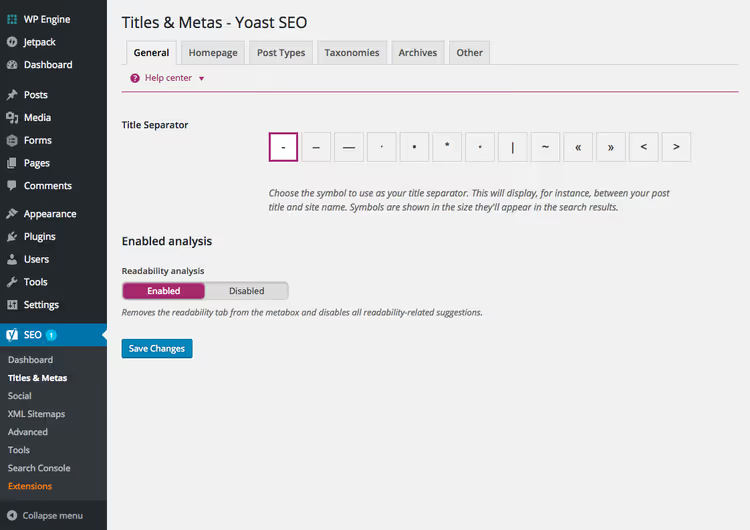
Otsikot ja metatiedot -osio on lisäosan sydän. Täällä määrittelet, miltä sivustosi sivut näyttävät hakutuloksissa.
Yleistä. Valitse ensin otsikon erotin. Suosittelemme yhdysmerkkiä - tai pystyviivaa |; Google käsittelee molempia yhtä hyvin. Erotinta käytetään malleissa, jotka rakentavat "Artikkelin otsikko | Sivuston nimi" -rakenteen.
Etusivu. Täytä etusivusi otsikko ja metakuvaus. Tämän käyttäjät näkevät hakutuloksissa etsiessään brändiäsi. Otsikon tulisi olla enintään 60 merkkiä ja sisältää pääavainsana; kuvauksen tulisi olla 120-155 merkkiä ja sisältää toimintakehotus. Älä kirjoita vain "Tervetuloa sivustollemme"; se on hukattua tilaa.
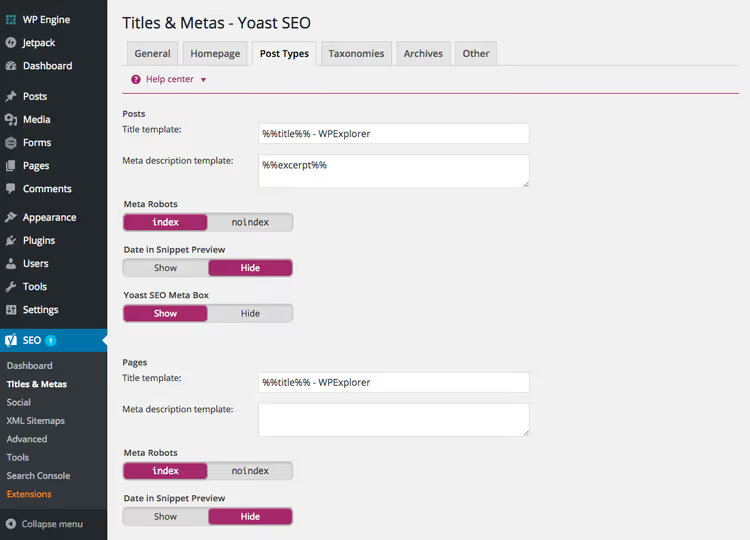
Sisältötyypit. Täältä löydät otsikkomallit artikkeleille, sivuille, mediatiedostoille ja mukautetuille sisältötyypeille. Yoastin vakiomuuttujat:
%%title%%artikkelin otsikolle%%sep%%erottimelle%%sitename%%sivuston nimelle%%page%%sivunumerolle (sivutusta varten)
Oletusmalli %%title%% %%page%% %%sep%% %%sitename%% toimii valtaosalle sivustoista. Sivuilla voit poistaa %%page%%-muuttujan, koska sivutus on niillä harvinaista.
Taksonomiat. Sama periaate pätee kategorioihin ja avainsanoihin kuin artikkeleihin. Tärkeä huomio: jos et käytä avainsanoja laskeutumissivuina, aseta niille noindex. Tämä poistaa roskasivut indeksistä ja säästää indeksointibudjettia.
Arkistot. Voit poistaa käytöstä myös päivämääräarkistot täällä. Sisältösivustoille (blogit, uutissivustot) päivämäärät URL-osoitteissa ovat normaaleja. Kaupallisille ja yrityssivustoille ne ovat tarpeettomia: kävijät hakevat aiheen, eivät julkaisukuukauden mukaan.
Muut. Kolme koko sivuston laajuista valintaruutua: noindex arkistosivuille, meta keywords -tulostus (älä ota tätä käyttöön; Google on jättänyt tämän tagin huomiotta vuodesta 2009 lähtien) ja tekstikatkelmien estäminen DMOZ/Open Directorysta. Viimeinen ei ole enää ajankohtainen, koska DMOZ suljettiin, mutta sen valitsemisesta ei ole haittaa.
Vaihe 4. Sosiaaliset verkostot ja Open Graph
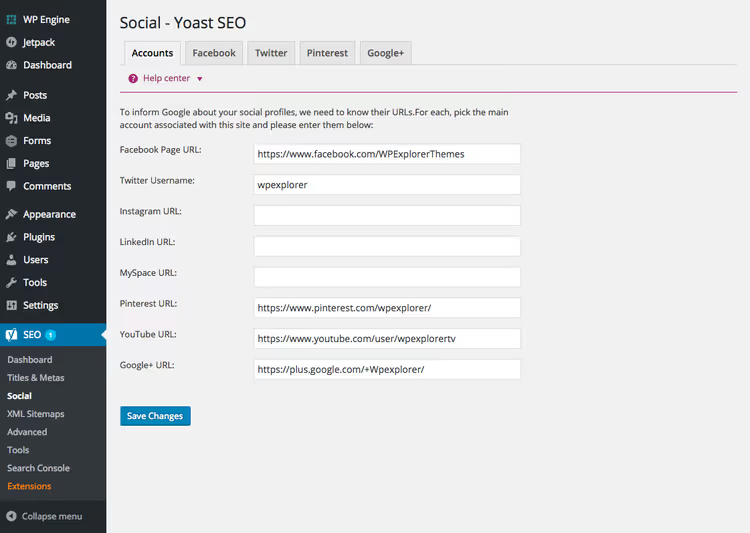
Sosiaaliset verkostot -osio hallitsee, miltä linkkisi näyttävät, kun niitä jaetaan sosiaalisissa verkostoissa ja pikaviestimissä. Minimiasetukset: liitä Tilit-välilehdelle linkit sivustosi profiileihin Facebookissa, Twitterissä/X:ssä, Instagramissa ja muilla alustoilla. Tämä auttaa yhdistämään brändisi hakukoneiden silmissä.
Yksittäisten sosiaalisten verkostojen välilehdillä otat käyttöön Open Graph -metatiedot. Yoast lisää tämän automaattisesti aktivoinnin yhteydessä; yleensä sinun ei tarvitse määrittää mitään ylimääräistä. Lisäosa lisää artikkelin otsikon, kuvauksen ja kuvan merkintäkieleen, jota Facebook, Twitter, LinkedIn ja pikaviestimet lukevat.
Erillinen vaihtoehto on oletusarvoinen Open Graph -kuva. Lataa logosi tai sivuston kansikuva: sitä näytetään, jos tietyllä sivulla ei ole omaa kuvaa.
Vaihe 5. XML-sivustokartat
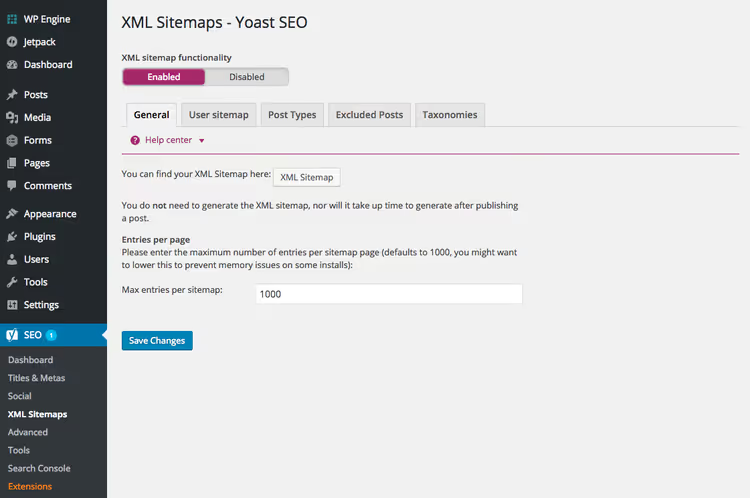
XML-sivustokartta on tiedosto, joka kertoo hakukoneille, mitkä sivut tulisi indeksoida. Ilman sitä uusien artikkelien ilmestyminen indeksiin voi kestää viikkoja.
Yoast luo automaattisesti sivustokartan osoitteeseen yoursite.com/sitemap_index.xml. Asetuksissa voit valita, mitkä sisältötyypit sisällytetään: artikkelit, sivut, mediatiedostot. Mediatiedostot ovat yleensä pois käytöstä; kuvien hakukoneoptimoinnissa alt-teksti ja loading="lazy"-attribuutti riittävät, ja erillinen kuvasivustokartta on tarpeeton.
Jos sivustosi käyttää erillistä sivustokarttalisäosaa (esimerkiksi Google XML Sitemaps, jota yhä päivitetään ja joka on yhteensopiva uusimpien WordPress-versioiden kanssa), on parempi poistaa Yoastin sivustokarttatoiminto käytöstä: kaksi sivustokarttaa samanaikaisesti aiheuttaa ristiriitoja. Valitse jompikumpi.
Vaihe 6. Lisäasetukset
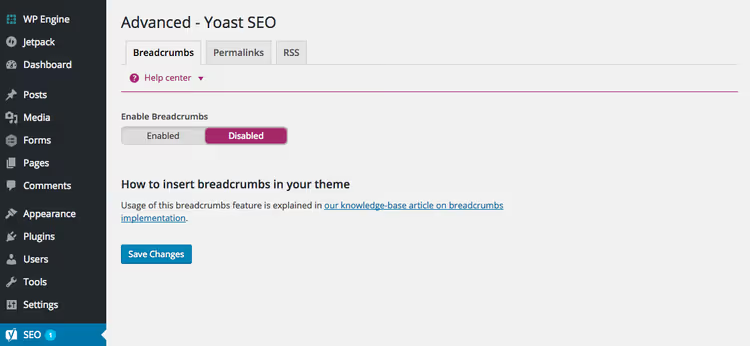
Lisäasetukset-osio sisältää kolme asetusryhmää, jotka vaikuttavat suoraan käytettävyyteen ja indeksointiin.
Murupolku. Navigaatiopolku "Etusivu → Kategoria → Artikkeli" on välttämätön mille tahansa sivustolle. Se parantaa sisäistä linkitystä ja tarjoaa Googlelle BreadcrumbList-rakenteista dataa. Ota murupolku käyttöön seuraavasti:
- Kytke valitsin päälle tällä välilehdellä
- Jos teemasi ei tue Yoastin murupolkua suoraan, lisää kutsu
yoast_breadcrumb()-funktioon teemapohjassasi noudattaen Yoastin virallisia ohjeita
Osoiterakenteet. Kolme hyödyllistä vaihtoehtoa: poista /category/ kategoria-URL-osoitteista, ohjaa media-liitetiedostojen URL-osoitteet ylätason artikkeliin ja poista täytesanat ("ja", "the", "of") polkutunnisteista. Ota kaksi ensimmäistä käyttöön heti. Kolmas vaatii varovaisuutta: polkutunnisteen muuttamisen jälkeen vanhan URL-osoitteen on palautettava 301-uudelleenohjaus, muuten saat rikkinäisiä linkkejä.
Pidä "ohjaa rumat URL-osoitteet" -vaihtoehto pois käytöstä. Jos olet käyttänyt ihmisluettavia URL-osoitteita alusta alkaen (Asetukset → Osoiterakenteet → Artikkelin nimi), "rumien URL-osoitteiden" ongelmaa ei yksinkertaisesti ole olemassa.
RSS. Lisää sisältöä ennen jokaista syötteen artikkelia ja sen jälkeen. Käytä tätä kahteen tarkoitukseen: linkin lisäämiseen alkuperäiseen (suoja kopioijia vastaan) ja vakiomuotoisen mainosbannerin lisäämiseen HTML-koodilla. Älä kuitenkaan ylikuormita syötettä: tilaajien ei pitäisi nähdä enemmän mainoksia kuin sisältöä.
Vaihe 7. Työkalut, tuonti ja Search Console
Työkalut-välilehti tarjoaa SEO-otsikoiden massaeditoinnin, mikä on kätevää, kun sinun täytyy korjata mallipohja sadoissa artikkeleissa kerralla. Löydät täältä myös robots.txt- ja .htaccess-tiedostojen editorit; älä koske näihin tiedostoihin, ellet ole kehittäjä. Virhe .htaccess-tiedostossa kaataa sivustosi.
Tämän välilehden suurin arvo on Tuonti ja vienti. Kun siirryt toisesta SEO-lisäosasta (Rank Math, AIOSEO, All in One SEO), Yoast poimii vanhat metatiedot automaattisesti. Tuonnin jälkeen muista tehdä pistotarkastus 10-15 artikkelille: migraatio ei aina mene täydellisesti. Asetusten vienti on hyödyllistä, jos hallinnoit useita sivustoja, joilla on identtiset SEO-konfiguraatiot.
Search Console. Yhdistä Google Search Console valtuutuskoodilla, ja Yoast alkaa hakea dataa suoraan hallintapaneeliisi: missä kyselyissä sivustosi näkyy, mitkä sivut eivät ole indeksoituja, kuka linkittää sinuun. Ilmainen korvike osalle Google Analyticsin toiminnallisuutta nopeaan SEO-diagnostiikkaan.
Vaihe 8. SEO artikkeli- ja sivutasolla
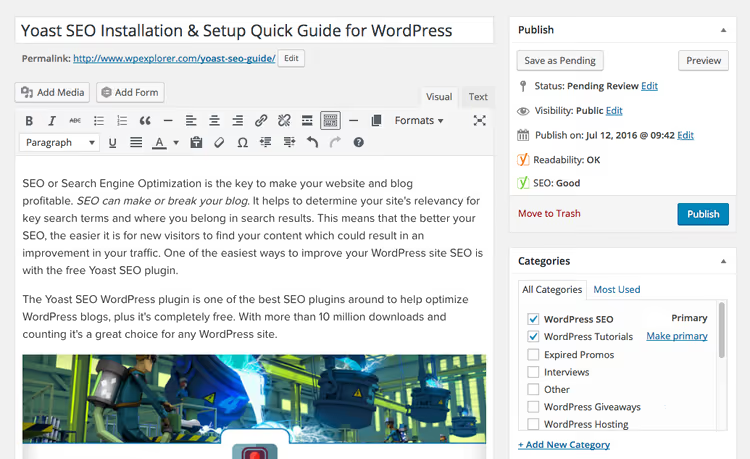
Yoastin hyödyllisin osa on artikkeli-editorin alapuolella oleva SEO-meta-laatikko. Siinä on neljä välilehteä, ja jokainen sisältää tiettyjä toimintoja.
SEO-otsikko ja meta-kuvaus
Editorin yläpuolella oleva lomake: syötä SEO-otsikko (eri kuin artikkelin H1, esimerkiksi lisätyllä avainsanalla tai vuosiluvulla) ja 140-160 merkin meta-kuvaus. Alla asetat kohdeavainlauseen, sen, jolla haluat sijoittua. Yoast analysoi artikkelin ja korostaa, käytetäänkö lausetta otsikossa, ensimmäisessä kappaleessa, alaotsikoissa ja kuvien alt-teksteissä.
Luettavuusanalyysi
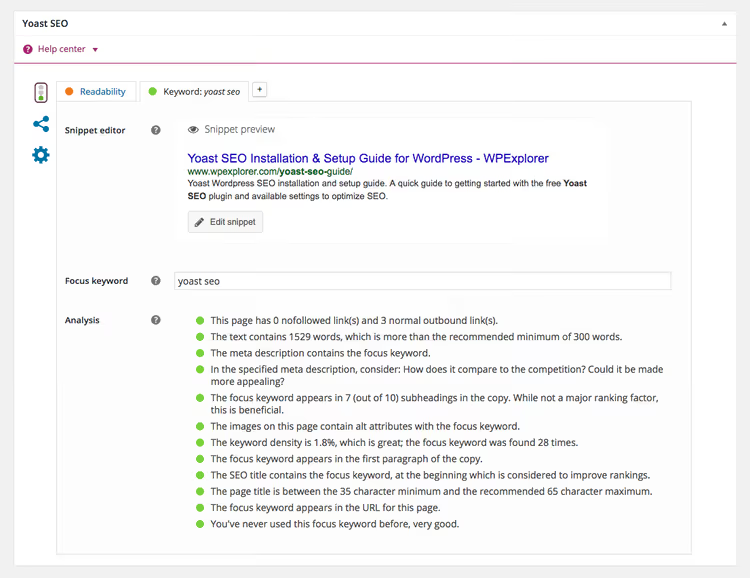
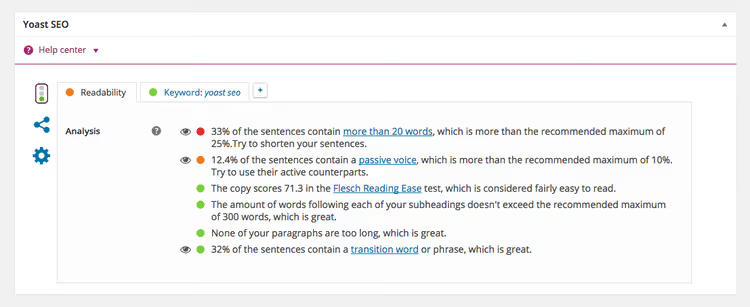
Toinen välilehti on luettavuus, joka perustuu Flesch Reading Ease -pistemäärään. Yoast tarkistaa virkkeiden ja kappaleiden pituuden, passiivimuodon prosenttiosuuden ja siirtymäsanojen esiintymisen. Vihreä indikaattori tarkoittaa, että tekstiä on mukava lukea. Tämä ei ole suora sijoitustekijä, mutta se on epäsuora: kävijä, joka kompastuu monimutkaisiin virkkeisiin, poistuu, ja Google huomaa käyttäytymisestä johtuvat poistumiset.
Some-esikatselut
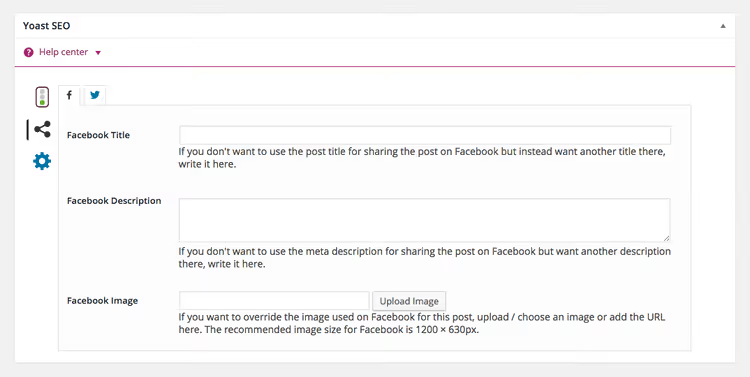
Some-välilehdellä voit ohittaa otsikon, kuvauksen ja kuvan Facebookille ja Twitterille erikseen päämeta-datasta. Tämä on hyödyllistä ilmoituksissa: SEO-otsikko on optimoitu hakua varten, kun taas some-otsikko on optimoitu klikkauksia varten syötettä selaavalta yleisöltä.
Lisäasetukset
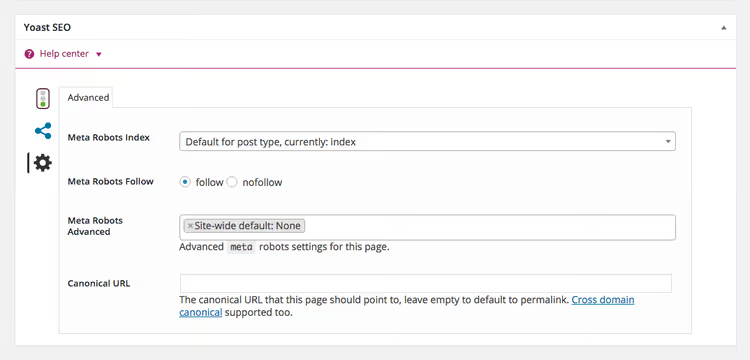
Lisäasetukset-välilehdellä hallitset tietyn artikkelin indeksointia: noindex, nofollow, kanoninen URL-osoite. Tyypilliselle artikkelille sinun ei tarvitse muuttaa mitään. Kanoninen URL-osoite on hyödyllinen, jos sama sisältö on saatavilla useissa osoitteissa (URL-parametrit, päällekkäiset kategoriat).
Editorin yläreunassa oleva liikennevalolohko (punainen/keltainen/vihreä) ansaitsee erityismaininnan. Se tiivistää kaksi kriteeriä: SEO-pistemäärän ja luettavuuden. Älä tavoittele sokeasti "vihreää kaikkialla": Yoast on neuvonantaja, ei pomo. Jos teksti on hyvää, mutta liikennevalo on keltainen "riittämättömän avainsanatiheyden" vuoksi, jätä liikennevalo huomiotta. Kirjoita ihmisille ja käytä indikaattoreita tarkistuslistana: unohditko kuvien alt-tekstit, venyikö johdantosi kolmen kappaleen mittaiseksi ilman avainsanaa.
⁉️🤔 Usein kysytyt kysymykset
Tarvitseeko tyypillinen blogi Yoast SEO:n premium-versiota?
90%:lle sivustoista ilmainen versio on riittävä. Premium lisää analyysin useille kohdeavainlauseille (yhden sijaan), automaattiset sisäisen linkityksen ehdotukset, rikkinäisten linkkien seurannan, Google Docs -integraation ja ympärivuorokautisen tuen. Päivitys on perusteltu kaupallisille sivustoille, joilla on kymmeniä tai satoja sivuja kattava sisältöstrategia. Blogille, jossa on 30-50 artikkelia, ero ei maksa itseään takaisin.
Onko Yoast SEO ristiriidassa muiden SEO-lisäosien kanssa?
Kyllä, ja vakavasti. Kaksi aktiivista SEO-lisäosaa samanaikaisesti takaavat ristiriidat: päällekkäiset meta-tagit, kaksi sivukarttaa, kaksi kanonisointijärjestelmää. Jos vaihdat Rank Mathista tai AIOSEO:sta Yoastiin, poista ensin vanha lisäosa käytöstä, asenna sitten Yoast ja suorita tietojen tuonti. Järjestyksellä on väliä.
Kuinka usein minun pitäisi päivittää Yoast SEO -asetukseni?
Peruskonfiguraatio (erotin, mallipohjat, some-verkostot): kerran sivustoa käynnistettäessä. Yksittäisten artikkeleiden SEO-otsikot ja meta-kuvaukset: jokaisen julkaisun yhteydessä. Tarkista Search Console -mittarit kerran kuukaudessa: lisäosa näyttää uudet kyselyt ja sivut, joissa on indeksointivirheitä.
Auttaako Yoast SEO paikallisessa SEO:ssa?
Ilmainen versio ei auta. Paikallista SEO:ta varten (LocalBusiness-skeema, osoite, aukioloajat, geopaikannus) Yoast tarjoaa erillistä premium-laajennusta nimeltä Local SEO. Vaihtoehtoja ovat lisäosat, kuten Rank Math, joissa paikalliset skeemat ovat saatavilla ilmaiseksi.
Mitä minun pitäisi tehdä, jos Yoast näyttää punaista tai keltaista liikennevaloa, mutta teksti on objektiivisesti hyvää?
Ei mitään. Yoastin liikennevalot ovat automatisoitua heuristiikkaa, eivät laki. Ne eivät huomioi aiheen erityispiirteitä (tekninen kirjoittaminen on aina vähemmän "luettavaa" Flesch-pisteillä), kirjoittajan tyyliä tai sivun tarkoitusta. Käsittele niitä muistutuksena tarkistaa alt-tekstit, otsikot ja avainsanat alaotsikoissa, eikä mitään muuta.
Kannattaako Yoast SEO konfiguroida manuaalisesti vuonna 2026?
Kyllä, huolimatta SEO-lisäosien runsaudesta ja niiden "yhden klikkauksen" automaattiasetuksista. Syy on yksinkertainen: automaattinen määritys asettaa turvalliset keskivertoarvot, ja keskivertoarvot tuottavat keskinkertaisia tuloksia.
Yoast SEO on edelleen standardi, ei siksi että se olisi ainoa vaihtoehto, vaan koska se on ennakoitava. Jokainen asetus on dokumentoitu, jokainen päivitys on taaksepäin yhteensopiva ja virheenkorjauksia julkaistaan kahden viikon välein. Kun päivität WordPressin pääversion, yllätyksiä ei tule, kun taas uudempien lisäosien kanssa niitä voi tulla.
Pääsääntö Yoastin kanssa työskentelyyn: älä ota kaikkea käyttöön. Puolet lisäasetusten valintaruuduista on tarpeen vain harvoille sivustoille. Perustyönkulku (asennus, otsikkopohjat, etusivun metakuvaus, sivustokartta, murupolku, Search Console) kattaa tärkeimmät tarpeet ja onnistuu yhdeltä istumalta. Kaikki muu tulee kasvun myötä.

Ammattimainen kirjoittajien ja toimittajien tiimi, joka on erikoistunut laadukkaan sisällön luomiseen.