














🚀 Opas SiteGround-hostingin käynnistämiseen WordPressille
Ostit hostingin, mutta sivustosi ei käynnisty? Tai valitset sopimusta ja mietit, kannattaako GoGeekistä maksaa extraa?
Vuosien WordPress-työskentelyn aikana olemme kokeilleet noin tusinaa hosting-palveluntarjoajaa, ja SiteGround on yksi niistä, joiden hallintapaneeli ei saa sinua sulkemaan välilehteä. Asennusvelho, päivittäiset varmuuskopiot suoraan paketista, kolmitasoinen välimuisti ja tuki, joka vastaa puolessa minuutissa eikä päivässä. Alla on täydellinen opas: sopimuksen valinnasta ensimmäiseen julkaisuun valmiilla sivustolla.
💡 Pikakatsaus:
- Kolmen SiteGround-sopimuksen vertailu: StartUp, GrowBig, GoGeek
- WordPressin asennusvelhon läpikäynti vaihe vaiheelta
- Sivuston määrittäminen asennuksen jälkeen: teema, osoiterakenne, SSL, lisäosat
- Vastauksia yleisiin kysymyksiin sopimuksista ja nopeudesta
Mikä WordPress-hostingissa on tärkeää
WordPress-hosting ei ole vain "paikka tiedostoille". CMS tuo mukanaan tietokannan, PHP-käsittelyn, cron-työt ja välimuistin. Tavallinen jaettu hosting, jota ei ole optimoitu WordPressille, muuttaa kevyenkin teeman hitaaksi sotkuksi.
Mitä etsiä valitessasi:
WordPressin automaattiasennus. Jos palveluntarjoaja käskee sinua lataamaan arkiston wordpress.orgista ja siirtämään sen FTP:llä, kävele pois. SiteGroundin asennusvelho vie kolme vaihetta ja kaksi minuuttia. Valitset domainin, käyttäjätunnuksen, salasanan, ja hallintapaneeli on valmis.
Automaattipäivitykset. WordPress itse asentaa pienet tietoturvapäivitykset, mutta pääversiot ja lisäosapäivitykset ovat palveluntarjoajan tai sinun vastuullasi. SiteGround päivittää ytimen automaattisesti kaikissa sopimuksissa. Lisäosat ovat valinnaisia: voit ottaa automaattipäivitykset käyttöön valikoivasti suoraan paneelista.
Päivittäiset varmuuskopiot. Sisältyvät kaikkiin kolmeen sopimukseen. GrowBigissä ja GoGeekissä on sisäänrakennettu palautustyökalu: pari klikkausta, ja sivustosi palautuu eiliseen kopioon. Ei FTP:tä, ei phpMyAdminia, ei paniikkia.
24/7-tuki. Chat, puhelin ja tikettijärjestelmä ympäri vuorokauden. SiteGroundin operaattorit on koulutettu erityisesti WordPressiin: he eivät kehota sinua "ottamaan yhteyttä lisäosan kehittäjään", vaan selvittävät ongelmaa palvelinpuolella ja opastavat oikeaan suuntaan.
Käytettävyystakuu. Alan standardin mukainen käytettävyystaso, jonka SiteGround vahvistaa julkisella SLA:lla. Käytännössä sivusto on vuoden aikana alhaalla korkeintaan pari tuntia, lähinnä suunniteltujen, viikkoa aiemmin ilmoitettujen huoltotöiden vuoksi.
Nopeus. Tässä kohtaa asia muuttuu kiinnostavaksi. SiteGround toimii Google Cloudissa, ja jokainen sopimus sisältää SG Optimizer -lisäosan (aiemmin SuperCacher), jossa on kolme välimuistitasoa: staattinen välimuisti tiedostoille, memcached tietokantakyselyille ja dynaaminen välimuisti valmiille sivuille. Käytännössä dynaaminen välimuistitus jopa 50 000 käynnin WordPress-sivustolla poistaa sivun luontiviiveen lähes kokonaan.
Tietoturva. Ilmainen SSL Let's Encryptiltä, tili-eristys palvelimella, haittaohjelmien valvonta ja valinnainen HackerAlert (lisämaksullinen ominaisuus kuukausilaskutuksella), joka skannaa sivustosi ja lähettää sähköpostia, jos se löytää epäilyttävää koodia.
SiteGround-sopimukset: mitä kukin taso tarjoaa
SiteGround tarjoaa kolme WordPress-sopimusta. Keskeinen ero moniin palveluntarjoajiin: edes perustason StartUpista ei ole karsittu kriittisiä ominaisuuksia; varmuuskopiot, SSL, tuki ja automaattipäivitykset ovat saatavilla kaikissa. Korkeammat tasot tuovat lisää tehoa ja kehitystyökaluja.
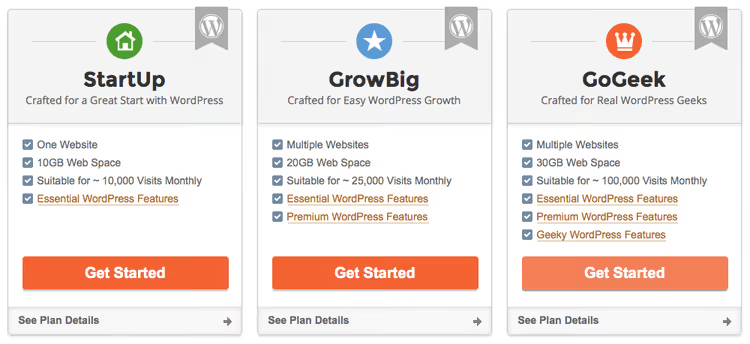
Ominaisuus | StartUp | GrowBig | GoGeek |
|---|---|---|---|
Hinta (ensimmäinen vuosi) | 2,99 $/kk | 4,99 $/kk | 7,99 $/kk |
Hinta (uusinta) | 17,99 $/kk | 29,99 $/kk | 44,99 $/kk |
Sivustot | 1 | Rajoittamaton | Rajoittamaton |
Tallennustila | 10 Gt | 50 Gt | 100 Gt |
Kuukausittaiset käynnit | ~10 000 | ~25 000 | ~100 000 |
Varmuuskopiot | Päivittäin | Päivittäin + palautus | Päivittäin + tarpeen mukaan + palautus |
Staging | ❌ | Kyllä | Kyllä + Git |
Välimuisti | Staattinen | Staattinen + memcached | Kaikki kolme tasoa (ml. dynaaminen) |
Prioriteettituki | ❌ | Kyllä | Kyllä |
White-label / Private DNS | ❌ | ❌ | Kyllä |
Hinnat on ilmoitettu Yhdysvaltain dollareissa. Eurooppalaisia asiakkaita laskutetaan euroissa. Ensimmäisellä tilauksella SiteGround tarjoaa merkittävän alennuksen maksettaessa 12 kuukautta; sen jälkeen sovelletaan normaalihintoja.
Hinnoittelu perustuu lähteisiin SiteGround ja WPINDIGO kesäkuussa 2026.
StartUp: ensimmäiselle sivustollesi
Jos olet käynnistämässä henkilökohtaista blogia tai yksinkertaista käyntikorttisivustoa, valitse StartUp. Yksi sivusto, 10 Gt levytilaa, jopa 10 tuhatta käyntiä kuukaudessa. Kun liikenne kasvaa, voit vaihtaa korkeampaan sopimukseen parilla klikkauksella ilman tiedostojen siirtoa tai käyttökatkoja. Aloittelijalle tämä riittää lähes aina ensimmäiseksi vuodeksi tai puoleksitoista.
GrowBig: useille projekteille
Tämä on tapaus, jossa pieni lisämaksu maksaa itsensä takaisin välittömästi. Yhden sivuston sijaan rajoittamaton määrä. Perusvarmuuskopion sijaan palautuspaneeli (kirjaudu sisään, valitse päivämäärä, paina painiketta, sivusto on elossa). Mukaan tulee dynaaminen välimuisti, prioriteettituki ja staging: kopio sivustosta testausta varten, jonka voit siirtää tuotantoon yhdellä klikkauksella.
GoGeek: liiketoiminnalle ja kehitykseen
Tehokkain sopimus. 100 Gt levytilaa, jopa 100 tuhatta käyntiä kuukaudessa, kaikki kolme välimuistitasoa, Git-integraatio, tarpeen mukaan otettavat varmuuskopiot (ota kopio ennen päivitystä ja nuku rauhassa), white-label toimistoille, ilmainen PCI-vaatimustenmukaisuus verkkokaupoille. Private DNS ja dedikoitu IP ovat valinnaisia. Jos rakennat sivustoja asiakkaille tai pyörität WooCommerce-kauppaa, lisäkustannus on perusteltu.
WordPressin asentaminen SiteGroundin velholla
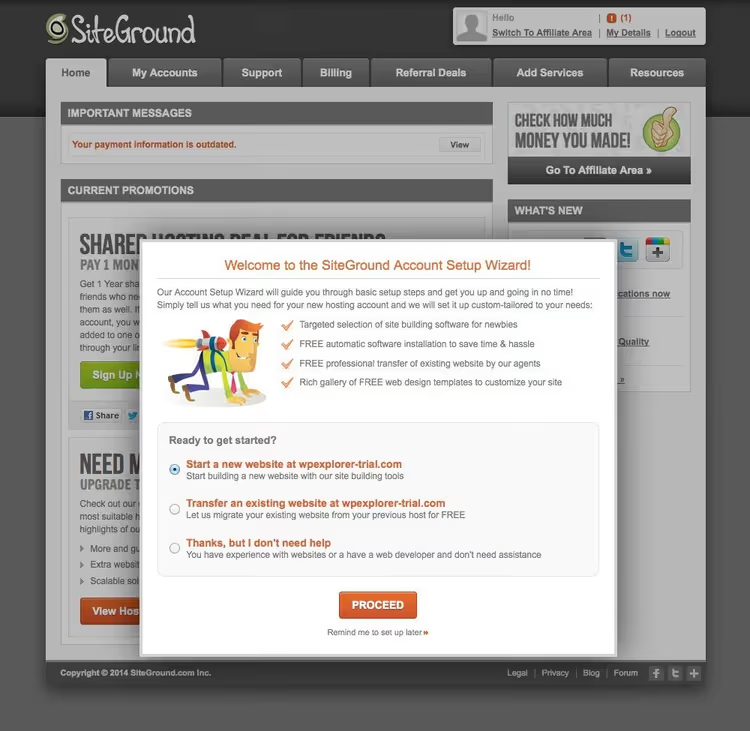
Sopimuksen ostamisen jälkeen paneeliin ilmestyy kutsu sivuston määrittämiseen. SiteGround tarjoaa kahta polkua: asennusvelho (suosittelemme sitä vahvasti) ja manuaalinen tila cPanelin kautta. Velho vie kolme vaihetta.
Vaihe 1: sivustotyypin valinta
Kirjaudu SiteGroundin käyttäjäpaneeliin; ensimmäisen kirjautumisen jälkeen näkyviin tulee ikkuna, jossa on vaihtoehdot: "Uusi sivusto", "Siirrä sivusto" tai "Uusi domain". Valitse "Uusi sivusto".
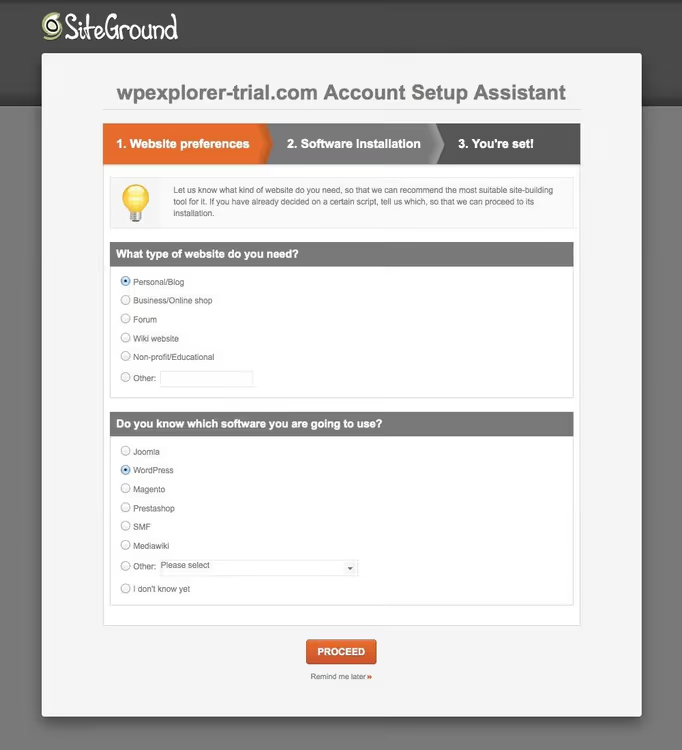
Vaihe 2: CMS:n ja domainin valinta
Järjestelmä kysyy, mikä CMS asennetaan. Valitse WordPress. Samalla näytöllä määritä domain; voit käyttää sopimukseesi sisältyvää ilmaista domainia tai linkittää jo ostamasi domainin.
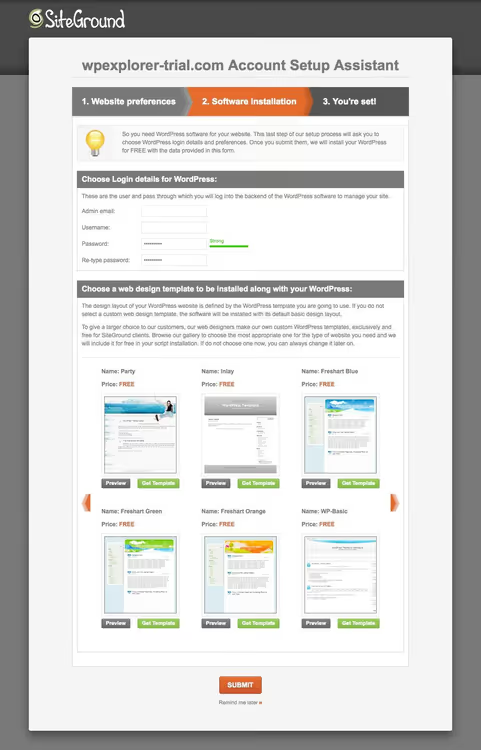
Vaihe 3: kirjautumistiedot
Viimeinen näyttö on WordPressin ylläpitäjätilin luominen. Syötä sähköpostiosoitteesi, käyttäjätunnus ja salasana. Tässä voit myös valita ilmaisen teeman SiteGroundilta (valinnainen; vaihdat sen kuitenkin myöhemmin). Klikkaa "Vahvista", ja minuutissa sivustosi on valmis.
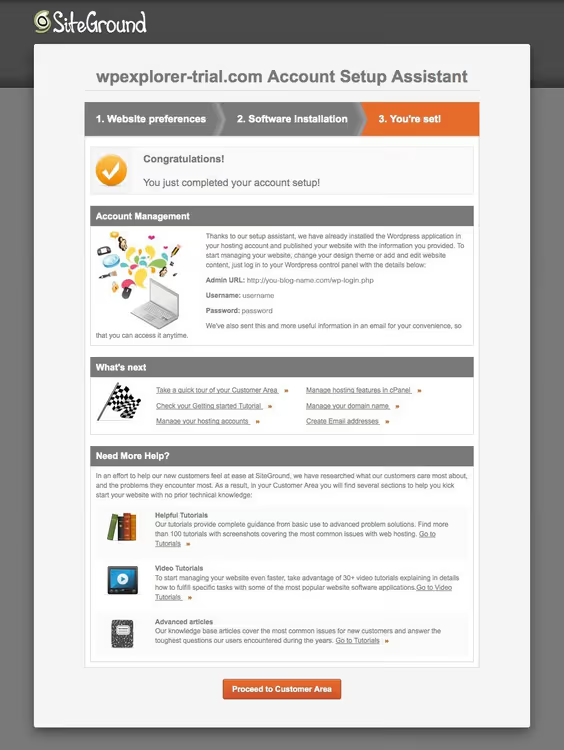
Valmista. Asennuksen jälkeen avautuu "Mitä seuraavaksi" -sivu, jossa on lyhyt opas SiteGroundin hallintapaneeliin.
Ensimmäiset sivustoasetukset asennuksen jälkeen
Sivusto on luotu, ja hallintapaneeli avautuu osoitteessa your-website.com/wp-admin. Mutta ennen ensimmäistä julkaisuasi tee viisi asiaa, joita sinun ei tarvitse tehdä myöhemmin uudelleen.
Teeman asentaminen ja aktivointi
Jos valitsit ilmaisen SiteGround-teeman vaiheessa 3, se on jo aktiivinen. Oman teeman lataamista varten mene kohtaan Ulkoasu → Teemat → Lisää uusi. Löydät minkä tahansa teeman WordPress.orgin valikoimasta tai voit ladata premium-teeman "Lataa teema" -painikkeella.
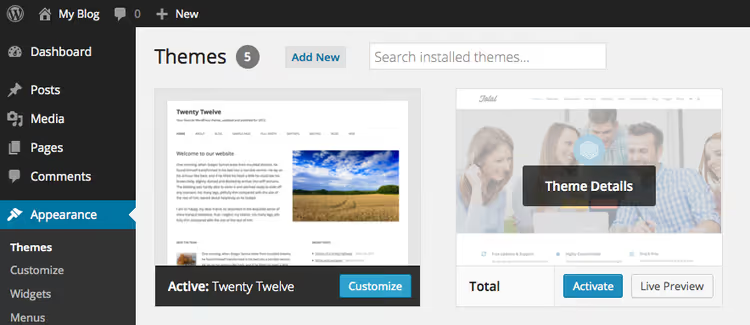
Teeman aktivoinnin jälkeen näkyviin tulee usein ilmoitus lisäosien asentamisesta. Älä sulje sitä heti; teeman kehittäjät (erityisesti premium-teemoissa kuten Total) paketoivat sinne tarvittavia laajennuksia: sivunrakentajia, liukusäätimiä, yhteydenottolomakkeita.

SSL:n käyttöönotto
Ilmainen Let's Encrypt -varmenne otetaan käyttöön SiteGroundin hallintapaneelissa parilla napsautuksella. Mene kohtaan Site Tools → Security → SSL Manager, valitse verkkotunnuksesi ja aktivoi. Syötä tämän jälkeen WordPress-asetuksissa osoitteesi https-versio: Asetukset → Yleiset → Sivuston osoite.
Linkkien rakenne
Heti asennuksen jälkeen WordPress luo URL-osoitteita kuten ?p=123. Tämä on rumaa ja haittaa hakukoneoptimointia. Mene kohtaan Asetukset → Linkkien rakenne ja valitse "Artikkelin nimi"; URL-osoitteista tulee ihmisluettavia (/siteground-guide/). Tallenna muutokset kahdesti (WordPress joskus nollaa rakenteen ensimmäisellä tallennuskerralla).
Välimuistin määrittäminen
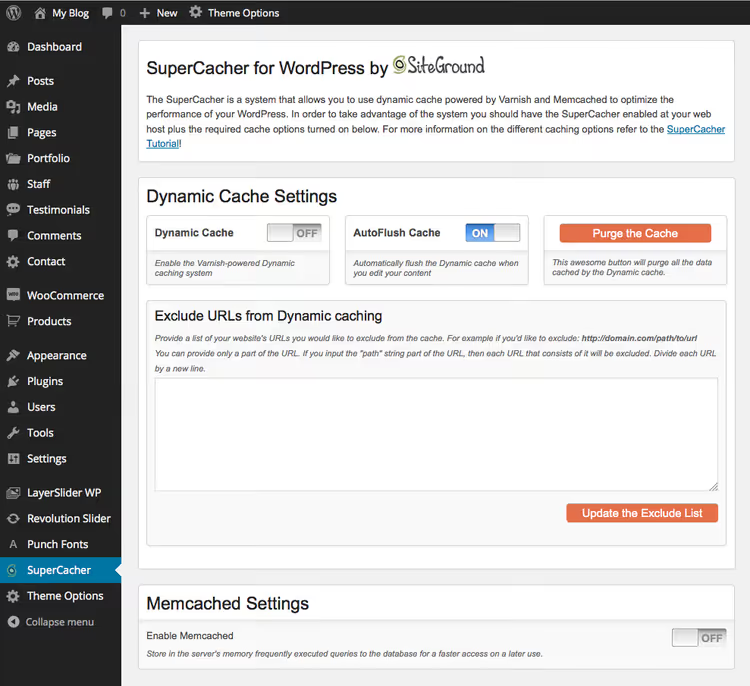
SG Optimizer -lisäosa asennetaan automaattisesti, kun valitset WordPressin. Hallintapaneeliin ilmestyy SG Optimizer -valikkokohta. Ota käyttöön:
- Dynamic Caching: valmiit HTML-kopiot sivuista (saatavilla GrowBig- ja GoGeek-paketeissa)
- Memcached: välimuisti tietokantakyselyille (GrowBig ja GoGeek)
- CSS/JS-minimointi: tyylien ja skriptien pakkaus
- WebP-muunnos: kuvien automaattinen muuntaminen nykyaikaiseen formaattiin
Lisätyökalut SiteGroundin hallintapaneelissa
Site Tools -osiossa on joukko pikatykaluja, jotka auttavat poikkeustilanteissa:
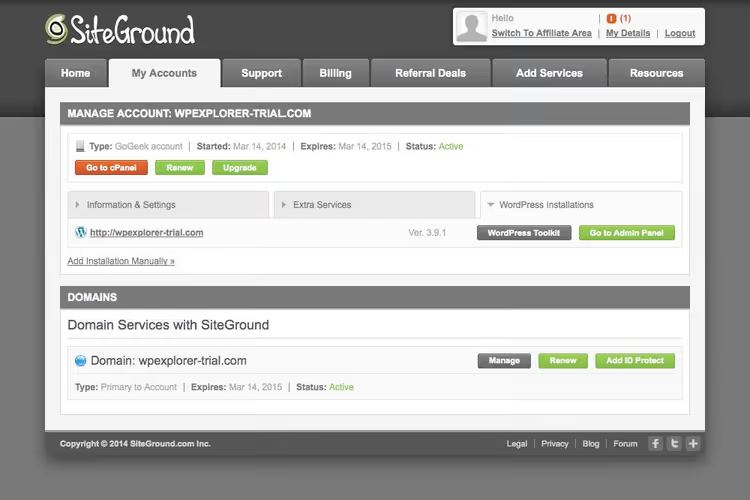
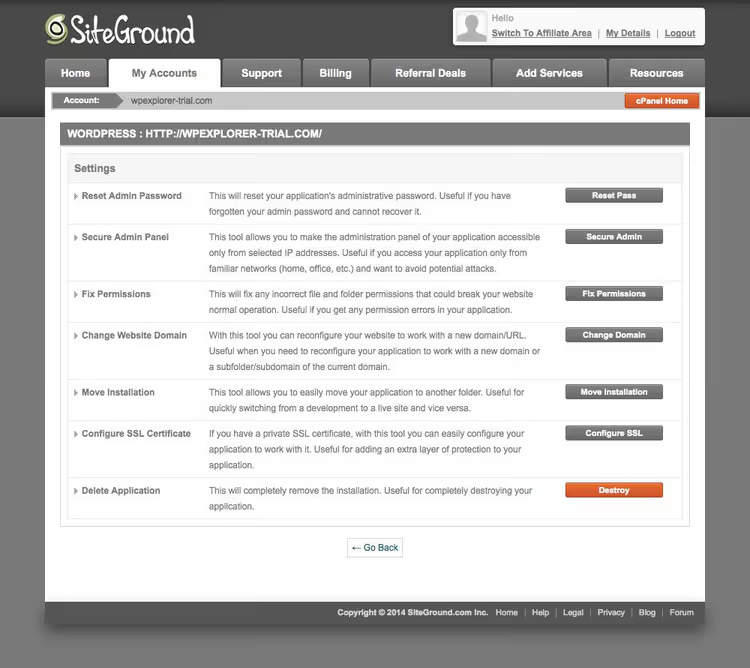
Ylläpitäjän salasanan nollaus, jos unohdit salasanasi eikä sähköpostipalautus toimi. Yksi painike.
IP-käyttörajoitus sulkee hallintapaneelin kaikilta paitsi määritellyiltä osoitteilta. Hyödyllinen kehitystyön aikana tai brute-force-hyökkäyksen kohteeksi joutuessa.
Tiedosto-oikeuksien korjaus: nopea oikeuksien nollaus, jos sivusto kaatui 403-virheeseen tai "valkoiseen kuolemanruutuun" lisäosan asennuksen jälkeen.
Verkkotunnuksen vaihto: siirrä sivusto toiselle verkkotunnukselle kaivautumatta wp-config.php-tiedostoon ja tietokantaan.
Sovelluksen poisto pyyhkii WordPress-asennuksen kokonaan, jos päätät aloittaa puhtaalta pöydältä.
Lisäpalvelut-osiosta löydät premium-ominaisuuksia:
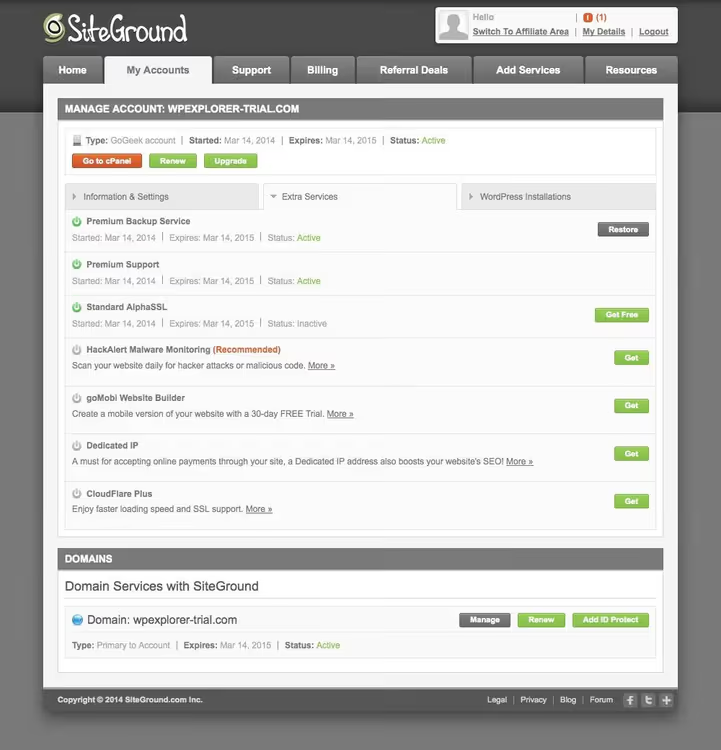
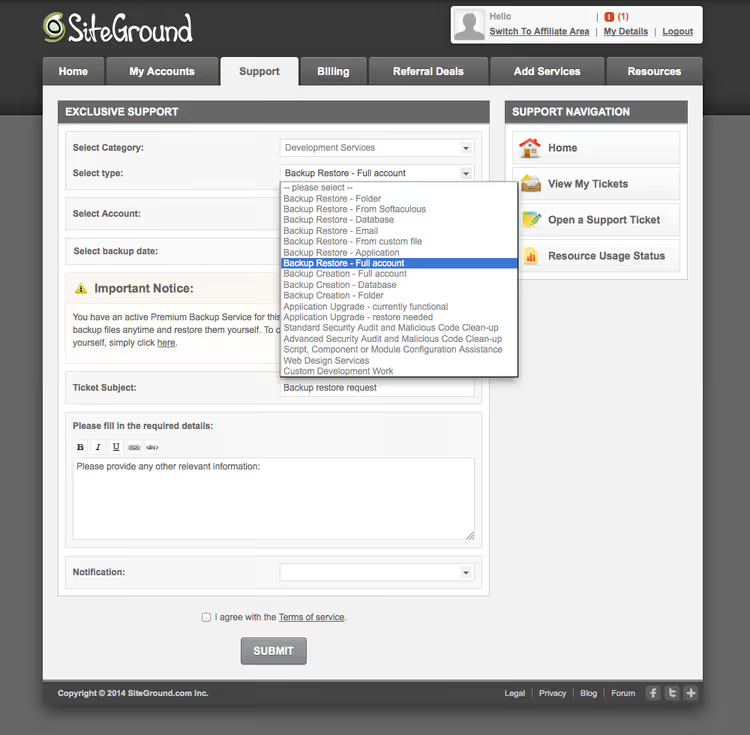
Varmuuskopiointi. Kaikkiin paketteihin sisältyy päivittäiset varmuuskopiot. GrowBig- ja GoGeek-paketeissa saat sisäänrakennetun palautustyökalun: 30 tallennettua kopiota GrowBigissa ja rajoittamaton manuaalinen palautus tuen kautta GoGeekissa. Käytännössä "Palauta"-painike tuo sivustosi takaisin parissa minuutissa.
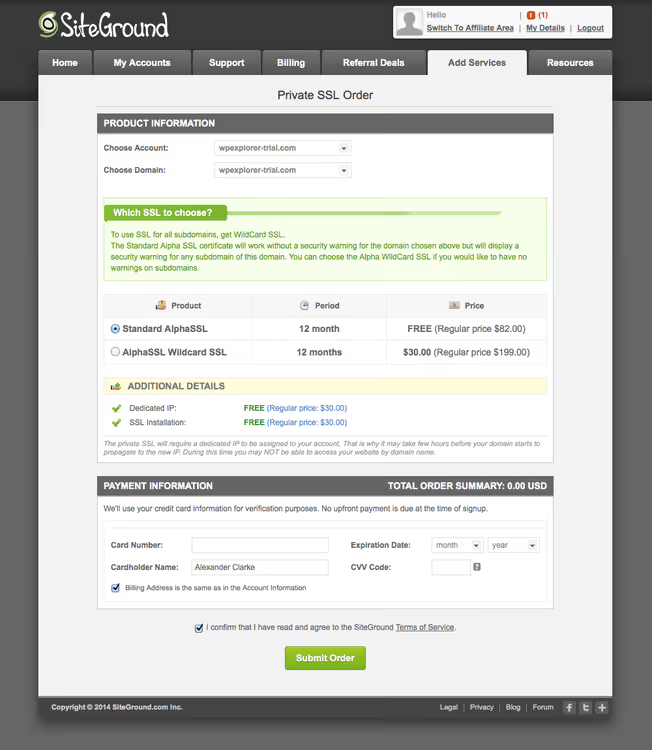
SSL-varmenteet. GrowBig ja GoGeek sisältävät yhden vuoden ilmaisen AlphaSSL-perusvarmenteen. Aliverkkotunnuksia käyttäville multisivustoille tarvitaan WildCard SSL, joka on myös saatavilla (yhden napsautuksen päivitys).
CloudFlare-CDN. Sisältyy kaikkiin paketteihin. Se tarjoaa staattiset tiedostot (kuvat, CSS, JS) kävijää lähimmän datakeskuksen kautta. SiteGroundin mukaan se säästää jopa 60% kaistasta ja nopeuttaa latautumista jopa 50%. Käytännössä 2-3 Mt kuvia sisältävällä sivustolla ero CDN:n ollessa päällä tai pois on noin yksi sekunti Time to First Byte -ajassa.
Staging (GrowBig ja GoGeek). Kopio sivustostasi testausta varten: vaihda teemaa, asenna lisäosia, riko asioita ja vasta sitten julkaise muutokset live-sivustolle yhdellä napinpainalluksella. GoGeek lisää Git-integraation tiimikehitystä varten.
Nyt kun hallintapaneeli on tuttu, tässä on lyhyt video WordPressin käynnistämisestä SiteGroundilla, joka näyttää kaikki vaiheet käytännössä:
⁉️🤔 Usein kysytyt kysymykset
Mikä SiteGround-paketti aloittelijan kannattaa valita?
StartUp on optimaalinen aloituspiste. Yksi sivusto, 10 Gt, päivittäiset varmuuskopiot, 24/7-tuki. Kun liikenne kasvaa, GrowBigiin vaihtaminen onnistuu muutamalla klikkauksella hallintapaneelissa, eikä migraatiota tarvita. GoGeekistä ei kannata maksaa ylimääräistä alussa, ellet ole käynnistämässä verkkokauppaa heti.
Voinko vaihtaa pakettia myöhemmin?
Kyllä, ja se on ilmaista. Hallintapaneelissa kohdassa Site Tools → Upgrade valitset uuden paketin, resurssit laajenevat automaattisesti, eikä WordPressiä tarvitse asentaa uudelleen. Ainoa vivahde: kun vaihdat kuukausilaskutuksesta vuosilaskutukseen, maksat erotuksen, et koko hintaa.
Mitä on dynaaminen välimuisti ja miksi tarvitsen sitä?
Dynaaminen välimuisti (saatavilla GrowBigissa ja GoGeekissä) tallentaa valmiin HTML-kopion sivusta ensimmäisen pyynnön jälkeen. Seuraava kävijä saa sen välittömästi: PHP ei suoritu, tietokantaan ei tehdä kyselyä. Sivustolla, jossa on 20 lisäosaa, ero latausajassa on jopa 300-400 ms. Verkkokaupalle dynaaminen välimuisti on välttämätön.
Onko dedikoitu IP tarpeellinen?
Valtaosalle sivustoista ei. Dedikoitu IP on järkevä kolmessa tapauksessa: oma SSL-sertifikaatti (ei Let's Encryptiltä), FTP-yhteys kun portti 21 on estetty ja sähköpostipalvelin samalla tilillä. Tavalliselle blogille tai käyntikorttisivustolle jaettu IP toimii ongelmitta.
Siirtääkö SiteGround sivuston toiselta palveluntarjoajalta?
Kyllä, GrowBigissa ja GoGeekissä tukitiimi siirtää yhden sivuston ilmaiseksi. StartUpissa siirrät itse SiteGround Migrator -lisäosalla (myös ilmainen, kolmen painikkeen käyttöliittymä). Migraatio kestää muutamasta tunnista vuorokauteen sivuston koosta riippuen.
Yhteenveto: mikä SiteGround-paketti valita tehtävääsi
SiteGround on hosting, jossa hallintapaneeli ja nopeus eivät aiheuta turhautumista. Asennusvelho poistaa FTP:n ja manuaalisen wp-config.php-määrityksen tarpeen, ja ylempien pakettien kolmitasoinen välimuisti jaksaa pyörittää raskaitakin teemoja tusinan lisäosan kanssa.
- Jos käynnistät ensimmäistä blogia tai käyntikorttisivustoa, ota StartUp, edullisin aloituspaketti. Vuoden kuluttua, kun liikenne kasvaa, siirryt GrowBigiin.
- Jos pyörität useita projekteja tai sivustoa, jolla on 10-25 tuhatta kävijää, GrowBig on keskitason paketti. Dynaaminen välimuisti ja staging kuittaavat hintaeron.
- Jos rakennat WooCommerce-verkkokauppaa tai asiakassivustoja, GoGeek on laajin paketti. On-demand-varmuuskopiot ja Git pelastavat intensiivisen kehityksen aikana.
Ensimmäisen vuoden hinnat 12 kuukauden maksulla: tarkista ajankohtaiset luvut SiteGroundin viralliselta sivustolta. Sen jälkeen sovelletaan normaaleja hintoja. Uusille projekteille vuosialennus tarjoaa merkittävää säästöä.
Ennen ostoa varmista, että valitset yleisöäsi lähimmän datakeskuksen: SiteGroundilla on palvelimia Yhdysvalloissa, Euroopassa, Aasiassa ja Australiassa. Englanninkieliselle yleisölle valitse kävijöitäsi lähin sijainti.
Minkä paketin valitsit ja mihin projektiin? Kerro kommenteissa.

Ammattimainen kirjoittajien ja toimittajien tiimi, joka on erikoistunut laadukkaan sisällön luomiseen.