














💡 50+ Usein kysyttyä kysymystä WordPressistä: täydellinen opas 2026
Asennat WordPressin, ja tuntia myöhemmin hallintapaneeli kysyy kysymyksen, johon sinulla ei ole vastausta. Teema ei aktivoidu. Lisäosa kaataa sivuston. Salasana on hukassa, ja Google palauttaa kymmenen vanhentunutta ohjetta. Kuulostaako tutulta?
WordPress, maailman suosituin CMS, mutta sen "yksinkertaisuus" loppuu sillä hetkellä, kun sinun täytyy tehdä jotain hieman monimutkaisempaa kuin asentaa valmis teema. Olemme keränneet yli 50 kysymystä, joita aloittelijat oikeasti kysyvät, ja vastanneet niihin ilman höttöä.
💡 Pikakatsaus:
- Mitä WordPress on,.com vastaan.org, käynnistämisen kustannukset
- Asennus kolmella tavalla: palveluntarjoajan automaattiasennus, hallinnoitu hosting, manuaalinen käyttöönotto
- Teeman, valikon, logon, sivupalkin ja alatunnisteen määrittäminen, sivuston runko tunnissa
- Hakukoneoptimointi, nopeuden optimointi, tietoturva ja kaupallistaminen, mitä aloittelijat jättävät huomiotta
- Yleisiä kysymyksiä: siirtyminen.comista.orgiin, kuinka monta lisäosaa asentaa, WordPress vastaan sivustonrakentajat
Jos et ole koskaan avannut WordPressin hallintapaneelia, aloita tästä 10 minuutin videosta. Se näyttää käyttöliittymän, perusasetukset ja lohkojen kanssa työskentelyn logiikan, minkä jälkeen alla olevat tekstiohjeet selkenevät kolme kertaa paremmin.
Kysymyksiä WordPressistä
Ennen kuin asennat moottoria, syvennyt teemoihin ja lasket rahoja, aloitetaan aivan alusta. Mitä WordPress tarkalleen ottaen on ja miksi tarvitset juuri sitä.
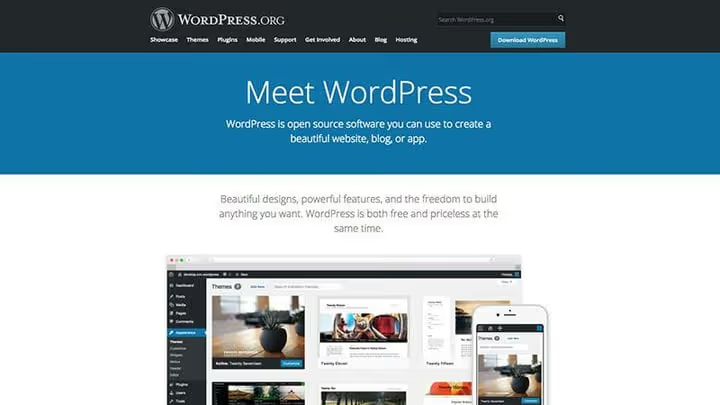
WordPress, avoimen lähdekoodin sisällönhallintajärjestelmä. Käytännössä: saat valmiin moottorin, joka voidaan asentaa mille tahansa hosting-palvelulle, ja hallintapaneelin kautta hallitset sivustoa ilman ohjelmointia. Blogi, portfolio, verkkokauppa, foorumi, WordPress kokoaa kaikki nämä yhtä hyvin.
Versiohämmennys, ensimmäinen selvitettävä asia. WordPress.com ja WordPress.org, kaksi eri maailmaa..comissa saat karsitun version hosting-palveluineen ja lukuisine rajoituksineen. Ja.org, omavarainen moottori, jonka asennat omalle palvelimellesi ja jota hallitset täysin. Tarvitset täyden hallinnan, vain.org.
WordPress itsessään on ilmainen. Et maksa lataamisesta, asennuksesta tai käytöstä. Kulut alkavat hosting-vaiheessa: jaettu palvelinpaketti 1-3 dollaria kuukaudessa, hallinnoitu WordPress-hosting (WP Engine, Kinsta, SiteGround) alkaen 10-15 dollarista. Plus domain, toiset 8-15 dollaria vuodessa.
Onko WordPress saatavilla omalla kielelläsi? Alusta tukee yli 200:aa kielialuetta, joista noin 70 on käännetty kokonaan. Polyglots-tiimi hioo käännöksiä jatkuvasti osoitteessa make.wordpress.org/polyglots.
Tarvitseeko sinun osata koodata? Ei. Useimmat WordPress-käyttäjät eivät ole koskaan kirjoittaneet riviäkään koodia. Teemat muuttavat ulkoasua, lisäosat tuovat ominaisuuksia, molemmat asennetaan parilla klikkauksella. Koodia tarvitaan vain uniikkeihin projekteihin tyhjästä.
WordPressin asentaminen
Voit asentaa WordPressin kolmella tavalla, ja kaikki kolme ovat helpompia kuin miltä ne näyttävät.
Helpoin reitti, hallinnoitu hosting (WP Engine, Kinsta, SiteGround): WordPress on valmiiksi asennettu. Keskitaso, jaettu hosting automaattiasentimella: "Asenna WordPress" -painike cPanelissa. Manuaalinen, 5 minuutin asennus: lataa arkisto, siirrä palvelimelle, luo tietokanta.
Voiko WordPressin asentaa omalle tietokoneelle? Kyllä. Paikallinen asennus on ilmainen: MAMP Macille, WAMP Windowsille, LAMP Linuxille. Tai Local by Flywheel tai DevKinsta yhdellä klikkauksella.

Päivittäminen, toimenpide jonka teet säännöllisesti. Ilmoitus ilmestyy hallintapaneeliin, "Kojelauta → Päivitykset" -osioon. Klikkaa "Päivitä nyt", odota, valmis. Ennen suuria päivityksiä tee aina varmuuskopio. Nykyinen WordPress-versio näkyy jokaisen hallintanäkymän oikeassa alakulmassa.
Sisällön tuominen toiselta alustalta: WordPress osaa hakea julkaisuja Bloggerista, Mediumista, Tumblrista, Joomlasta ja tusinasta muusta CMS:stä. Virallinen sisällöntuonnin opas kuvaa prosessin kullekin alustalle vaihe vaiheelta.

Miten sivuston ulkoasua muutetaan? WordPress-teema on kuin sisällön kansi. Se määrittää värit, fontit, valikon sijainnin, vimpaimet ja julkaisumuodot. Asennus minuutissa: "Ulkoasu → Teemat → Lisää uusi". Ilmaiset teemat WordPress.orgin valikoimasta asentuvat yhdellä klikkauksella, premium-teemat ladataan zip-tiedostona.
"Tyylitiedosto puuttuu" -virhe teeman asennuksessa on klassikko. Syy: lataat väärää zip-tiedostoa. Ladatun arkiston sisällä on usein kansio, jossa on dokumentaatiota, ja vasta sen jälkeen itse teematiedosto. Sinun täytyy ladata juuri se zip, jossa teema on, ei koko arkistoa. Toinen yleinen virhe on valkoinen ruutu aktivoinnin jälkeen. Yleensä palvelimelta loppuu muisti. Ratkaisu: nosta PHP:n muistirajaa php.ini-tiedoston kautta tai ota yhteyttä hosting-tukeen.

Lisäosat ovat laajennuksia, jotka tuovat sivustolle toimintoja. SEO-työkalut, välimuisti, yhteydenottolomake, verkkokauppa, kaikkeen löytyy lisäosa. Asennus: "Lisäosat → Lisää uusi", hae WordPress.orgin valikoimasta tai lataa zip-tiedosto. Aktivoinnin jälkeen useimmat lisäosat saavat oman asetusosionsa.
WordPressin perusteet

Logo vaihdetaan mukauttimen kautta: "Ulkoasu → Mukauta". Etsi "Brändäys"-, "Ylätunniste"- tai "Sivuston identiteetti" -osio, nimet riippuvat teemasta. Kuva ladataan, sen kokoa säädetään ja muutokset tallennetaan.
WordPress-valikko on sivuston navigaatio. Luo se kohdassa "Ulkoasu → Valikot", lisää sivuja, julkaisuja, kategorioita tai mukautettuja linkkejä ja sijoita valikko johonkin sijaintiin (ylätunniste, alatunniste, sivupalkki). Valikon kohtien järjestystä muutetaan raahaamalla.

Sivupalkkia hallitaan vimpaimilla: "Ulkoasu → Vimpaimet". Raahaa tarvittavat lohkot, kuten haku, tuoreet julkaisut, kategoriat tai mukautettu HTML, sivupalkkialueelle. Värin ja leveyden lisäasetukset löytyvät teeman mukauttimesta.
Alatunniste toimii samoin kuin sivupalkki, vimpaimien kautta. Mene kohtaan "Ulkoasu → Vimpaimet" ja lisää lohkoja alatunnistealueelle. Sarakeasetukset ja tekijänoikeustiedot löytyvät yleensä mukauttimesta tai teemapaneelista.

Salasanan vaihto tapahtuu profiilin kautta: klikkaa käyttäjänimeäsi hallintapaneelin oikeassa yläkulmassa tai mene kohtaan "Käyttäjät → Oma profiilisi". Sivun alalaidassa on "Luo salasana" -painike. WordPress ehdottaa automaattisesti vahvaa salasanaa, mutta voit syöttää myös oman. Jos unohdat salasanasi etkä pääse kirjautumaan, klikkaa kirjautumissivulla "Unohditko salasanasi?", jolloin palautuslinkki lähetetään sähköpostiisi.
Bloggaaminen WordPressillä

Uusi julkaisu luodaan kohdassa "Julkaisut → Lisää uusi". Nykyaikainen WordPress käyttää Gutenberg-lohkoeditoria: jokainen kappale, kuva tai otsikko on erillinen lohko, jota voi siirtää ja muokata.
Artikkelikuva asetetaan editorin sivupalkissa: "Aseta artikkelikuva", valitse kuva mediakirjastosta tai lataa uusi. Teema itse lisää kuvan julkaisun nostoon, etusivulle ja sosiaaliseen mediaan.
Kategoriat ja avainsanat auttavat sisällön järjestämisessä. Kategoriat ovat laajoja aihealueita ("Uutiset", "Oppaat", "Arvostelut"). Avainsanat ovat tarkempia hakusanoja ("Gutenberg", "SEO", "välimuisti"). Ne asetetaan editorin sivupalkissa julkaisua luotaessa.
Video ja ääni lisätään kahdella tavalla. Ensimmäinen: liitä vain linkki YouTubeen, Vimeoon tai SoundCloudiin tekstiin, niin WordPress laajentaa sen upotetuksi soittimeksi (oEmbed). Toinen: teeman mediaominaisuudet, jotkin teemat sallivat videon asettamisen artikkelikuvan sijaan niin sanotuksi featured mediaksi.
Kuvagalleria lisätään WordPressin vakiotoiminnolla. Editorissa: "Lisää media → Luo galleria", valitse kuvat, aseta sarakkeet ja linkin tyyppi. Jotkin teemat lisäävät editorin alle erityisen "Kuvagalleria"-metakentän, joka toimii samaan tapaan.
WordPress-sivut
Sivut eroavat artikkeleista. Artikkelit ovat virtaavaa sisältöä: uutisia, artikkeleita, arvosteluja. Sivut ovat staattista sisältöä: "Tietoa meistä", "Yhteystiedot", "Palvelut". Sivuilla ei ole kategorioita eikä avainsanoja, ne eivät näy blogisyötteessä, mutta ne voi järjestää hierarkiaan.
Luo sivu: "Sivut → Lisää uusi". Monimutkaisille sivuille käytä rakentajia (Elementor, WPBakery, Gutenberg-lohkot).

Sivupohja on erityinen asettelu, jota sovelletaan tiettyyn sivuun. Teema voi tarjota "Full Width"-, "Homepage"- tai "Shop"-pohjia. Valinta tehdään "Sivun attribuutit" -metakentässä muokkauksen yhteydessä.

Etusivu: "Asetukset → Lukeminen". Vaihtoehtoina "Uusimmat artikkelisi" (blogisyöte) tai "Staattinen sivu" (valitset etusivun ja blogisivun itse).

Kirjautumis- ja salasanan palautuslomake on toinen perusasetus.

Yhteydenottolomakkeeseen ei ole sisäänrakennettua ratkaisua, mutta se hoituu helposti lisäosalla. Contact Form 7 on ilmainen ja suosituin: luo lomake, kopioi shortcode ja liitä se sivulle. Gravity Forms on maksullinen vaihtoehto, jossa on visuaalinen rakentaja ja ehdollinen logiikka. Molemmat toimivat shortcodella sivun sisällössä.
WordPressin konfigurointi
Teeman värit määritetään mukauttimen kautta ("Ulkoasu → Mukauta", värit-osio), live-CSS-editorilisäosalla kuten Yellow Pencil tai child-teemalla, jossa on omat tyylit.
Sivun asettelua on helpoin muuttaa rakentajalla. Lisäosat kuten Elementor, WPBakery tai Spectra tarjoavat visuaalisen vedä ja pudota -editorin: kokoa sivu valmiista lohkoista. Vaihtoehtona on child-teema manuaalisella asettelulla, mutta tämä vaatii frontend-kehitystaitoja. Tärkeää: jos teet muokkauksia suoraan teemaan, ne katoavat päivityksen yhteydessä. Käytä child-teemaa tai rakentajaa.
WordPress-hakukoneoptimointi
SEO eli hakukoneoptimointi tarkoittaa kaikkea, mitä teet saadaksesi sivuston näkymään korkeammalla Googlessa ja Yandexissa: sisällön laatu, otsikot, metakuvaukset, takaisinlinkit, latausnopeus, rakenteinen data.
WordPress antaa valmiiksi hyvän SEO-perustan: puhdas HTML, oikea otsikkosemantiikka, selkeät URL-osoitteet. Mutta se ei tee kaikkea työtä puolestasi, tarvitset lisäosan. Yoast SEO lisää otsikko- ja metakuvausasetukset, luo XML-sivukartan ja hallinnoi murupolkuja. Vaihtoehtoja ovat Rank Math ja SEOPress: molemmat ilmaisia ja toimivia.
Itseopiskeluun kannattaa lukea Ahrefsia, Backlinkoa ja Yoastia, joilla kaikilla on yksityiskohtaisia oppaita aloittelijoille.
WordPressin nopeuttaminen
Sivuston nopeus on sekä SEO-tekijä että käyttökokemuskysymys. Kukaan ei odota latautumista yli kolmea sekuntia.
Välimuisti on ensimmäinen asia, josta optimointi kannattaa aloittaa. Sen sijaan että sivu koottaisiin alusta joka pyynnöllä, palvelin toimittaa valmiin HTML-kopion. Kaksi suosittua ilmaista lisäosaa: WP Super Cache (helpompi määrittää) ja W3 Total Cache (enemmän parametreja, vaatii huolellisuutta).
CDN eli Content Delivery Network. Kuvat, CSS- ja JavaScript-tiedostot kopioidaan palvelimille ympäri maailmaa, ja jokainen kävijä saa tiedot lähimmältä palvelimelta. Ilmaisia CDN-palveluita: Cloudflare, Jetpack CDN, BunnyCDN. Välimuisti liittyy sivun muodostusnopeuteen, CDN resurssien toimitusnopeuteen. Parhaan suorituskyvyn saavuttamiseksi käytä molempia.
Hidastaako suuri määrä lisäosia sivustoa? Ratkaisevaa ei ole määrä vaan laatu. Yksi ylikuormitettu lisäosa voi hidastaa sivustoa enemmän kuin kymmenen erikoistunutta. Pääsäännöt: älä asenna päällekkäisiä toimintoja, älä asenna kaikki yhdessä -lisäosia ja hae lisäosat luotettavista lähteistä, WordPress.orgin hakemistosta tai CodeCanyonista. Lisäosa, jota ei ole päivitetty yli kahteen vuoteen, on ehdokas vaihdettavaksi.
WordPress-tietoturva
WordPress on yksi suosituimmista CMS-järjestelmistä, mikä tarkoittaa, että se on hyökkäysten kohde. Perustietoturvatoimet sulkevat valtaosan uhkista.
Viisi sääntöä: (1) vahvat salasanat, pitkät ja yksilölliset; (2) säännölliset varmuuskopiot, UpdraftPlus tallentaa tiedostot ja tietokannan; (3) ytimen, teeman ja lisäosien päivitykset, aina ajan tasalla, mutta testaa paikallisella kopiolla; (4) ei piraattiteemoja eikä -lisäosia, ne sisältävät taatusti haitallista koodia; (5) lähteet, vain virallinen WordPress.org-hakemisto tai luotetut markkinapaikat.
Niille, jotka eivät halua hoitaa tietoturvaa manuaalisesti: hallinnoitu hosting (WP Engine, Kinsta, Flywheel) sisältää varmuuskopiot, palomuurin ja skannauksen. Tai lisäosa: Solid Security tai Wordfence.
Roskaposti, bottien automaattiset kommentit ja trackbackit. Paras ratkaisu on Akismet Automatticilta: se suodattaa roskapostin ennen kuin se ilmestyy hallintaan. Manuaalinen tapa: "Asetukset → Keskustelu", kiristä sääntöjä, toimii, mutta karkottaa lukijoita.
Rahan ansaitseminen WordPressillä
WordPressillä voi ansaita rahaa, eikä siihen tarvita tuhansien kävijöiden liikennettä.
Mainonta on helpoin tapa aloittaa. Google AdSense tai BuySellAds: sijoita mainoslohkoja ylätunnisteeseen, sivupalkkiin ja artikkeleiden sisään, ja saat tuloja näyttökerroista ja klikkauksista. Suora mainostilan myynti tuo enemmän tuloja, mutta vaatii yleisön.
Affiliate-markkinointi: suosittelet hostingia, teemoja, lisäosia ja kursseja affiliate-linkkien kautta ja saat provision. Useimmilla WordPress-tuotteilla on affiliate-ohjelma. Tärkeää: jos yleisöösi kuuluu yhdysvaltalaisia, FTC vaatii affiliate-suhteiden ilmoittamista, tiedotussivu on pakollinen.
Verkkokauppa, WooCommerce (fyysiset ja digitaaliset tuotteet) tai Easy Digital Downloads (vain digitaaliset). Molemmat ovat ilmaisia, ja molemmat integroituvat maksujärjestelmiin. Käynnistämiseen tarvitaan: SSL-sertifikaatti, "Käyttöehdot"-, "Tietosuojaseloste"- ja "Palautuskäytäntö"-sivut sekä maassasi kaupankäyntiin vaadittavat asiakirjat.
⁉️🤔 Yleisiä kysymyksiä
WordPress.com vai WordPress.org, kumpi aloittelijan kannattaa valita?
Jos haluat vain blogin etkä ole valmis hoitamaan hostingia, kokeile WordPress.comia ilmaisella paketilla. Mutta heti kun tarvitset oman domainin, lisäosien asennuksen tai kaupallistamisen, siirry WordPress.orgiin. Ero on hallinnassa:.comissa olet vieras,.orgissa omistaja.
Voiko sivuston siirtää WordPress.comista WordPress.orgiin?
Kyllä. WordPress.com sallii sisällön viennin XML-muodossa kohdasta "Työkalut → Vie". Asenna sitten WordPress.org hostingiisi ja tuo data kohdasta "Työkalut → Tuo → WordPress". Kuvat voi siirtää erikseen, jotkin hostit tekevät tämän automaattisesti migraation yhteydessä.
Kuinka monta lisäosaa on "liikaa"?
Taikalukua ei ole. Sivusto, jossa on 15 erikoistunutta lisäosaa, voi toimia nopeammin kuin sivusto, jossa on 5 raskasta lisäosaa. Keskity koodin laatuun, kehittäjän maineeseen ja viimeisimmän päivityksen päivämäärään. Lisäosa, jota ei ole päivitetty kahteen vuoteen tai pidempään, etsi sille korvaaja.
Kuinka usein WordPress, teemat ja lisäosat pitää päivittää?
Aina, kun päivitys ilmestyy. Mutta varauksella: testaa ensin paikallisella tai testikopiolla. WordPressin pienten versioiden automaattiset päivitykset ovat oletuksena päällä, tämä on turvallista. Pääversioiden kohdalla tee varmuuskopio ennen jokaista päivitystä.
Tarvitaanko WordPress-sivustoon kehittäjä?
Tyypilliseen sivustoon, blogiin, portfolioon tai pieneen verkkokauppaan ei tarvita kehittäjää. Teemat ja lisäosat kattavat valtaosan tarpeista. Kehittäjää tarvitaan, kun: uniikki design ei sovi valmiiseen teemaan, tarvitaan räätälöityä toiminnallisuutta tai sivusto on kasvanut ja vaatii kooditason optimointia.
Miten WordPress on parempi kuin rakentajat, kuten Wix, Tilda tai Squarespace?
WordPress antaa täyden hallinnan dataan, designiin ja toiminnallisuuteen. Et ole sidottu yhteen alustaan, sivuston voi siirtää toiseen hostingiin, suunnitella uudelleen ja siihen voi lisätä minkä tahansa toiminnon. Rakentajat ovat aluksi helpompia, mutta heti kun törmäät niiden rajoituksiin, ulospääsyä ei ole, vain migraatio alusta alkaen.
Mitä asentaa vuonna 2026: lopullinen yhteenveto
WordPress vuonna 2026 ei ole vain "blogialusta", vaan täysiverinen alusta mille tahansa sivustotyypille. Kysymys ei ole "kannattaako sitä käyttää", vaan "miten sitä käyttää oikein".
Pääasia: aloita WordPress.orgilla normaalissa hostingissa, asenna teema ilman toimintojen ylikuormitusta, lisää 5-7 keskeistä lisäosaa (SEO, välimuisti, varmuuskopiointi, tietoturva, lomakkeet) äläkä asenna lisäosia "varmuuden vuoksi". Mitä yksinkertaisempi rakenne alussa, sitä nopeampi sivusto ja vähemmän ongelmia.
Jos olet vasta aloittamassa, asenna WordPress paikallisesti ja käytä tunti hallintapaneelin tutkimiseen. Tämä poistaa merkittävän osan peloista ja kysymyksistä.

Ammattimainen kirjoittajien ja toimittajien tiimi, joka on erikoistunut laadukkaan sisällön luomiseen.