














🚀 Evästeetön verkkotunnus WordPressissä: täydellinen asennusopas
GTmetrix antaa sivullesi arvosanan 72/100, ja suosituksissa lukee "Serve static content from a cookieless domain." Klikkaat ja näet listan 40 CSS-tiedostosta, joista jokainen raahaa mukanaan Set-Cookie-otsaketta. Kuvat, fontit, skriptit, kymmeniä pyyntöjä, ja jokainen kantaa mukanaan HTTP-otsaketta, jota nämä tiedostot eivät todellakaan tarvitse.
Ongelma ei ole koodissasi. Kyse on arkkitehtuurin ominaisuudesta: palvelin asettaa evästeet verkkotunnustasolla, ja selain liittää ne tunnollisesti jokaiseen pyyntöön, myös niihin, joissa todennus ja istunnot eivät ole mitenkään tarpeen. Lopputulos: ylimääräisiä kilotavuja joka vastauksessa, staattisten resurssien hitaampi latautuminen ja punainen varoitus GTmetrixin ja Pingdomin raporteissa.
Hyvä uutinen: tämän korjaaminen vie 15 minuuttia ilman hosting-palvelun vaihtamista. Et tarvitse toista palvelinta, etkä kallista yritystason sopimusta. Erillinen aliverkkotunnus tai CDN riittää, ja staattiset tiedostot kulkevat ilman evästeitä samalla kun GTmetrix-pisteesi nousevat 10-15 pistettä.
💡 Nopea yleiskatsaus:
- Ymmärrä, miksi evästeet "vuotavat" staattiseen sisältöön ja milloin se on oikeasti ongelma
- Määritä erillinen aliverkkotunnus wp-contentille cPanelin kautta, vaihe vaiheelta, mukaan lukien SQL-URL-korvaukset
- Yhdistä KeyCDN CDN Enabler -lisäosan avulla modernina vaihtoehtona (5 minuuttia, alkaen 4 $/kk)
- Opi, miksi Cloudflare ei poista GTmetrix-varoitusta, ja milloin voit jättää sen huomiotta
Miksi evästeet päätyvät staattiseen sisältöön
Evästeet asetetaan verkkotunnustasolla. Mutta on yksi usein huomaamatta jäävä vivahde: aliverkkotunnukset perivät evästeasetukset ylätasolta. Jos sivusto sijaitsee osoitteessa example.com ja asettaa evästeitä kyseiselle verkkotunnukselle, ne menevät automaattisesti myös osoitteisiin www.example.com ja static.example.com.
Siksi pelkän static.example.com-aliverkkotunnuksen luominen ei riitä. Kun pääsivusto pysyy paljaalla verkkotunnuksella, evästeet "vuotavat" aliverkkotunnukseen. Ratkaisu on yksinkertainen mutta epäintuitiivinen: siirrä sivusto osoitteeseen www.example.com ja laita staattinen sisältö osoitteeseen static.example.com. Tällöin evästeet koskevat www-alkuista osoitetta, kun taas static pysyy puhtaana.
Toinen vaihtoehto on täysin erillinen verkkotunnus. Toimii teknisesti, mutta verkkotunnuksen ostaminen tätä tehtävää varten on tuskin koskaan perusteltua: aliverkkotunnuksen asianmukainen käsittely riittää.
Ja vielä yksi seikka: hallinnoiduilla WordPress-hostingalustoilla, kuten Kinsta, WP Engine tai SiteGround, ongelma on usein jo ratkaistu palvelintasolla. Jos sopimukseen sisältyy "edge caching" tai "CDN mukana", lisämäärityksiä ei tarvita.
Tapa 1. Erillinen aliverkkotunnus staattiselle sisällölle cPanelin kautta
Perusmenetelmä, joka toimii millä tahansa hostingilla, jossa on cPanel. Ei kolmannen osapuolen palveluita, ei kuukausimaksuja. Idea: luo aliverkkotunnus, linkitä se kansioon /wp-content ja käske WordPressiä tarjoilemaan staattinen sisältö sen kautta.
Luo aliverkkotunnus
Mene cPaneliin → "Domains"-osio → "Subdomains". Luo aliverkkotunnus static.yoursite.com. Määritä "Document Root" -kenttään polku wp-content-kansioon: yleensä se on public_html/wp-content.
Tarkista: pääsivuston tulisi olla osoitteessa www.yoursite.com. Jos olet paljaalla verkkotunnuksella ilman www-etuliitettä, siirrä sivusto ensin www-alkuiseen osoitteeseen, muuten menetelmä ei toimi.
Lisää vakiot tiedostoon wp-config.php
Avaa wp-config.php sivuston juuressa ja lisää kaksi riviä ENNEN kommenttia /* That's all, stop editing! Happy publishing. */:
1 define('WP_CONTENT_URL', 'https://static.yoursite.com'); 2 define('COOKIE_DOMAIN', 'www.yoursite.com');

WP_CONTENT_URL kertoo WordPressille, että kaikki sisältö /wp-content/-kansiosta tarjoillaan uuden aliverkkotunnuksen kautta. COOKIE_DOMAIN rajaa evästeiden vaikutusalueen www-aliverkkotunnukseen, estäen niitä leviämästä static-alkuiseen.
Korvaa olemassa olevien tiedostojen URL-osoitteet tietokannassa
Jo julkaistut artikkelit tallentavat linkkejä vanhoihin kuva-URL-osoitteisiin. Ne täytyy korvata massa-ajona phpMyAdminin kautta.
Avaa phpMyAdmin (cPanel → Databases), valitse WordPress-tietokanta, SQL-välilehti. Suorita:
1 UPDATE wp_posts SET post_content = REPLACE(post_content, 'www.yoursite.com/wp-content/', 'static.yoursite.com/');
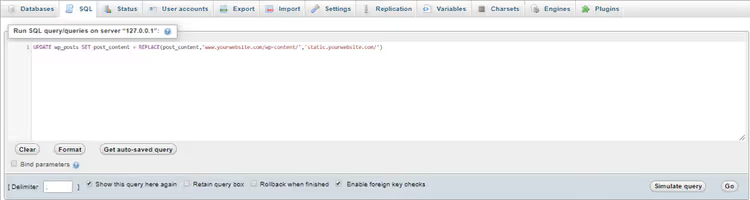
Varmuuskopioi tietokanta ennen suorittamista. SQL-korvaus on peruuttamaton. Jos URL-osoite menee väärin, sivuston kuvat hajoavat ja joudut palauttamaan varmuuskopiosta.
Hyvät ja huonot puolet
Menetelmä toimii ilman kolmannen osapuolen palveluita ja lisäkuluja. Mutta: wp-config.php-tiedoston ja tietokannan manuaalinen muokkaus, SQL-virheiden riski, tarve ylläpitää kahden aliverkkotunnuksen määrityksiä. VPS-palvelimella, jossa on NGINX, joudut myös muokkaamaan palvelimen asetuksia, mikä lisää monimutkaisuutta.
Useimmille sivustoille on nykyään olemassa yksinkertaisempi vaihtoehto, CDN.
Tapa 2. CDN modernina ratkaisuna
Content Delivery Network vie staattisen sisällön omille palvelimilleen eikä oletusarvoisesti käytä evästeitä tiedostoille. Saat kaksi asiaa kerralla: staattisen sisällön ilman evästeitä sekä maailmanlaajuisen jakeluverkon, joka nopeuttaa latautumista vierailijoille kaikkialla maailmassa.
KeyCDN-palvelu, pay-as-you-go CDN hinnoittelulla alkaen 0,04 $/GB liikennettä ja vähimmäismaksu 4 $/kk. Keskivertosivustolle kustannukset ovat 4-10 $ kuukaudessa. Yli 60 palvelupistettä, sisäänrakennettu Strip Cookies -vaihtoehto, joka pakottaa poistamaan Set-Cookie-otsakkeet vastauksista.
Yhdistäminen CDN Enablerin kautta
CDN Enabler, KeyCDN:n virallinen WordPress-lisäosa. Versio 2.0.8, yli 10 000 aktiivista asennusta, testattu WordPress 6.9 -versioon asti. Se kaappaa sivut ja kirjoittaa staattisten tiedostojen URL-osoitteet uudelleen CDN-verkkotunnukseen.
Asennusvaiheet:
Luo KeyCDN-tili. Palvelu tarjoaa kokeilujakson, voit testata ilman maksua.
Asenna CDN Enabler WordPressin lisäosavarastosta: Lisäosat → Lisää uusi → hae "CDN Enabler" → Ota käyttöön.
Luo Pull zone KeyCDN:n hallintapaneelissa. Zone määrittelee, mitä sisältöä CDN hakee sivustoltasi. Määritä alkuperä-URL, eli sivustosi osoite.

- Kopioi vyöhykkeen URL, se on muotoa
https://yourzone.kxcdn.com, ja liitä se CDN Enablerin asetuksiin: Asetukset → CDN Enabler → CDN Hostname.

Ota Strip Cookies käyttöön KeyCDN:ssä: Zone Settings → Strip Cookies = Enabled. Tämä asetus varmistaa, että staattiset tiedostot tarjoillaan ilman Set-Cookie-otsakkeita.
Tyhjennä sivuston välimuisti ja tarkista tulos GTmetrixissä.
CDN Enabler toimii minkä tahansa CDN:n kanssa. Jos käytät jo Cloudflarea, BunnyCDN:ää tai StackPathia, määritä vain palveluntarjoajasi CDN Hostname.
Tärkeä huomio: kun poistat CDN:n käytöstä ja poistat lisäosan, kuvien URL-osoitteet saattavat jäädä uudelleenkirjoitetuiksi CDN-verkkotunnukselle. Ennen kuin deaktivoit lisäosan, tyhjennä sen välimuisti ja varmista, että URL-osoitteet ovat palautuneet alkuperäisiksi.
Tapa 3. Cloudflare, ilmainen mutta yhdellä varauksella
Cloudflare, suurin CDN, jossa on täysin ilmainen taso. Toimii DNS-tasolla: vaihda verkkotunnus Cloudflaren nimipalvelimille, ja kaikki liikenne kulkee sen verkon kautta.
Mutta tässä on yksi vivahde. Cloudflare käyttää _cfduid-palveluevästettä jokaisessa pyynnössä tietoturvasyistä. Se on kriittinen DDoS-suojauksen ja bottien torjunnan kannalta, eikä tätä evästettä poisteta, vaikka ottaisit "Strip Cookies" -toiminnon käyttöön Pro-tasolla.
_cfduid-evästeen vuoksi GTmetrix näyttää edelleen varoituksen "Serve static content from a cookieless domain." 100/100-pisteen saavuttaminen YSlow-mittarissa ilmaisella Cloudflarella on teknisesti mahdotonta. Mutta tämä on väärä hälytys: staattinen sisältö latautuu Cloudflaren kautta silti nopeasti, eikä yksi palvelueväste vaikuta todelliseen suorituskykyyn.
Jos maksimaalinen GTmetrix-pistemäärä on sinulle tärkeä, valitse KeyCDN ja Strip Cookies. Jos prioriteettina on ilmainen palvelu ja DDoS-suojaus, Cloudflare hoitaa sen täysin.
Milloin GTmetrix-varoituksen voi jättää huomiotta
Yleinen tilanne: CDN on määritetty, Strip Cookies on käytössä, mutta GTmetrix näyttää silti cookieless domain -virheen. Syy on se, että YSlow, GTmetrixin moottori, ei tarkista, onko Strip Cookies käytössä CDN-puolella. Se näkee päädomainia muistuttavan URL-osoitteen ja liipaisee varoituksen mekaanisesti.
30 sekunnin tarkistus: avaa Chrome DevTools (F12) → Network → valitse mikä tahansa staattinen tiedosto, CSS, JS tai PNG → Headers-välilehti → Request Headers. Jos siellä ei ole Cookie:-riviä, staattinen sisältö kulkee ilman evästeitä, ja voit jättää GTmetrix-varoituksen huomiotta.
Toinen väärien positiivisten lähde: palvelinevästeet analytiikasta ja A/B-testauksesta (Google Analytics, Hotjar, VWO). Nekin näkyvät raportissa "ylimääräisinä", vaikka niiden vaikutus sivun nopeuteen on minimaalinen.
Todellinen liikenteen vähennys evästeiden poistamisesta staattisesta sisällöstä: noin 5-15% pyyntöjen kokonaismäärästä. Ei mullistavaa, mutta jokainen millisekunti merkitsee: Googlen tutkimus osoitti, että yhden sekunnin viive vähentää mobiilikävijöiden konversiota 20%.
⁉️🤔 Usein kysytyt kysymykset
Onko evästeettömän domainin käyttöönotto pakollista?
Ei, se ei ole ehdoton vaatimus. Mutta jos taistelet nopeudesta, tarpeettomien evästeiden poistaminen staattisesta sisällöstä tuo mitattavia hyötyjä, erityisesti paljon mediaa sisältävillä sivustoilla: verkkokaupat, kuvablogit ja uutisportaalit. Kolmen lohkon laskeutumissivulla vaikutus on mitätön.
Mitä tehdä, jos sivusto lakkasi toimimasta wp-config.php-tiedoston muokkauksen jälkeen?
Lähes varmasti teit virheen vakio-URL-osoitteissa tai sijoitit ne rivin
/* That's all, stop editing! */JÄLKEEN. Yhdistä sivustolle FTP:llä, avaawp-config.phpja tarkista: vakioiden on oltava ENNEN tätä kommenttia. Jos sivusto ei vieläkään lataudu, kommentoi lisätyt rivit pois (//kunkin rivin alussa), jolloin sivusto palaa alkuperäiseen tilaansa, ja yritä sitten uudelleen oikeilla URL-osoitteilla.
Voiko CDN Enableria käyttää muiden välimuisti-lisäosien kanssa?
Kyllä, ongelmitta. CDN Enabler on yhteensopiva Cache Enablerin, WP Rocketin, W3 Total Cachen ja LiteSpeed Cachen kanssa. Yksi vivahde: jos sinulla on WP Rocket, CDN määritetään itse WP Rocketissa, erillistä CDN Enabler -lisäosaa ei tarvita. Muiden välimuistilisäosien kanssa se toimii rinnakkain, eikä ristiriitoja ole raportoitu.
Mikä CDN kannattaa valita pienelle sivustolle?
Riippuu budjetista ja prioriteeteista. KeyCDN:n hinnoittelu (alkaen 0,04 $/Gt, minimi 4 $/kk) on hyvä aloitus: pay-as-you-go, maksat vain liikenteestä. Cloudflare on ilmainen, mutta tuo mukanaan palveluevästeen ja väärän GTmetrix-varoituksen. BunnyCDN (alkaen 0,01 $/Gt volyymipaketeissa, minimi 1 $/kk) on edullisempi, mutta sillä on vähemmän läsnäolopisteitä. Sivustolle, jonka liikenne on enintään 10 000 käyntiä kuukaudessa, CDN-kustannukset ovat 2-7 $.
Tarvitaanko evästeetöntä domainia, jos hosting on moderni?
Hallitut WordPress-hostit, kuten Kinsta, WP Engine ja SiteGround, sisältävät usein sisäänrakennetun CDN:n tai palvelinvälimuistin, joka ratkaisee evästeongelman jo valmiiksi. Tarkista pakettisi: jos kuvauksessa mainitaan "edge caching" tai "CDN included", lisämäärityksiä ei tarvita. Halvalla jaetulla hostingilla ilman CDN:ää evästeettömän domainin käyttöönotto antaa huomattavan lisäpotkun.
Mitä tehdä, jos kuvat katosivat SQL-kyselyn jälkeen?
Joko teit virheen URL-osoitteessa (tarkista domainin vastaavuus kyselyssä ja alidomainin asetuksissa) tai
static.yoursite.com-alidomain osoittaa väärään hakemistoon. Palauta tietokanta varmuuskopiosta ja tarkista: alidomainin Document Rootin tulee ollapublic_html/wp-content, ja SQL-kyselyn domainin tulee vastata sitä, mikä luotiin cPanelissa (www.-etuliitteellä tai ilman, riippuen pääsivuston asetuksista).
Mikä menetelmä valita omaan tehtävääsi
Jos sivusto on halvalla hostingilla ilman CDN:ää ja ilman budjettia maksullisiin palveluihin, määritä erillinen alidomain cPanelin kautta. Se on 15 minuutin työ: alidomain, kaksi riviä wp-config.php-tiedostoon ja yksi SQL-kysely. Staattinen sisältö kulkee ilman evästeitä, ja GTmetrix-pisteet nousevat. Haittapuolena on manuaalinen ylläpito ja globaalin kiihdytyksen puute.
Jos olet valmis maksamaan 4-10 $ kuukaudessa, käytä KeyCDN + CDN Enabler -yhdistelmää. Sama tehtävä hoituu automaattisesti, ja lisäksi saat jakeluverkon yli 60 pisteestä, pakkauksen ja kiihdytyksen kävijöille mistä päin maailmaa tahansa. Projektille, joka tuottaa tai aikoo tuottaa, CDN maksaa itsensä takaisin välittömästi.
Ja mikä tärkeintä, älä tuijota pakkomielteisesti GTmetrix-pisteitä. Todellinen nopeus käyttäjille merkitsee enemmän kuin numerot raportissa. Jos staattinen sisältö kulkee ilman evästeitä (tarkistettu DevToolsilla) ja sivusto latautuu alle 2 sekunnissa, tehtävä on suoritettu.
Kokonaiskuvan päivittämiseksi WordPressin nopeuttamisesta auttaa WordPress.com-tiimin virallinen opas välimuistista CDN:ään, sisältäen live-mittaukset ja asetukset:

Ammattimainen kirjoittajien ja toimittajien tiimi, joka on erikoistunut laadukkaan sisällön luomiseen.