













 AIKuvituskuva: tekoälyn luoma
📝 Näin julkaiset postauksia Google Docsista WordPressiin: vaiheittainen opas
Kopioi ja liitä Google Docsista WordPressiin, tuskaa. Muotoilut hajoavat, kuvat putoavat pois, otsikoista tulee kurpitsoita. Ja jos kolme kirjoittajaa työstää julkaisua, docx-tiedostojen lähettely sähköpostilla tappaa loputkin tuottavuudesta.
Virallinen WordPress.com-lisäosa Google Docsille ratkaisee tämän ongelman yhdellä klikkauksella: kirjoita Docsissa, tallenna luonnos WordPressiin. Ei kopioi-liitä-rumbaa, ei kiertotemppuja, ei kadonneita muotoiluja.
Mutta tässä kokoonpanossa on vivahteensa. Käymme alla tarkasti läpi, mitä lisäosa osaa, miten se määritetään, missä se valehtelee ja miksi WordPress-editori kannattaa silti tarkistaa viennin jälkeen.
💡 Pika-yleiskatsaus:
- WordPress.com-lisäosa Google Docsille, Automatticin virallinen työkalu, on saatavilla Google Workspace Marketplacessa
- Itse ylläpidetyille sivustoille tarvitset ilmaisen Jetpack-lisäosan ja WordPress.com-tilin
- Muotoilut siirtyvät valikoiden: otsikot, listat ja linkit kyllä, värit ja fontit eivät
- Kuvat latautuvat automaattisesti WordPressin mediakirjastoon, mutta alt-tekstit vaativat manuaalista säätöä
- Tallenna aina luonnoksena suoran julkaisun sijaan, viennin jälkeen teksti on oikoluettava editorissa
Mikä on WordPress.com-lisäosa Google Docsille
WordPress.com for Google Docs -lisäosa on virallinen laajennus Automatticilta, WordPressin kehittäjiltä. Se löytyy Google Workspace Marketplacesta ja on vuonna 2026 aktiivisessa ylläpidossa.
Nimi on hämmentävä: WordPress.com-nimestä huolimatta lisäosa toimii myös itse ylläpidettyjen wordpress.org-sivustojen kanssa. Tätä varten tarvitset Jetpack-lisäosan, joka toimii siltana Google Docsin ja sivustosi välillä. Jetpack itsessään on perusversioltaan ilmainen, ja ilmainen taso riittää lisäosan toimintaan.
Mihin tätä ylipäätään tarvitaan? Kolme skenaariota, joissa tämä kokoonpano loistaa:
Yhteistyö. Google Docs, yhteiskirjoittamisen kuningas. Useat kirjoittajat muokkaavat dokumenttia samanaikaisesti, muutokset näkyvät reaaliajassa ja muutoshistoria tallentuu sekunnin tarkkuudella. Kun työ on valmis, yksi klikkaus ja luonnos on WordPressissä.
Kirjoitusnopeus. Docsin käyttöliittymä on responsiivisempi kuin WordPressin hallintapaneeli, erityisesti heikoilla koneilla tai epävakaalla hostingilla. Kirjoitat ilman viivettä, julkaiset kun olet valmis.
Tietoturva. Toimittajat ja copywriterit eivät tarvitse WordPress-tunnuksia. Kaikki työ tapahtuu Docsissa, ja yksi henkilö kirjautuu hallintapaneeliin lopullista oikolukua ja julkaisua varten. Vähemmän tunnuksia, vähemmän hyökkäysvektoreita.
Vaihe 1. Yhdistä Jetpack sivustoon
Ensimmäinen asia, joka sinun on tehtävä itse ylläpidetyllä WordPress-sivustolla, on asentaa Jetpack. Ilman sitä lisäosa ei näe sivustoasi.
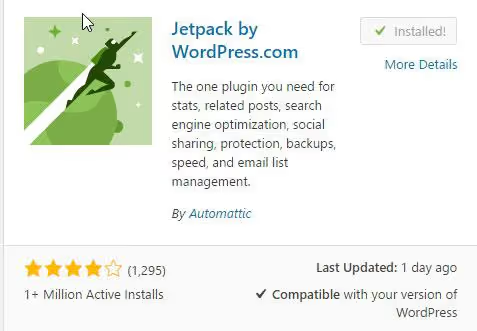
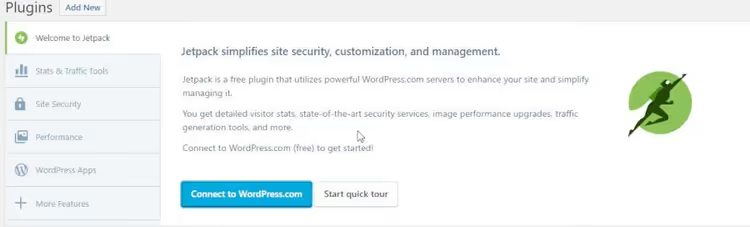
Etsi Jetpack-lisäosa WordPressin lisäosavarastosta (Lisäosat → Lisää uusi), asenna ja aktivoi se. Heti aktivoinnin jälkeen järjestelmä pyytää sinua yhdistämään WordPress.com-tilin, tämä on pakollista, koska lisäosa todentaa yhteyden sen kautta.
Yhdistämisen jälkeen siirry Jetpackin asetuksiin ja poista käytöstä kaikki, mitä et aio käyttää. Oletuksena lisäosa ottaa käyttöön kymmeniä moduuleja: kuvien CDN:stä brute force -suojaukseen. Mitään niistä ei tarvita Google Docs -lisäosan toimintaan, joten voit turvallisesti kytkeä kaiken pois päältä paitsi WordPress.com-perusyhteyden.
Miksi tällä on väliä: jokainen ylimääräinen moduuli on mahdollinen konfliktin aiheuttaja teemasi tai muiden lisäosien kanssa. Minimalismi on tässä perusteltua.
Vaihe 2. Asenna lisäosa Google Docsiin
Avaa lisäosan sivu Google Workspace Marketplacessa ja klikkaa "Asenna". Lisäosa lisätään Google-tilillesi ja tulee saataville mihin tahansa Docs-asiakirjaan.
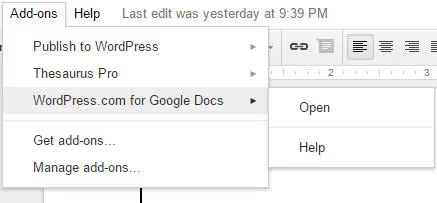
Avaa nyt asiakirja, jonka haluat julkaista, siirry "Laajennukset"-valikkoon → WordPress.com for Google Docs → "Avaa". Oikealle puolelle ilmestyy sivupalkki.
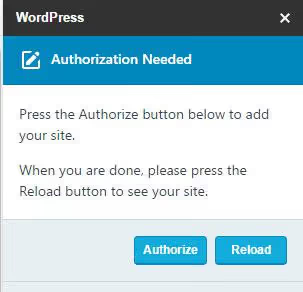
Ensimmäisellä käynnistyskerralla lisäosa pyytää pääsyä Google-tiliisi. Klikkaa "Valtuuta", ilman tätä vaihetta lisäosa ei näe WordPress.com-tiliisi linkitettyjä sivustoja.
Vaihe 3. Tallenna ensimmäinen luonnoksesi WordPressiin
Valtuutuksen jälkeen sivupalkkiin ilmestyy pudotusvalikko, jossa näkyvät sivustosi. Valitse tarvitsemasi ja voit tallentaa.
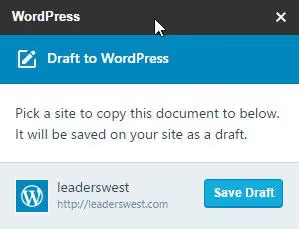
Tärkeä huomio: lisäosa tarjoaa kaksi painiketta, "Tallenna luonnoksena" ja "Julkaise". Suosittelen vahvasti käyttämään vain luonnosta. Miksi, selviää seuraavassa osiossa.
Miten Google Docs muuntaa muotoilun HTML:ksi
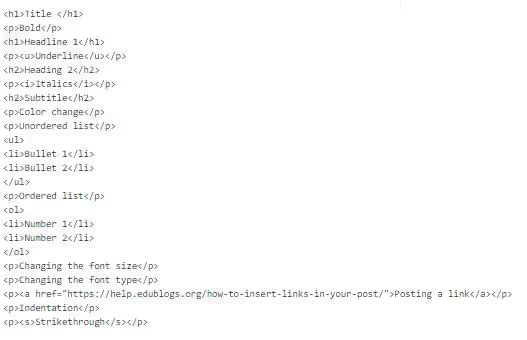
Tämä on postauksen tärkein osio. Lisäosa ei tee taikojaan, se kääntää Docsin sisällön HTML:ksi ja lataa sen WordPressiin. Ja se tekee tämän valikoiden.
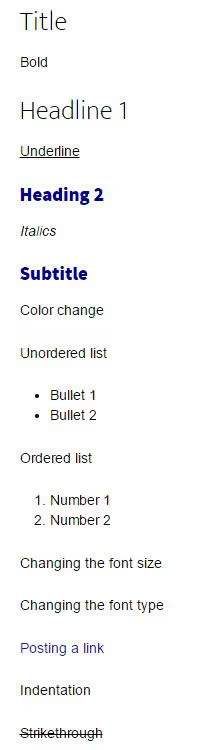
Muunnoksen rehellisyyden tarkistamiseksi loin testiasiakirjan, jossa oli kaikki tyypilliset muotoiluelementit: kolme otsikkotasoa, lihavointi ja kursivointi, alleviivaus, yliviivaus, numeroidut ja luettelomerkityt listat, linkit, värillinen teksti, mukautetut fontit. Sitten tallensin sen luonnoksena WordPressiin ja vertasin lähdettä lopputulokseen.
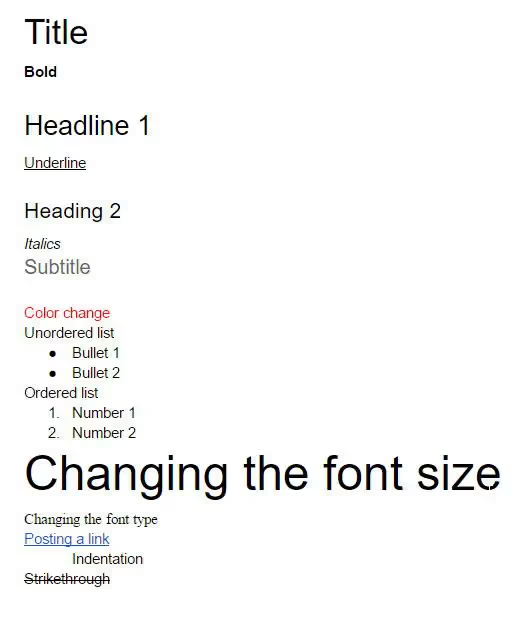
Tältä sama postaus näyttää sivustolla viennin jälkeen:
Ja tässä on puhdas HTML, jonka lisäosa tuotti:
Tulokset taulukkona:
Muotoiluelementti | Kääntyykö? | Huomio |
|---|---|---|
H1-, H2-, H3-otsikot | ✅ Kyllä | "Otsikko" Docsissa → H1, "Alaotsikko" → H2 |
Lihavointi, kursivointi, alleviivaus, yliviivaus | ✅ Kyllä | Ei hävikkiä |
Numeroidut ja luettelomerkityt listat | ✅ Kyllä | Rakenne säilyy |
Linkit | ✅ Kyllä | URL ja ankkuriteksti siirtyvät |
Tekstin väri | ❌ Ei | Palautuu oletukseksi |
Fonttityyppi | ❌ Ei | Korvautuu teeman fontilla |
Sisennykset | ❌ Ei | Häviävät |
Lainauslohkot | ❌ Ei | Docs ei tue blockquotea |
Johtopäätös: perusrakenne siirtyy täydellisesti. Mutta väreihin ja fontteihin sidottu visuaalinen tyyli katoaa kokonaan. Juuri siksi viennin jälkeen kannattaa avata luonnos WordPress-editorissa ja tarkistaa se. Viisitoista minuuttia oikolukua ja postaus näyttää tarkoitetulta.
Mitä kuville tapahtuu viennin aikana
Kuvat ovat oma lukunsa. Lisäosa voi ladata kuvat Docsista suoraan WordPressin mediakirjastoon, mutta toiminta riippuu siitä, miten tarkalleen lisäsit kuvan asiakirjaan.
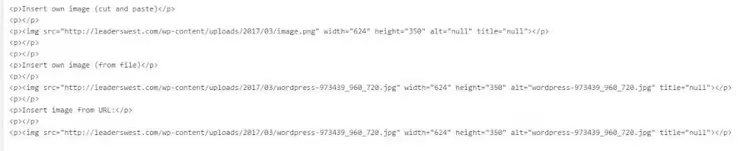
Testasin kolmea tapaa:
Kopioi ja liitä (Ctrl+V). Kuva päätyy WordPressiin, mutta saa tiedostonimeksi
imageja tyhjän alt-tekstin. Huono vaihtoehto, hakukoneoptimoija ei ole tyytyväinen.Lisää tiedostosta. Kuva latautuu WordPressin mediakirjastoon alkuperäisellä tiedostonimellä. Alt-tekstinä on tiedostonimi, jo parempi mutta vaatii silti manuaalista muokkausta.
Lisää URL-osoitteella. Vastoin odotuksia lisäosa ei jätä kuvaa ulkoiselle palvelimelle. Se lataa sen ja siirtää mediakirjastoosi, aivan kuten tiedostosta lisättäessä. Alt-tekstinä on jälleen tiedostonimi.
Mitä tästä seuraa. Viennin jälkeen kuvat on joka tapauksessa käytävä läpi ja kirjoitettava niihin kuvaavat alt-tekstit. Lisäosa ei tee tätä puolestasi. Ja kyllä, kuvien tasaus (vasen, keskitetty, tekstin rivitys) ei siirry Docsista WordPressiin, vaan kaikki asettuu perusasettelun mukaan.
Video: prosessi käytännössä
Niille, jotka katsovat mieluummin kuin lukevat, tässä on seitsemän minuutin esittely koko prosessista: lisäosan asentamisesta luonnoksen julkaisuun.
⁉️🤔 Usein kysytyt kysymykset
Onko Jetpackin asennus pakollinen, jotta lisäosa toimii?
Kyllä, itse ylläpidetyillä WordPress-sivustoilla Jetpack on pakollinen. Lisäosa yhdistää sivustoon ja siirtää sisältöä sen kautta. Poikkeus: wordpress.com-sivustot, joissa kaikki toimii suoraan ilman erillisiä lisäosia. Jetpackia tarvitaan todennukseen ja tiedonsiirtoon, ja ilmainen perustaso kattaa tämän toiminnon täysin. Maksullisia moduuleja (suojaus, CDN, varmuuskopiointi) ei tarvita lisäosan toimintaan, voit huoletta poistaa ne käytöstä.
Voiko artikkelin julkaista heti, ohittaen luonnoksen?
Teknisesti kyllä, "Julkaise"-painike on olemassa. Mutta suosittelen vahvasti olemaan käyttämättä sitä: viennin jälkeen joudut lähes aina korjaamaan kuvien alt-tekstit, tarkistamaan sisennykset ja palauttamaan kadonneet värit. Parempi tallentaa luonnos, avata WordPressin editori ja julkaista artikkeli viiden minuutin oikoluvun jälkeen. Käytäntö osoittaa: täydellisestikin muotoiltu dokumentti sisältää muunnoksen jälkeen vähintään 3-5 pientä virhettä. Luonnos on vakuutus raa'an materiaalin julkaisua vastaan.
Mitä vaihtoehtoja viralliselle lisäosalle on?
Suoria kilpailijoita, jotka toimivat samalla periaatteella (Google Docs → WordPress ilman kopioi-liitä-toimintoa), on useita. GoPublish, ilmainen lisäosa yhden klikkauksen julkaisuun, joka ei vaadi Jetpackia. Docswrite, kaupallinen työkalu, jossa on eräjulkaisu ja SEO-kentät suoraan Docsissa. Mutta virallinen lisäosa on edelleen vakain ja ennakoitavin vaihtoehto, sitä tukee Automattic itse, ja se ei taatusti hajoa WordPressin päivitysten yhteydessä. Valinta riippuu tarpeista: GoPublish, jos et halua asentaa Jetpackia, Docswrite, jos julkaiset yli 10 artikkelia viikossa. Useimmille blogeille virallinen lisäosa on enemmän kuin riittävä.
Entä tietoturva, eikö lisäosa saa pääsyä kaikkiin dokumentteihini?
Lisäosa pyytää pääsyä vain siihen dokumenttiin, jossa avasit sen. Se ei skannaa Google Drivea eikä sillä ole pääsyä muihin tiedostoihin. Valtuutus tapahtuu OAuthin kautta, ja voit peruuttaa käyttöoikeuden milloin tahansa Google-tilin asetuksissa. Yksikään dokumentti ei poistu Google Docsista ilman nimenomaista toimenpidettäsi: "Tallenna luonnoksena"- tai "Julkaise"-painikkeen napsauttamista. Taustasynkronointia ei ole.
Miksi värit ja fontit eivät siirry, onko tämä bugi vai ominaisuus?
Tämä on tarkoituksellista toimintaa. WordPress hallitsee ulkoasua teeman CSS:n kautta, ei rivinsisäisten HTML-tyylien avulla. Jos lisäosa siirtäisi värit ja fontit Docsista, tuloksena olisi sotku rivinsisäisiä tyylejä, jotka ovat ristiriidassa sivuston teeman kanssa. Siksi lisäosa poistaa tarkoituksella visuaalisen muotoilun ja jättää jäljelle vain semanttisen merkinnän. Yhdenmukaisuuden kannalta tämä on plussaa: kaikki artikkelit näyttävät teeman mukaisilta riippumatta siitä, kuka ne on kirjoittanut missäkin Docsissa.
Google Docs + WordPress: oikea ratkaisu prosessiisi
Google Docs + WordPress -yhdistelmä virallisen lisäosan kautta ei ole taikaluoti, vaan työkalu tiettyyn käyttötapaukseen.
Jos olet yksin kirjoittava tekijä, joka kirjoittaa 2-3 artikkelia kuukaudessa, hyöty on minimaalinen. WordPressin sisäänrakennettu editori hoitaa tämän yhtä hyvin, ja ylimääräinen lisäosa (Jetpack) on ylimääräinen vikakohta.
Mutta jos sisällön parissa työskentelee tiimi, toimittaja, copywriter, oikolukija, ja he kaikki muokkaavat samaa dokumenttia yhtä aikaa, lisäosa säästää tunteja. Lisäksi freelancereiden WordPress-tilien puuttuminen on todellinen tietoturvaetu.
Tärkein muistettava sääntö: tallenna aina luonnoksena, älä julkaise suoraan. Viiden minuutin oikoluku WordPressin editorissa, ja artikkeli näyttää juuri siltä kuin halusit.

Ammattimainen kirjoittajien ja toimittajien tiimi, joka on erikoistunut laadukkaan sisällön luomiseen.