













 AIKuvituskuva: tekoälyn luoma
🚀 Kuinka muuttaa WordPress-artikkeleiden ja -sivujen järjestystä: täydellinen 2026 opas
Oletusarvoisesti WordPress lajittelee tiukasti päivämäärän mukaan: uusin ylimpänä, kaikki muu vajoaa hallintapaneelin syövereihin. Uutisblogille tämä on järkevää. Mutta entä jos sinulla on portfolio, jossa projektien järjestys on tärkeämpi kuin aikajärjestys? Tai käyntikorttisivusto, jonka avainsivujen pitäisi aina olla käden ulottuvilla?
Sisäänrakennettuja työkaluja järjestyksen muuttamiseen ei WordPressissa ole. Haku- ja päivämääräsuodattimet auttavat löytämään julkaisun, mutta eivät muuta pysyvästi sen sijaintia listalla. Ja oikean sivun jatkuva metsästäminen hakupalkin kautta on ajanhukkaa, joka alkaa ärsyttää viimeistään toisella viikolla.
Onneksi tehtävä voidaan ratkaista kahdella tavalla: muokkaamalla julkaisupäivämäärää manuaalisesti tai asentamalla lisäosa, jossa on vedä ja pudota -käyttöliittymä. Käymme läpi molemmat menetelmät vaihe vaiheelta, sisäänrakennetuista ominaisuuksista hienosäätöön.
💡 Pikakatsaus:
- WordPress lajittelee julkaisut ja sivut oletuksena julkaisupäivämäärän mukaan, uusin ylimpänä ja vanhemmat alempana.
- Jos haluat muuttaa järjestystä manuaalisesti, muokkaa julkaisupäivämäärää "Pikamuokkauksen" tai koko julkaisueditorin kautta.
- Lisäosat, kuten Post Types Order, tarjoavat visuaalisen vedä ja pudota -toiminnon: vedä, tallenna, valmista.
Miksi julkaisujen ja sivujen järjestystä ylipäänsä kannattaa muuttaa
Kaikki eivät tarvitse uudelleenjärjestelyä. Mutta jos ylläpidät sivustoa aktiivisesti, törmäät ennemmin tai myöhemmin johonkin näistä tilanteista:
- Portfolio ja case-esittelyt. Uuden projektin pitäisi olla listan ensimmäisenä; asiakas katsoo tuoreita töitä, ei sitä, mitä tehtiin kolme vuotta sitten. Ilman uudelleenjärjestelyä portfoliosivut lajitellaan luontipäivämäärän eikä tärkeyden mukaan.
- Usein muokattavat sivut. Etusivu, "Tietoa meistä", "Palvelut": näitä muokataan säännöllisesti. Näiden sivujen pitäminen listan kärjessä on mukavuuskysymys, ei estetiikkaa. Se säästää kymmeniä klikkauksia viikossa.
- Vanhojen julkaisujen SEO-päivitykset. Olet lisännyt tuoretta tietoa vuoden 2019 artikkeliin; on järkevää päivittää julkaisupäivämäärä tälle päivälle. Hakukoneet näkevät ajantasaisen sisällön, ja julkaisu nousee hallintapaneelissa ja blogin etusivulla.
- Epätyypillinen näyttölogiikka. Mukautettujen sisältötyyppien (tuotteet, työntekijät, toimipisteet) aakkosellinen lajittelu tai manuaalinen ryhmittely kategorian mukaan. WordPressin oletuslajittelu on tässä avuton.
Kaikissa näissä tapauksissa jokaisen julkaisun päivämäärän manuaalinen muuttaminen on työlästä. Mutta joskus manuaalinen menetelmä on perusteltu. Tarkastellaan molempia lähestymistapoja.
Manuaalinen menetelmä: julkaisupäivämäärän muuttaminen
WordPress näyttää julkaisut laskevassa järjestyksessä julkaisupäivämäärän mukaan. Tämä koskee sekä hallintapaneelia että julkista puolta (ellei teema ohita lajittelua). Siksi suorin tapa "nostaa" julkaisua on antaa sille tuoreempi päivämäärä.

WordPressin sisäänrakennetut työkalut (haku ja päivämääräsuodatin) eivät ratkaise ongelmaa. Haku löytää julkaisun avainsanalla, mutta toiselle sivulle siirryttäessä lajittelu palautuu. Julkaisukuukauden suodatin kaventaa listaa, mutta ei muuta järjestystä sen sisällä.

Vastaava suodatin on päivämäärän mukaan; voit valita tietyn kuukauden tai vuoden julkaisut.

Päivämääräsuodatin on kätevä takautuvaan hakuun (kaikkien tietyn kuukauden julkaisujen löytämiseen). Mutta se ei luo pysyvää järjestystä. Se on tilannekohtainen työkalu, ei organisointijärjestelmä.
Miten julkaisupäivämäärää muutetaan: kaksi tapaa
Ensimmäinen tapa on "Pikamuokkaus". Siirrä hiiri julkaisulistalla halutun julkaisun päälle, napsauta "Pikamuokkaus", niin kompakti lomake avautuu. Vaihda päivämäärä, napsauta "Päivitä". Valmista.

Avautuvassa lomakkeessa on joukko kenttiä, mukaan lukien julkaisupäivämäärä. Vaihda se, napsauta "Päivitä".

Toinen tapa on koko julkaisueditorin kautta. Avaa julkaisu muokattavaksi, etsi sivupalkista "Julkaise"-lohko, napsauta päivämäärää, niin se muuttuu muokattavaksi. Vaihda se, napsauta "Päivitä".

Manuaalinen menetelmä on yksinkertainen, mutta siinä on haittapuoli. Kun julkaisuja on yli viisi ja niiden tarkka keskinäinen järjestys on tärkeä, alat laskea, mikä päivämäärä kenellekin annetaan. Julkaisu A:n pitäisi olla B:n jälkeen mutta ennen C:tä, ja lisäksi on D, joka... Neljännellä iteraatiolla haluat luovuttaa. Lisäosat keksittiin juuri tällaisia tapauksia varten.
Lisäosat vedä ja pudota -lajitteluun
WordPressissä ei ole sisäänrakennettua mekanismia julkaisujen uudelleenjärjestelyyn. Mutta lisäosat täyttävät tämän aukon: kevyitä, ilmaisia, intuitiivisella vedä ja pudota -käyttöliittymällä.
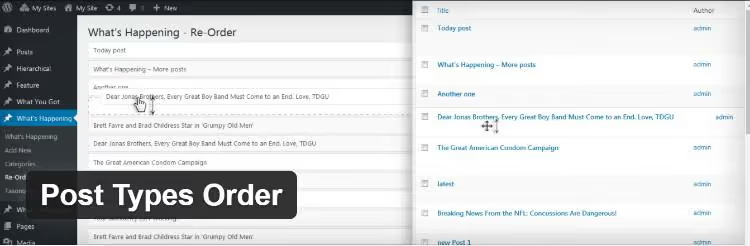
Tässä on neljä toimivaksi todettua ratkaisua virallisesta WordPress-hakemistosta.org:
Post Types Order: suosituin ja monipuolisin. Vedä ja pudota -järjestely artikkeleille, sivuille, mukautetuille sisältötyypeille ja jopa mediatiedostoille. Vain vähän asetuksia, toimii heti. Aktiivisesti päivitetty ja yhteensopiva nykyisten WordPress-versioiden kanssa.
Intuitive Custom Post Order: minimalistinen vaihtoehto. Pelkkä vedä ja pudota, ei ylimääräisiä asetuksia. Sopii niille, joiden tarvitsee vain järjestää artikkelit uudelleen ja unohtaa sitten koko lisäosa.
Re-order Posts: Metronet-tiimiltä. Yksinkertainen käyttöliittymä, toimii artikkeleiden ja mukautettujen sisältötyyppien kanssa. Hyvä vaihtoehto, jos pääasiallinen lisäosa ei jostain syystä sovi.
Simple Page Ordering: erikoistunut sivuihin. 10upin (yksi johtavista WordPress-studioista) kehittämä. Jos tehtäväsi rajoittuu sivuhierarkiaan, tämä on optimaalinen valinta.
Kaikki neljä ovat ilmaisia ja saatavilla suoraan WordPressin hallintapaneelista kohdasta "Lisäosat → Lisää uusi". Seuraavaksi tarkastelemme monipuolisinta: Post Types Order.
Post Types Orderin käyttöönotto ja käyttö
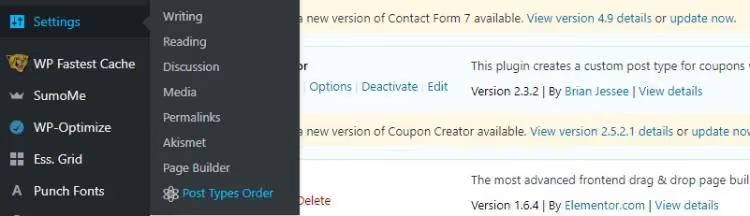
Asenna lisäosa hallintapaneelin kautta: "Lisäosat → Lisää uusi", kirjoita hakuun "Post Types Order", napsauta "Asenna" ja "Ota käyttöön". Käyttöönoton jälkeen "Asetukset"-valikkoon ilmestyy "Post Types Order" -kohta.
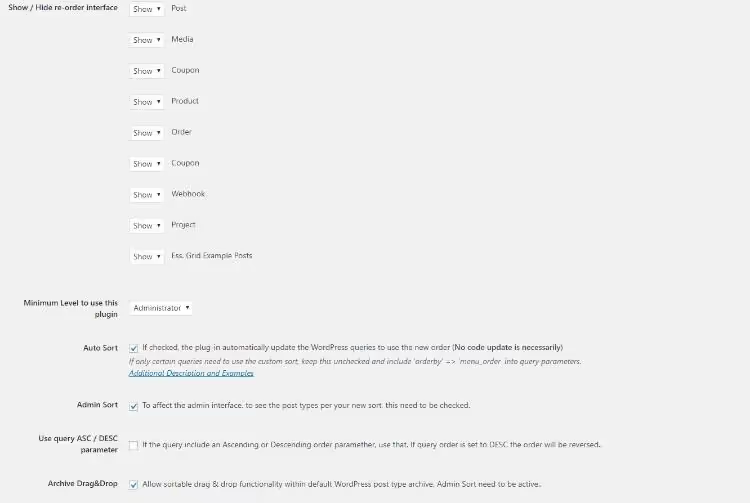
Asetussivulla valitset, mille sisältötyypeille uudelleenjärjestely otetaan käyttöön. Artikkelit ja sivut on valittu oletuksena. Voit lisätä WooCommerce -tuotteet, mediatiedostot, kupongit, webhookit tai minkä tahansa järjestelmään rekisteröidyn sisältötyypin. Poista valinta tarpeettomista, jotta käyttöliittymä ei täyty turhasta.
Alla on useita hyödyllisiä asetuksia:
- Automaattinen lajittelu: asettaa oletuslajitteluperusteen (päivämäärä, otsikko, kirjoittaja) tyypeille, joissa manuaalista järjestystä ei tarvita.
- Vähimmäiskäyttöoikeustaso: rajoittaa, ketkä käyttäjät voivat muuttaa järjestystä. Hyödyllinen sivustoilla, joilla on useita sisällöntuottajia.
- Vedä ja pudota arkistoissa: mahdollistaa lajittelun paitsi hallintapaneelissa myös julkisella puolella.
Artikkeleiden järjestyksen muuttaminen
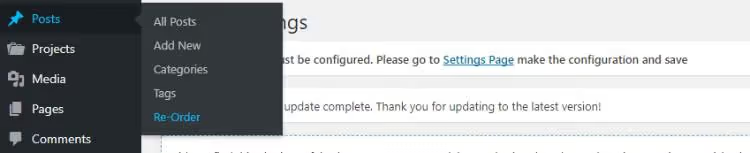
Asetusten määrittämisen jälkeen siirry artikkelilistaan; alareunaan ilmestyy "Järjestä uudelleen" -painike. Se näkyy kaikissa osioissa, joille otit uudelleenjärjestelyn käyttöön asetuksissa.
Napsauta sitä, niin avautuu sivu, jossa on vedä ja pudota -toiminto. Artikkelit näkyvät riveinä otsikoineen, ilman ylimääräisiä tietoja. Tartu haluttuun hiiren vasemmalla painikkeella, vedä se ylemmäs tai alemmas, vapauta. Napsauta "Tallenna järjestys".
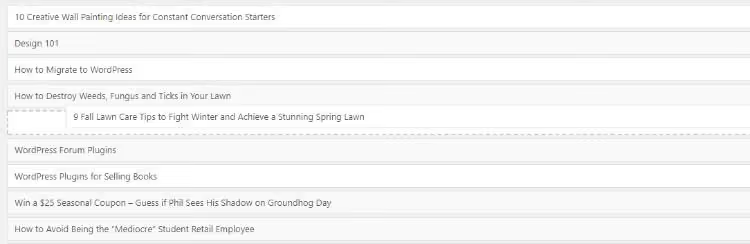
Siinä kaikki. Järjestys on nyt lukittu ja säilyy seuraavaan muutokseen asti. Ei päivämäärälaskelmia, ei epäselvyyttä siitä, minkä artikkelin pitäisi seurata mitäkin.
"Järjestä uudelleen" -painike näkyy kaikkialla, mihin olet sen ottanut käyttöön: artikkelit, sivut, mukautetut sisältötyypit. Esimerkiksi portfolion "Projektit"-osiossa:

⁉️🤔 Usein kysytyt kysymykset
Näkyykö lisäosan asettama järjestys vain hallintapaneelissa vai myös sivustolla?
Oletuksena Post Types Order muuttaa järjestyksen sekä hallintapaneelissa että julkisella puolella. Tämä riippuu kuitenkin siitä, miten teema näyttää artikkelit. Jos teema käyttää tiukasti
orderby => 'date', sinun on joko otettava käyttöön "Drag-and-drop for archives" -asetus lisäosan asetuksissa tai korvattava kyselyn parametri arvollaorderby => 'menu_order'. Useimmissa nykyaikaisissa teemoissa lisäosa toimii suoraan ilman säätöä.
Mitä tapahtuu olemassa oleville artikkeleille lisäosan asennuksen jälkeen? Pysyvätkö ne paikoillaan?
Kyllä, lisäosan asentaminen ei muuta nykyistä järjestystä. Artikkelit pysyvät päivämäärän mukaan lajiteltuina, kunnes vedät niitä manuaalisesti uudessa käyttöliittymässä. Lisäosa tuo mahdollisuuden hallita järjestystä käsin, mutta ei pakota sitä.
Voinko järjestellä artikkeleita ilman lisäosaa, jos olen kehittäjä?
Kyllä, teeman
functions.php-tiedostonpre_get_posts-koukun kautta. Muutatorderby-parametrin arvoksimenu_ordertaipost__inja annat sille eksplisiittisen ID-taulukon. Jokaista järjestysmuutosta varten joudut kuitenkin muokkaamaan koodia, mikä on hankalaa. Lisäosa ratkaisee tehtävän visuaalisesti sekunneissa.
Hidastaako Post Types Order sivustoa?
Lisäosa lisää tasan yhden tietokantakyselyn, jolla se hakee järjestysarvot kyseiselle sisältötyypille. Käytännössä tämä vie mikrosekunteja. Kaikki wp.org:n testit osoittavat minimaalista kuormitusta; lisäosa ei vaikuta sivun latausnopeuteen.
Entä jos järjestys nollautuu lisäosan poistamisen jälkeen?
Post Types Order tallentaa järjestyksen
menu_order-metakenttään, joka on WordPressin vakiokenttä. Lisäosan poistamisen jälkeen artikkelit lajitellaan päivämäärän mukaan (ytimen oletustoiminto). Jos päätät asentaa lisäosan myöhemmin uudelleen, tallennettu järjestys palautuu. Jos haluat lukita järjestyksen pysyvästi, aseta julkaisupäivämäärät vahvistetun järjestyksen mukaisiksi ennen lisäosan poistamista.
Mikä järjestelytapa kannattaa valita
Jos sinun tarvitsee päivittää kahden tai kolmen artikkelin päivämäärä kertaluonteisesti, manuaalinen tapa "Pikamuokkauksen" kautta vie minuutin eikä vaadi ylimääräisten ohjelmistojen asentamista. Tämä on perusteltua vanhojen artikkelien SEO-päivityksissä: olet laajentanut materiaalia, vaihtanut päivämäärän tälle päivälle, ja hakukoneet sekä lukijat näkevät ajantasaisen sisällön.
Sivustoille, joissa on portfolioita, toistuvaa sisällön kierrätystä tai epätyypillistä lajittelulogiikkaa, asenna Post Types Order. Vedä ja pudota -käyttöliittymä säästää tunteja ja poistaa päivämäärien laskemisen päänvaivan. Lisäosa on ilmainen, painaa kilotavuja eikä vaikuta sivuston nopeuteen.
Kokeile molempia tapoja: aloita vaihtamalla yhden artikkelin päivämäärä manuaalisesti, ja jos järjestelytehtävät muuttuvat säännöllisiksi, asenna lisäosa. Viiden minuutin asennus riittää, jotta voit unohtaa ongelman lopullisesti.

Ammattimainen kirjoittajien ja toimittajien tiimi, joka on erikoistunut laadukkaan sisällön luomiseen.