














🔑 Kuinka vaihtaa WordPress-salasanasi phpMyAdminin kautta: vaiheittainen opas
Pääsy WordPress-hallintapaneeliin on menetetty. Sähköposti ei toimi, eikä salasanan palautusviestiä tule koskaan perille. Sivuston hallintapaneeli on läpipääsemättömän muurin takana, ja jokainen käyttökatkosminuutti vahingoittaa kävijöitä ja mainettasi.
Kuulostaako tutulta? Et ole yksin. Hosting-palvelun sähköpostihäiriöt, omistajan sähköpostitilin käyttöoikeuden menetys, tilin kaappaus: syitä on lukemattomia, mutta lopputulos on aina sama. Tavallinen "Unohditko salasanan?" -toiminto on hyödytön.
Onneksi on olemassa kiertotie. Sinun tarvitsee vain päästä sivuston tietokantaan phpMyAdminin kautta ja korvata salasanan tiiviste manuaalisesti. Tämä on luotettavampaa kuin sähköpostin odottaminen ja vie tasan kaksi minuuttia. Käymme läpi kaikki toimivat menetelmät klikkailusta komentoriviin.
💡 Pikaopas:
- Kirjaudu phpMyAdminiin cPanelin tai hosting-paneelisi kautta
- Etsi
wp_users-taulu ja muokkaauser_pass-kenttää MD5-funktiolla - Nopeuttaaksesi käytä yksirivistä SQL-kyselyä
- SSH-yhteydellä nollaa salasana WP-CLI:llä yhdellä komennolla
Kun tavallinen salasanan palautus on voimaton
Tavallinen WordPress-mekanismi on yksinkertainen: kirjautumissivulla klikkaat "Unohditko salasanan?", syötät käyttäjätunnuksesi tai sähköpostiosoitteesi ja saat palautuslinkin. Se toimii moitteettomasti niin kauan kuin sähköposti toimii.
Ongelmat alkavat, kun:
- Sinulla ei ole pääsyä käyttäjätiliin linkitettyyn sähköpostitiliin (ylläpidon sähköposti vaihtui, postilaatikko hylättiin);
- Hosting-palvelu ei lähetä järjestelmäsähköposteja:
mail()-funktio on poistettu käytöstä, SMTP:tä ei ole määritetty, sähköposti menee roskapostiin tai katoaa; - Sivusto on hakkeroitu, ja hyökkääjä on vaihtanut sekä sähköpostiosoitteen että ylläpitäjän salasanan.
Kaikissa näissä tapauksissa ainoa varma reitti on suora pääsy MySQL-tietokantaan. phpMyAdmin on saatavilla lähes jokaisella hosting-palvelulla: se tulee vakiona cPanelin, DirectAdminin, Pleskin ja ISPmanagerin kanssa. Mitään lisätyökaluja ei tarvitse asentaa.
Menetelmä 1: manuaalinen muokkaus phpMyAdminin käyttöliittymän kautta
Kaikkein visuaalisin menetelmä. Sopii, jos työskentelet tietokannan kanssa ensimmäistä kertaa ja haluat nähdä tarkalleen, mitä olet muuttamassa.
Vaihe 1. Kirjaudu phpMyAdminiin. Avaa hosting-paneelisi (cPanel tai vastaava), etsi "Tietokannat"-osio ja klikkaa phpMyAdmin-kuvaketta.
Vaihe 2. Valitse sivustosi tietokanta. Vasemmassa sarakkeessa on tietokantojen luettelo. Valitse se, joka kuuluu sivustollesi (jos et muista nimeä, tarkista wp-config.php sivuston juuresta, DB_NAME-parametri).
Vaihe 3. Avaa wp_users-taulu. Etsi taululuettelosta rivi wp_users (etuliite voi poiketa: wp_ on oletus, mutta se voi olla wpxy_, site_ tai mikä tahansa muu asennuksen aikana asetettu). Klikkaa "Selaa".
Vaihe 4. Klikkaa "Muokkaa" halutun käyttäjän kohdalla. Lomake, jossa on kaikki tilin kentät, avautuu.
Vaihe 5. Korvaa salasana. Poista user_pass-kentästä vanha tiiviste ja kirjoita uusi salasanasi. Valitse "Funktio"-pudotusvalikosta MD5. Klikkaa "Siirry" lomakkeen alareunassa.
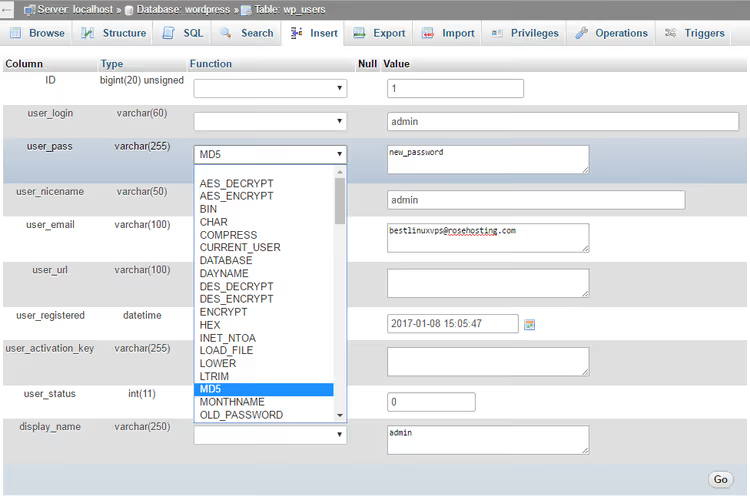
Valmista. Salasana on tallennettu tietokantaan MD5-tiivisteenä. Heti ensimmäisellä kirjautumisella WordPress tunnistaa vanhentuneen muodon, tiivistää salasanan automaattisesti uudelleen nykyaikaisella algoritmilla (PasswordHash, jossa suola ja 256 iteraatiota) ja kirjoittaa vahvistetun version tietokantaan. Mitään lisätoimia ei tarvita; taaksepäin yhteensopivuusmekanismi on toiminut versiosta 2.5 lähtien.
Menetelmä 2: pikanollaus SQL-kyselyllä
Sama lopputulos, mutta yhdellä toimenpiteellä. Kätevä, kun haluat vaihtaa salasanan selaamatta rivejä ja lomakkeita.
Kirjaudu phpMyAdminiin, valitse sivustosi tietokanta ja siirry SQL-välilehdelle. Liitä kysely:
1 UPDATE `wp_users` SET `user_pass` = MD5('your-new-password') WHERE `user_login` = 'your-username';
Korvaa your-new-password todellisella salasanalla ja your-username käyttäjätunnuksella (user_login-kenttä taulussa). Jos taulun etuliite poikkeaa wp_-etuliitteestä, korjaa se kyselyyn. Klikkaa "Siirry".
Kysely suoritetaan välittömästi. Mekaniikka on sama: MD5 tietokannassa, tiivisteen automaattinen päivitys ensimmäisellä kirjautumisella.
Menetelmä 3: WP-CLI terminaalin käyttäjille
Jos WP-CLI on asennettu palvelimelle (ja kunnollisella VPS:llä tai dedikoidulla palvelimella se on lähes varmasti), salasana vaihtuu yhdellä komennolla ilman phpMyAdminiin kirjautumista:
1 wp user update your-login --user_pass=new-password
WP-CLI kutsuu itse wp_set_password()-funktiota, ja salasana kirjoitetaan heti oikealla, nykyaikaisella tiivisteellä ilman MD5-välivaihetta. Komento ei vaadi taulun etuliitteen määrittämistä, ei riipu PHP-versiosta eikä koske muihin käyttäjäkenttiin.
Jos sinun täytyy nollata ylläpitäjän salasana, mutta et muista käyttäjätunnusta, hae käyttäjäluettelo:
1 wp user list --role=administrator
Syötä sitten tarvittava käyttäjätunnus wp user update -komennolle.
Menetelmä 4: hätänollaus teeman functions.php:n kautta
Kaikkein "hätätilanteisin" vaihtoehto, kun sinulla ei ole pääsyä hosting-paneeliin, mutta voit muokata sivuston tiedostoja FTP:n tai hostingin tiedostonhallinnan kautta.
Lisää seuraava koodi aktiivisen teeman functions.php-tiedostoon ennen sulkevaa ?>-tagia (tai tiedoston loppuun, jos tagia ei ole):
1 wp_set_password('new-password', 1);
Numero 1 on käyttäjätunnus (yleensä 1 asennuksen yhteydessä luodulle ylläpitäjälle). Jos ylläpitäjällä on eri tunnus, korvaa numero.
Tallenna tiedosto ja avaa mikä tahansa sivuston sivu KERRAN. Salasana asetetaan. Välittömästi tämän jälkeen **poista rivi **functions.php-tiedostosta; jos jätät sen, salasana nollataan jokaisella sivulatauksella.
Tämä menetelmä on karkea, mutta se auttaa, kun muut eivät ole käytettävissä.
Tämä 4 minuutin video näyttää koko polun: cPaneliin kirjautumisesta uuden salasanan tallentamiseen wp_users-tauluun. Painikkeiden sijainnit ja pudotusvalikot näkyvät selvästi; jos hosting-käyttöliittymäsi poikkeaa, yleinen logiikka pysyy samana.
⁉️🤔 Usein kysytyt kysymykset
Miksi juuri MD5, jos tätä algoritmia pidetään turvattomana?
MD5 phpMyAdminissa on ainoa käytettävissä oleva tiivistefunktio, jota WordPress ymmärtää, kun se lisätään suoraan tietokantaan. MD5-tiivistettä säilytetään kuitenkin vain ensimmäiseen kirjautumiseen asti: CMS-ydin tarkistaa salasanan, näkee vanhentuneen muodon ja korvaa sen läpinäkyvästi PasswordHashilla, nykyaikaisella algoritmilla, jossa on suola ja 256 iteraatiota. Lopullinen tiiviste tietokannassa on vahva. MD5 on tässä kuljetussilta, ei pysyvä säilytysmuoto.
Mitä teen, jos taulun etuliite ei ole wp_ enkä tiedä, mikä se on?
Avaa
wp-config.phpsivuston juuresta ja etsi rivi$table_prefix. Tämän muuttujan arvo on etuliite. Jos sinulla ei ole pääsyä tiedostoihin, selaa taululuetteloa phpMyAdminissa:userspäättyy aina_users-päätteeseen, ja etuliite näkyy viereisistä tauluista (_posts,_optionsja niin edelleen).
Voinko toimia ilman phpMyAdminia, jos en halua mennä tietokantaan?
Kyllä, käytä WP-CLI:tä (menetelmä 3) tai nollaa
functions.php:n kautta (menetelmä 4). WP-CLI vaatii SSH-yhteyden palvelimelle, kun taasfunctions.phpvaatii FTP:n tai hostingin tiedostonhallinnan. Jos sinulla ei ole kumpaakaan, phpMyAdmin jää ainoaksi vaihtoehdoksi, mutta se hoitaa homman luotettavasti.
Toimiiko tämä menetelmä, jos sivusto käyttää PHP 8+:aa ja uutta WordPress-versiota?
Kyllä. Kaikki kuvatut menetelmät toimivat nykyisillä WordPressin ja PHP:n versioilla. MD5-tiivisteiden taaksepäin yhteensopivuusmekanismia ei ole poistettu ytimestä version 2.5 jälkeen, koska liian monet sivustot päivittyvät tätä reittiä. MySQL:n
MD5()-funktio ei myöskään ole kadonnut minnekään.
Vaihdoin salasanan, mutta en vieläkään pääse kirjautumaan. Mikä on vialla?
Tarkista kolme asiaa. Ensinnäkin:
user_login-kenttään on voinut jäädä ylimääräisiä välilyöntejä tai kirjoitusvirheitä; kirjautuminen erottelee isot ja pienet kirjaimet näppäimistöasettelun osalta. Toiseksi: sivusto on saattanut tallentaa vanhan istunnon välimuistiin, joten avaa kirjautumissivu incognito-tilassa. Kolmanneksi: jos tietoturvalisäosa on asennettu (Wordfence, Solid Security), se saattaa estää kirjautumisen IP-osoitteen perusteella useiden epäonnistuneiden yritysten jälkeen. Odota 15 minuuttia tai nollaa esto saman tietokannan kautta lisäosan taulusta.
Salasanan menetys ei ole katastrofi, jos tunnet kiertotien
phpMyAdmin näyttää pelottavalta niille, jotka eivät ole koskaan kurkistaneet tietokantaan. Mutta WordPress-salasanan vaihtaminen sen kautta on kolmen klikkauksen ja yhden pudotusvalikon toimenpide. Kun hallitset sen, et jää enää koskaan lukkojen taakse kirjautumisruudun eteen.
Jos sivustosi on tavallisella hostingilla, työkalusi on phpMyAdmin (menetelmä 1 tai 2). Jos sinulla on VPS tai dedikoitu palvelin, jossa on konsoliyhteys, WP-CLI (menetelmä 3) hoitaa sen nopeammin. Ja silloinkin, kun hosting-paneeli ei ole käytettävissä ja sinulla on vain FTP, functions.php (menetelmä 4) pelastaa päivän. Valitse se polku, joka on juuri nyt käytettävissä, ja palauta sivustosi hallinta kahdessa minuutissa.

Ammattimainen kirjoittajien ja toimittajien tiimi, joka on erikoistunut laadukkaan sisällön luomiseen.