














🚀 Kuinka siirtää WordPress-sivusto localhostista live-palvelimelle
Sivuston kehittäminen paikallisella palvelimella on vakiokäytäntö niille, jotka arvostavat nopeutta ja tietoturvaa. Ei hostingin rajoituksia, tiedostot tallentuvat välittömästi, kätevä virheenkorjaus. Kun sivusto on valmis, herää kysymys: miten siirrät kaiken tämän tuotantodomainille rikkomatta mitään?
WordPressin siirtäminen localhostista tuotantopalvelimelle pelottaa aloittelijoita. Tiedostot, tietokanta, polut, wp-config: tuntuu, että virhe missä tahansa vaiheessa kaataa koko sivuston. Käytännössä tehtävä voidaan ratkaista kolmella tavalla: sisäänrakennetulla viennillä, lisäosalla tai manuaalisella siirrolla. Kukin sopii omaan tilanteeseensa.
💡 Pikaopas:
- Vie sisältö sisäänrakennetulla WordPress-työkalulla, jos kohdepalvelimella on puhdas asennus ilman artikkeleita tai sivuja
- Asenna siirtolisäosa (Duplicator tai BackupBuddy) siirtääksesi koko sivuston automaattisella URL-osoitteiden korvauksella
- Siirrä tiedostot ja tietokanta manuaalisesti phpMyAdminin ja SFTP:n kautta saadaksesi täyden hallinnan jokaisesta vaiheesta
- Mene minkä tahansa menetelmän jälkeen "Osoiterakenteisiin" ja klikkaa tallenna, muuten sivut palauttavat 404-virheen
Siirron edellytykset
Ennen siirtoa varmista, että kolme asiaa on kunnossa.
Paikallisen WordPress-sivustosi on oltava täysin toimiva. Jos et ole vielä pystyttänyt ympäristöä, tutustu oppaaseemme WordPressin asentamisesta Macille MAMPilla tai materiaaliin Local by Flywheelistä, työkalusta, joka pystyttää paikallisen palvelimen muutamalla klikkauksella.
Hosting-paketti, jossa on PHP- ja MySQL-tuki. Lähes mikä tahansa moderni hosting käy: useimmilla palveluntarjoajilla on automaattiset WordPress-asentimet. Tarkista tietokannan kokorajoitukset, sillä paikallinen dump-tiedosto voi painaa enemmän kuin odotat.
SFTP-yhteys palvelimelle ja asiakasohjelma, kuten FileZilla. Vaihtoehto on cPanelin tiedostonhallinta, mutta se ei näytä paikallista hakemistorakennetta. SFTP on luotettavampi: näet molemmat puolet ja vedät tiedostoja hiirellä.
Menetelmä 1: sisäänrakennettu WordPress-vienti ja -tuonti
Yksinkertaisin tapa on käyttää WordPressin omaa vientityökalua. Se toimii, jos kohdepalvelimella ei ole vielä sisältöä. Tuonti ei korvaa olemassa olevia artikkeleita, vaan lisää ne, joten puhdas asennus on välttämätön.
Avaa paikallinen WordPress-hallintapaneelisi ja mene kohtaan "Työkalut → Vie." Valitse "Kaikki sisältö" ja klikkaa latauspainiketta.
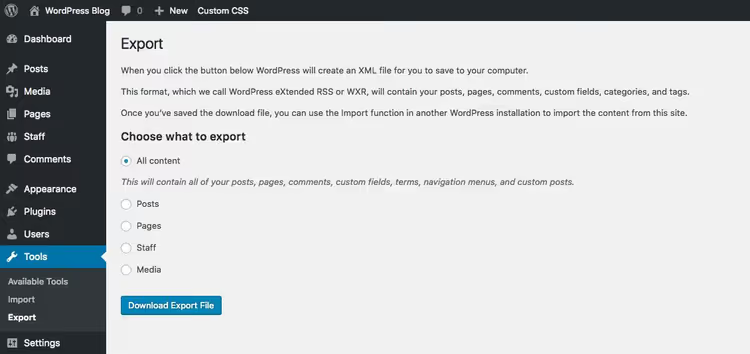
Saat XML-tiedoston, joka sisältää kaikki artikkelit, sivut, mediatiedostot ja valikot. Tiedosto sisältää vain sisällön; teemoja ja lisäosia ei ole mukana.
Kirjaudu nyt live-sivuston hallintapaneeliin. Aktivoi teema ja lisäosat, joita käytit paikallisesti. Avaa sitten "Työkalut → Tuo."
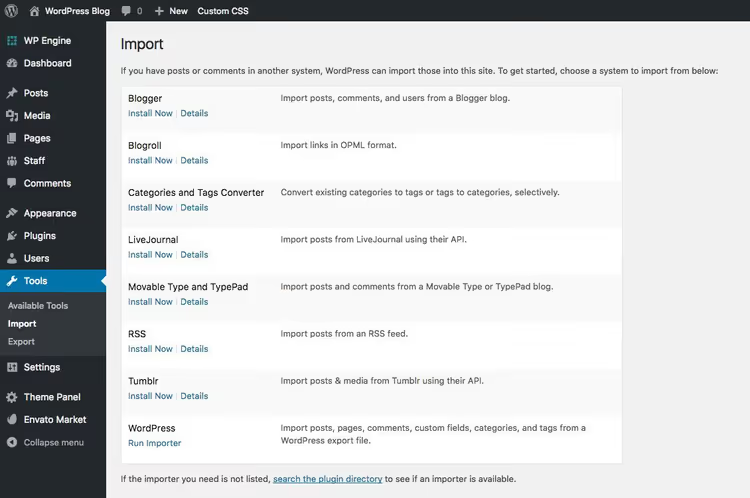
Asenna WordPress-tuoja (järjestelmä kehottaa sinua ensimmäisellä käynnistyskerralla) ja aktivoi se sitten. Klikkaa "Suorita tuoja" WordPress-otsikon alta.
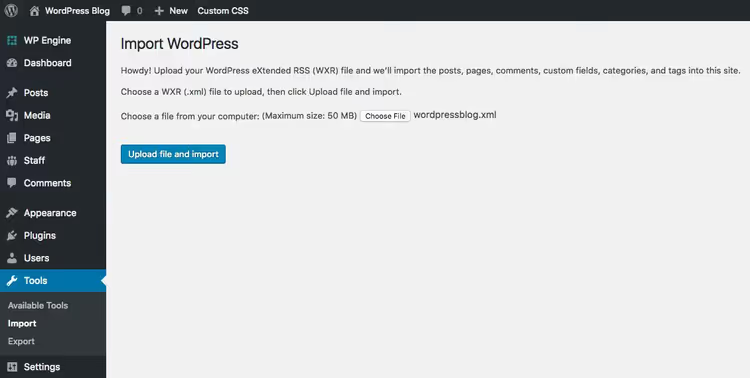
Valitse "Choose File" -painikkeella ladattu XML-tiedosto ja käynnistä tuonti. Odotusaika riippuu sisällön määrästä ja hosting-paketista.
Tämä menetelmä siirtää artikkelit, sivut, mediatiedostot ja valikot. Valikoiden sijoittelu ja widgetit täytyy määrittää uudelleen, mutta se on viiden minuutin homma. Suurin etu: ei ylimääräisiä lisäosia eikä manuaalista tietokannan muokkausta.
Tapa 2: migraatiolisäosat
Lisäosat hoitavat migraation kokonaan: ne paketoivat sivuston arkistoon, siirtävät tiedostot ja tietokannan ja korvaavat URL-osoitteet automaattisesti. Kolme testattua vaihtoehtoa.
DesktopServer
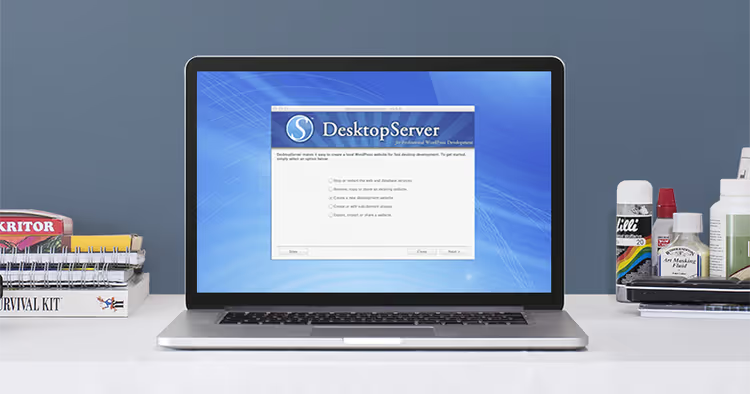
DesktopServer on yhdistelmä työpöytäsovellusta ja ilmaista lisäosaa. Sovellus pyörittää paikallisia sivustoja Macilla ja Windowsilla, ja lisäosa vie ne live-palvelimelle. Valitse viennin yhteydessä "Get live hosting server data" -vaihtoehto, niin lisäosa poimii kohdepalvelimen asetukset automaattisesti. Huono puoli: työpöytäosaa ei ole päivitetty pitkään aikaan, ja lisäosa on testattu viimeksi WordPress 4.x:llä. Uudemmille WP-versioille Duplicator on parempi valinta.
BackupBuddy
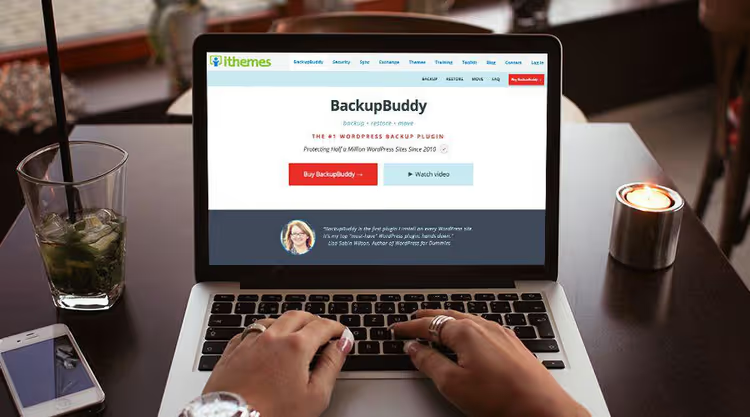
iThemesin (nykyisin SolidWP) BackupBuddy on varmuuskopiointiin keskittynyt maksullinen lisäosa. Se voi luoda täydellisiä sivustovarmuuskopioita, ajastaa niitä ja tallentaa kopiot paikallisesti tai pilveen (Stash). Migraatiota varten käytä ImportBuddy-ominaisuutta: se korvaa verkkotunnukset tietokannassa, korjaa URL-osoitteet ja asentaa sivuston uudelle palvelimelle. Hinnoittelu alkaa 99 dollarista vuodessa yhdelle sivustolle. Kannattaa, jos synkronoit kehitysversiota säännöllisesti tuotannon kanssa.
Duplicator

Duplicator on suosituin ilmainen migraatiolisäosa. Asenna se paikalliselle sivustollesi, luo paketti (sisältö + teemat + lisäosat), lataa arkisto ja installer.php, siirrä molemmat tiedostot kohdepalvelimelle ja suorita installer.php selaimen kautta. Lisäosa purkaa sivuston, korvaa URL-osoitteet tietokannassa ja määrittää wp-configin.
Duplicator Pro lisää ajastetut varmuuskopiot, pilvitallennuksen (Dropbox, Google Drive, Amazon S3), multisite-tuen, cPanel API:n ja sähköposti-ilmoitukset. Tilaus alkaa 49,50 dollarista vuodessa, mikä on kohtuullinen hinta automaatiosta.
Tapa 3: manuaalinen tiedostojen ja tietokannan siirto
Täysi hallinta jokaisesta vaiheesta. Tämä tapa vaatii pääsyn phpMyAdminiin ja SFTP:hen, mutta se toimii missä tahansa ympäristössä, edullisesta jaetusta hostingista VPS:ään.
Tietokannan vienti paikalliselta palvelimelta
Käynnistä paikallinen palvelin ja avaa phpMyAdmin, yleensä osoitteessa localhost/phpmyadmin. Alla oleva esimerkki käyttää XAMPPia:
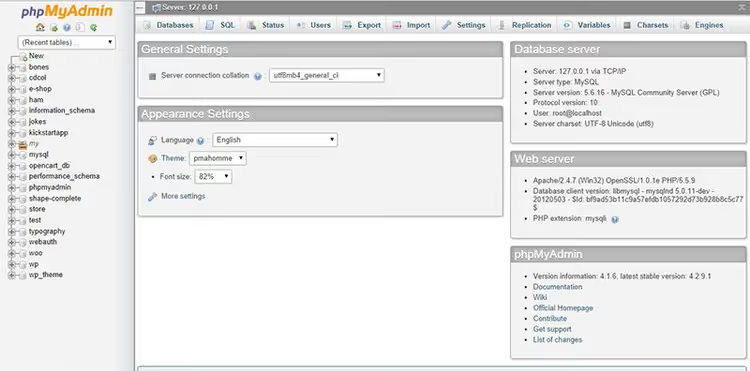
Etsi vasemmasta paneelista WordPress-sivustosi tietokanta. Valitse se ja klikkaa ylävalikosta "Export". Jätä metodiksi "Quick" ja formaatiksi SQL.
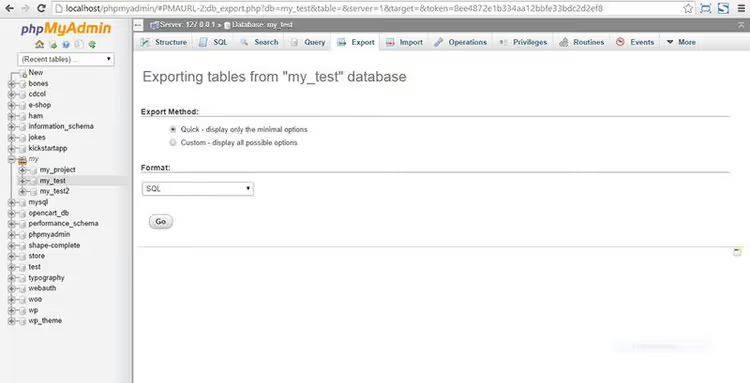
SQL-tiedosto tallentuu latauskansioosi.
Paikallisten URL-osoitteiden korvaaminen dumpissa
Paikallinen sivusto käyttää absoluuttisia polkuja: kaikki tietokannan linkit alkavat http://localhost/. Kun ne ladataan live-palvelimelle, niiden on osoitettava domainiisi, muuten kuvat eivät lataudu ja sivut kootaan rikkinäisistä poluista.
Avaa SQL-tiedosto koodieditorissa (VS Code, Sublime Text, Notepad++). Käytä etsi ja korvaa -toimintoa: http://localhost/your-site → https://yourdomain.com. Jos sivusto oli paikallisesti alikansiossa, korvaa polku kokonaan, mukaan lukien kansion nimi.
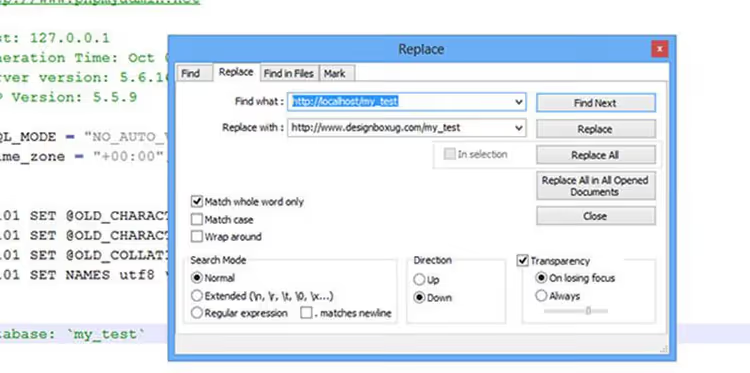
Tallenna tiedosto korvausten jälkeen. Tarkista vielä, että home ja siteurl wp_options-taulussa osoittavat uuteen domainiin.
Tietokannan luominen hostingissa
Kirjaudu hosting-palvelusi hallintapaneeliin. Jos käytät cPanelia, avaa "MySQL Databases" -osio.
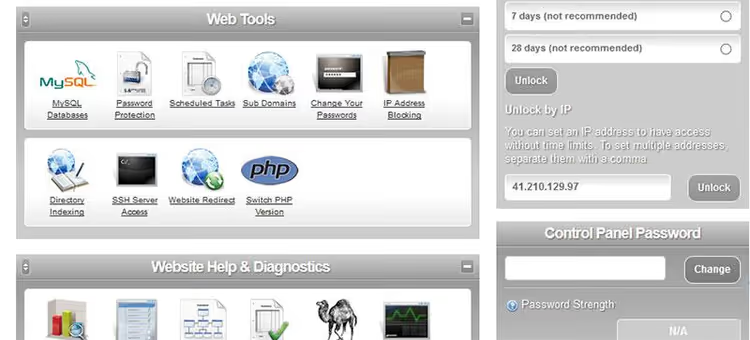
Luo uusi tietokanta, käyttäjä ja salasana. Muista kaikki kolme arvoa; niitä tarvitaan wp-configia varten. Useimmissa jaetuissa hostingeissa tietokannan nimi vastaa käyttäjätunnusta.
Hallinnoidussa hostingissa ilman cPanelia käyttöliittymä näyttää erilaiselta. Lisäät uuden WordPress-asennuksen palveluntarjoajan paneelin kautta, ja tietokanta luodaan automaattisesti sivuston mukana.
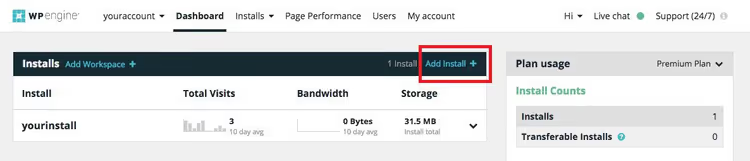
Täytä kentät: sivuston nimi, domain (voit määrittää teknisen domainin, jos päädomainia ei ole vielä yhdistetty), ylläpitäjän tunnus ja salasana.
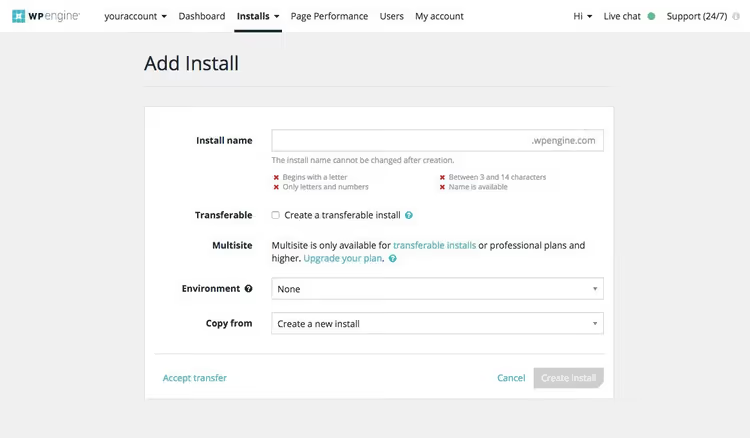
Lomakkeen lähettämisen jälkeen sivusto ja tietokanta ovat valmiita sisällön tuontiin.
Tietokannan tuonti
Palaa phpMyAdminiin (nyt hosting-puolella), valitse juuri luotu tietokanta ja avaa "Import"-välilehti. Valitse muokattu SQL-tiedosto ja käynnistä tuonti.
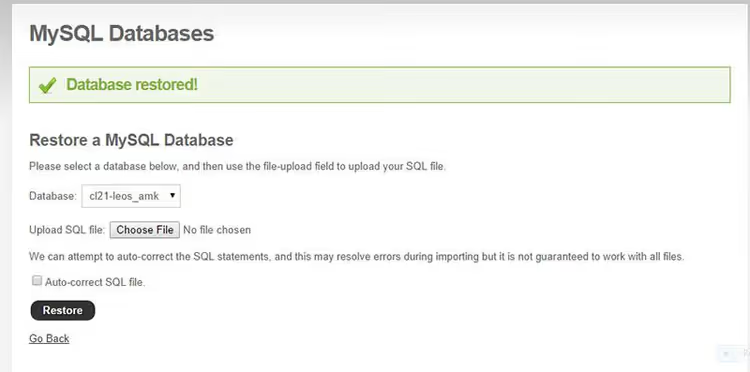
Jos phpMyAdmin ei ole käytettävissä, jotkut hostit tarjoavat vaihtoehdon: "Database Restore" MySQL-osiossa. Toiminto on sama: valitset SQL-tiedoston ja lataat sen.
Wp-config.php:n muokkaaminen
Avaa wp-config.php paikallisen WordPress-asennuksesi juuresta. Etsi ja korvaa neljä vakiota:
1 define('DB_NAME', 'your_database_name'); 2 define('DB_USER', 'database_user'); 3 define('DB_PASSWORD', 'database_password'); 4 define('DB_HOST', 'localhost');
DB_HOST on yleensä localhost; palveluntarjoaja kertoo, jos IP-osoite tarvitaan. Tallenna kopio vanhoista arvoista: jos jokin menee pieleen, palauttaminen on helpompaa.
Tiedostojen siirto SFTP:llä
Yhdistä palvelimelle SFTP-asiakasohjelmalla (FileZilla, WinSCP). Yhteystiedot löytyvät hosting-paneelista; ne ovat usein samat kuin cPanelin kirjautumistiedot.
Siirry sivuston juurikansioon, yleensä public_html, www tai htdocs. Siirrä kaikki tiedostot paikallisesta WordPress-kansiosta tähän hakemistoon, mukaan lukien muokattu wp-config.php.
Osoiterakenteen nollaus
Viimeinen vaihe. Kirjaudu live-sivuston hallintapaneeliin: "Asetukset → Osoiterakenne." Älä muuta rakennetta, napsauta vain "Tallenna muutokset." WordPress rakentaa .htaccess-tiedoston ja sisäiset reitit uudelleen. Ilman tätä muut sivut kuin etusivu palauttavat 404-virheen.
⁉️🤔 Usein kysytyt kysymykset
Mitä teen, jos tietokanta on liian suuri tuotavaksi phpMyAdminin kautta?
phpMyAdminin vakiokoko on noin 50 Mt. Jaa dump-tiedosto osiin taulukoittain (wp_posts ja wp_postmeta ovat usein isoimmat) tai käytä WP-CLI:tä
wp db import-komennolla. Jotkin palveluntarjoajat hyväksyvät pakatut.sql.gz-tiedostot, mikä pienentää koon 3-5-kertaiseksi.
Onko pakko muokata URL-osoitteita SQL-dumpissa käsin?
Ei.
WP-CLI search-replace-työkalu hoitaa tämän yhdellä komennolla:wp search-replace 'http://localhost/site' 'https://domain.com'. Jos WP-CLI ei ole käytettävissä, menetelmän 2 migraatioliitännäiset korvaavat URL-osoitteet automaattisesti käyttöönoton aikana.
Voinko siirtää sivuston ilman, että vanha sivusto on pois käytöstä?
Sisäänrakennettu vienti (menetelmä 1) toimii ilman käyttökatkoa; vanha sivusto jatkaa toimintaansa. Manuaalinen siirto (menetelmä 3) vaatii varovaisuutta: kun siirrät tiedostoja ja tietokantaa, kävijät näkevät vanhan version. Migraatioliitännäiset luovat yleensä välittömän tilannekuvan eivätkä vaadi käyttökatkoa.
Miten varmistan, että migraatio onnistui?
Käy läpi kaikki sivutyypit: etusivu, artikkeli, kategoria, kuvia sisältävä sivu. Avaa selaimen konsoli (F12 → Console); siellä ei saisi näkyä 404-virheitä eikä sekasisältöä. Tarkista hallintapaneeli: "Työkalut → Sivuston kunto" näyttää ongelmat poluissa ja käyttöoikeuksissa.
Mitä teen, jos kuvat eivät lataudu migraation jälkeen?
Todennäköisesti tietokantaan on jäänyt paikallisia URL-osoitteita. Suorita etsi ja korvaa uudelleen, tällä kertaa suoraan live-tietokannassa Better Search Replacen tai WP-CLI:n kautta. Varmista, että
wp-content/uploads-kansio on kopioitu kokonaan palvelimelle.
WordPressin siirto localhostilta: mikä menetelmä valita
Kolme menetelmää kattaa kaikki tilanteet. Tuore asennus ilman sisältöä: käytä sisäänrakennettua vientiä, se vie viisi minuuttia. Kehitysversion säännöllinen synkronointi tuotantoon: liitännäinen kuten Duplicator Pro tai BackupBuddy maksaa itsensä takaisin jo toisella siirtokerralla. Kertaluonteinen siirto täydellä hallinnalla: manuaalinen menetelmä phpMyAdminin ja SFTP:n kautta antaa sinulle ymmärryksen jokaisesta tietokannan rivistä ja jokaisesta palvelimen tiedostosta.
Ennen mitä tahansa migraatiota, tee täydellinen varmuuskopio paikallisesta sivustostasi. Äläkä ohita viimeistä vaihetta osoiterakenteen kanssa: ilman sitä edes täydellisesti siirretty sivusto ei aukea.

Ammattimainen kirjoittajien ja toimittajien tiimi, joka on erikoistunut laadukkaan sisällön luomiseen.